Parmi les e-mails que SellRules envoie à vos clients, 12 peuvent être modifiés par votre boutique : confirmation de précommande, avis de retard, notification de réapprovisionnement, etc. Pour chacun, vous décidez sous « Paramètres » → « Modèles d'e-mail » s’il est envoyé ou non, et vous pouvez retoucher l’objet, le corps et le design de l’en-tête.
Les textes sont enregistrés langue par langue, et chaque client reçoit l’e-mail dans la langue dans laquelle il a commandé. Le « Journal d'envois » affiche l’état de chaque e-mail envoyé, et vous pouvez renvoyer ceux dont l’envoi a échoué.
Commencez par l’e-mail que vous envoyez le plus, la confirmation de précommande ou la confirmation de fabrication à la commande. Vérifiez son rendu avec un test envoyé à votre propre adresse, puis passez aux autres.
Ce que reçoivent vos clients
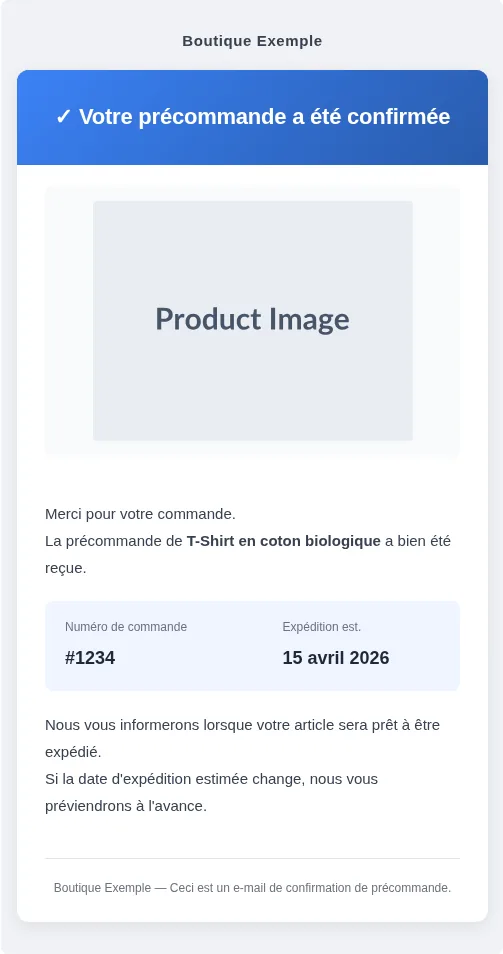
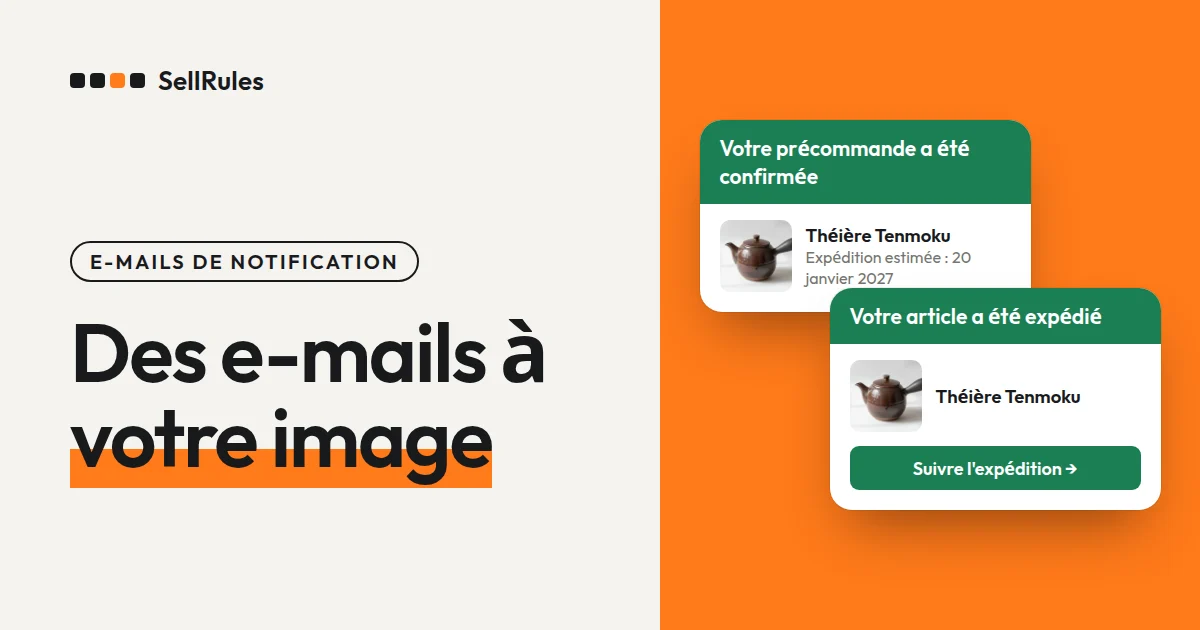
Quand un client commande un produit en précommande, il reçoit la confirmation ci-dessus. L’objet est « [Précommande reçue] Votre commande de nom du produit a été confirmée », et le corps indique le numéro de commande et la date d’expédition estimée.
Si vous ne modifiez rien, c’est ce texte standard qui part. Pour l’adapter à votre boutique, changez par exemple la couleur ou le texte de l’en-tête, réécrivez le début du message ou ajoutez vos coordonnées à la fin, en vérifiant le rendu au fur et à mesure.
Les 12 e-mails modifiables et quand ils partent
Les 12 e-mails se répartissent en 3 groupes : les commandes en précommande ou en fabrication à la commande, les alertes de disponibilité et d’ouverture des ventes, et le solde des commandes payées avec un acompte. SellRules envoie chacun d’eux quand l’événement indiqué dans le tableau se produit. Une exception : quand vous changez la date d’expédition estimée depuis l’écran d’une commande, l’avis de retard ne part que si vous cochez « Notifier le client du retard ».
| Quand il part | |
|---|---|
| Confirmation de précommande | À la réception d’une commande en précommande |
| Confirmation de fabrication à la commande | À la réception d’une commande d’un produit fabriqué à la commande |
| Avis de retard | Quand vous repoussez la date d’expédition estimée, aux clients dont la commande n’est pas encore expédiée |
| Avis d'expédition | Quand un article en précommande ou fabriqué à la commande a été expédié |
| Confirmation d'annulation | Quand l’annulation d’une commande est terminée |
| Avis d'ouverture des précommandes | Aux inscrits aux alertes de disponibilité, à l’ouverture des précommandes |
| Avis de début des ventes | Aux personnes inscrites pendant l’annonce, au début de la vente |
| Notification de réapprovisionnement | Aux inscrits aux alertes de disponibilité, quand le stock revient |
| Rappel de solde restant | Avant la date d’échéance du solde, puis une fois l’échéance passée |
| Solde réglé | Quand le paiement du solde a abouti |
| Échec du paiement du solde | Quand le paiement du solde a échoué ou qu’une action du client est nécessaire |
| Date d'échéance modifiée | Quand la date prévue de paiement du solde change |
Les 4 e-mails liés au solde apparaissent dans la liste si vous avez activé « Acompte et paiement du solde » ou si des commandes ont encore un solde impayé. Si vous n’utilisez pas l’acompte, la liste affiche les 8 autres.
La différence avec les notifications standard de Shopify
Les « Notifications client » (Customer notifications) de Shopify sont des e-mails envoyés à chaque événement de commande ou de livraison : confirmation de commande (Order confirmation), confirmation d’expédition (Shipping confirmation), mise à jour de l’expédition (Shipping update), commande annulée (Order canceled), etc. (Aide Shopify, consultée le 13 novembre 2026). Les e-mails qui annoncent la date d’expédition estimée d’une précommande, un changement de cette date, un retour en stock ou le solde restant après un acompte n’apparaissent pas dans la liste de cette page d’aide.
Les e-mails SellRules prennent en charge ces situations : précommande, fabrication à la commande et attente d’un réassort.
| Situation | « Notifications client » de Shopify | E-mails SellRules |
|---|---|---|
| Une précommande est passée | Confirmation de commande (détail de la commande) | Confirmation de précommande (date d’expédition estimée) |
| La date d’expédition estimée est repoussée | Absent de la liste | Avis de retard (date initiale et nouvelle date) |
| Le stock revient, les précommandes ouvrent | Absent de la liste | Notification de réapprovisionnement, avis d’ouverture des précommandes, avis de début des ventes |
| L’échéance du solde approche | Absent de la liste | Rappel de solde restant |
Pour une précommande, le client reçoit à la fois la confirmation de commande de Shopify et la « Confirmation de précommande » de SellRules. Laissez le détail de la commande à l’e-mail de Shopify et consacrez celui de SellRules à la date d’expédition estimée et à la suite des échanges : les 2 e-mails ont alors chacun leur rôle.
Adapter les e-mails dans SellRules : les étapes
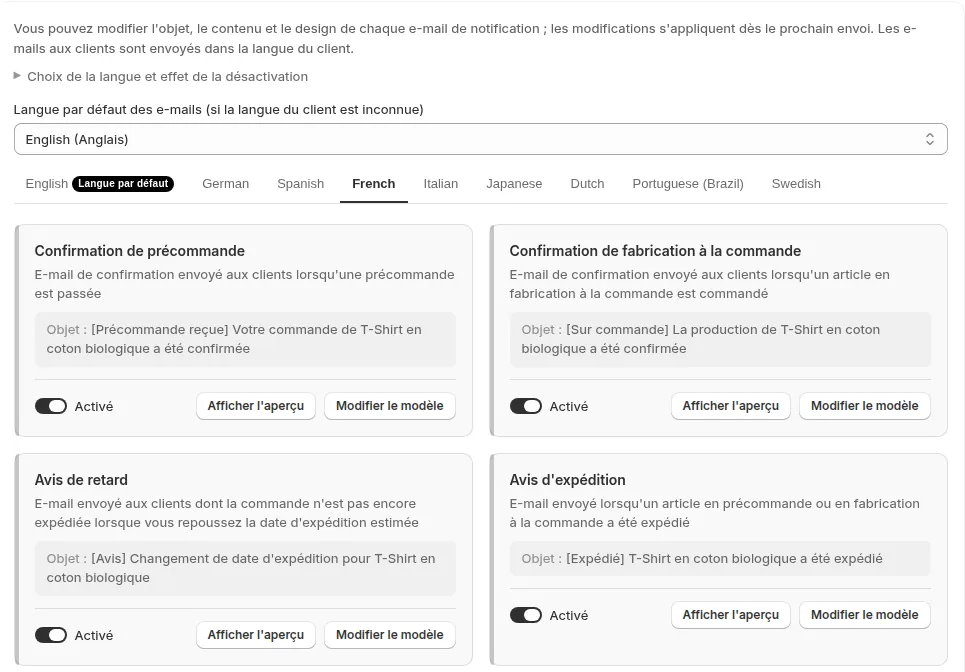
Dans SellRules, les e-mails se modifient un par un sous « Paramètres » → « Modèles d'e-mail ». Chaque carte de la liste affiche l’objet de l’e-mail et l’interrupteur qui décide s’il est envoyé.
- Sous « Langue par défaut des e-mails (si la langue du client est inconnue) », choisissez la langue la plus courante parmi vos clients. Elle sert pour les commandes dont la langue du client n’est pas enregistrée, par exemple celles créées par votre équipe.
- Coupez l’interrupteur des e-mails dont votre boutique n’a pas besoin. Un e-mail désactivé porte la mention « Arrêté » et n’est plus envoyé, y compris ceux qui étaient en attente d’envoi. Si vous le réactivez plus tard, les e-mails bloqués entre-temps ne sont pas envoyés après coup.
- Cliquez sur « Modifier le modèle » pour l’e-mail à adapter, puis réécrivez l’objet, l’en-tête, le corps et le pied de page (écran de modification ci-dessous).
- Saisissez votre adresse dans « Destinataire du test » et cliquez sur « Envoyer un test ». Vous recevez un e-mail dont l’objet commence par « [Test] » : vérifiez son rendu sur mobile et sur ordinateur.
- Cliquez sur « Enregistrer ». Le nouveau texte s’applique dès le prochain e-mail envoyé.
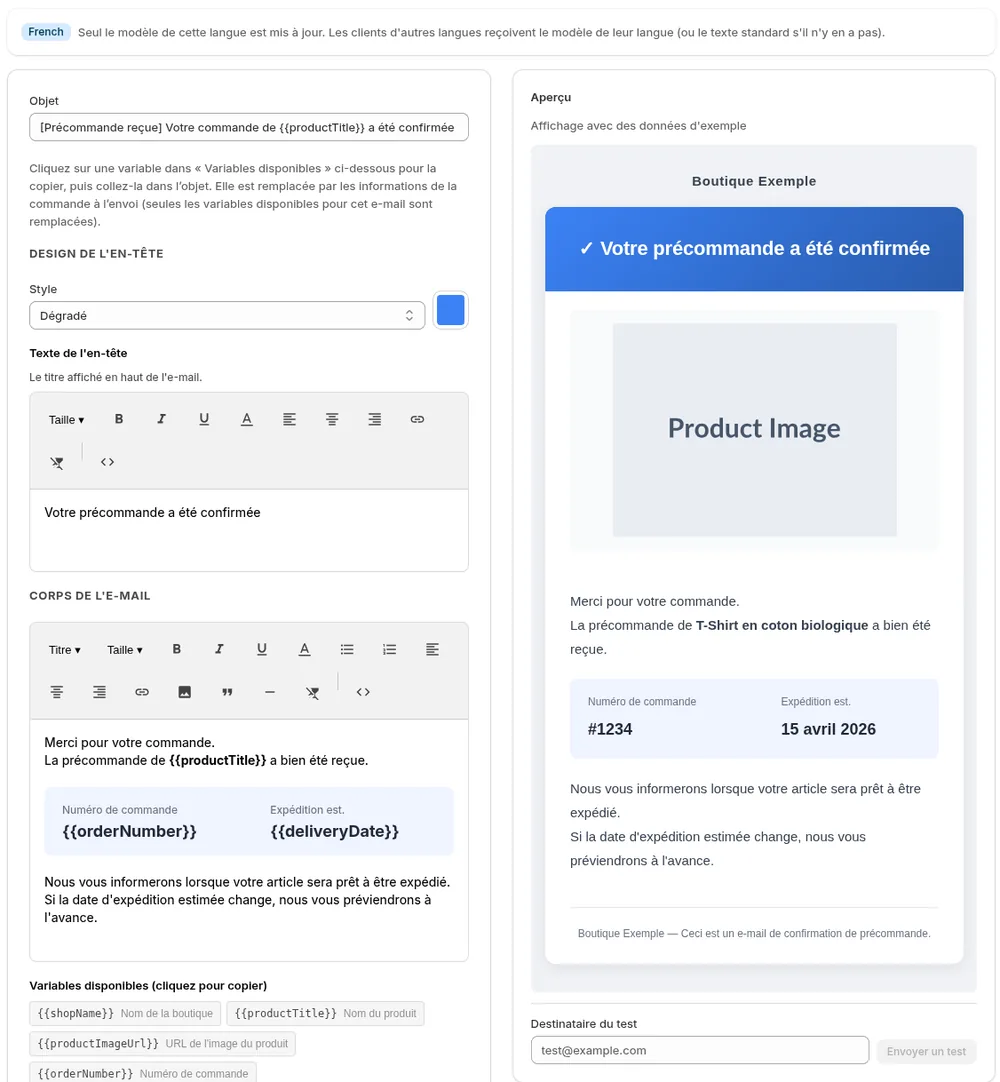
Ce que vous modifiez à gauche s’affiche à droite dans l’« Aperçu », avec des données d’exemple. Vous pouvez modifier ces 5 éléments :
| Champ | Ce que vous pouvez modifier |
|---|---|
| Objet | L’objet affiché dans la boîte de réception. Des variables permettent d’y insérer le nom du produit ou le numéro de commande |
| Design de l'en-tête | Le « Style » de l’en-tête (Par défaut, Dégradé, Simple (uni), Aucun) et sa couleur |
| Texte de l'en-tête | Le titre affiché tout en haut de l’e-mail |
| Corps de l'e-mail | Le texte principal. Gras, liens, images et listes à puces sont disponibles, et vous pouvez aussi écrire en HTML |
| Texte du pied de page | Le texte affiché tout en bas de l’e-mail : coordonnées, demandes de la boutique, etc. |
Les valeurs propres à chaque commande, comme le numéro de commande, la date d’expédition estimée ou le nom du produit, s’insèrent depuis la liste « Variables disponibles » : cliquez sur une variable pour la copier, puis collez-la. Les variables proposées varient selon l’e-mail : l’avis de retard propose par exemple « Date originale », « Nouvelle date » et « Raison du changement », et la notification de réapprovisionnement « URL de la page produit ».
Pour revenir au texte d’origine, cliquez sur « Réinitialiser au modèle par défaut » dans l’écran de modification, puis sur « Enregistrer ».
Adapter les e-mails à chaque langue
SellRules envoie ses e-mails dans la langue du client. Pour les e-mails liés à une commande, c’est la langue du paiement au moment de la commande ; pour les alertes de disponibilité et d’ouverture des précommandes, c’est la langue de la page produit au moment de l’inscription.
Un texte modifié est enregistré dans l’onglet de la langue sélectionnée à ce moment-là. Le texte que vous avez adapté dans l’onglet « French » ne sert pas pour les clients qui commandent en anglais : ceux-ci reçoivent le texte de l’onglet « English ».
| Onglet de la langue du client | Texte reçu par le client |
|---|---|
| Modifié et enregistré | Le texte que vous avez adapté dans cette langue |
| Non modifié (l’une des 9 langues standard de SellRules) | Le texte standard de SellRules |
| Non modifié (langue sans texte standard, comme le coréen ou le chinois) | Le texte de la langue par défaut des e-mails |
Si vous vendez aussi à des clients étrangers, une fois le texte français adapté, changez d’onglet de langue en haut de la liste et modifiez le même e-mail. Il y a autant d’onglets que de langues publiées sur votre boutique Shopify.
Vérifier dans le journal d’envois que vos e-mails sont partis
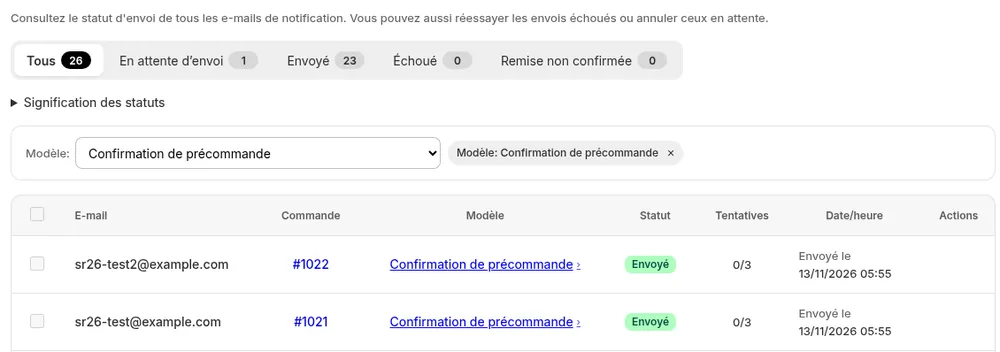
SellRules enregistre chaque e-mail envoyé dans le « Journal d'envois » du menu de gauche. Chaque ligne indique le destinataire, la commande, l’e-mail concerné, le statut, le nombre de tentatives d’envoi et la date. Cliquez sur le nom du modèle pour afficher l’objet et le corps de cet e-mail, générés avec le modèle actuel.
| Statut | Signification | Ce que vous faites |
|---|---|---|
| En attente d’envoi | Part automatiquement à l’heure prévue | Cliquez sur « Annuler » si vous voulez l’arrêter |
| Nouvel essai planifié | Envoi temporairement impossible, nouvel essai automatique | Rien, attendez |
| Envoyé | Accepté par le service d’envoi des e-mails | Rien |
| Échoué | Limite des nouvelles tentatives automatiques atteinte | Vérifiez le destinataire, puis cliquez sur « Réessayer » |
| Remise non confirmée | Impossible de confirmer que l’e-mail est arrivé | Demandez au client s’il l’a reçu |
| Annulé | Annulé par vous ou arrêté par un réglage : il ne partira pas | Lisez le motif indiqué sur la ligne |
Pour un e-mail « Remise non confirmée », SellRules ne renvoie rien automatiquement et n’affiche pas de bouton « Réessayer », pour éviter que le client reçoive 2 e-mails identiques. S’il n’est pas arrivé, cliquez sur le nom du modèle pour voir son contenu, puis contactez directement le client, par exemple depuis la page de la commande dans Shopify.
Après avoir modifié un modèle, filtrez le journal sur cet e-mail avec « Modèle: » et vérifiez que l’e-mail de la commande suivante passe à « Envoyé ». Pour voir le texte tel que le client le reçoit, envoyez-vous un test depuis l’écran de modification.
Si les e-mails ne partent pas comme prévu, cherchez la cause dans le tableau suivant.
| Symptôme | Cause | Solution |
|---|---|---|
| L’e-mail est « Annulé » et la ligne indique qu’il est désactivé dans les réglages | Vous avez coupé l’interrupteur de cet e-mail dans la liste | Réactivez l’interrupteur. Les e-mails bloqués entre-temps ne partiront pas |
| La date d’expédition estimée a été repoussée, mais aucun avis de retard n’est parti | « Notifier le client du retard » n’a pas été coché dans l’écran de la commande | Cochez « Notifier le client du retard » quand vous changez la date d’expédition estimée |
| Les clients anglophones ne reçoivent pas votre texte modifié | Seul l’onglet « French » a été modifié | Passez à l’onglet « English » et modifiez le même e-mail |
| L’e-mail reste « Échoué » après « Réessayer » | L’adresse e-mail du client n’est pas valide | Lisez l’erreur sur la ligne et demandez au client son adresse exacte |
Tarifs
Avec le forfait Free, les e-mails SellRules partent avec le texte standard. Les e-mails de réapprovisionnement, d’ouverture des précommandes et de début des ventes envoyés avec Free sont limités à 15 au total depuis l’installation.
La modification des textes, l’activation ou la désactivation de chaque e-mail et le journal d’envois sont inclus dans le forfait Launch (7,99 $US par mois). Si vous voulez adapter la confirmation de précommande à votre boutique, ou vérifier un par un que vos e-mails sont partis, passez au forfait Launch, adaptez d’abord la confirmation de précommande et vérifiez son rendu avec un test. SellRules s’installe depuis le Shopify App Store, où vous trouverez aussi les tarifs et les conditions d’essai.
Questions fréquentes
Quel numéro de commande et quel nom de produit figurent dans l’e-mail de test ?
Les données d’exemple de l’aperçu : le même nom de produit, le même numéro de commande et la même date d’expédition estimée que dans l’écran de modification, avec le nom de votre boutique. L’objet commence par « [Test] » et aucune donnée de commande réelle n’est utilisée. Le test reprend le texte en cours de modification : vous voyez donc le rendu avant d’enregistrer.
Où arrivent les réponses de mes clients ?
À l’adresse saisie dans « Adresse e-mail de contact », sous « Paramètres ». Si ce champ est vide, elles arrivent à l’adresse e-mail de votre boutique Shopify. Pour envoyer depuis une adresse de votre propre domaine, enregistrez-la sous « Adresse d'expédition » et ajoutez les enregistrements DNS affichés.
Peut-on annuler un e-mail déjà envoyé ?
Non, un e-mail « Envoyé » ne peut plus être annulé. Seuls les e-mails encore « En attente d’envoi » ou « Nouvel essai planifié » dans le journal d’envois peuvent l’être. Cliquez sur « Annuler » sur leur ligne : l’e-mail ne sera pas envoyé au client.
Articles liés :
- Voir les autres fonctions de SellRules : les fonctions de SellRules
- Choisir sa façon de vendre (précommande, fabrication à la commande, quantité limitée…) : bien préparer une vente en avant-première ou en édition limitée
- Lancer les alertes de retour en stock : mettre en place une alerte de retour en stock
- Recueillir des inscriptions avant un lancement : inscriptions avant un lancement et e-mail d’ouverture des ventes
- L’acompte et les e-mails du solde : encaisser un acompte et le solde d’une précommande
- La liste des variables : guide « E-mails de notification et journal d'envoi »
- Ce qu’il faut dire aux clients en précommande, de l’achat à la livraison : informer les clients qui attendent une précommande
- Répondre aux questions sur une précommande : modèles de réponse aux questions des clients
Le nom du produit, le numéro de commande et la date d’expédition estimée des e-mails sont les données d’exemple de l’écran de modification.