Quand vous expédiez un produit en précommande sur Shopify, le bon de livraison ne doit lister que les articles qui se trouvent dans le colis. Si la commande réunit des produits en stock et des produits en précommande, une liste de toute la commande ne permet plus de savoir ce qui part cette fois-ci.
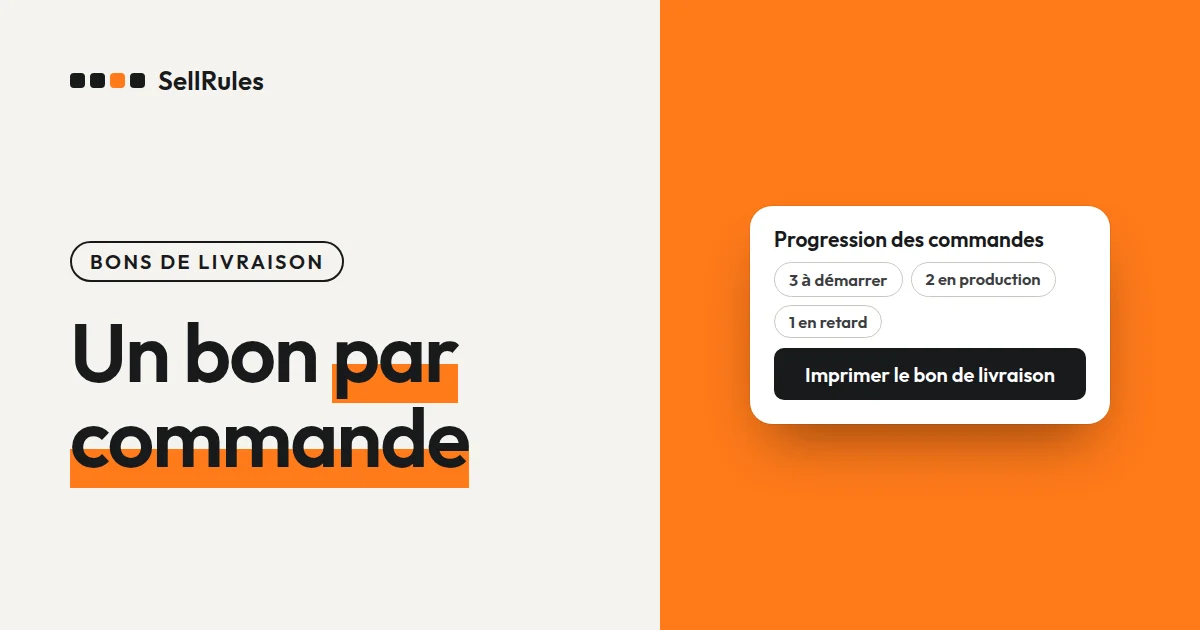
Avec l’application Shopify SellRules, vous cliquez sur « Préparer l’expédition » pour la commande dans « Progression des commandes », puis sur « Imprimer le bon de livraison ». Vous obtenez un bon par commande, organisé ainsi :
- Le tableau des articles : les produits en précommande ou fabriqués à la commande que vous expédiez cette fois-ci
- « Articles non inclus dans ce bon de livraison » : les autres produits de la même commande, avec leur état : « Expédié le » suivi de la date d’envoi (dans l’exemple, 2026/11/14) ou « Expédition prévue vers le » suivi de la date prévue (dans l’exemple, 2026/11/28)
Pour imprimer les bons de plusieurs commandes à la fois, sélectionnez-les et cliquez sur « Imprimer les bons de livraison sélectionnés ».
Ce que voit votre client
Voici le bon de livraison d’une commande dont la tasse, en stock, est partie en premier et dont le vase en précommande part maintenant. Le tableau des articles ne contient que le vase ; la tasse figure sous « Articles non inclus dans ce bon de livraison », avec la mention « Expédié ».
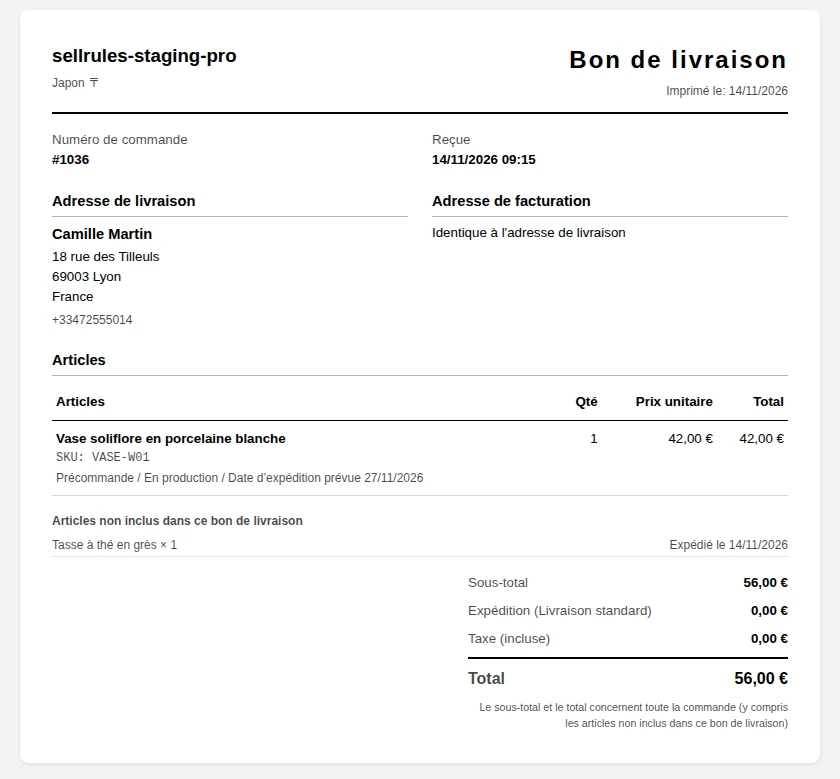
En haut du bon figurent le nom et l’adresse de la boutique, le numéro de commande, la date et l’heure de réception de la commande et l’adresse de livraison. Sous chaque article apparaissent la couleur ou la taille, le SKU et son état, par exemple « Précommande / En production / Date d’expédition prévue » suivi de la date (dans l’exemple, 2026/11/20).
Le sous-total et le total sont ceux de toute la commande. Quand des articles ne figurent pas sur le bon, une ligne le précise sous le total : « Le sous-total et le total concernent toute la commande (y compris les articles non inclus dans ce bon de livraison) ».
L’endroit où apparaît chaque produit de la commande dépend de son état :
| Produit de la même commande | Où il apparaît | Mention affichée |
|---|---|---|
| Produit en précommande ou fabriqué à la commande dont vous avez lancé la préparation d’expédition | Tableau des articles | État et date d’expédition prévue |
| Produit déjà expédié | Articles non inclus dans ce bon de livraison | « Expédié le » suivi de la date d’envoi (dans l’exemple, 2026/11/14) |
| Produit en précommande pas encore lancé, dont la « Date d'expédition estimée » est fixée | Articles non inclus dans ce bon de livraison | « Expédition prévue vers le » suivi de cette date (dans l’exemple, 2026/11/28) |
| Produit en précommande sans date d’expédition prévue | Articles non inclus dans ce bon de livraison | Expédition ultérieure |
| Produit en stock pas encore expédié | Articles non inclus dans ce bon de livraison | Expédié séparément |
La différence avec le bon de livraison standard de Shopify
Bon de livraison standard de Shopify et bon de livraison de SellRules
Bon de livraison standard de Shopify
Bon de livraison de SellRules
Shopify permet lui aussi d’imprimer des bons de livraison depuis la page des commandes. Ouvrez une commande et cliquez sur « Imprimer » → « Imprimer les bons de livraison » (« Print » → « Print packing slips » en anglais) : vous obtenez le bon de livraison des articles expédiés dans ce colis. Vous pouvez aussi sélectionner plusieurs commandes dans la liste et les imprimer en une fois (aide Shopify, consultée le 14 novembre 2026).
Pour les commandes qui ne contiennent aucun produit en précommande, utilisez ce bon de livraison standard de Shopify.
Le bon de livraison de SellRules s’imprime une fois la précommande ou la commande de produit fabriqué à la commande passée en préparation d’expédition. En ouvrant le colis, votre client y lit quand arriveront les autres produits de sa commande.
Les étapes pour imprimer avec SellRules
Avant de commencer, ajoutez votre logo dans « Paramètres » de SellRules, sous « Logo du bon de livraison ». L’image peut être au format PNG, JPEG, WebP ou SVG et peser jusqu’à 300 Ko ; un logo au format paysage s’insère le mieux. Sans logo, le bon commence par le nom de la boutique.
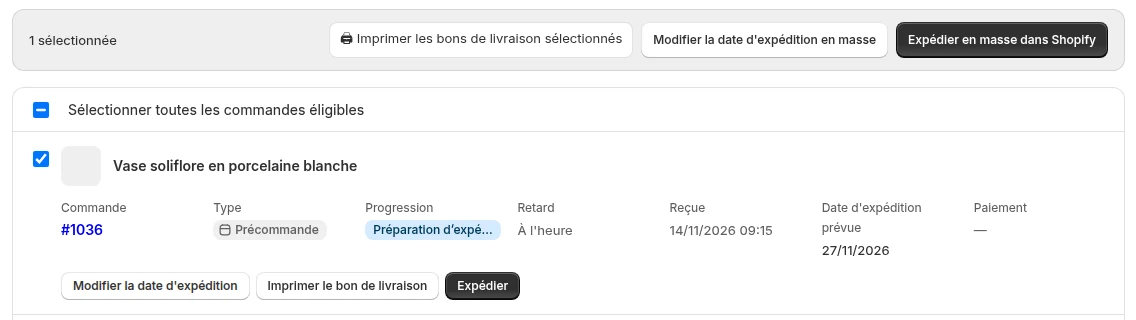
- Dans « Progression des commandes » de SellRules, cochez les commandes à expédier et cliquez sur « Lancer production / préparation d’expédition ». Pour une seule commande, cliquez sur son bouton « Préparer l’expédition » (« Démarrer la production » pour la fabrication à la commande).
- Quand la commande passe à « Préparation d’expédition » (« En production » pour la fabrication à la commande), « Imprimer le bon de livraison » apparaît sur sa ligne.
- Cliquez sur « Imprimer le bon de livraison ». Si plusieurs commandes sont sélectionnées, cliquez sur « Imprimer les bons de livraison sélectionnés ».
- Les bons de livraison s’affichent dans un nouvel onglet, un par commande. Vérifiez les articles et la rubrique « Articles non inclus dans ce bon de livraison », puis cliquez sur « Imprimer ». Le format de papier est le A4.
Quand vous cliquez sur « Préparer l’expédition », SellRules lève le blocage d’expédition qu’il avait posé sur la commande, et vous pouvez l’expédier dans Shopify. Glissez le bon de livraison dans le colis, puis expédiez la commande comme d’habitude depuis la page des commandes de Shopify.
Tarifs
« Progression des commandes » et l’impression des bons de livraison sont disponibles dès le forfait Free. Ce forfait accepte jusqu’à 10 commandes au total, précommandes et fabrication à la commande confondues. À votre prochaine précommande, lancez la préparation d’expédition et imprimez un premier bon de livraison.
Pour recevoir davantage de commandes, passez au forfait Launch (7,99 $US par mois). SellRules s’installe depuis le Shopify App Store, où vous pouvez aussi vérifier les tarifs et les conditions de l’essai gratuit.
Questions fréquentes
Peut-on imprimer le même bon de livraison pour un produit fabriqué à la commande ?
Oui. Une commande de produit fabriqué à la commande passe elle aussi à « En production » quand vous cliquez sur « Lancer production / préparation d’expédition », et « Imprimer le bon de livraison » apparaît. Sur le bon, la mention « Fabrication à la commande / En production » s’affiche sous l’article.
La note de la commande figure-t-elle sur le bon de livraison ?
Oui : si la commande Shopify comporte une note, elle figure tout en bas du bon de livraison, sous « Note ». La note saisie par le client au moment de la commande et celle que vous avez ajoutée sur la page de la commande vont dans la même rubrique.
L’impression démarre-t-elle dès l’ouverture du bon de livraison ?
Non. Le bon de livraison s’affiche dans un nouvel onglet : vous vérifiez son contenu, puis vous cliquez sur « Imprimer » en haut de la page. Le format de papier est le A4.
À lire aussi :
- Voir les autres fonctions de SellRules : les fonctions de SellRules
- Quand une commande réunit des produits en stock et des produits en précommande : précommande et produits en stock dans la même commande
- Faire avancer les commandes de produits fabriqués à la commande : gestion et expédition des commandes en fabrication à la commande
- Choisir la façon de vendre, par exemple en avant-première ou en quantité limitée : bien préparer une vente en avant-première ou en édition limitée
Le vase, la tasse et les dates sont des exemples pour illustrer.