Para vender merchandising por encargo, acota el plazo de pedidos con fecha y hora y fabrica solo las unidades pedidas en ese plazo. Hay 3 cosas que decidir:
- El plazo de pedidos: cuándo empieza y cuándo se cierra.
- El límite por pedido y por cliente.
- En qué condiciones cancelas un pedido sospechoso de reventa.
Con SellRules, la app de Shopify de este artículo, indicas el plazo y el límite en la programación de fabricación bajo pedido: el botón de compra pasa a «Pedir ahora» cuando empieza el plazo y a «Venta finalizada» al llegar el cierre. Las condiciones de cancelación conviene dejarlas escritas en la página de producto, para que el cliente las lea antes de pedir. Este artículo lo escribe el equipo que desarrolla SellRules.
Lo que ve el cliente durante el plazo de pedidos y después del cierre
Durante el plazo de pedidos, el botón de compra es «Pedir ahora» y debajo aparecen el envío estimado y el límite. Cuando llega la hora del cierre, el botón pasa a «Venta finalizada» y ya no se puede pulsar.
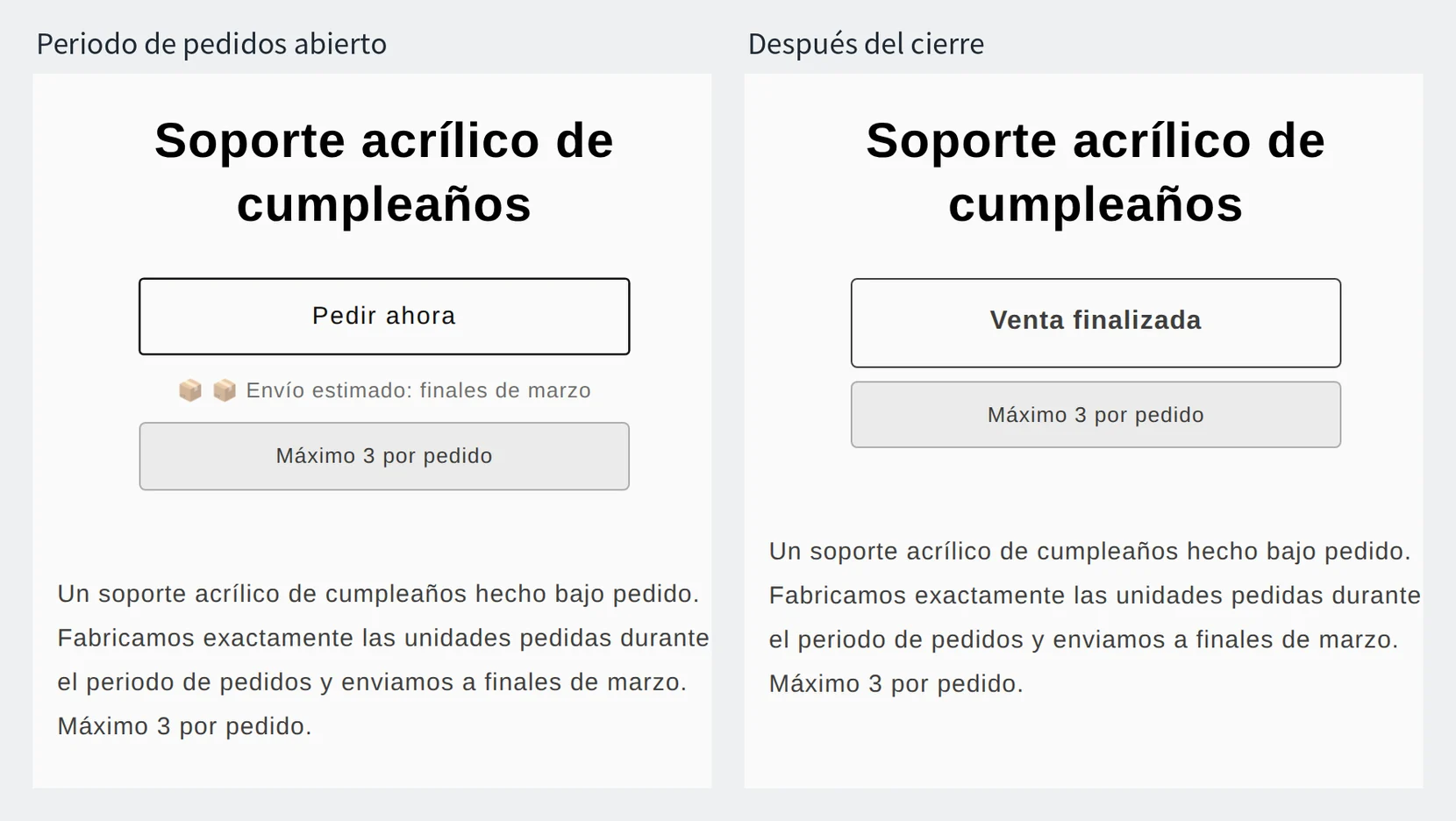
Imagina que vendes por encargo un soporte acrílico de cumpleaños con estas condiciones (las fechas, las horas y las cantidades son un ejemplo):
- Plazo de pedidos: del 10 de enero a las 18:00 al 24 de enero a las 23:59
- Máximo de 3 unidades por pedido
- Envío a finales de marzo
Con esas condiciones, esto es lo que ocurre con el cliente y con su pedido:
| Qué hace el cliente | Resultado |
|---|---|
| Pide 2 unidades durante el plazo de pedidos | Puede pedir. El asunto del correo de confirmación empieza por «[Fabricación bajo pedido]» |
| Durante el plazo, mete en el carrito 4 unidades | No entran en el carrito y aparece un mensaje con el motivo, que empieza por «Máximo 3 por pedido» |
| Abre la página de producto pasadas las 0:00 del 25 de enero | Ve «Venta finalizada» y no puede pedir |
Diferencias con vender por encargo solo con Shopify
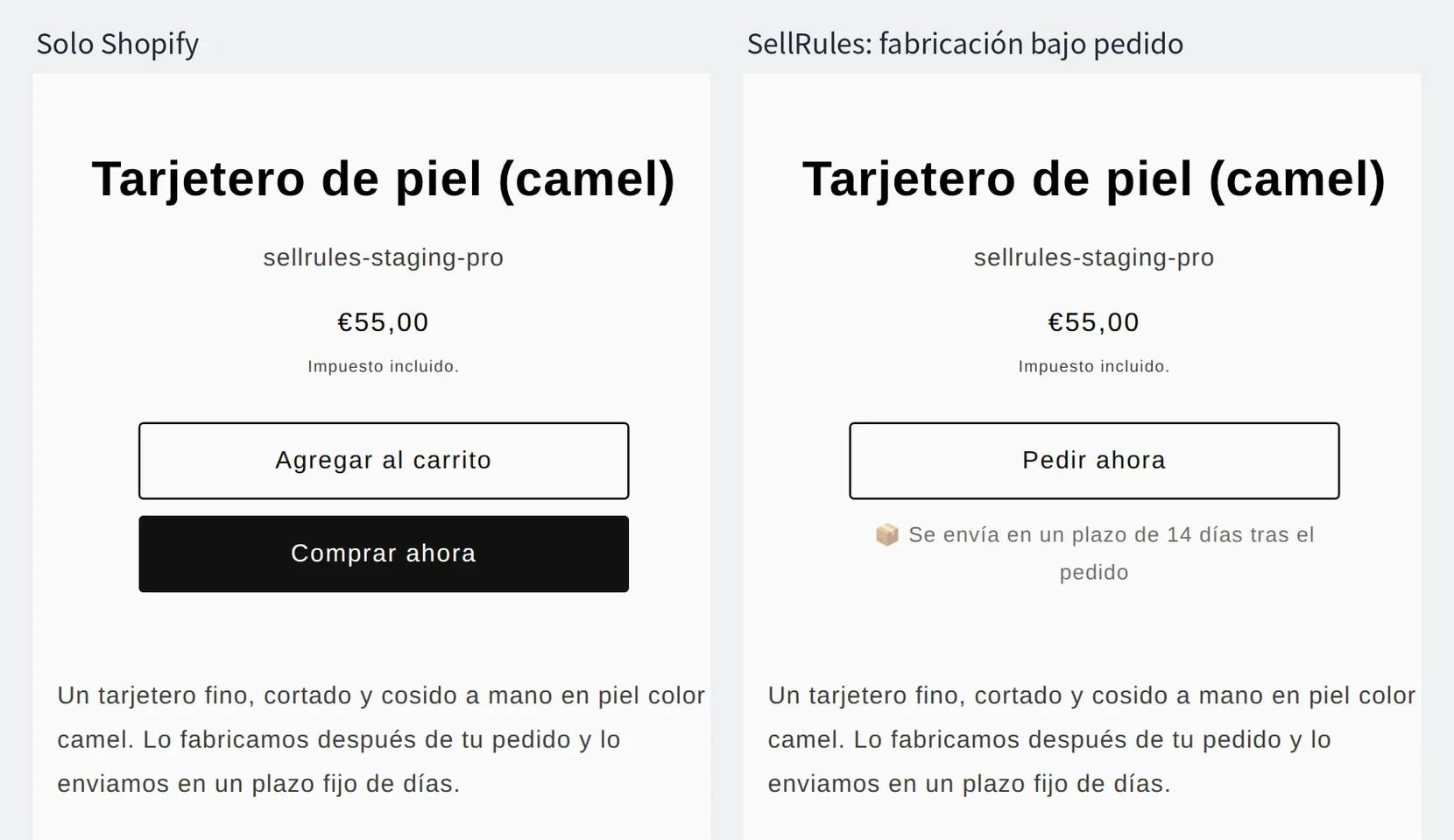
Con Shopify solo también puedes aceptar pedidos con el inventario a 0: en la página de edición del producto, activa «Vender sin existencias». Lo que no hace es abrir y cerrar el plazo de pedidos: esos cambios los haces tú a mano a la hora indicada.
| Qué quieres hacer | Solo Shopify | SellRules |
|---|---|---|
| Abrir y cerrar el plazo de pedidos | Cambias a mano la publicación del producto en la administración a esa hora | El botón de compra cambia a la fecha y hora que indicas |
| Límite por pedido | Un mismo número para todos los productos | Un número para cada producto |
| Límite total por cliente | No se puede fijar (el cliente puede comprar dividiendo el pedido) | Lo detiene «Máx. por cliente (acumulado)» |
| Evitar que se envíe antes de fabricarlo | Retienes cada pedido a mano | Al entrar el pedido, el envío queda retenido |
Shopify también tiene un ajuste estándar que limita cuántas unidades se pueden añadir al carrito (ayuda de Shopify, consultada el 14 de noviembre de 2026). Pero ese límite se aplica con el mismo número a todos los productos de la tienda y no cuenta al cliente que vuelve a comprar en otro pedido.
Fija el inicio y el cierre del plazo de pedidos con fecha y hora
Fija el plazo de pedidos con hora exacta: que empiece a la hora anunciada y termine a la hora de cierre. Así, todos los clientes que llegan por tu anuncio pueden pedir a la vez.
El cierre se calcula hacia atrás desde el envío estimado. Si encargas el producto a una fábrica, esperas al cierre para contar los pedidos y hacer el encargo. Suma los días entre el encargo y la entrega a los de revisión y envío cuando llegan las unidades: el cierre es la fecha que te permite cumplir el envío estimado. Si quieres entregar antes de un evento, cuenta hacia atrás desde la fecha del evento. Por ejemplo, si el encargo tarda 5 semanas en llegar y la revisión y el envío 1 semana, el cierre es 6 semanas antes del evento.
Escribe también el cierre y el envío estimado en la descripción del producto.
Plazo de pedidos: del 10 de enero a las 18:00 al 24 de enero a las 23:59 Envío estimado: finales de marzo Fabricamos las unidades pedidas durante el plazo. Después del cierre no aceptamos pedidos.
Como se fabrica todo lo pedido durante el plazo, lo normal es no poner límite de unidades bajo pedido. Pon uno solo en los productos en los que la fábrica o los materiales limitan cuántas unidades se pueden hacer.
Decide el límite por pedido y por cliente
Elige el límite según la forma de comprar que quieras frenar.
| Lo que quieres frenar | Ajuste de SellRules | Límite que ve el cliente |
|---|---|---|
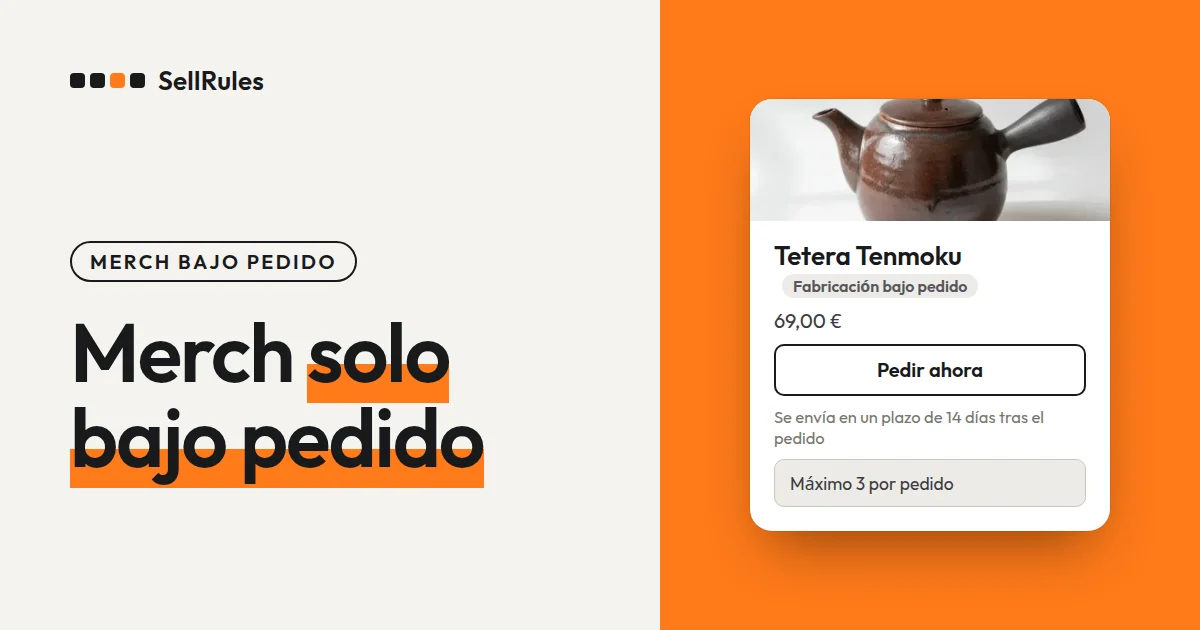
| Comprar muchas unidades en un solo pedido | «Máx. por pedido» | «Máximo 3 por pedido» |
| Dividir la compra en varios pedidos | «Máx. por cliente (acumulado)» y «Inicio de sesión requerido» | «Máximo acumulado de … unidades por cliente», con el número que hayas puesto |
La fabricación bajo pedido llega a todos los clientes que piden durante el plazo, así que en muchos productos basta con el límite por pedido. Si un cliente suele comprar muchas unidades, como en las chapas con un diseño al azar, sube el límite.
En cambio, en un producto con un número de unidades fijo, como una postal firmada, fija el límite por el total de cada cliente. «Máx. por cliente (acumulado)» suma los pedidos de los clientes que han iniciado sesión, así que elige «Inicio de sesión requerido» en «Elegibilidad de compra». De un pedido de invitado no se sabe de quién es, así que no se puede contar.
Si vendes solo a los socios de un club de fans, elige «Etiqueta requerida» en «Elegibilidad de compra» y pon la etiqueta a la cuenta de cliente de cada socio. Cómo poner las etiquetas lo explica cómo vender solo a socios.
Escribe antes de abrir pedidos qué haces con los pedidos sospechosos de reventa
Las restricciones de compra cuentan los pedidos de una misma cuenta de cliente, así que un pedido hecho desde otra cuenta se trata como el de otro cliente. Cancelar o no esos pedidos lo decides tú, y por eso conviene escribir antes del plazo, en la página de producto, cuándo los cancelas.
Si después del plazo de pedidos detectamos pedidos hechos para revender o que superan el límite, los cancelaremos antes de fabricar.
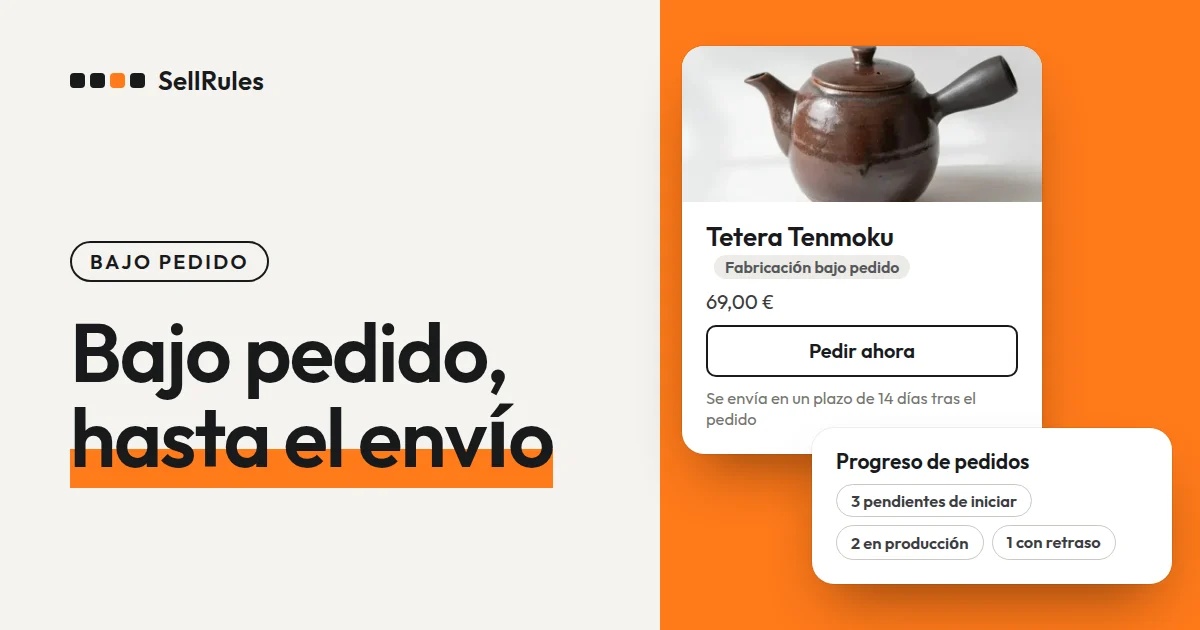
En una venta por encargo, el tiempo entre el cierre y el inicio de la producción es el momento de comparar pedidos. Los pedidos de fabricación bajo pedido aparecen en «Progreso de pedidos» de SellRules como «Pendiente de iniciar», con el envío retenido hasta que pulses «Iniciar producción». Ahí puedes comparar los nombres de los clientes y, en los pedidos que te llamen la atención, comprobar la dirección de envío en la página del pedido de Shopify antes de cancelarlos. El encargo a la fábrica lo haces con las unidades de los pedidos que quedan.
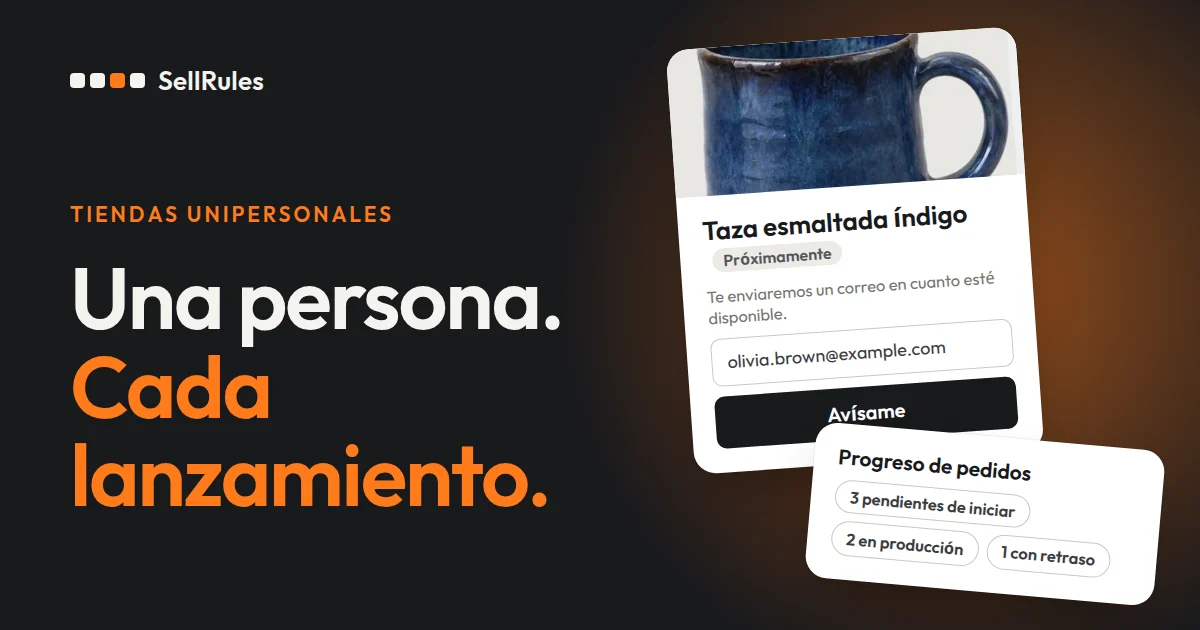
Cómo reconocer pedidos de otras cuentas, cómo frenar pedidos antes del lanzamiento con «Próximamente» y cómo vender solo a quienes han ganado un sorteo lo explica cómo reducir la reventa y las compras masivas de productos limitados.
Cómo configurarlo en SellRules
El plazo de pedidos y el límite se configuran en una sola programación de fabricación bajo pedido.
- En Shopify, abre «Tienda online» → «Temas» → «Personalizar», activa SellRules en «Incrustaciones de aplicaciones» (App embeds) a la izquierda y guarda.
- En «Programación de ventas» de SellRules, abre la pestaña «Fabricación bajo pedido», pulsa «Configurar fabricación bajo pedido» y elige el producto con «Seleccionar producto».
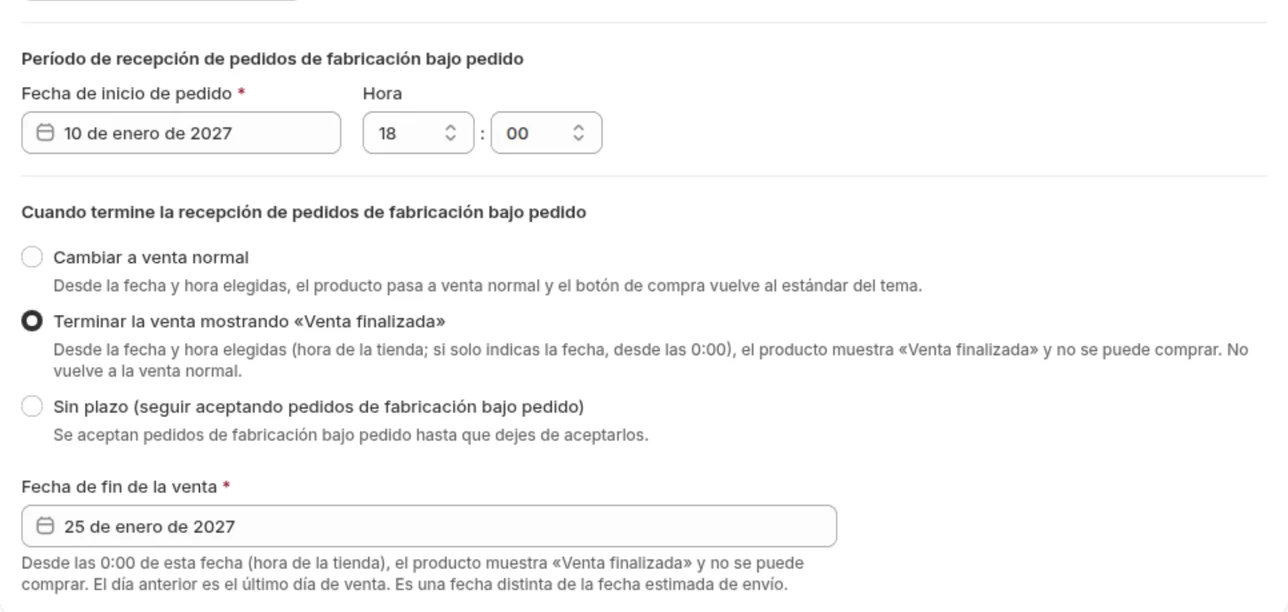
- En «Fecha de inicio de pedido», indica cuándo empieza el plazo (10 de enero a las 18:00).
- En «Cuando termine la recepción de pedidos de fabricación bajo pedido», elige «Terminar la venta mostrando «Venta finalizada»» y, en «Fecha de fin de la venta», pon el día siguiente al cierre (25 de enero). Desde las 0:00 de ese día aparece «Venta finalizada».
- En «Cómo indicar la fecha de envío», elige «Enviar en fecha fija»; en «Envío estimado (texto)» escribe «finales de marzo» y, en «Fecha estimada de envío», una fecha que puedas cumplir.
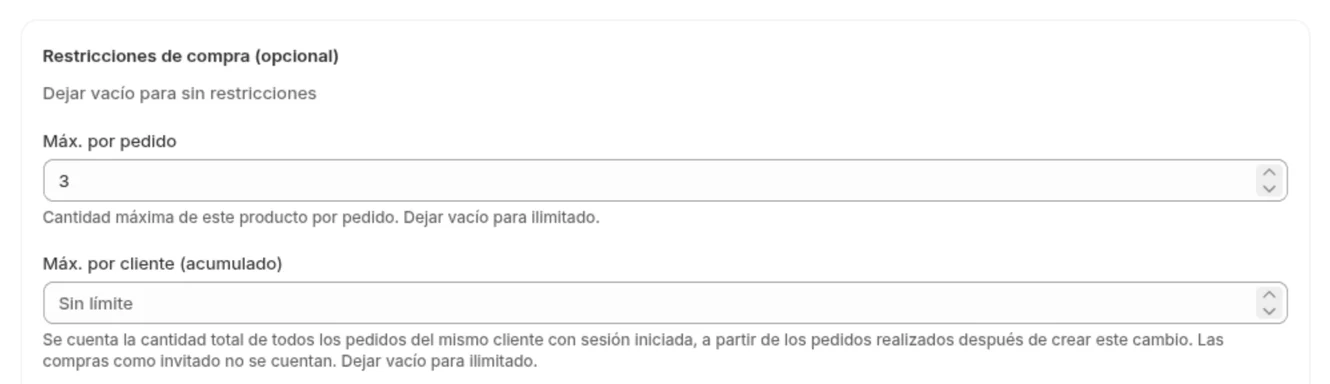
- Pulsa «Mostrar ajustes adicionales» y, en «Restricciones de compra (opcional)», escribe 3 en «Máx. por pedido». Si en un producto quieres limitar el total por cliente, rellena también «Máx. por cliente (acumulado)» y elige «Inicio de sesión requerido».
- Pulsa «Crear».
En los productos con límite, comprueba además que «Purchase limits (SellRules)» está activada en «Configuración» → «Checkout» → «Reglas del pago» (Checkout rules) de Shopify.
La explicación de cada pantalla de fabricación bajo pedido y cómo comprobarla con un pedido de prueba están en Cómo vender por encargo en Shopify.
Qué hacer después del cierre
Después del cierre, comprueba cuántos pedidos tienes, haz el encargo y envía cuando lleguen las unidades.
- En «Programación de ventas» de SellRules, pestaña «Fabricación bajo pedido», mira los «Pedidos» de ese producto.
- En «Progreso de pedidos», en «Pendiente de iniciar», compara los pedidos y, antes de cancelar alguno, comprueba la dirección de envío en la página del pedido de Shopify.
- Haz el encargo a la fábrica con los pedidos que quedan.
- Cuando empieces a preparar el envío, pulsa «Iniciar producción» en cada pedido de «Progreso de pedidos» para quitar la retención. Para quitarla de varios a la vez, selecciónalos y pulsa «Iniciar producción / preparar envío».
Si ves que no llegarás al envío estimado, pulsa «Cambiar fecha de envío» en «Progreso de pedidos», indica la nueva fecha, marca «Notificar al cliente del retraso» y guarda.
Qué hacer si no funciona
| Síntoma | Causa | Cómo solucionarlo |
|---|---|---|
| Pasada la hora de inicio, sigue el botón de compra normal | La incrustación de SellRules está desactivada en el tema publicado | Actívala y guarda, como en el paso 1 |
| «Venta finalizada» aparece desde la mañana del día del cierre | En «Fecha de fin de la venta» has puesto el día del cierre | Pon el día siguiente al cierre |
| Un pedido por encima del límite pasó por el checkout | «Purchase limits (SellRules)» está desactivada | Actívala en «Reglas del pago» |
| Un pedido de invitado superó el límite acumulado | La elegibilidad de compra está en «Sin restricción» | Elige «Inicio de sesión requerido» |
Precio
La fabricación bajo pedido y las restricciones de compra están disponibles en el plan Free de SellRules. Con el plan Free puedes aceptar un total de 10 pedidos de preventa y de fabricación bajo pedido. Para comprobar con tu primer producto el cambio del plazo y el límite, el plan Free es suficiente.
Si quieres aceptar más de 10 pedidos en total, cambia al plan Launch (7,99 USD al mes).
SellRules: planes y precios
| Precio mensual | LaunchTodas las funciones incluidas | FreeEmpezar con un producto |
|---|---|---|
| Precio mensual | 7,99 USD al mes | gratis |
| Prueba gratuita | 10 días | Ninguna |
| Pedidos de reserva y de fabricación bajo pedido | Ilimitado | Hasta 10 en total |
| Correos de reposición e inicio de venta (Notify Me) | Ilimitado | Hasta 15 en total (no se renueva cada mes) |
| Límites de compra | Sin límite de productos | Hasta 1 producto |
| Correos de notificación personalizables | Sí | No |
| Pagos de depósito | Sí | No |
Las preventas, la fabricación bajo pedido, los avisos de reposición, las restricciones de compra, el cambio automático al agotarse el stock, los pagos de depósito y la gestión de pedidos están incluidos en el plan Launch.
Los primeros 10 días del plan Launch son gratis. Si desinstala la app durante la prueba, no se le cobrará nada.
En el plan Launch, los correos de reposición e inicio de venta no tienen límite de envío. Los mensajes obligatorios, como las confirmaciones de pedido, los avisos de envío y los recordatorios del saldo pendiente, se envían en todos los planes, con independencia del límite.
Los planes Standard y Pro ya no admiten nuevas altas. Las tiendas que ya los utilizan conservan sus condiciones actuales.
Puedes instalar SellRules desde la Shopify App Store, donde también encontrarás el precio y las condiciones de la prueba.
Preguntas frecuentes
¿Puedo alargar el plazo de pedidos si un cliente quiere pedir después del cierre?
Sí. En «Programación de ventas» abre el producto, cambia «Fecha de fin de la venta» por la nueva fecha y guarda. La página de producto vuelve a mostrar «Pedir ahora». Si ya has encargado la producción a la fábrica, te será más fácil contar las unidades si lo que añadas lo tratas como otro plazo de pedidos.
¿Qué pasa si alguien pide a la vez un producto por encargo y otro con stock?
Se acepta como un solo pedido. El carrito muestra «⚠️ Tu carrito contiene artículos con fechas de envío diferentes. Considera pagarlos por separado si necesitas alguno antes.» y el envío del producto de fabricación bajo pedido queda retenido hasta que pulses «Iniciar producción».
Artículos relacionados:
- Elegir cómo vender: Cómo decidir entre preventas y ventas limitadas
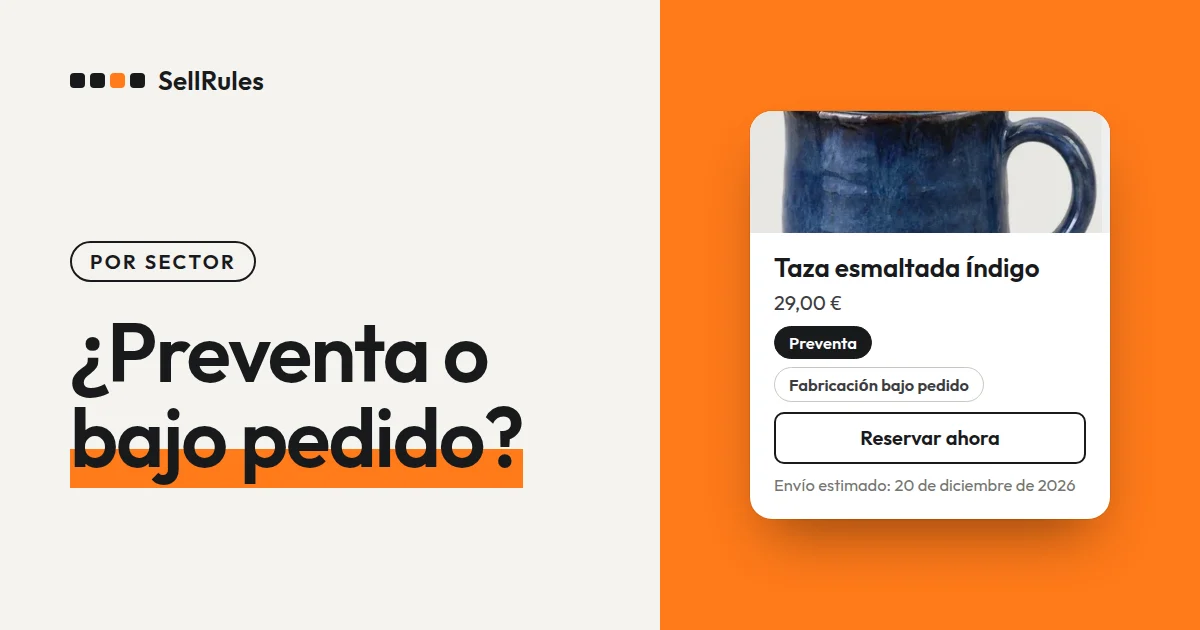
- Elegir según tu sector: preventa o fabricación bajo pedido según tu sector
- Cada pantalla de fabricación bajo pedido: Cómo vender por encargo en Shopify
- Reducir las compras masivas de productos limitados: Cómo reducir la reventa y las compras masivas de productos limitados
- Crear la regla de límite de compra: Cómo limitar a 1 unidad por cliente
- Fabricación bajo pedido junto con productos con stock: Envío cuando se compran juntos un producto en preventa y otro normal
El soporte acrílico, las fechas, las horas y las cantidades son ejemplos.