De los correos que SellRules envía a tus clientes, puedes cambiar el texto de 12. Entre ellos están la confirmación de preventa, el aviso de retraso y la notificación de reposición. En todos, desde «Configuración» → «Plantillas de correo», decides si se envían y cambias el asunto, el cuerpo y el diseño del encabezado.
Los textos se guardan por idioma y cada cliente recibe el correo en el idioma en que hizo el pedido. En el «Registro de envíos» ves el estado de cada correo, uno por uno, y puedes volver a enviar los que fallaron.
Empieza por un solo correo, el que más envíes: la confirmación de preventa o la de fabricación bajo pedido. Edítalo, envíate una prueba para ver cómo queda y después pasa a los demás.
Así lo ve tu cliente
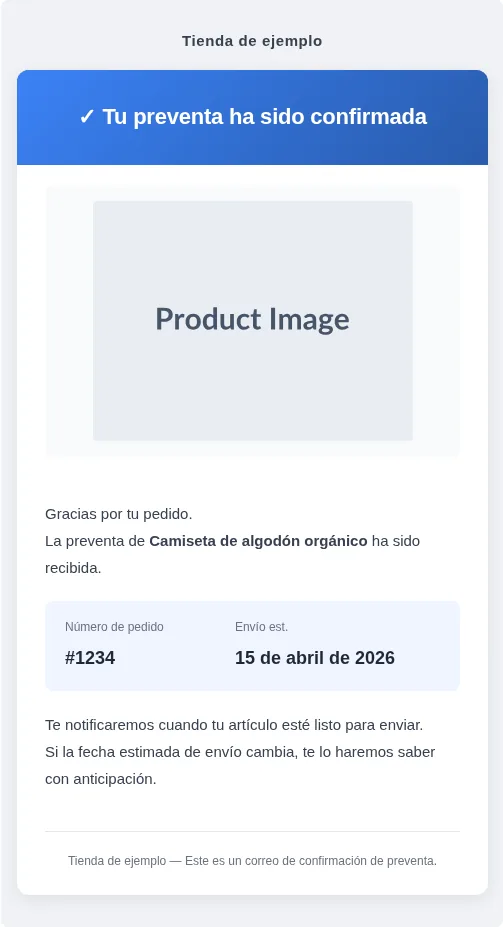
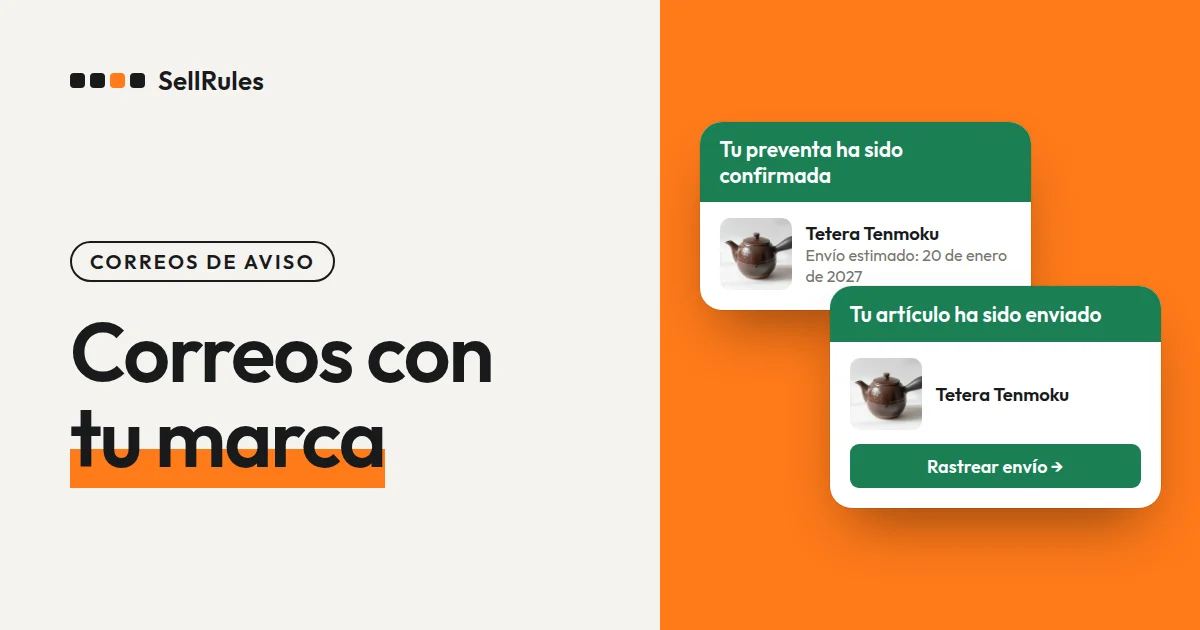
Cuando alguien compra un producto en preventa, recibe la confirmación de preventa de arriba. El asunto es «[Preventa recibida] Tu pedido de nombre del producto ha sido confirmado» y el cuerpo incluye el número de pedido y la fecha estimada de envío.
Aunque no cambies nada, el correo se envía con este texto estándar. Para adaptarlo a tu tienda, ajusta el color y el texto del encabezado, cambia el comienzo del cuerpo o añade al final cómo contactar contigo, y comprueba en la vista previa cómo queda.
Los 12 correos que puedes editar y cuándo se envían
Los 12 correos se agrupan en tres situaciones: pedidos en preventa o de fabricación bajo pedido, avisos de reposición o de inicio de la venta, y lo que queda por pagar en el pago de depósito y saldo. SellRules envía cada uno cuando ocurre lo que indica la tabla. La excepción es el aviso de retraso al cambiar la fecha estimada de envío en la página del pedido: solo se envía si marcas «Notificar al cliente del retraso».
| Correo | Cuándo se envía |
|---|---|
| Confirmación de preventa | Cuando entra un pedido en preventa |
| Confirmación de fabricación bajo pedido | Cuando entra un pedido de fabricación bajo pedido |
| Aviso de retraso | Cuando retrasas la fecha estimada de envío, a los clientes cuyo pedido aún no se ha enviado |
| Aviso de envío | Cuando se completa el envío de un producto en preventa o de fabricación bajo pedido |
| Confirmación de cancelación | Cuando se completa la cancelación de un pedido |
| Aviso de inicio de preventa | Cuando se abre la preventa, a los suscriptores de avisos de disponibilidad |
| Aviso de inicio de venta | Cuando empieza la venta, a quienes se suscribieron durante el anuncio |
| Notificación de reposición | Cuando vuelve el stock, a los suscriptores de avisos de disponibilidad |
| Recordatorio de saldo | Antes de la fecha de pago del saldo y cuando ya ha vencido |
| Saldo pagado | Cuando se completa el cobro del saldo |
| Pago del saldo fallido | Cuando falla el cobro del saldo o el cliente tiene que hacer algo |
| Fecha de vencimiento modificada | Cuando cambia la fecha prevista de pago del saldo |
Los 4 correos del saldo aparecen en la lista de las tiendas que tienen activado el pago de depósito y saldo o que tienen pedidos con saldo pendiente. Si tu tienda no usa el pago de depósito y saldo, verás los otros 8.
En qué se diferencia de las notificaciones estándar de Shopify
Las notificaciones a clientes de Shopify (Customer notifications) son correos que se envían en cada paso del pedido y del envío, como la confirmación del pedido (Order confirmation), la confirmación de envío (Shipping confirmation), la actualización de envío (Shipping update) o el pedido cancelado (Order canceled) (ayuda de Shopify, consultada el 13 de noviembre de 2026). En esa lista de la ayuda no aparecen correos sobre la fecha estimada de envío de una preventa, los cambios de esa fecha, los avisos de reposición o lo que queda por pagar en un pago de depósito y saldo.
Los correos de SellRules se ocupan precisamente de esos casos: preventa, fabricación bajo pedido y espera de reposición.
| Situación | Notificaciones a clientes de Shopify | Correos de SellRules |
|---|---|---|
| Entra un pedido en preventa | Confirmación del pedido (detalle) | Confirmación de preventa (fecha estimada de envío) |
| Se retrasa la fecha estimada de envío | No aparece en la lista | Aviso de retraso (fecha original y nueva fecha) |
| Vuelve el stock o empieza la preventa | No aparece en la lista | Notificación de reposición, aviso de inicio de preventa y aviso de inicio de venta |
| Se acerca la fecha de pago del saldo | No aparece en la lista | Recordatorio de saldo |
Un pedido en preventa recibe los dos correos: la confirmación del pedido de Shopify y la «Confirmación de preventa» de SellRules. Si dejas el detalle del pedido al correo de Shopify y usas el de SellRules para la fecha estimada de envío y los próximos avisos, cada uno cumple su función.
Cómo personalizar los correos en SellRules
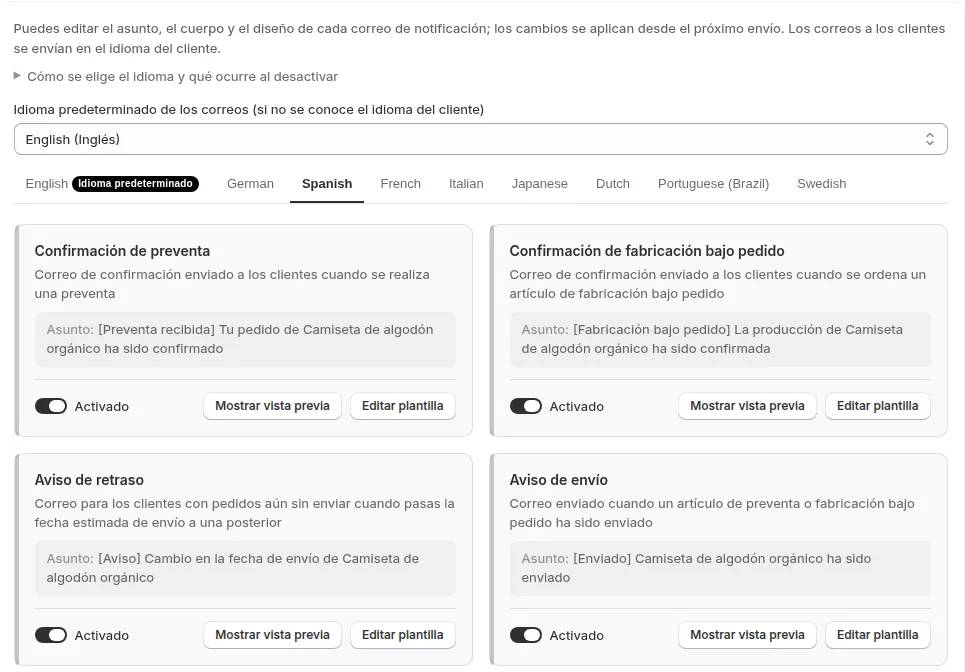
Los correos se editan de uno en uno en «Configuración» → «Plantillas de correo» de SellRules. Cada tarjeta de la lista muestra el asunto del correo y un interruptor para decidir si se envía.
- En «Idioma predeterminado de los correos (si no se conoce el idioma del cliente)», elige el idioma que más usan tus clientes. Se usa en los pedidos en los que no consta el idioma del cliente, como los que crea tu personal.
- Apaga el interruptor de los correos que tu tienda no usa. Los correos desactivados muestran «Detenido» y dejan de enviarse, incluidos los que estaban pendientes. Si vuelves a activarlos, los correos del periodo en que estuvieron detenidos no se envían a posteriori.
- Pulsa «Editar plantilla» en el correo que quieras cambiar y reescribe el asunto, el encabezado, el cuerpo y el pie de página (en el editor de abajo).
- Escribe tu dirección en «Destinatario de prueba» y pulsa «Enviar prueba». Te llegará un correo con «[Prueba]» al principio del asunto; revisa cómo se ve en el móvil y en el ordenador.
- Pulsa «Guardar». El texto guardado se usa a partir del siguiente correo que se envíe.
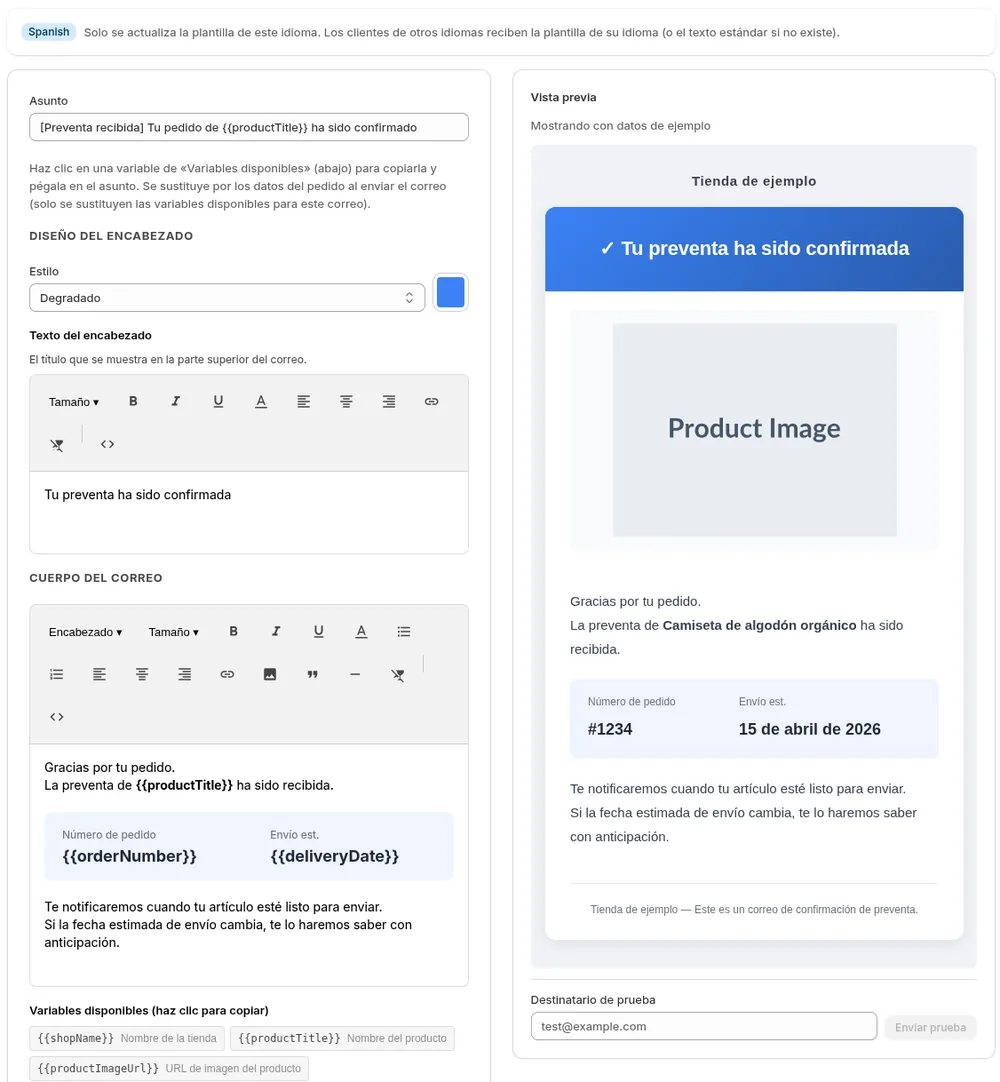
Lo que cambias a la izquierda del editor aparece a la derecha, en la «Vista previa», con datos de ejemplo. Puedes editar estas 5 partes:
| Campo | Qué puedes cambiar |
|---|---|
| Asunto | El asunto que aparece en la bandeja de entrada. Con variables puedes incluir el nombre del producto o el número de pedido |
| Diseño del encabezado | El «Estilo» del encabezado («Predeterminado», «Degradado», «Simple (color sólido)» o «Ninguno») y su color |
| Texto del encabezado | El título que se muestra en la parte superior del correo |
| Cuerpo del correo | El texto principal. Admite negrita, enlaces, imágenes y listas, y también puedes escribirlo en HTML |
| Texto del pie de página | El texto al final del correo, para tus datos de contacto o lo que quieras pedir al cliente |
Los datos que cambian en cada pedido, como el número de pedido, la fecha estimada de envío o el nombre del producto, se eligen en la lista «Variables disponibles» y se pegan donde quieras. Cada correo tiene sus propias variables: en el aviso de retraso, por ejemplo, puedes usar «Fecha original», «Nueva fecha» y «Motivo del cambio», y en la notificación de reposición, «URL de la página del producto».
Si quieres volver al texto original, pulsa «Restablecer la plantilla predeterminada» en el editor y después «Guardar».
Edita cada idioma por separado
SellRules envía cada correo en el idioma del cliente. En los correos de pedidos se usa el idioma del checkout en el momento de la compra; en los avisos de reposición y de inicio de preventa, el idioma de la página del producto cuando el cliente se suscribió.
Lo que editas se guarda en la pestaña del idioma que tenías seleccionado. Si cambias el texto en la pestaña de español, ese texto no se usa para quien compra en inglés: esos clientes reciben el texto de la pestaña de inglés.
| Pestaña del idioma del cliente | Texto que recibe el cliente |
|---|---|
| La editaste y guardaste | El texto que editaste en ese idioma |
| No la editaste (uno de los 9 idiomas estándar de SellRules) | El texto estándar de SellRules |
| No la editaste (un idioma sin texto estándar, como coreano o chino) | El texto del idioma predeterminado de los correos |
Si también vendes a clientes de otros países, después de editar el texto en español cambia de pestaña encima de la lista y edita el mismo correo en los demás idiomas. Hay una pestaña por cada idioma que tengas publicado en tu tienda de Shopify.
Comprueba en el registro de envíos si salieron
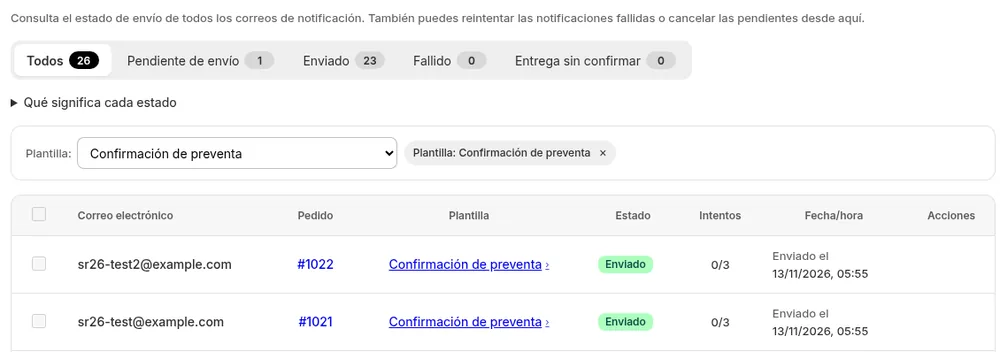
Cada correo que envía SellRules queda registrado en el «Registro de envíos» del menú lateral. Cada fila muestra el destinatario, el pedido, de qué correo se trata, el estado, cuántas veces se ha intentado enviar y la fecha. Si pulsas el nombre de la plantilla, ves el asunto y el cuerpo de ese correo con la plantilla actual.
| Estado | Qué significa | Qué tienes que hacer |
|---|---|---|
| Pendiente de envío | Se enviará automáticamente a la hora programada | Si quieres detenerlo, pulsa «Cancelar» |
| Reintento programado | No se pudo enviar por un problema temporal y se volverá a intentar solo | Esperar |
| Enviado | El servicio de envío de correo lo aceptó | Nada |
| Fallido | Se alcanzó el límite de reintentos automáticos | Revisar la dirección del destinatario y pulsar «Reintentar» |
| Entrega sin confirmar | No se pudo comprobar si llegó | Comprobar con el cliente si lo recibió |
| Cancelado | No se envía porque lo cancelaste o porque está desactivado en la configuración | Leer el motivo que aparece en la fila |
Para que el cliente no reciba el mismo correo dos veces, SellRules no reenvía automáticamente los correos en «Entrega sin confirmar» ni muestra el botón «Reintentar». Si no le llegó, pulsa el nombre de la plantilla para ver qué decía y escribe al cliente directamente, por ejemplo desde la página del pedido en Shopify.
Después de cambiar una plantilla, filtra con «Plantilla:» por ese correo y comprueba que el del siguiente pedido aparece como «Enviado». Para ver el texto que recibe el cliente, envíate una prueba desde el editor.
Si los correos no se envían como esperas, busca la causa en esta tabla.
| Síntoma | Causa | Solución |
|---|---|---|
| El correo aparece como «Cancelado» y la fila indica que está desactivado en los ajustes | Apagaste el interruptor de ese correo en la lista | Vuelve a activarlo. Los correos del periodo en que estuvo detenido no se envían |
| Retrasaste la fecha estimada de envío y no se envió el aviso de retraso | No marcaste «Notificar al cliente del retraso» en la página del pedido | Marca «Notificar al cliente del retraso» al cambiar la fecha estimada de envío |
| Los clientes en inglés no reciben el texto que editaste | Solo editaste la pestaña de español | Cambia a la pestaña de inglés y edita el mismo correo |
| Al reintentar sigue como «Fallido» | La dirección de correo del cliente no es válida | Mira el error de la fila y pide al cliente su dirección correcta |
Precio
Con el plan Free, los correos de SellRules se envían con el texto estándar. Con el plan Free puedes enviar hasta 15 avisos de reposición, de inicio de preventa y de inicio de venta, contados en total desde la instalación.
La edición de textos, la activación o desactivación de cada correo y el registro de envíos están en el plan Launch (7,99 USD al mes). Si quieres que la confirmación de preventa hable como tu tienda o necesitas comprobar uno por uno que tus correos salen, edita la confirmación de preventa en el plan Launch y envíate una prueba para ver cómo queda. SellRules se instala desde la Shopify App Store, donde también puedes consultar el precio y las condiciones de prueba.
Preguntas frecuentes
¿Qué número de pedido y qué producto aparecen en el correo de prueba?
Los mismos datos de ejemplo que la vista previa del editor: nombre del producto, número de pedido y fecha estimada de envío, más el nombre de tu tienda. El asunto empieza por «[Prueba]» y no incluye datos de pedidos reales. Se envía con el texto que estás editando, así que puedes ver cómo queda antes de guardar.
¿A qué dirección llegan las respuestas de los clientes?
A la dirección que pongas en «Correo de contacto», en «Configuración». Si lo dejas vacío, llegan al correo electrónico de tu tienda de Shopify. Si quieres que el remitente sea una dirección de tu propio dominio, regístrala en «Dirección de envío» y añade los registros DNS que se muestran.
¿Puedo anular un correo que ya se ha enviado?
No, un correo «Enviado» no se puede anular. Solo puedes cancelar los que en el registro de envíos siguen como «Pendiente de envío» o «Reintento programado». Al pulsar «Cancelar» en la fila, ese correo ya no se envía al cliente.
Artículos relacionados:
- Para ver qué más hace SellRules: funciones de SellRules
- Para elegir cómo vender (preventa, fabricación bajo pedido, unidades limitadas): cómo plantear las ventas anticipadas y limitadas
- Para empezar con los avisos de reposición: cómo configurar avisos de reposición
- Para reunir suscriptores antes del lanzamiento: registro de avisos antes del lanzamiento
- Pago parcial y correos del saldo: depósito y pago del saldo en preventas
- Lista de variables: guía «Correos de notificación y registro de envíos»
- Qué decir a los clientes de una preventa, desde la compra hasta la entrega: cómo informar a los clientes de una preventa
- Responder a las consultas sobre preventas: respuestas modelo para consultas sobre preventas
El nombre del producto, el número de pedido y la fecha estimada de envío de los correos son los datos de ejemplo del editor.