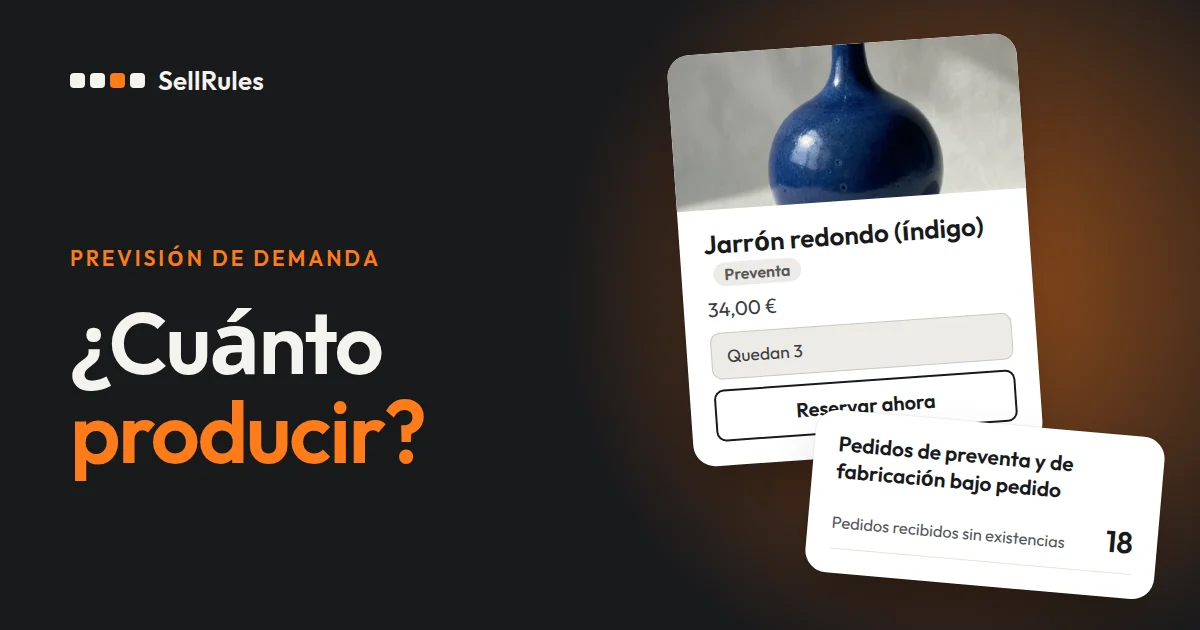
La cantidad a fabricar sale de las preventas que tienes cuando cierras la preventa, redondeadas hacia arriba al lote mínimo de tu taller o proveedor. En SellRules, «Programación de ventas» muestra las preventas de cada producto y de cada color con el formato «58 / 100».
Si un producto se repone sin aceptar preventas, la estimación de cuántas unidades comprar sale de multiplicar los registros de aviso de reposición por la proporción de registro a compra que aparece en «Inicio» de SellRules.
Este artículo lo escribe el desarrollador de SellRules. Si todavía no has configurado las preventas o los avisos de reposición, lee antes cómo empezar a vender en preventa y cómo configurar los avisos de reposición.
Fabricar antes o fabricar cuando llegan los pedidos
Usar las preventas o los registros depende de si el producto se puede fabricar después de recibir el pedido. Si el cliente puede esperar a una fecha de envío que le indicas, reúne antes los pedidos con una preventa. Si quieres entregarlo enseguida, estima la cantidad a partir de los registros y compra antes.
| Situación del producto | Cómo aceptas pedidos | Cómo decides cuánto fabricar o reponer |
|---|---|---|
| Ya tienes fecha de producción o de llegada | Preventa o fabricación bajo pedido | Con las preventas que tienes al cerrar |
| No sabes cuándo volverá a entrar | Aviso de reposición | Estimando con los registros y la proporción de compra |
| Producto nuevo antes del lanzamiento | Preventa después de un período «Próximamente» | Una primera idea con los registros y la decisión con las preventas |
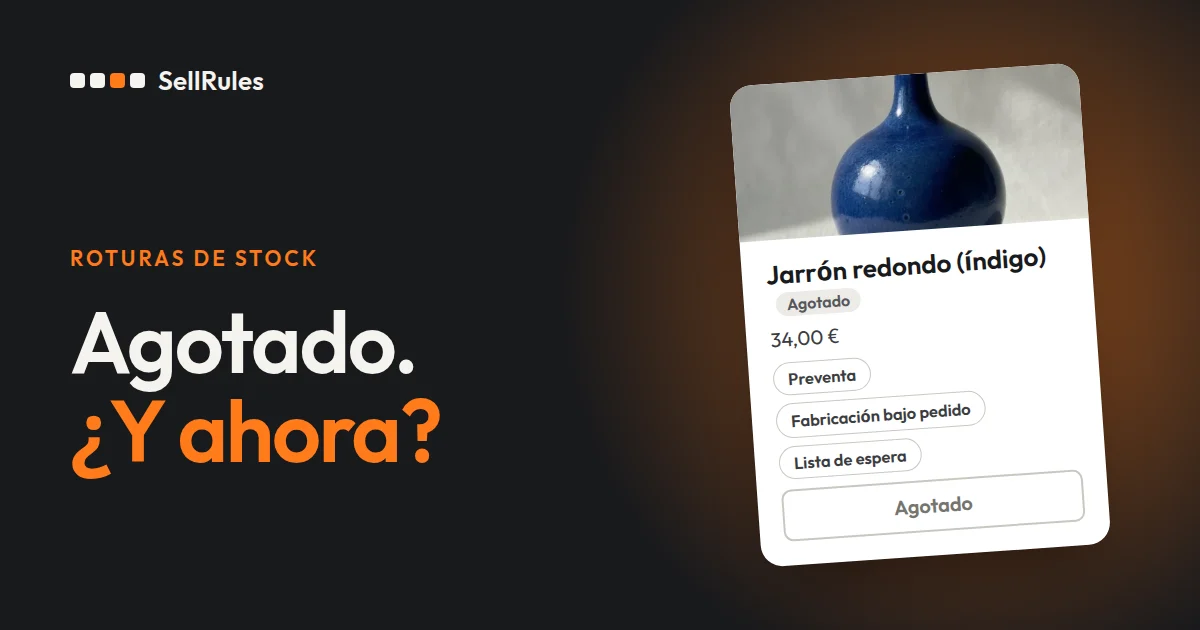
En una tienda online, los productos que fabricas por lotes cada vez que se agotan suelen venderse en preventa, y los básicos que salen poco a poco cada día se venden con stock. Para decidir si un producto agotado pasa a preventa o a aviso de reposición, usa la tabla de qué hacer con un producto agotado.
Lo que ve tu cliente
Las preventas y los registros suben cuando el cliente hace lo siguiente en la página de producto.
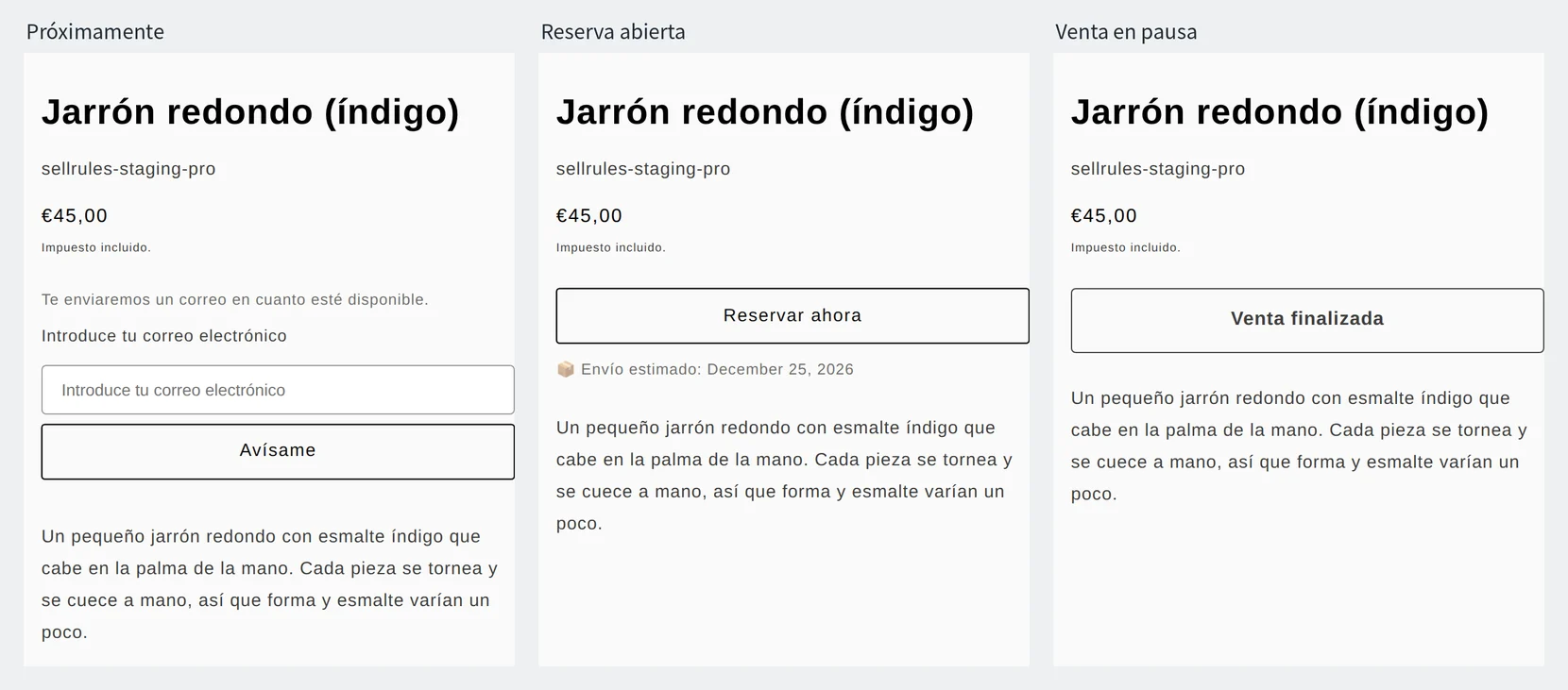
- Durante el anuncio: cuando el cliente introduce su correo y pulsa «Avísame», se suma 1 registro.
- Durante la preventa: cuando el cliente compra con «Reservar ahora», las preventas suben tantas unidades como lleve el pedido.
- Con la venta cerrada: pasada la «Fecha de fin de la venta», el botón pasa a «Venta finalizada», no se puede pulsar y el cliente ya no puede comprar. Si se llega al límite de preventa, la preventa se detiene y vuelve el botón de compra normal; si el inventario está a 0, aparece como agotado.
Diferencias con Shopify sin apps
Los datos para decidir cuánto fabricar o reponer
Funciones estándar de Shopify
SellRules
Con las funciones estándar de Shopify ya puedes aceptar pedidos de un producto con el inventario a 0. Lo que no verás son las unidades aceptadas como preventa ni las personas que esperan sin haber comprado, presentadas como datos para decidir cuánto fabricar.
«Vender sin existencias» (Sell when out of stock) es un ajuste disponible en los productos con seguimiento de inventario (ayuda de Shopify, consultada el 13 de noviembre de 2026). Que el producto se vende en preventa y cuál es la fecha de envío prevista tienes que indicarlo tú mismo, por ejemplo en la descripción del producto.
Cómo decidir la cantidad a fabricar con las preventas de SellRules
A partir de aquí seguimos el ejemplo de un bolso tote de lona (es un ejemplo para explicarlo, no son cifras de una tienda real).
- Hay 2 colores, Crudo y Negro. La costura la hace un taller externo, que trabaja en lotes de 30 unidades.
- Con la tela que tienes puedes fabricar hasta 60 unidades en Crudo y 40 en Negro.
- La preventa dura 2 semanas y el pedido al taller se hace el día siguiente al cierre.
1. Pon en el límite de preventa las unidades que puedes fabricar
Crea una preventa en «Programación de ventas», pulsa «Mostrar ajustes adicionales» e introduce en «Límite de unidades en preventa» las unidades que puedes fabricar. El límite cuenta el total de unidades aceptadas, de modo que un pedido de 2 unidades cuenta como 2; por eso puedes poner directamente lo que puedes fabricar. En este ejemplo, pon 100, el total de los 2 colores.
Si puedes fabricar cantidades distintas según el color o la talla, abre la programación que has creado y, en «Configuración por variante», elige «Límite solo para esta variante» en «Límite». En «Límite de esta variante», pon 60 para Crudo y 40 para Negro.
Si dejas la opción «Compartir el límite del producto completo (predeterminado)», las preventas se cuentan para el producto completo y no aparecen por color.
2. Cierra la preventa antes de empezar a fabricar
En «Cuando termine la preventa», elige qué pasa después del cierre e introduce una fecha y hora anteriores al día en que empiezas a fabricar.
- Cambiar a venta normal: a partir de esa fecha y hora vuelve el botón de compra normal. Elígelo si vas a vender como venta normal las unidades que fabriques de más al redondear.
- Terminar la venta mostrando «Venta finalizada»: a partir de la «Fecha de fin de la venta», el botón pasa a «Venta finalizada» y no se puede pulsar. Elígelo si solo fabricas lo aceptado en preventa y después no vendes más.
3. Consulta las preventas al cerrar
El día del cierre, abre «Programación de ventas». Si despliegas el desglose por variante en la fila del producto, verás las preventas de cada color con el formato «aceptadas / límite».
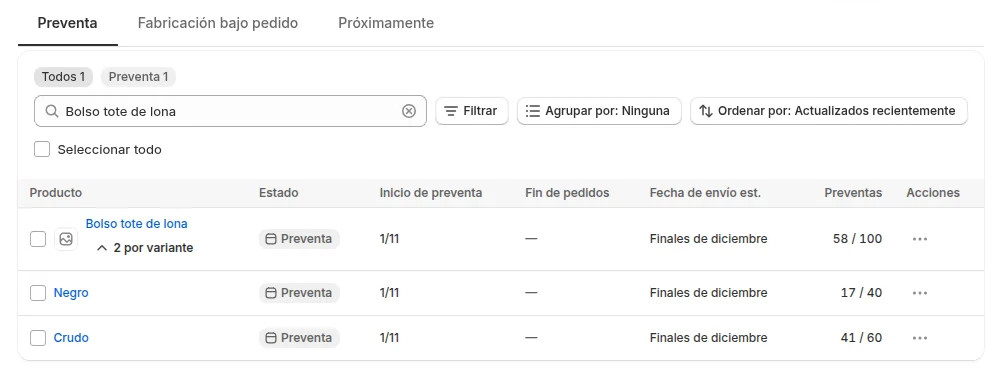
En este ejemplo hay 41 de Crudo y 17 de Negro: 58 preventas en total. Si tienes muchos productos, cambia «Ordenar por» a «Preventas: más primero» y usa «Agrupar por» para agruparlos por tipo de producto o por proveedor. Con «Exportar CSV» puedes abrir la lista filtrada en una hoja de cálculo.
4. Ajusta la cantidad a fabricar al lote mínimo
Redondea las 58 preventas hacia arriba al lote de 30 unidades del taller: la cantidad a fabricar es 60 unidades. Si has dejado «Cuando termine la preventa» en «Cambiar a venta normal», las 2 unidades que sobran respecto a las preventas se venden como stock normal.
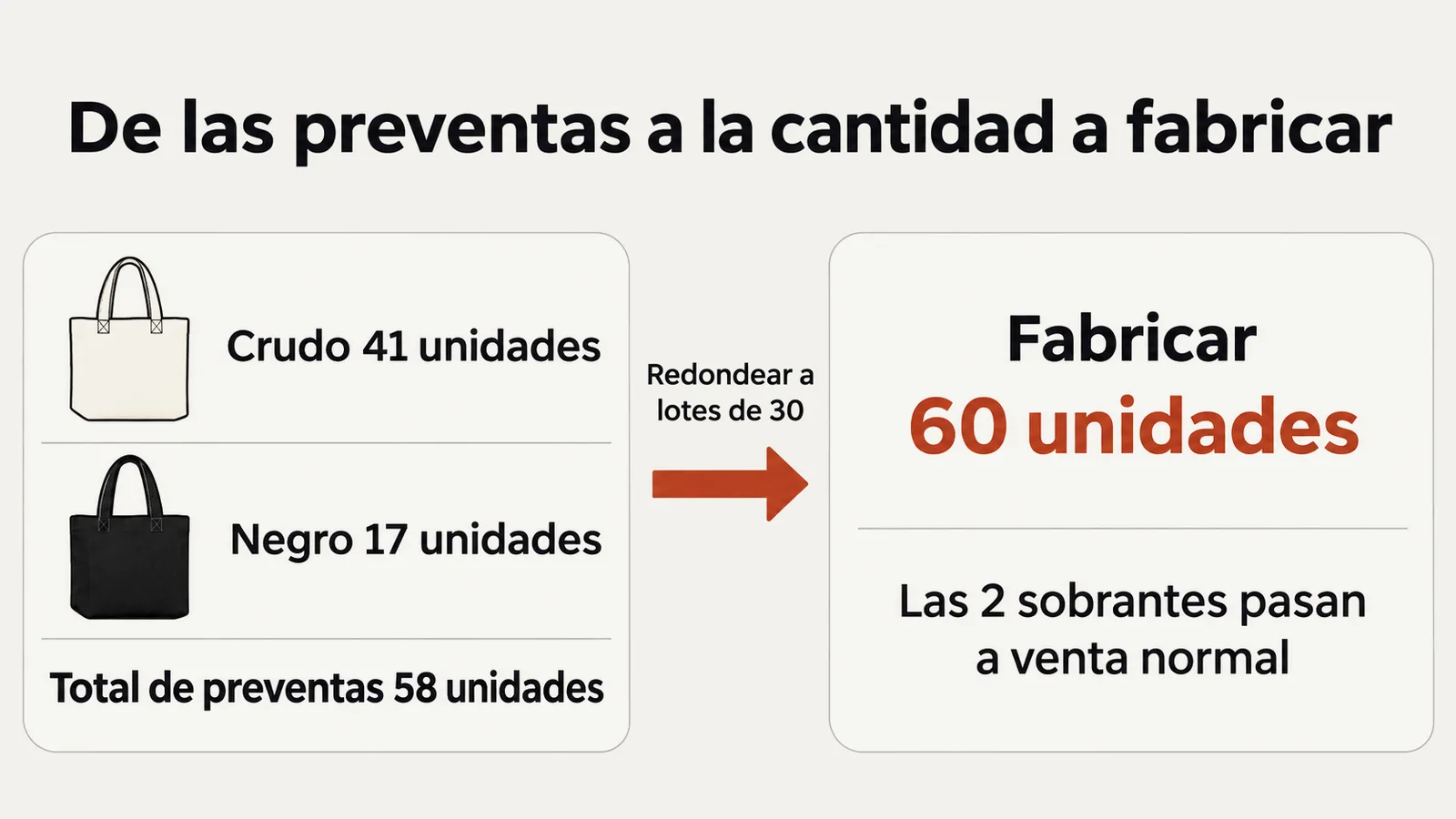
Si el taller acepta lotes de 30 por color, haz el mismo cálculo color a color. Crudo pasa de 41 a 60 y Negro de 17 a 30, así que el total es 90 unidades. En ese caso pasarían 32 unidades a venta normal; por eso, antes de hacer el pedido, pregunta al taller si acepta lotes de 30 sumando los 2 colores.
Cuántas unidades reponer según los registros de aviso de reposición
Si un producto se repone sin aceptar preventas, la estimación sale de multiplicar los registros que recibirán el próximo aviso por la proporción de registros que terminó en compra. Un registro no es un pedido, así que no compres tantas unidades como registros.
El próximo aviso lo reciben los registros de «Suscriptores de avisos de disponibilidad» cuyo «Estado» es «Sin notificar» o «Notificado». SellRules envía un aviso cada vez que vuelve el stock, así que los clientes «Notificado», que ya recibieron el aviso anterior, también lo recibirán en la próxima reposición.
- En «Suscriptores de avisos de disponibilidad», usa «Filtrar» para elegir el producto, elige el estado y mira el número de registros. Aparece con el formato «X de Y».
- En «Inicio» de SellRules, en «¿Cuántos registros de aviso de reposición terminan en compra?», mira qué proporción de los correos enviados terminó en compra. Las compras son los pedidos hechos desde el enlace del correo de aviso.
- Multiplica los registros por esa proporción y suma las unidades que sueles vender entre esta llegada y la siguiente reposición.
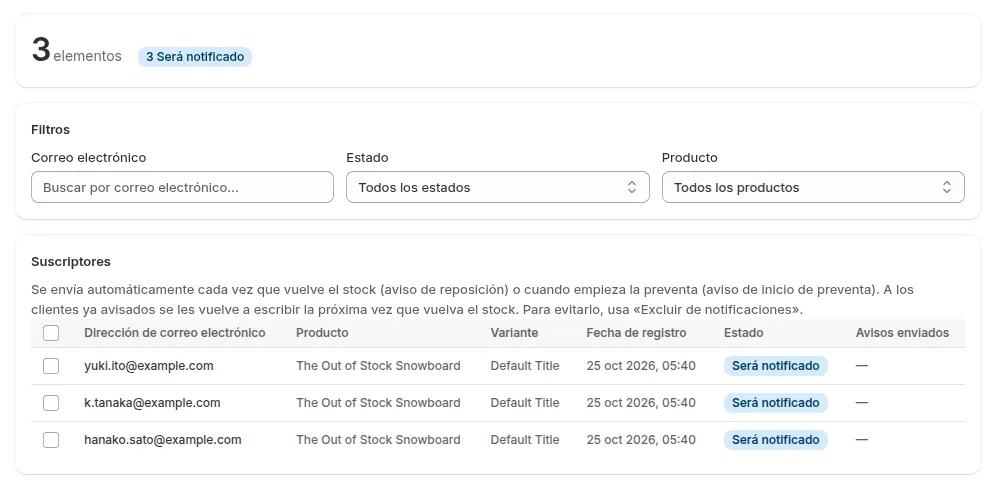
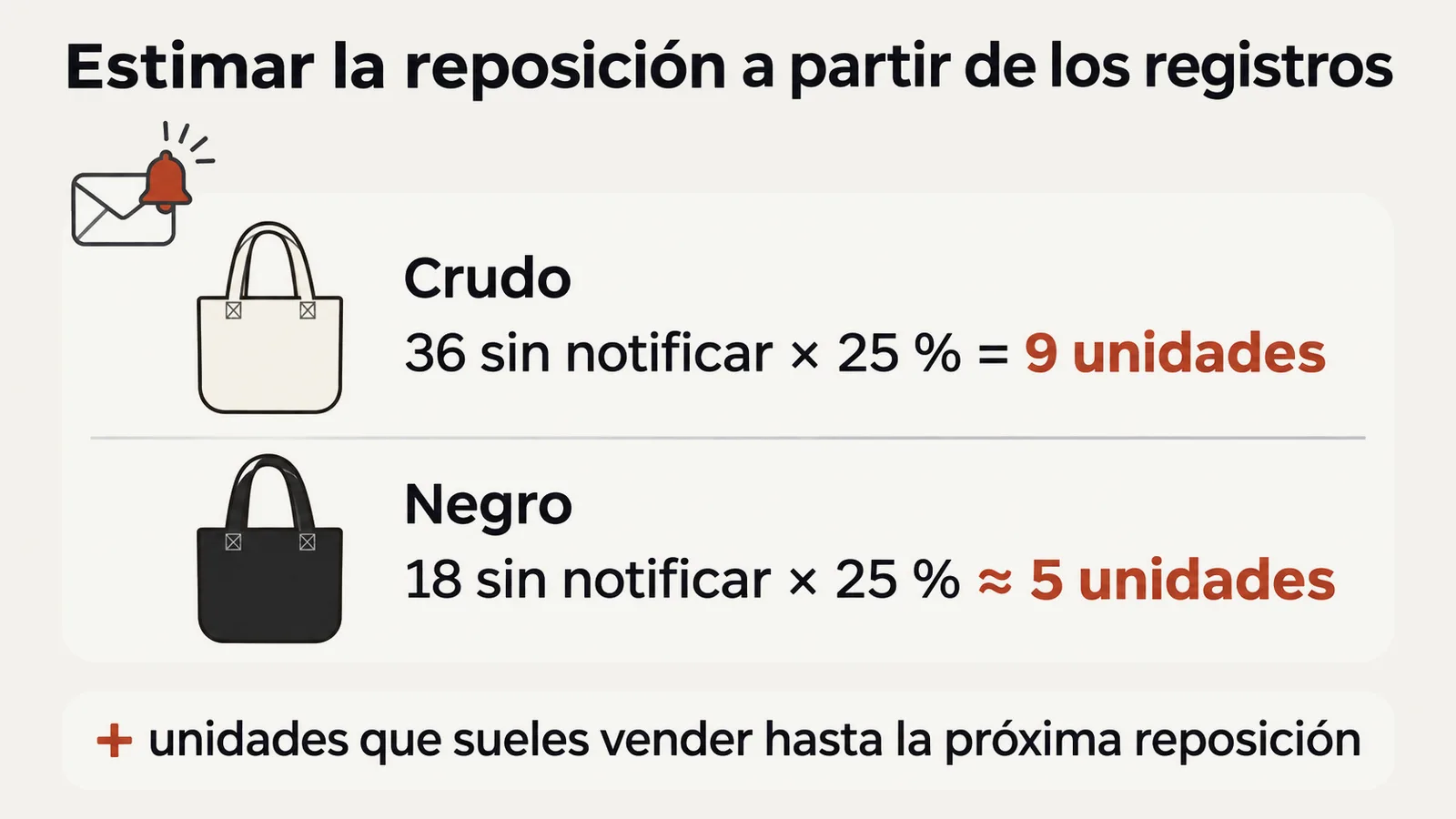
Supongamos que repones el bolso tote sin aceptar preventas. Es la primera llegada desde que empezaste a aceptar registros, así que todavía hay 0 «Notificado», y los «Sin notificar» son 36 de Crudo y 18 de Negro. Supongamos también que en «Inicio», con los avisos que enviaste de otros productos, aparece un 25 % de compras respecto a los correos enviados. Calculamos con 1 unidad por pedido.
- Crudo: 36 × 25 % = 9 unidades
- Negro: 18 × 25 % = 4,5 unidades, unas 5
La proporción de «Inicio» se calcula con los datos de toda la tienda de los últimos 30 días; no es una proporción por producto. Mientras se hayan enviado pocos correos, la proporción cambia mucho, así que durante ese tiempo usa los registros como tope orientativo de la cantidad a reponer. Si quieres contar por color o por talla, descarga los registros con «Exportar CSV» y cuenta con las columnas de variante y estado.
Productos nuevos: comprueba la demanda con los registros del período «Próximamente» y las preventas
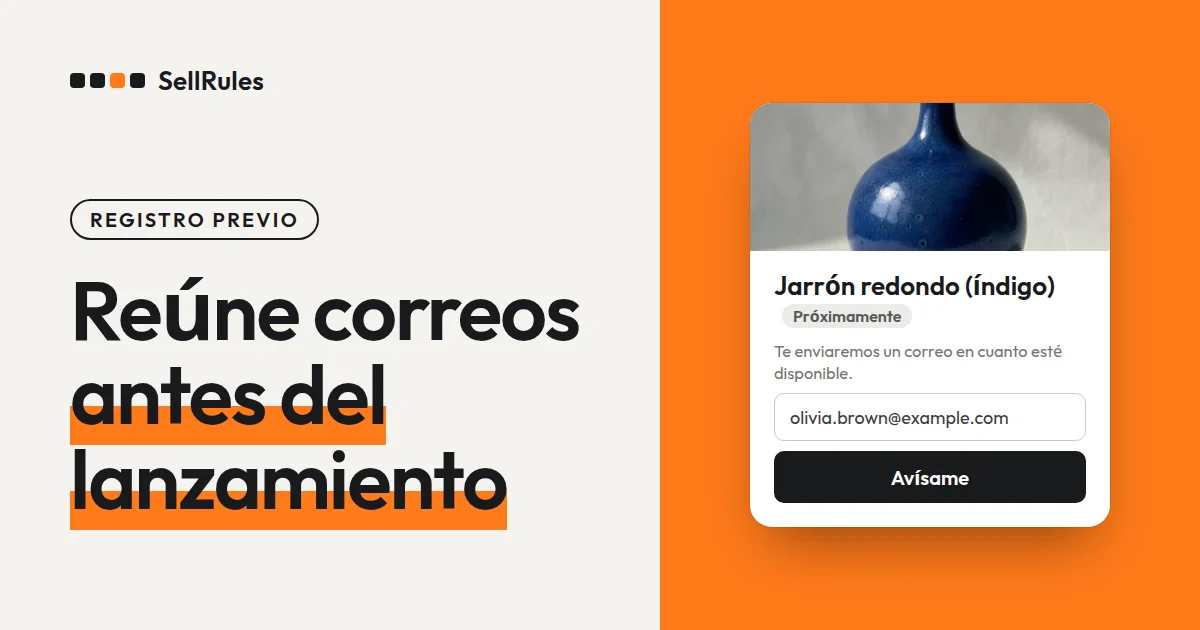
Con un producto nuevo que nunca has vendido, reúne registros antes del lanzamiento y decide la cantidad a fabricar después de aceptar preventas. Si pulsas «Añadir período Próximamente» en la programación de preventa, la página de producto acepta registros en el período anterior a la preventa, y los clientes registrados reciben un aviso cuando empieza la preventa.
Supongamos que añades al bolso tote un color nuevo, Azul empolvado. En la semana del período «Próximamente» se reúnen 40 registros, y en las 2 semanas siguientes de preventa hay 22 preventas.
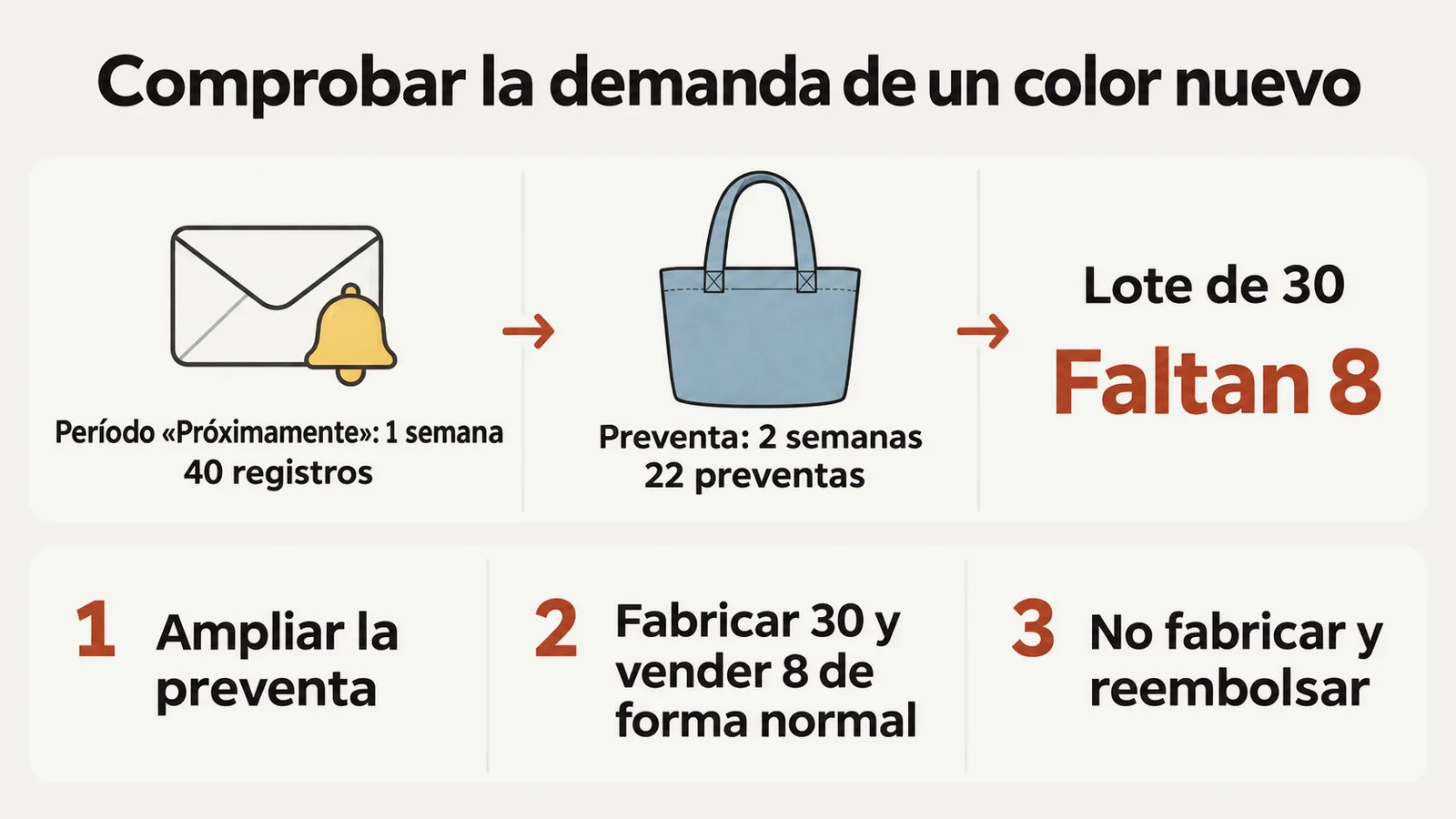
El lote del taller es de 30 unidades, así que con 22 faltan 8. En ese caso, elige una de estas 3 opciones.
- Ampliar la preventa: si todavía llegas a la fecha de envío que anunciaste, retrasa la fecha y hora de cierre y sigue aceptando preventas hasta llegar a 30.
- Fabricar 30 y vender 8 de forma normal: si por lo que venden los colores básicos calculas que podrás vender esas 8, haz el pedido de 30.
- No fabricar y reembolsar: no hagas el pedido, avisa a los clientes que reservaron y reembólsales. Para este caso, escribe en la página de producto, antes de abrir la preventa, algo como «Si no llegamos a 30 unidades, no se fabricará y te devolveremos el dinero».
Con 40 registros hubo 22 preventas: 0,55 unidades por registro. La próxima vez que lances un color nuevo, multiplica los registros del período «Próximamente» por 0,55 y tendrás una idea de las preventas que puedes esperar.
Si algo no funciona como esperas
| Síntoma | Causa | Solución |
|---|---|---|
| La preventa se detuvo antes de la fecha de cierre | Las preventas llegaron al «Límite de unidades en preventa» | Si puedes fabricar más, sube el límite. Si no, crea una preventa para el siguiente lote |
| No aparecen las preventas por color | Sigue marcado «Compartir el límite del producto completo (predeterminado)» | Elige «Límite solo para esta variante». Las preventas aceptadas antes de cambiarlo solo cuentan en el total del producto |
| Las preventas no coinciden con la lista de pedidos | Los pedidos cancelados o reembolsados se restan de las preventas | Usa para la cantidad a fabricar la cifra sin cancelaciones ni reembolsos |
Precio
El límite de preventa, las preventas por color, los registros de aviso de reposición y la proporción de registro a compra de «Inicio» están disponibles desde el plan Free. Con el plan Free puedes aceptar hasta 10 pedidos en preventa y de fabricación bajo pedido en total, y enviar hasta 15 correos de reposición y de inicio de venta en total.
SellRules: planes y precios
| Precio mensual | LaunchTodas las funciones incluidas | FreeEmpezar con un producto |
|---|---|---|
| Precio mensual | 7,99 USD al mes | gratis |
| Prueba gratuita | 10 días | Ninguna |
| Pedidos de reserva y de fabricación bajo pedido | Ilimitado | Hasta 10 en total |
| Correos de reposición e inicio de venta (Notify Me) | Ilimitado | Hasta 15 en total (no se renueva cada mes) |
| Límites de compra | Sin límite de productos | Hasta 1 producto |
| Correos de notificación personalizables | Sí | No |
| Pagos de depósito | Sí | No |
Las preventas, la fabricación bajo pedido, los avisos de reposición, las restricciones de compra, el cambio automático al agotarse el stock, los pagos de depósito y la gestión de pedidos están incluidos en el plan Launch.
Los primeros 10 días del plan Launch son gratis. Si desinstala la app durante la prueba, no se le cobrará nada.
En el plan Launch, los correos de reposición e inicio de venta no tienen límite de envío. Los mensajes obligatorios, como las confirmaciones de pedido, los avisos de envío y los recordatorios del saldo pendiente, se envían en todos los planes, con independencia del límite.
Los planes Standard y Pro ya no admiten nuevas altas. Las tiendas que ya los utilizan conservan sus condiciones actuales.
Para empezar, elige el próximo producto que vas a fabricar, pon en «Límite de unidades en preventa» las unidades que puedes fabricar y acepta preventas. Cuando crezcan los pedidos o los correos, cambia al plan Launch (7,99 USD al mes), que no tiene esos topes. SellRules se instala desde la Shopify App Store, donde también puedes consultar el precio y las condiciones de la prueba gratuita.
Preguntas frecuentes
¿Puedo ver de la misma forma los pedidos de fabricación bajo pedido?
Sí. En la pestaña «Fabricación bajo pedido» de «Programación de ventas» aparecen los «Pedidos». El tope se pone en «Límite de unidades bajo pedido» y puedes ordenar por «Pedidos: más primero».
Artículos relacionados:
- Elegir según tu sector: preventa o fabricación bajo pedido según tu sector
- Para elegir la forma de vender (preventa, fabricación bajo pedido, aviso de reposición…): cómo decidir una venta anticipada o limitada
- Para decidir si un producto agotado pasa a preventa o a aviso de reposición: qué hacer con un producto agotado
- Para aceptar preventas en tu primer producto con un límite y una fecha de cierre: cómo empezar a vender en preventa
- Para mostrar el formulario de registro en la página de un producto agotado: cómo configurar los avisos de reposición
- Para reunir registros antes del lanzamiento: cómo recoger registros de aviso antes del lanzamiento
- Para gestionar los pedidos hasta el envío una vez decidida la cantidad: cómo gestionar los pedidos de fabricación bajo pedido
- Vender fruta y verdura antes de la cosecha con un límite de unidades: cómo vender fruta y verdura en preventa antes de la cosecha
- Ver juntos el número y el importe de las preventas: cómo ver en cifras los resultados de tu app de preventa
Los productos y las cantidades son ejemplos para explicarlo, no datos de una tienda real.