Cuando envías un producto en preventa desde Shopify, el albarán debe llevar solo los productos que van en este paquete. Si en el mismo pedido hay productos en stock y productos en preventa, una lista del pedido entero no deja claro cuáles van en este envío.
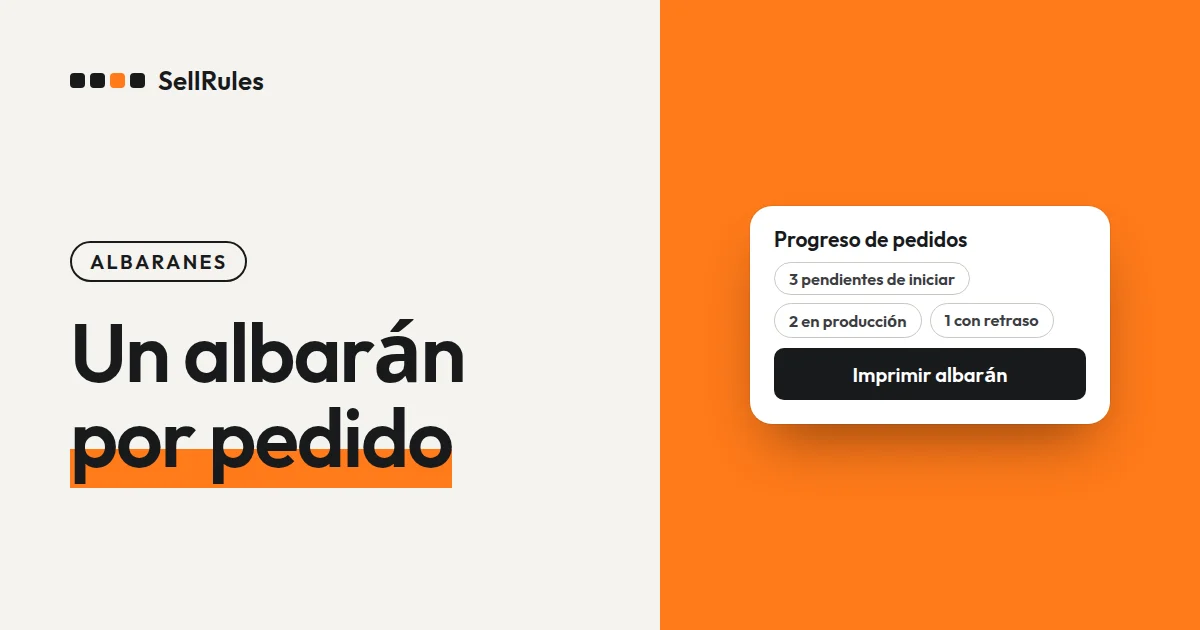
Con SellRules, una app de Shopify, pulsas «Preparar el envío» en el pedido, dentro de «Progreso de pedidos», y después «Imprimir albarán». Sale un albarán por pedido, dividido así:
- Tabla de productos: los productos en preventa o de fabricación bajo pedido que envías ahora
- «Artículos no incluidos en este albarán»: los demás productos del mismo pedido, con su estado: «Enviado el» y el día del envío (en el ejemplo, 2026/11/14) o «Envío previsto hacia el» y la fecha prevista (en el ejemplo, 2026/11/28)
Para imprimir varios pedidos de una vez, selecciónalos y pulsa «Imprimir albaranes seleccionados».
Así lo ve el cliente
Este es el albarán de un pedido en el que la taza, que estaba en stock, se envió antes y el jarrón en preventa se envía ahora. En la tabla de productos solo aparece el jarrón; la taza figura en «Artículos no incluidos en este albarán» como enviada.
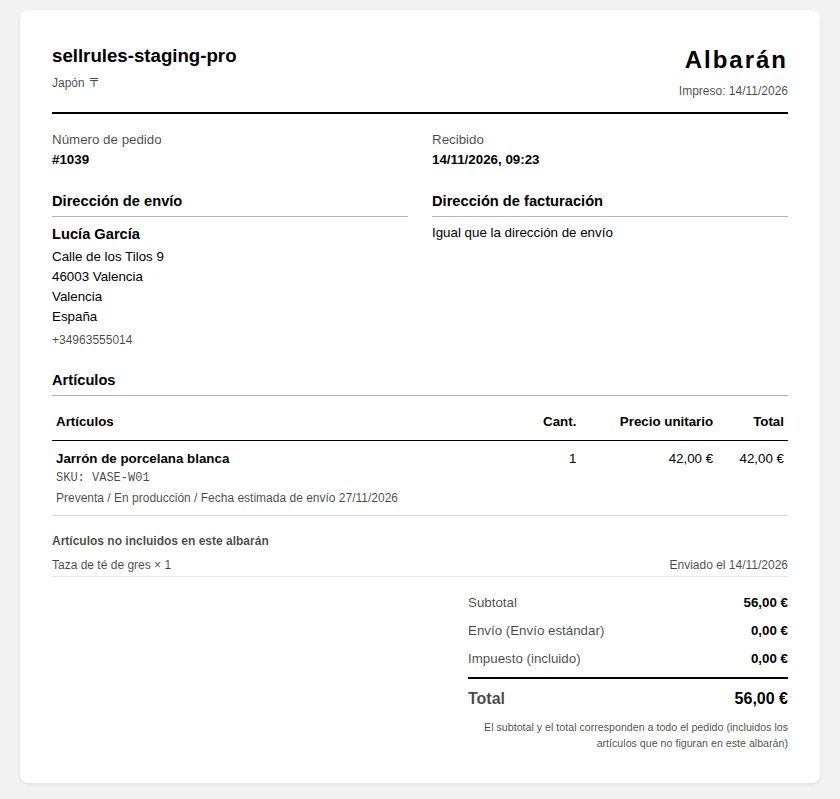
En la parte superior del albarán están el nombre y la dirección de la tienda, el número de pedido, la fecha y hora del pedido y la dirección de envío. Debajo de cada producto aparecen el color o la talla, el SKU y el estado, por ejemplo «Preventa / En producción / Fecha estimada de envío» seguido de la fecha (en el ejemplo, 2026/11/20).
El subtotal y el total son los importes de todo el pedido. Cuando hay productos que no figuran en el albarán, debajo del total se lee «El subtotal y el total corresponden a todo el pedido (incluidos los artículos que no figuran en este albarán)».
El estado de cada producto del pedido decide dónde aparece:
| Producto del mismo pedido | Dónde aparece | Qué se muestra |
|---|---|---|
| Producto en preventa o de fabricación bajo pedido cuyo envío has empezado a preparar | Tabla de productos | El estado y la fecha estimada de envío |
| Producto que ya se envió | Artículos no incluidos en este albarán | «Enviado el» y el día en que se envió (en el ejemplo, 2026/11/14) |
| Producto en preventa con fecha de envío fijada que aún no has empezado a preparar | Artículos no incluidos en este albarán | «Envío previsto hacia el» y la fecha prevista de envío (en el ejemplo, 2026/11/28) |
| Producto en preventa sin fecha de envío fijada | Artículos no incluidos en este albarán | Se enviará más adelante |
| Producto en stock que aún no se ha enviado | Artículos no incluidos en este albarán | Envío por separado |
En qué se diferencia del albarán estándar de Shopify
El albarán estándar de Shopify y el albarán de SellRules
Albarán estándar de Shopify
Albarán de SellRules
Shopify también imprime albaranes desde la página del pedido. Abres el pedido y pulsas «Imprimir» → «Imprimir albaranes» (en inglés, «Print» → «Print packing slips»), y sale el albarán de los productos que van en ese paquete. También puedes seleccionar varios pedidos en la lista de pedidos e imprimirlos juntos (ayuda de Shopify, consultada el 14 de noviembre de 2026).
Para los pedidos que no llevan productos en preventa, usa este albarán estándar de Shopify.
El albarán de SellRules es el documento que imprimes después de poner en preparación un pedido en preventa o de fabricación bajo pedido. Con él, el cliente comprueba dentro del paquete cuándo llegarán los demás productos de su pedido.
Cómo imprimirlo con SellRules
Antes de empezar, añade tu logotipo en «Logotipo del albarán», dentro de «Configuración» de SellRules. Admite imágenes PNG, JPEG, WebP o SVG de hasta 300KB, y un logotipo horizontal es el que mejor encaja. Sin logotipo, el albarán empieza por el nombre de la tienda.
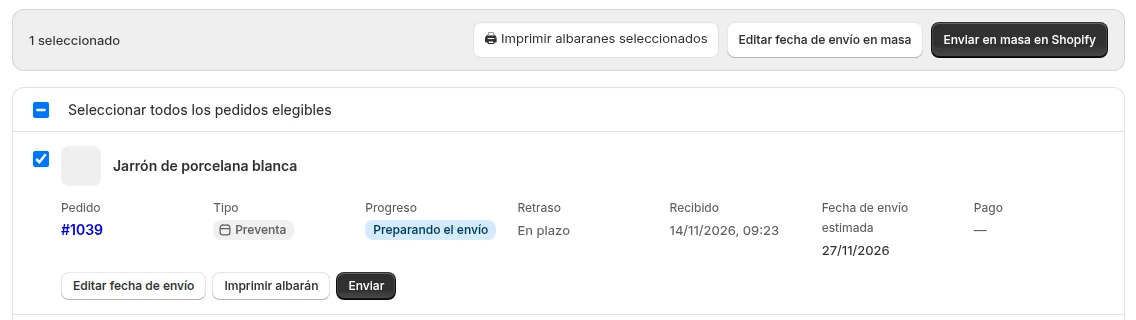
- En «Progreso de pedidos» de SellRules, marca los pedidos que vas a enviar y pulsa «Iniciar producción / preparar envío». Si es un solo pedido, pulsa «Preparar el envío» en ese pedido («Iniciar producción» si es de fabricación bajo pedido).
- Cuando el pedido pasa a «Preparando el envío» («En producción» si es de fabricación bajo pedido), en su fila aparece «Imprimir albarán».
- Pulsa «Imprimir albarán». Si has seleccionado varios pedidos, pulsa «Imprimir albaranes seleccionados».
- En una pestaña nueva se abre un albarán por pedido. Revisa los productos y «Artículos no incluidos en este albarán», y pulsa «Imprimir». El tamaño del papel es A4.
Al pulsar «Preparar el envío», SellRules quita la retención de envío que había puesto en el pedido, y el pedido queda listo para enviarse en Shopify. Cuando tengas el paquete hecho con el albarán dentro, envíalo como siempre desde la página del pedido en Shopify.
Precio
«Progreso de pedidos» y la impresión de albaranes están disponibles desde el plan Free. El plan Free acepta hasta 10 pedidos en preventa y de fabricación bajo pedido en total. Con el próximo pedido en preventa que te llegue, empieza a preparar el envío e imprime un albarán de prueba.
Para aceptar más pedidos, cambia al plan Launch (7,99 USD al mes). SellRules se instala desde la Shopify App Store, donde también puedes consultar el precio y las condiciones de la prueba.
Preguntas frecuentes
¿Puedo imprimir igual el albarán de un producto de fabricación bajo pedido?
Sí. Al pulsar «Iniciar producción / preparar envío», los pedidos de fabricación bajo pedido también pasan a «En producción» y aparece «Imprimir albarán». En el albarán, debajo del producto, se lee «Fabricación bajo pedido / En producción».
¿Aparece la nota del pedido en el albarán?
Sí: si el pedido de Shopify tiene una nota, aparece al final del albarán como «Nota». Da igual que la escribiera el cliente al hacer el pedido o la tienda en la página del pedido: las dos van en el mismo campo.
¿Empieza la impresión nada más abrir el albarán?
No. El albarán se abre en una pestaña nueva; revisas el contenido y después pulsas «Imprimir», arriba. El tamaño del papel es A4.
Artículos relacionados:
- Para ver qué más hace SellRules: funciones de SellRules
- Cuando hay productos en stock y en preventa en el mismo pedido: pedidos con preventa y productos en stock, y su envío
- Para llevar los pedidos de fabricación bajo pedido: gestión y envío de los pedidos de fabricación bajo pedido
- Para elegir cómo vender, por ejemplo con venta anticipada o en cantidad limitada: cómo plantear las ventas anticipadas y limitadas
El jarrón, la taza y las fechas son ejemplos para la explicación.