SellRules ist installiert, aber nach einem Blick auf die Einstellungen bleibt der eigentliche Test liegen. Tage vergehen, ohne dass Sie wissen, ob die App im Shop tut, was Sie brauchen. Bei Apps für Vorbestellungen oder Benachrichtigungen bei Wiederverfügbarkeit passiert das schnell.
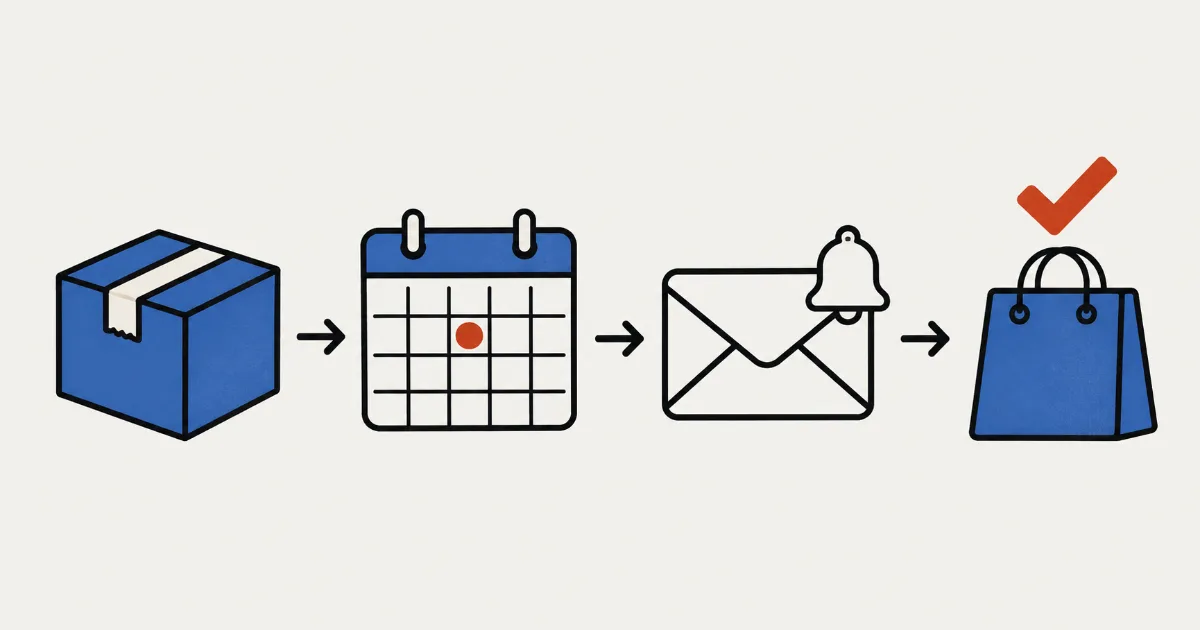
Die Antwort zur Testphase vorweg: SellRules bietet für Standard und Pro keine kostenlose Testphase. Zum Ausprobieren nutzen Sie den Free-Tarif. Damit stehen Ihnen Vorbestellungen, Fertigung auf Bestellung, Benachrichtigungen bei Wiederverfügbarkeit und die Umstellung bei ausverkauften Artikeln zur Verfügung. Die Kontingente gelten allerdings seit der Installation insgesamt, nicht pro Monat. Statt jede Funktion einzeln durchzugehen, wählen Sie deshalb 1 Aufgabe, die Sie bisher von Hand erledigen, und prüfen an 1 Testprodukt den ganzen Ablauf: Einrichtung → Produktseite → Benachrichtigung → Bestellung. So sehen Sie schneller, ob Sie die App weiter nutzen möchten.
Dieser Artikel erklärt, was Sie mit Free testen können und was nicht, welche Vorbereitung nötig ist und wie der Test an 1 Produkt abläuft. Danach folgen Hilfe bei Problemen, Hinweise zur Tarifwahl und die Schritte zum Entfernen der App.
Was lässt sich im Free-Tarif testen?
Im Free-Tarif können Sie prüfen, wie die Buttons auf der Produktseite auf Vorbestellung, Fertigung auf Bestellung oder Benachrichtigung bei Wiederverfügbarkeit wechseln. Auch die Begleitung eingegangener Bestellungen bis zum Versand ist enthalten. Anzahlung und Restzahlung sowie anpassbare E-Mails gehören zu den kostenpflichtigen Tarifen und lassen sich mit Free nicht testen.
| Funktion | Im Free-Tarif | Darauf achten Sie beim Test |
|---|---|---|
| Vorbestellungen und Fertigung auf Bestellung annehmen | Enthalten (insgesamt bis zu 10 Bestellungen seit der Installation) | Wechselt der Button auf „Jetzt vorbestellen“, und erscheint die Bestellung im „Bestellfortschritt“? |
| Benachrichtigungen bei Wiederverfügbarkeit, Vorbestellungsstart und Verkaufsstart (Anmeldung für Benachrichtigungen) | Enthalten (insgesamt bis zu 15 Benachrichtigungs-E-Mails; Bestell- und Versandbestätigungen zählen nicht dazu) | Können Sie sich auf der Produktseite anmelden, und erscheint die Anmeldung in der „Warteliste“? |
| Umstellung bei ausverkauften Artikeln | Enthalten | Wechselt der Button bei Bestand 0 auf Vorbestellung, Fertigung auf Bestellung oder Benachrichtigung? |
| Kaufbeschränkungen | Enthalten (für bis zu 1 Produkt) | Stoppt der Checkout den Kauf, wenn mehr als die erlaubte Menge im Warenkorb liegt? |
| Anzahlung und Restzahlung (auch vollständige Zahlung am Fälligkeitstag ohne Anzahlung) | Nicht enthalten (nur Pro) | Mit Free nicht testbar |
| E-Mail-Vorlagen bearbeiten, Versandprotokoll und SMS | Nicht enthalten (ab Standard) | Im Free-Tarif prüfen Sie die eingegangenen E-Mails in Ihrem eigenen Postfach |
Benachrichtigungs-E-Mails werden im Free-Tarif mit vorgegebenen Texten versendet. Möchten Sie die Texte an Ihren Shop anpassen oder in einer Übersicht sehen, welche E-Mails verschickt wurden, brauchen Sie mindestens Standard.
Wählen Sie zuerst 1 Aufgabe, die Ihnen Arbeit macht
Gehen Sie von Ihrer bisherigen Arbeit aus, nicht von den Funktionsnamen der App. Wenn Sie etwas wählen, das beim nächsten Verkauf wieder ansteht, hilft Ihnen das Testergebnis unmittelbar bei der Entscheidung über die weitere Nutzung.
| Was Sie bisher von Hand erledigen | Was Sie testen | Mögliches Testprodukt (nur zur Veranschaulichung) |
|---|---|---|
| Zum Verkaufsstart bereitstehen und Produktseite oder Bestandseinstellungen umstellen | Vorbestellungszeitplan (Ankündigung → Vorbestellung → regulärer Verkauf) | Eine neue Tasse, die nächsten Monat erscheint |
| Nach jedem Ausverkauf einzeln auf Fragen zur nächsten Lieferung antworten | Umstellung bei ausverkauften Artikeln und Anmeldung für Benachrichtigungen | Eine Stofftasche aus dem Standardsortiment |
| Den Bestellzeitraum für Artikel aus eigener Fertigung von Hand öffnen und schließen | Zeitplan für Fertigung auf Bestellung und „Bestellfortschritt“ | Ein Leder-Schlüsselanhänger mit Namensprägung |
| Damit umgehen, dass einzelne Kunden viele Exemplare eines limitierten Artikels kaufen | Kaufbeschränkungen (Höchstmenge für 1 Bestellung bzw. 1 Person) | Ein limitiertes Überraschungspaket |
Fällt Ihnen die Auswahl schwer, beginnen Sie mit einem Vorbestellungszeitplan. Damit prüfen Sie die Umstellung der Produktseite, die Anmeldung für Benachrichtigungen und die Übernahme der Bestellung in einem Ablauf. Sind Sie noch unsicher, wie Sie ausverkaufte Artikel anbieten möchten, hilft zuerst der Vergleich Vorbestellung oder Benachrichtigung bei Wiederverfügbarkeit.
Vorbereitung für den Test
Vor dem Test sind 3 Dinge zu erledigen. Fehlt davon etwas, bleibt die Produktseite womöglich unverändert, obwohl Sie die Schritte richtig ausführen. Dann lässt sich schwer erkennen, ob die App oder die Vorbereitung die Ursache ist.
- Legen Sie 1 veröffentlichtes Testprodukt an. Ein Entwurf lässt sich im Shop nicht öffnen. Veröffentlichen Sie das Produkt, schreiben Sie „Test“ in den Namen und öffnen Sie es direkt über die Produkt-URL, ohne es auf der Startseite oder in Kollektionen zu zeigen. Bei einem regulären Produkt könnten Kunden während des Tests bestellen. Wenn Sie die Bestellung ohne Zahlung durchspielen möchten, erstellen Sie einen Rabattcode, der den gesamten Produktpreis abzieht und nur für das Testprodukt gilt. Falls Versandkosten anfallen, kombinieren Sie dies mit einem Rabatt für kostenlosen Versand oder Abholung im Geschäft.
- Prüfen Sie, ob Ihr Theme App-Einbettungen unterstützt. SellRules zeigt seine Elemente über die App-Einbettung des Themes an. Sie müssen keinen Theme-Code ändern, brauchen aber ein Theme mit Unterstützung für App-Einbettungen (Onlineshop 2.0).
- Aktivieren Sie die Bestandsverfolgung, wenn Sie die Umstellung bei Ausverkauf testen möchten. Ohne Bestandsverfolgung funktioniert diese Umstellung für das Produkt nicht.
Noch 1 Hinweis zur Zählweise im Free-Tarif: Bestellungen mit Vorbestellartikeln oder Artikeln aus Fertigung auf Bestellung zählen einschließlich Testbestellungen seit der Installation zum Gesamtverbrauch. Eine erneute Installation setzt den Zähler nicht zurück. Für die Prüfung des Ablaufs reicht 1 Bestellung.
SellRules an 1 Testprodukt ausprobieren
Ein Vorbestellungszeitplan deckt in einem Durchlauf die meisten Funktionen ab. In diesem Test beginnt die Vorbestellung in 10 Minuten und der reguläre Verkauf in 1 Stunde. Wenn Sie auch die Rückkehr zum normalen Verkauf beobachten möchten, planen Sie also etwa 1 Stunde ein. Der Ablauf entspricht dem Schnellstart in der SellRules-Anleitung; hier warten Sie zusätzlich den Wechsel zum regulären Verkauf ab.
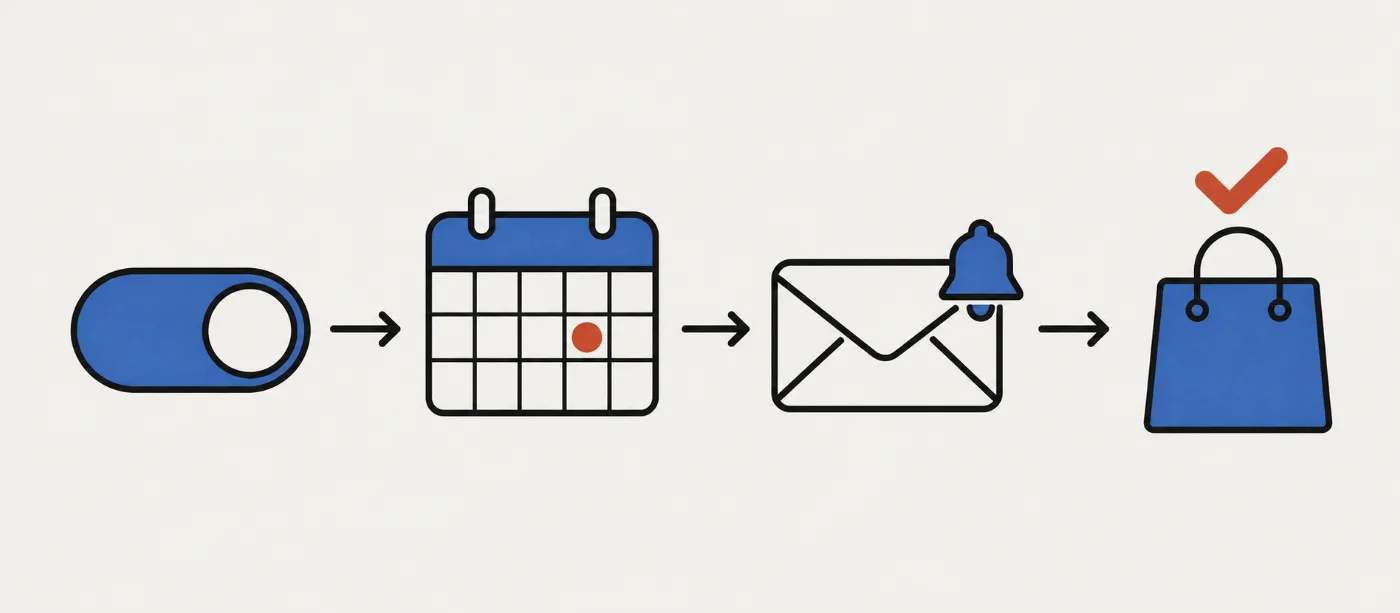
- Aktivieren Sie die SellRules-App-Einbettung im Theme. Öffnen Sie im Shopify-Adminbereich „Onlineshop“ → „Themes“ → „Theme bearbeiten“. Schalten Sie links unter „App-Einbettungen“ SellRules ein und speichern Sie. Bleibt die Einbettung ausgeschaltet, ändern sich die Buttons auf der Produktseite auch mit eingetragenen Terminen nicht.
- Erstellen Sie einen Vorbestellungszeitplan für das Testprodukt. Öffnen Sie im linken Menü von SellRules „Zeitpläne“, wählen Sie den Tab „Vorverkauf“ und über „Neu anlegen“ Ihr Testprodukt. Klicken Sie auf „Ankündigungszeitraum hinzufügen“, lassen Sie die Ankündigung jetzt und die Vorbestellung in 10 Minuten beginnen. Unter „Wenn die Vorbestellung endet“ wählen Sie „Zum Normalverkauf wechseln“ und lassen den regulären Verkauf in 1 Stunde beginnen. Ohne Ankündigungszeitraum gibt es weder das Anmeldefeld auf der Produktseite noch die Nachricht zum Vorbestellungsstart. Wie Sie die Phasen aufeinander abstimmen, beschreibt Von der Ankündigung über die Vorbestellung zum Verkauf, ohne zum Start bereitstehen zu müssen. Die Termine werden in der in Shopify eingestellten Shop-Zeitzone gespeichert. Ein Eintrag wie „Mitte nächsten Monats“ unter „Voraussichtlicher Versand (Text)“ erscheint unverändert unter dem Button.
- Melden Sie sich auf der Produktseite für die Benachrichtigung an. Öffnen Sie die Seite im tatsächlichen Shop, nicht in der Vorschau des Theme-Editors. Während der Ankündigungsphase steht auf dem Button „Benachrichtigen lassen“. Tragen Sie Ihre eigene E-Mail-Adresse ein und prüfen Sie, ob die Anmeldung in der „Warteliste“ von SellRules erscheint.
- Geben Sie nach Vorbestellungsstart 1 Testbestellung auf. Zum eingestellten Zeitpunkt wechselt der Button auf „Jetzt vorbestellen“. Die in Schritt 3 eingetragene Adresse erhält die Nachricht zum Vorbestellungsstart. Auch diese Nachricht zählt als 1 E-Mail zum Gesamtverbrauch der Benachrichtigungs-E-Mails im Free-Tarif. Verzögert sich die Umstellung, wird sie beim etwa alle 5 Minuten laufenden Vorgang nachgeholt. Bis sie auf der Produktseite sichtbar ist, kann noch etwa 1 Minute vergehen. Geben Sie nach der Umstellung nur 1 Bestellung auf. Prüfen Sie, ob sie im „Bestellfortschritt“ mit dem Status „Wartet auf Beginn“ steht und die Vorbestellungsbestätigung per E-Mail eintrifft.
- Entscheiden Sie über die weitere Nutzung. Warten Sie nach dem Termin für den regulären Verkauf, bis wieder der normale Kaufbutton Ihres Themes erscheint, etwa „In den Warenkorb“. Stornieren Sie anschließend die Testbestellung. Ist noch eine Versandsperre gesetzt, heben Sie sie in der Shopify-Bestellübersicht auf. Setzen Sie das Testprodukt wieder auf Entwurf, damit Kunden es nicht mehr sehen. Entscheiden Sie dann anhand der Hinweise im folgenden Abschnitt, ob Sie Free weiter nutzen, einen kostenpflichtigen Tarif wählen oder die App entfernen.
Wenn Sie die Umstellung bei ausverkauften Artikeln testen möchten, verwenden Sie ein anderes Testprodukt oder löschen Sie zuerst den Vorbestellungszeitplan. Bei Produkten mit einem solchen Zeitplan greift die Umstellung nicht. Erstellen Sie dann in SellRules unter „Kaufbeschränkungen & Ausverkauft“ im Tab „Umstellung bei ausverkauften Artikeln“ eine Regel. Setzen Sie anschließend den Bestand des Testprodukts im Shopify-Adminbereich auf 0 und speichern Sie. Die Bestandsprüfung erfolgt etwa alle 5 Minuten; warten Sie deshalb kurz, bevor Sie die Produktseite öffnen. Sobald der Button auf Vorbestellung oder Benachrichtigung gewechselt hat, stellen Sie den ursprünglichen Bestand wieder her. Bei einer Regel „Nur Wiederauffüllungsbenachrichtigung“ erhalten die Angemeldeten dann die entsprechende Nachricht. Für 1 angemeldete Person wird dabei jeweils 1 E-Mail vom Gesamtkontingent verbraucht. Sobald wieder Bestand vorhanden ist, löscht SellRules den automatisch angelegten Zeitplan, und das Produkt geht in den regulären Verkauf zurück.
Für den Test einer Kaufbeschränkung müssen Sie keine Bestellung abschließen. Legen Sie mehr als die erlaubte Menge in den Warenkorb und gehen Sie zum Checkout. Wenn eine Fehlermeldung den Kauf verhindert, greift die Regel. Die Beschränkung wird im Checkout geprüft, nicht auf der Produktseite. Wie Sie das Limit festlegen, erklärt Shopify-Kauflimit einrichten: höchstens 1 Stück pro Person.
Worauf Sie beim Test achten sollten
Wenn Sie ein Bestelllimit für Vorbestellungen setzen, kann es nach Erreichen des Limits einige Minuten dauern, bis die Annahme stoppt. Die App prüft die Menge in Abständen von einigen Minuten und stellt dann um. Bestellungen in dieser Zwischenzeit oder gleichzeitige Käufe können das Limit daher leicht überschreiten. Wählen Sie im laufenden Verkauf eine Menge, bei der Sie auch eine kleine Überschreitung noch versenden können.
Wenn Sie bei der Umstellung für ausverkaufte Artikel nachträglich von „Nur Wiederauffüllungsbenachrichtigung“ auf „Vorbestellung“ wechseln und speichern, erscheint auf der Produktseite sofort der Vorbestellbutton. Bereits angemeldete Kunden erhalten aber nicht automatisch eine Nachricht zum Vorbestellungsstart. Auch bei späterer Wiederverfügbarkeit bekommen sie keine Benachrichtigung. Wenn Sie diesen Wechsel testen, prüfen Sie deshalb auch, wie Sie die Anmeldungen aus der „Warteliste“ als CSV exportieren und etwa über die E-Mail-Lösung Ihres Shops informieren.
Wenn SellRules beim Test nicht wie erwartet funktioniert
Wenn Sie im Test nicht weiterkommen, gehen Sie vom sichtbaren Problem aus. Meist liegt die Ursache bei der Vorbereitung, etwa App-Einbettung, Wartezeit oder geöffneter Ansicht, oder beim Kontingent des Free-Tarifs.
| Was Sie beobachten | Mögliche Ursache | Wo Sie nachsehen | Was Sie tun können |
|---|---|---|---|
| Der Button ändert sich auch nach dem Starttermin nicht | Die App-Einbettung ist aus, oder die Umstellung wird noch verarbeitet | App-Einbettungen in der Theme-Anpassung und Status in der Zeitplanübersicht | Einbettung aktivieren und speichern; nach dem Termin einige Minuten warten und die Seite neu laden |
| Im Theme-Editor ändert sich nichts | Sie betrachten die Vorschau des Theme-Editors | Produktseite im tatsächlichen Shop | Produktseite direkt im Shop öffnen; prüfen, ob das Theme mit aktivierter SellRules-Einbettung das veröffentlichte Theme ist |
| Bei Bestand 0 greift die Umstellung nicht | Bestandsverfolgung ist aus, die Prüfung läuft erst wieder nach etwa 5 Minuten, oder für das gesamte Produkt besteht ein manueller Vorbestellungs- oder Fertigungszeitplan | Bestandsbereich des Shopify-Produkts und Verkaufszeitpläne in SellRules | Bestandsverfolgung aktivieren; einige Minuten warten; bei einem manuellen Zeitplan ein anderes Testprodukt verwenden |
| Die Kaufbeschränkung greift im Checkout nicht | Die SellRules-Kaufbeschränkung ist in den Checkout-Regeln deaktiviert | Shopify unter „Einstellungen“ → „Checkout“ → „Checkout-Regeln“ | „Kaufbeschränkungen (SellRules)“ aktivieren |
| Trotz Anmeldung kommt keine Benachrichtigungs-E-Mail an | Die Nachricht liegt im Spam, oder das Gesamtlimit für E-Mails in Free ist erreicht und die Nachricht wird zurückgehalten | Spamordner, Hinweisleiste zum Kontingent oben in SellRules sowie Verbrauch im aktuellen Zeitraum unter „Tarife & Abrechnung“ | Spam prüfen; bei zurückgehaltenen E-Mails zu Standard oder Pro wechseln. Die App prüft vor dem Versand Bestand und Verkaufsstatus erneut |
| Vorbestellungen und Fertigung auf Bestellung werden nicht mehr angenommen | Das Gesamtlimit für diese Bestellungen im Free-Tarif ist erreicht | Gesamtzahl beim Verbrauch im aktuellen Zeitraum unter „Tarife & Abrechnung“ und die an den Shop gesendete E-Mail zum Limit | Zu Standard oder Pro wechseln, um die Annahme wieder freizugeben; die Einstellungen bleiben erhalten |
Eine genauere Reihenfolge für die Fehlersuche finden Sie unter Vorbestellbutton wird nicht angezeigt und Benachrichtigung bei Wiederverfügbarkeit kommt nicht an. Bleibt die Ursache unklar, notieren Sie das getestete Produkt, die Stelle, an der Sie nicht weiterkommen, und das beobachtete Verhalten. Geben Sie diese Angaben an den SellRules-Support weiter.
Free weiter nutzen oder einen kostenpflichtigen Tarif wählen?
Entscheiden Sie nach dem Test danach, was sich in Ihrer Arbeit ändert, nicht nach der Anzahl der Funktionen. Wenn Sie dieselbe Einrichtung beim nächsten Verkauf wieder brauchen und dadurch weniger zum Start bereitstehen oder einzeln antworten müssen, spricht das für die weitere Nutzung. Haben Sie kaum passende Produkte und kommen mit der bisherigen Handarbeit zurecht, brauchen Sie keinen kostenpflichtigen Tarif.
| Situation im Shop | Passender Tarif |
|---|---|
| Wenige Vorbestellungen und Bestellungen für Fertigung; das Gesamtkontingent von Free reicht aus | Bei Free bleiben |
| Bestellungen oder Benachrichtigungs-E-Mails nähern sich dem Gesamtlimit, Sie möchten ein 2. Produkt mit Kaufbeschränkungen versehen oder die E-Mail-Texte ändern | Standard (9,90 US-Dollar pro Monat) |
| Sie möchten bei der Vorbestellung nur einen Teilbetrag einziehen und den Rest am Fälligkeitstag berechnen, auch den Gesamtbetrag ohne vorherige Anzahlung | Pro (19,90 US-Dollar pro Monat) |
SellRules: Pläne und Preise
| Monatspreis | LaunchAlle Funktionen enthalten |
|---|---|
| Monatspreis | 7,99 US-Dollar pro Monat |
| Kostenlose Testphase | 10 Tage |
| Vorbestell- und Auftragsfertigungsbestellungen | Unbegrenzt |
| Wieder-verfügbar- und Verkaufsstart-E-Mails (Notify Me) | Unbegrenzt |
| Kaufbeschränkungen | Keine Begrenzung der Produktanzahl |
| Anpassbare Benachrichtigungs-E-Mails | Ja |
| Anzahlung und Restzahlung | Ja |
Vorbestellungen, Auftragsfertigung, Wieder-verfügbar-Hinweise, Kaufbeschränkungen, Umschaltung bei Ausverkauf, Anzahlungen und Bestellabwicklung sind im Launch-Plan enthalten.
Die ersten 10 Tage sind kostenlos. Wenn Sie die App während der Testphase deinstallieren, fallen keine Kosten an.
Für Wieder-verfügbar- und Verkaufsstart-E-Mails gibt es keine Versandobergrenze. Das gilt auch für Pflichtnachrichten wie Bestellbestätigungen, Versandinformationen und Hinweise zur Restzahlung.
Die Free, Standard und Pro-Pläne sind für Neuanmeldungen geschlossen. Shops, die diese Pläne bereits nutzen, behalten ihre bisherigen Konditionen.
Was Sie vor echten Vorbestellungen festlegen sollten, etwa Versandangaben und Stornierungsbedingungen, erklärt Vorbestellungen in Shopify einrichten.
SellRules nach dem Test entfernen
Wenn SellRules nicht zu Ihrem Shop passt, deinstallieren Sie die App im Shopify-Adminbereich unter „Einstellungen“ → „Apps“. Räumen Sie vorher in dieser Reihenfolge auf, damit keine unerwünschten Einstellungen zurückbleiben.
- Löschen Sie die angelegten Verkaufszeitpläne. Während Vorbestellung und Fertigung auf Bestellung nimmt das Produkt auch bei Bestand 0 Bestellungen an. Dazu dient Shopifys Einstellung „Verkauf fortsetzen, wenn nicht vorrätig“. Wenn Sie den Zeitplan löschen, setzt SellRules die Einstellung zurück, soweit die App sie selbst aktiviert hat. Nach der Deinstallation kann SellRules das nicht mehr tun.
- Exportieren Sie Daten, die Sie behalten möchten. Die Anmeldungen für Benachrichtigungen bei Wiederverfügbarkeit lassen sich in der „Warteliste“ als CSV exportieren.
- Deinstallieren Sie die App. Die SellRules-Daten, darunter Verkaufseinstellungen, Anmeldungen und Bestellfortschritt, werden 48 Stunden nach der Deinstallation gelöscht. Installieren Sie die App innerhalb von 48 Stunden erneut, stehen sie wieder zur Verfügung.
- Bereinigen Sie die in Shopify verbliebenen Einträge. Bestell-Tags und Versandsperren bleiben auch nach der Deinstallation an den Bestellungen erhalten. Heben Sie die Sperre der Testbestellung in der Shopify-Bestellübersicht über „Pausierung aufheben“ auf und stornieren Sie die Testbestellung selbst.
Wenn Sie nach dem Wechsel zu einem kostenpflichtigen Tarif aufhören, gilt laut Shopify-Hilfe: Die Deinstallation beendet künftige wiederkehrende Abrechnungen. Für den laufenden Abrechnungszeitraum können noch Gebühren anfallen. Beim Wechsel zu einer anderen Vorbestellungs-App hilft außerdem die Checkliste für den Wechsel der Vorbestellungs-App.
Häufige Fragen
Gibt es eine kostenlose Testphase für SellRules Standard und Pro?
Nein. Für Standard und Pro gibt es keine kostenlose Testphase; zum Ausprobieren nutzen Sie den Free-Tarif. Darin können Sie Vorbestellungen, Fertigung auf Bestellung, Benachrichtigungen bei Wiederverfügbarkeit und die Umstellung bei ausverkauften Artikeln nutzen. Die Funktion für Anzahlung und Restzahlung gibt es nur im Pro-Tarif. Mit Free lässt sie sich nicht testen.
Zählen Testbestellungen zum Bestelllimit des Free-Tarifs?
Ja. Bestellungen mit Vorbestellartikeln oder Artikeln aus Fertigung auf Bestellung zählen einschließlich Testbestellungen zum Gesamtlimit von 10 Bestellungen seit der Installation. Deinstallieren und erneutes Installieren setzt den Zähler nicht zurück. Um den Ablauf zu prüfen, reicht 1 Bestellung.
Werden meine Einstellungen gelöscht, wenn das Free-Limit erreicht ist?
Nein. Sobald das Gesamtlimit für Vorbestellungen und Fertigung auf Bestellung erreicht ist, werden dafür keine neuen Bestellungen mehr angenommen. Auch neue Einstellungen für diese Verkaufsarten lassen sich dann nicht mehr speichern. Bestehende Einstellungen und die Bearbeitung bereits eingegangener Bestellungen bleiben erhalten. Mit dem Wechsel zu Standard oder Pro wird die Annahme wieder freigegeben. Benachrichtigungs-E-Mails über dem Limit werden zurückgehalten. Nach einem Tarifwechsel prüft die App Bestand und Verkaufsstatus erneut, bevor sie die Nachrichten verschickt.
Wie entferne ich SellRules nach dem Test?
Löschen Sie zuerst die in SellRules angelegten Verkaufszeitpläne. Wenn Sie die Anmeldungen für Benachrichtigungen bei Wiederverfügbarkeit behalten möchten, exportieren Sie diese als CSV. Deinstallieren Sie die App anschließend im Shopify-Adminbereich unter „Einstellungen“ → „Apps“. Die SellRules-Daten werden 48 Stunden nach der Deinstallation gelöscht. Shopify-Einstellungen wie Versandsperren und Bestell-Tags bleiben erhalten. Entfernen Sie nicht mehr benötigte Einträge im Shopify-Adminbereich.
Kann ich SellRules an einem regulär angebotenen Produkt testen?
Beginnen Sie besser mit einem Testprodukt. Ein Vorbestellungszeitplan sorgt dafür, dass das Produkt während der Vorbestellungsphase auch bei Bestand 0 bestellt werden kann. Außerdem ändern sich die Buttons auf der Produktseite. Wenn Sie ein regulär angebotenes Produkt verwenden, wählen Sie eine Zeit mit wenig Besuchern. Löschen Sie nach dem Test den Zeitplan, damit das Produkt wieder normal verkauft wird.
Prüfen Sie an 1 Testprodukt, ob der nächste Verkauf weniger Arbeit macht
Mit dem Free-Tarif können Sie Vorbestellungen, Fertigung auf Bestellung, Benachrichtigungen bei Wiederverfügbarkeit und die Umstellung bei ausverkauften Artikeln ausprobieren. Legen Sie 1 Testprodukt an und gehen Sie den Ablauf dieses Artikels von der Umstellung der Produktseite bis zu 1 Testbestellung durch.
Funktionen und Preise von SellRules ansehen
Wenn SellRules schon installiert ist, öffnen Sie die Anleitung und beginnen Sie mit Ihrem Testprodukt. Andernfalls können Sie die App über den Shopify App Store im Free-Tarif installieren.
Funktionen geprüft am 25. Oktober 2026: JizaiDev, der Entwickler von SellRules, hat den Code der zu diesem Zeitpunkt veröffentlichten App sowie die Texte in den Einstellungen und auf der Produktseite geprüft. Die Angaben zu Deinstallation und Abrechnung beruhen auf der Shopify-Hilfe, geprüft am 25. Oktober 2026. Die Produktbeispiele dienen nur der Veranschaulichung und sind frei gewählt. Die aktuellen Preise finden Sie im Eintrag im Shopify App Store.
Weitere Artikel: Vorab- und limitierte Verkäufe planen · Eine Vorbestellungs-App auswählen