Sie möchten Ihre bisherige Vorbestellungs-App ersetzen. Was passiert dann mit offenen Vorbestellungen und den Kunden, die auf eine Nachricht zum Wareneingang warten? Das größte Problem beim Wechsel wäre, bereits angenommene Bestellungen nicht mehr wie zugesagt abwickeln zu können.
Am sichersten ist es, offene Bestellungen mit der bisherigen App vollständig abzuwickeln und nur neue Vorbestellungsaktionen in der neuen App zu starten. Anmeldungen für Benachrichtigungen und Einstellungen innerhalb einer App werden nicht automatisch übertragen. Bleibt außerdem die von der bisherigen App aktivierte Einstellung „Verkauf fortsetzen, wenn nicht vorrätig“ bestehen, können auch nach Ende der Vorbestellungsaktion weiterhin nicht vorrätige Produkte verkauft werden.
Dieser Artikel erklärt, was Sie exportieren sollten, was erhalten bleibt und was sich nicht übertragen lässt. Danach geht es um hinterlassene Einstellungen, den Test mit einer neuen Vorbestellungsaktion, das Wechseldatum, die Rückkehr zur bisherigen App und die Prüfung vor der Deinstallation. Das Vorgehen gilt sowohl beim Wechsel zu SellRules als auch beim Wechsel von SellRules zu einer anderen App.
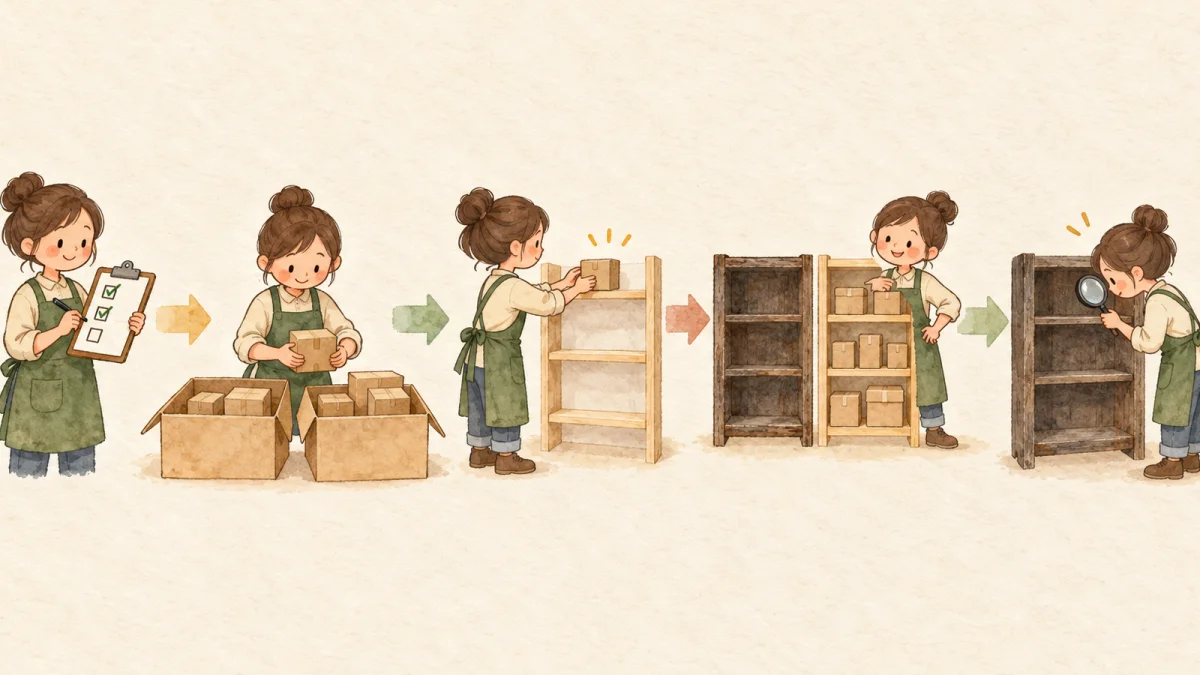
Zuerst offene Bestellungen und Zusagen dokumentieren
Halten Sie zuerst fest, was Sie Ihren Kunden zugesagt haben, bevor Sie Einstellungen ändern. Nach dem Entfernen der App können Sie deren Ansichten nicht mehr aufrufen. Dann bleiben Ihnen nur die Shopify-Bestellungen und Ihre eigenen Aufzeichnungen.
Dokumentieren Sie diese 4 Bereiche:
- Noch nicht versendete Vorbestellungen: Bestellnummer, Produkt, zugesagter Versandtermin und Zahlungsstatus (vollständig bezahlt, nur angezahlt oder Termin für den Einzug des Restbetrags)
- Einstellungen laufender Vorbestellungsaktionen: Produkte und Varianten, Beginn und Ende der Bestellannahme mit Datum und Uhrzeit, Bestelllimit sowie der auf der Produktseite angezeigte Text zum voraussichtlichen Versand
- Kunden, die auf eine Benachrichtigung warten: Liste der Anmeldungen für Benachrichtigungen bei Wiederverfügbarkeit oder zum Verkaufsstart, sofern ein Export möglich ist
- Geplante Benachrichtigungen: E-Mails, die zum Vorbestellungsstart oder Wareneingang versendet werden sollen, einschließlich ihres Wortlauts
Ein Beispiel: Sie haben 23 offene Vorbestellungen. Bei 15 davon haben Sie „Versand Ende dieses Monats“ zugesagt, bei 8 „Versand Anfang nächsten Monats“. Für die Benachrichtigung bei Wiederverfügbarkeit sind 41 Personen angemeldet. Ordnen Sie die Bestellungen und Anmeldungen auf diese Weise nach Anzahl und Zusage. Die Zahlen dienen nur zur Veranschaulichung.
Bestellungen können Sie aus der Bestellübersicht in Shopify exportieren. Schreiben Sie die App-Einstellungen ab oder halten Sie sie in Screenshots fest. Anhand dieser Unterlagen können Sie später abgleichen, welche Bestellung bis zum Abschluss in welcher App bearbeitet wird und ob alle Kunden benachrichtigt wurden.
Was beim App-Wechsel erhalten bleibt und was sich nicht übertragen lässt
Ob Daten nach dem Wechsel verfügbar bleiben, hängt davon ab, ob sie in Shopify oder innerhalb der App gespeichert sind. Daten in Shopify bleiben auch nach dem Entfernen der App erhalten. Auf Daten innerhalb der App können Sie danach nicht mehr zugreifen.
| Daten | Speicherort | Nach dem Wechsel |
|---|---|---|
| Die Vorbestellung selbst | Shopify-Bestellungen | Bleibt erhalten. Versand und Rückerstattungen lassen sich weiter auf der Bestellseite in Shopify bearbeiten |
| Verwaltung der Versandtermine, Einzug von Restbeträgen und Benachrichtigungen | Bisherige App | Stoppen beim Entfernen. Offene Bestellungen mit der bisherigen App vollständig abwickeln |
| Liste der Kunden, die auf eine Benachrichtigung warten | Bisherige App | Wird nicht automatisch übertragen. Wenn möglich exportieren und vom Shop aus benachrichtigen |
| Zeitpläne und Texte für die Vorbestellungsannahme | Bisherige App | Werden nicht übertragen. In der neuen App erneut einrichten |
| „Verkauf fortsetzen, wenn nicht vorrätig“ am Produkt | Shopify-Produkte | Kann von der bisherigen App aktiviert zurückbleiben. Selbst prüfen und korrigieren |
| Bestell-Tags und Versandsperren | Shopify-Bestellungen | Können bestehen bleiben. Bei Bedarf auf der Bestellseite entfernen |
Vorbestellungen werden üblicherweise als Bestellungen in Shopify gespeichert, nicht in der App. Auch bei SellRules gehen Vorbestellungen und Sonderanfertigungen als normale Shopify-Bestellungen ein und erhalten Tags sowie Versandsperren (Anleitung „Bestellungen bearbeiten“).
Daten, die ausschließlich in der App liegen, werden dagegen nach dem Entfernen gelöscht. Laut Shopify-Hilfe werden die mit einer Vorbestellungs-App erstellten Vorbestellungsdaten mit Ausnahme der Zahlungsinformationen der Kunden 48 Stunden nach der Deinstallation gelöscht. Verlassen Sie sich bei einer Bestellung für Versandtermine oder den Einzug des Restbetrags auf die bisherige App, lassen Sie diese am besten bis zum Versand installiert und wickeln Sie die Bestellung damit ab.
Gehen Sie nicht davon aus, dass sich alles auf einmal übertragen lässt. SellRules kann weder Anmeldungen noch Einstellungen aus anderen Apps importieren. Prüfen Sie auch bei anderen Apps in deren Dokumentation, welche Exportmöglichkeiten die bisherige App bietet und was nach dem Entfernen mit den Daten passiert.
Hinterlassene Einstellung „Verkauf fortsetzen, wenn nicht vorrätig“ prüfen
Beim Wechsel wird die Shopify-Produkteinstellung „Verkauf fortsetzen, wenn nicht vorrätig“ leicht übersehen. Viele Vorbestellungs-Apps aktivieren sie, um Bestellungen auch bei Bestand 0 anzunehmen. Da die Einstellung zum Shopify-Produkt gehört, wird sie beim Entfernen der App unter Umständen nicht automatisch zurückgesetzt. Auch SellRules setzt sie bei der Deinstallation nicht zurück.
Bleibt sie aktiv, gehen nach Ende der Vorbestellungsaktion weiterhin Bestellungen für Produkte mit Bestand 0 ein. So verkaufen Sie möglicherweise mehr, als Sie herstellen können: Es kommt zu Überverkäufen.
Beim Wechsel zu SellRules gibt es noch einen weiteren Punkt: SellRules merkt sich Varianten, bei denen die Einstellung bereits vor dem Erstellen des Vorbestellungszeitplans aktiv war, als „vom Shop aktiviert“. Beim Löschen des Zeitplans wird sie wieder eingeschaltet. Während der Vorbestellungsphase und des regulären Verkaufs schaltet SellRules sie passend zur jeweiligen Phase ein oder aus; dabei entsteht dieses Problem nicht. Erst wenn Sie nach Ende der Vorbestellung den Zeitplan löschen, wird die von der bisherigen App hinterlassene Einstellung wieder aktiviert.
Gehen Sie deshalb in dieser Reihenfolge vor:
- Öffnen Sie im Shopify-Adminbereich unter „Produkte“ das Produkt, das Sie umstellen möchten. Prüfen Sie für jede Variante „Verkauf fortsetzen, wenn nicht vorrätig“.
- Ist die Vorbestellungsannahme in der bisherigen App beendet, deaktivieren Sie die Einstellung für Varianten, die Sie bei Bestand 0 nicht verkaufen möchten, und speichern Sie.
- Erstellen Sie erst danach den Verkaufszeitplan in SellRules.
Fällt Ihnen das erst auf, nachdem Sie den Zeitplan in SellRules erstellt haben, reicht das Ausschalten auf der Shopify-Produktseite nicht aus. Solange SellRules das Produkt verwaltet, überschreibt die App die Einstellung beim Speichern, bei der regelmäßigen Synchronisierung oder beim Phasenwechsel mit dem zum Zeitplan passenden Wert. Löschen Sie zunächst den Zeitplan. Schalten Sie dann auf der Produktseite in Shopify die wieder aktivierten Varianten aus und speichern Sie, bevor Sie den Zeitplan neu erstellen.
Bei Produkten, für die Sie auch ohne Bestand weiter Bestellungen annehmen möchten, etwa jederzeit herstellbaren Sonderanfertigungen, entspricht eine aktive Einstellung Ihrer Absicht. Deaktivieren Sie nur die Einstellungen, die die bisherige App eigens für Vorbestellungen eingeschaltet hat.
Die neue App zunächst mit 1 neuen Vorbestellungsaktion testen
Stellen Sie nicht alle Produkte gleichzeitig um. Testen Sie die neue App zuerst mit 1 Produkt, für das die Vorbestellungsannahme erst noch beginnt. Laufende Vorbestellungsaktionen bleiben währenddessen in der bisherigen App aktiv.
- Wählen Sie 1 Testprodukt. Nehmen Sie ein Produkt für die nächste Vorbestellungsaktion oder ein eigens angelegtes Testprodukt. Verwenden Sie keines, für das die bisherige App gerade Vorbestellungen annimmt.
- Richten Sie in der neuen App dieselben Bedingungen ein. Übertragen Sie Beginn und Ende der Bestellannahme, das Bestelllimit und den Text zum voraussichtlichen Versand anhand Ihrer Aufzeichnungen. Bei SellRules aktivieren Sie zunächst in der Theme-Anpassung die App-Einbettung von SellRules und erstellen dann unter „Zeitpläne“ eine Vorbestellung.
- Prüfen Sie die Ansicht für Ihre Kunden. Öffnen Sie die Produktseite im tatsächlichen Shop, nicht in der Vorschau des Theme-Editors. Prüfen Sie Button, Versandhinweis und Anmeldefeld. Falls die Elemente fehlen, hilft die Prüfreihenfolge bei einem fehlenden Vorbestellungsbutton.
- Geben Sie 1 Testbestellung auf. Prüfen Sie, ob sie als Vorbestellung eingeht und die Bestätigungs-E-Mail ankommt.
Die wichtigste Regel lautet: Nehmen Sie für dasselbe Produkt nicht über 2 Apps gleichzeitig Vorbestellungen an. Sonst erscheinen möglicherweise 2 Buttons oder Anmeldefelder auf der Produktseite, oder Kunden erhalten Benachrichtigungen doppelt. SellRules erkennt nicht automatisch, ob eine andere Vorbestellungs-App dasselbe Produkt verwaltet.
Im Free-Tarif von SellRules können Sie seit der Installation insgesamt bis zu 10 Bestellungen für Vorbestellungen und Sonderanfertigungen annehmen; Testbestellungen zählen mit. Eine erneute Installation setzt den Zähler nicht zurück. Deshalb reicht 1 Testbestellung aus. Für Benachrichtigungs-E-Mails gilt ebenfalls ein Gesamtlimit seit der Installation von 15 Nachrichten. Wie Sie den Free-Tarif ausprobieren, erklärt die Anleitung zum Testen von SellRules mit 1 Produkt im Free-Tarif.
Wartende Kunden direkt vom Shop aus benachrichtigen
Kunden, die sich in der bisherigen App für Benachrichtigungen bei Wiederverfügbarkeit oder zum Verkaufsstart angemeldet haben, werden nicht in die neue App übernommen. Informieren Sie diese Kunden direkt vom Shop aus.
- Exportieren Sie die Anmeldeliste, sofern die bisherige App eine Exportfunktion bietet.
- Sobald Wareneingang oder Vorbestellungsstart feststehen, informieren Sie die Personen auf der Liste, etwa per E-Mail Ihres Shops. Schließen Sie Personen aus, die sich abgemeldet haben.
- Ergänzen Sie in der E-Mail den Hinweis, dass sich die Kunden für künftige Benachrichtigungen erneut auf der Produktseite anmelden sollen. Ab dem nächsten Wareneingang kann dann die neue App benachrichtigen.
Auch bei Produkten, für die Sie in SellRules Anmeldungen sammeln, gibt es einen Punkt zu beachten: Wenn Sie die Umstellung bei ausverkauften Produkten von „Nur Wiederauffüllungsbenachrichtigung“ auf „Vorbestellung“ ändern und speichern, erhalten die bereits angemeldeten Kunden keine automatische Nachricht zum Vorbestellungsstart. Exportieren Sie auch in diesem Fall unter „Warteliste“ die Anmeldungen als CSV und informieren Sie die Kunden selbst. Die CSV enthält auch abgemeldete Personen. Schließen Sie deshalb Zeilen mit dem Status „Ausgeschlossen“ vom Versand aus. Wann Sie welche Option einsetzen, erklärt der Artikel Ausverkaufte Produkte: Vorbestellung oder Benachrichtigung bei Wiederverfügbarkeit?.
Wechseldatum und Rückkehr zur bisherigen App vorher festlegen
Wenn der Test funktioniert, können Sie weitere Produkte umstellen. Legen Sie davor fest, wann Sie wechseln und wie Sie bei Problemen zurückkehren.
- Wechseldatum: Geeignet ist ein Tag mit wenigen Vorbestellungen oder der Zeitpunkt kurz vor Beginn einer neuen Vorbestellungsaktion. Vermeiden Sie den Wechsel unmittelbar vor einer großen Produkteinführung oder in einer Woche mit vielen geplanten Sendungen.
- Rückkehr zur bisherigen App: Funktioniert die neue App nicht wie erwartet, löschen Sie die dort erstellten Zeitpläne und richten die Vorbestellungsannahme in der bisherigen App erneut ein. In SellRules beendet das Löschen eines Zeitplans die Vorbestellungsannahme für dieses Produkt. Auch „Verkauf fortsetzen, wenn nicht vorrätig“ wird wieder deaktiviert, sofern SellRules die Einstellung eingeschaltet hatte. War sie schon vor dem Erstellen des Zeitplans vom Shop aktiviert, wird sie wieder eingeschaltet. Lassen Sie die bisherige App installiert, bis der Wechsel abgeschlossen ist und alles läuft.
Sie können zwar auch die App-Einbettung im Theme deaktivieren, sollten sich für die Rückkehr aber nicht darauf verlassen. Dadurch erscheint auf der Produktseite wieder der normale Kaufbutton. Die Shopify-Produkteinstellung „Verkauf fortsetzen, wenn nicht vorrätig“ bleibt jedoch bestehen, sodass Produkte mit Bestand 0 weiterhin verkauft werden können.
Legen Sie auch für jede Bestellung fest, wo sie bearbeitet wird. Verfolgen Sie Bestellungen aus der bisherigen App dort oder auf der Shopify-Bestellseite bis zum Versand. Bestellungen aus der neuen App bearbeiten Sie in der neuen App. Für die Abwicklung nach Bestelleingang hilft der Artikel Sonderanfertigungen vom Bestelleingang bis zum Versand verwalten.
Vor der Deinstallation der bisherigen App prüfen
Entfernen Sie die bisherige App erst, wenn ihre offenen Bestellungen abgewickelt sind und die neue App die Vorbestellungsannahme übernommen hat. Prüfen Sie vor der Deinstallation folgende Punkte:
- Sind alle Bestellungen versendet und Restbeträge eingezogen? Haben Sie in der bisherigen App Anzahlung und Restzahlung verwendet, entfernen Sie sie erst nach dem vollständigen Einzug der Restbeträge. Mit dem Entfernen stoppt der automatische Einzug. Wie Sie danach noch offene Restbeträge einziehen können, entnehmen Sie der Dokumentation der bisherigen App.
- Sind die benötigten Daten exportiert? Dazu gehören Anmeldelisten für Benachrichtigungen und die Einstellungen. Auch die Shopify-Hilfe empfiehlt, wichtige Daten vor dem Löschen einer App zu exportieren.
- Endet die Abrechnung? Bei Apps, die über Shopify abgerechnet werden, beendet die Deinstallation künftige wiederkehrende Gebühren. Für den laufenden Abrechnungszeitraum können noch Gebühren anfallen. Bei Apps mit Abrechnung außerhalb von Shopify reicht die Deinstallation nicht aus; kündigen Sie diese separat.
- Bleibt Code im Theme zurück? Hat die App Code im Theme ergänzt, wird dieser beim Deinstallieren unter Umständen nicht automatisch entfernt. Prüfen Sie die App-Dokumentation oder fragen Sie den Entwickler.
- Verschickt nur noch eine App die betreffenden Benachrichtigungen? Prüfen Sie, ob die bisherige App keine geplanten Nachrichten mehr versendet, die Kunden zusätzlich von der neuen App erhalten würden.
Bereinigen Sie nach der Deinstallation die in Shopify verbliebenen Einstellungen. Versandsperren der bisherigen App können an den Bestellungen bestehen bleiben. Entfernen Sie sie auf der Shopify-Bestellseite mit „Pausierung aufheben“. Auch Bestell-Tags bleiben erhalten und lassen sich dort entfernen, wenn sie nicht mehr benötigt werden.
Von SellRules zu einer anderen App wechseln
Wenn Sie SellRules entfernen, gehen Sie in dieser Reihenfolge vor:
- Lassen Sie SellRules installiert, bis die offenen Bestellungen versendet sind. Ziehen Sie bei Bestellungen mit Anzahlung und Restzahlung alle Restbeträge ein.
- Löschen Sie die in SellRules erstellten Verkaufszeitpläne. Dabei wird „Verkauf fortsetzen, wenn nicht vorrätig“ wieder deaktiviert, sofern SellRules die Einstellung für Vorbestellungen eingeschaltet hat.
- Möchten Sie die Anmeldungen für Benachrichtigungen bei Wiederverfügbarkeit behalten, exportieren Sie sie unter „Warteliste“ als CSV.
- Prüfen Sie in den SellRules-Einstellungen unter „Bevor du die App deinstallierst“, welche Daten gelöscht werden, was in Shopify bestehen bleibt und welche Bestellungen noch offene Restbeträge haben.
- Deinstallieren Sie die App im Shopify-Adminbereich unter „Einstellungen“ → „Apps“.
Die SellRules-Daten, darunter Verkaufseinstellungen, Anmeldungen für Benachrichtigungen, Bestellfortschritt und Aufzeichnungen zum Einzug von Restbeträgen, werden 48 Stunden nach der Deinstallation gelöscht. Installieren Sie die App innerhalb von 48 Stunden erneut, werden sie wiederhergestellt. Shopify entfernt die Kaufoptionen für Anzahlungen automatisch, sodass nach der Deinstallation keine Bestellungen mit Anzahlung mehr möglich sind. Offene Restbeträge werden nicht mehr automatisch eingezogen. Sie können diese jedoch auf der Shopify-Bestellseite über „Zahlung einziehen“ manuell einziehen. Bestell-Tags, Versandsperren und „Verkauf fortsetzen, wenn nicht vorrätig“ bleiben im Zustand zum Zeitpunkt der Deinstallation bestehen. Korrigieren Sie nicht mehr benötigte Einstellungen im Shopify-Adminbereich. Wie Sie Sperren entfernen, erklärt die Anleitung zum Aufheben von Versandsperren bei Vorbestellungen.
Checkliste für den App-Wechsel: Was Sie wo prüfen
Die folgende Tabelle ordnet die Schritte nach Prüfort und Zeitpunkt. Bei Einträgen mit „Dokumentation der bisherigen App“ lesen Sie deren Anleitung oder fragen den Entwickler.
| Was prüfen? | Wo oder bei wem? | Wann? |
|---|---|---|
| Noch nicht versendete Vorbestellungen samt zugesagten Versandterminen und Zahlungsbedingungen dokumentiert? | Shopify-Bestellübersicht und Texte der Produktseiten | Vor dem Wechsel |
| Lassen sich Anmeldungen für Benachrichtigungen exportieren, und ist der Export erledigt? | Ansichten und Dokumentation der bisherigen App | Vor dem Wechsel |
| Einstellungen laufender Vorbestellungsaktionen dokumentiert? | Einstellungen der bisherigen App | Vor dem Wechsel |
| Von der bisherigen App aktiviertes „Verkauf fortsetzen, wenn nicht vorrätig“ ausgeschaltet? | Produktseite in Shopify | Vor dem Einrichten der neuen Vorbestellungsannahme |
| Produktseite und Testbestellung für 1 neue Vorbestellungsaktion geprüft? | Produktseite im tatsächlichen Shop und Testbestellung | Während des Tests |
| Ist sichergestellt, dass Sie für dasselbe Produkt nicht über 2 Apps gleichzeitig Vorbestellungen annehmen? | Einstellungen beider Apps | Vom Test bis zum Wechsel |
| Rückkehr festgelegt, einschließlich Löschen der Zeitpläne in der neuen App? | Im Shop | Vor dem Wechsel |
| Für jede Bestellung festgelegt, in welcher App sie weiterbearbeitet wird? | Arbeitsabläufe im Shop | Beim Wechsel |
| Einzug der Restbeträge, Ende der Abrechnung und verbleibenden Theme-Code geprüft? | Bisherige App, Shopify-Abrechnung und Dokumentation der bisherigen App | Vor dem Entfernen |
| Verbliebene Versandsperren und Tags bereinigt und doppelte Benachrichtigungen ausgeschlossen? | Shopify-Bestellseite und zugestellte E-Mails | Nach dem Entfernen |
Wann Sie anders vorgehen sollten und was bei Problemen hilft
- Kein dringender Grund für den Wechsel: Funktioniert Ihre bisherige App, können Sie mit dem Wechsel warten, wenn viele Bestellungen noch nicht versendet sind oder eine große Produkteinführung bevorsteht. In einer ruhigeren Phase können Sie Zusagen leichter einhalten.
- Besondere Zahlungsabläufe: Nutzen Sie in der bisherigen App eine Anzahlung oder den Einzug des gesamten Betrags zu einem späteren Termin ohne Anzahlung, prüfen Sie vorher, ob die neue App dieselbe Zahlungsweise unterstützt. In SellRules ist Anzahlung und Restzahlung, einschließlich der Variante ohne Anzahlung, nur im Pro-Tarif verfügbar.
- Probleme während der Vorbestellungsannahme in der neuen App: Löschen Sie den Zeitplan in der neuen App, um die Annahme zu stoppen, und richten Sie sie in der bisherigen App erneut ein. Bereits eingegangene Bestellungen bleiben in Shopify bestehen. Teilen Sie diesen Kunden den Versandtermin erneut mit und wickeln Sie ihre Bestellungen ab. Für Bestellungen aus der neuen App bleiben dort Versandsperren und geplante Benachrichtigungen bestehen. Lassen Sie deshalb auch die neue App bis zum Versand installiert. Doppelt versendete Benachrichtigungen lassen sich nicht zurückrufen. Senden Sie in diesem Fall eine weitere Nachricht mit einer Entschuldigung und den richtigen Angaben.
- Überverkäufe nach dem Entfernen der App bemerkt: Schalten Sie auf der Produktseite in Shopify „Verkauf fortsetzen, wenn nicht vorrätig“ aus. Kontaktieren Sie die Kunden, deren bestellte Produkte Sie nicht herstellen können, und besprechen Sie eine Rückerstattung oder einen späteren Versandtermin.
Häufige Fragen
Gehen offene Vorbestellungen beim Wechsel der Vorbestellungs-App verloren?
Die Bestellungen bleiben als Shopify-Bestellungen erhalten. Versand und Rückerstattungen können Sie daher weiterhin auf der Bestellseite in Shopify bearbeiten. Die Verwaltung der Versandtermine, der Einzug offener Restbeträge und Kundenbenachrichtigungen gehören jedoch zur App und stoppen, wenn Sie die bisherige App entfernen. Auch die Shopify-Hilfe weist darauf hin, dass die Vorbestellungsdaten dieser App mit Ausnahme der Zahlungsinformationen 48 Stunden nach dem Entfernen gelöscht werden. Lassen Sie die bisherige App installiert, bis alle offenen Bestellungen abgewickelt sind.
Kann ich Anmeldungen für Benachrichtigungen bei Wiederverfügbarkeit in die neue App übernehmen?
Gehen Sie nicht davon aus, dass sich die Liste direkt übertragen lässt. Auch SellRules kann keine Anmeldungen aus anderen Apps importieren. Exportieren Sie die Liste aus der bisherigen App, sofern das möglich ist, und informieren Sie die Kunden bei Wareneingang oder Vorbestellungsstart direkt, etwa per E-Mail Ihres Shops. Bitten Sie die Kunden dabei, sich in der neuen App erneut anzumelden. Ab dem nächsten Wareneingang kann dann die neue App die Benachrichtigungen übernehmen.
Kann ich 2 Vorbestellungs-Apps gleichzeitig installiert lassen?
Ja, beide Apps können installiert bleiben. Nehmen Sie aber für dasselbe Produkt nicht über 2 Apps gleichzeitig Vorbestellungen an. Sonst erscheinen auf der Produktseite möglicherweise 2 Buttons oder Anmeldefelder, oder Kunden erhalten Benachrichtigungen doppelt. SellRules erkennt nicht automatisch, ob eine andere Vorbestellungs-App installiert ist. Teilen Sie die Produkte deshalb auf: Laufende Vorbestellungen bleiben in der bisherigen App, neue Vorbestellungsaktionen starten in der neuen App.
Warum verkaufen sich Produkte mit Bestand 0 weiter, obwohl die alte App entfernt ist?
Möglicherweise ist die Shopify-Produkteinstellung „Verkauf fortsetzen, wenn nicht vorrätig“ noch aktiv, die die bisherige App für Vorbestellungen eingeschaltet hat. Diese Einstellung gehört zum Shopify-Produkt und wird beim Entfernen der App unter Umständen nicht zurückgesetzt. Deaktivieren Sie sie auf der Produktseite in Shopify für Varianten, die Sie nicht auf Vorbestellung verkaufen möchten. Bei Produkten, für die Sie in SellRules neue Vorbestellungen einrichten, schalten Sie sie vor dem Erstellen des Zeitplans aus.
Kann ich zur bisherigen App zurückkehren, wenn der Wechsel nicht klappt?
Wenn Sie den in der neuen App erstellten Zeitplan löschen, nimmt die neue App für dieses Produkt keine Vorbestellungen mehr an. Richten Sie anschließend die Vorbestellungsannahme in der bisherigen App erneut ein, um zur bisherigen Verkaufsweise zurückzukehren. Bereits zugestellte Benachrichtigungs-E-Mails lassen sich allerdings nicht zurückrufen. Sind seit dem Entfernen der App mehr als 48 Stunden vergangen, lassen sich die Daten nur wiederherstellen, wenn die bisherige App eine Sicherungsfunktion bietet. Legen Sie vor dem Wechsel fest, wie Sie zurückkehren, und lassen Sie die bisherige App installiert, bis der Wechsel abgeschlossen ist und alles läuft.
Die nächste App mit 1 neuen Vorbestellungsaktion prüfen
Wenn Sie bereits angenommene Bestellungen und zugesagte Bedingungen mit der bisherigen App abwickeln und nur neue Vorbestellungsaktionen in der neuen App starten, lässt sich der Wechsel ohne Verwirrung für Ihre Kunden durchführen. Exportieren Sie die Daten, legen Sie die Rückkehr fest und prüfen Sie „Verkauf fortsetzen, wenn nicht vorrätig“, bevor Sie wechseln. Damit beugen Sie Problemen beim Wechsel vor.
Wenn Sie zu SellRules wechseln möchten, können Sie im Free-Tarif für 1 Produkt der nächsten Vorbestellungsaktion einen Zeitplan erstellen und von der Produktseite bis zu 1 Testbestellung alles prüfen. Standard und Pro bieten keinen kostenlosen Testzeitraum; zum Ausprobieren dient der Free-Tarif. Bei mehr Bestellungen oder Benachrichtigungen können Sie Standard (9,90 US-Dollar pro Monat) wählen. Für Anzahlung und Restzahlung steht Pro (19,90 US-Dollar pro Monat) zur Verfügung.
Funktionen und Preise von SellRules ansehen
Wenn Sie Apps erneut vergleichen möchten, hilft der Artikel zur Auswahl einer Vorbestellungs-App nach Zahlungszeitpunkt und Verkaufsregeln.
Funktionsstand geprüft am 2026-10-25: JizaiDev, der Entwickler von SellRules, hat die Angaben anhand des Codes der zu diesem Zeitpunkt veröffentlichten App und der Texte in den Einstellungen geprüft. Die Angaben zum Entfernen und Deinstallieren von Vorbestellungs-Apps beruhen auf der Shopify-Hilfe, geprüft am 2026-10-25. Genannte Bestellmengen und ähnliche Zahlen sind illustrative Beispiele. Die aktuellen Preise finden Sie im Shopify App Store.
Weiterführender Artikel: Vorab- und limitierte Verkäufe planen