Eine Kundin schreibt Ihnen, sie habe nie eine Nachricht bekommen, dass der Artikel wieder da ist. Jetzt fragen Sie sich, was an der Einrichtung nicht stimmt und ob Sie die E-Mail einfach noch einmal schicken dürfen. Die Ursache liegt an einer von vier Stellen: Anmeldung, Bestand und Umstellung, Versand oder Empfang. Mit SellRules erkennen Sie anhand von nur zwei Bildschirmen, wo es hängt.
Öffnen Sie zuerst die „Warteliste“. Steht die Zeile der Kundin auf „Wird benachrichtigt“, ist die Benachrichtigung noch gar nicht beim Versand angekommen; prüfen Sie dann Bestand und Umstellung. Steht sie auf „Benachrichtigt“, wurde sie an den Versand übergeben, und als Nächstes sehen Sie im „Lieferprotokoll“ nach, was mit der E-Mail passiert ist (das Lieferprotokoll ist ab dem Standard-Tarif verfügbar; im Free-Tarif prüfen Sie Ihren eigenen Posteingang oder bitten die Kundin, ihren zu prüfen). Genau hier passieren die meisten Missverständnisse: „Benachrichtigt“ in der Warteliste bedeutet nur, dass die Benachrichtigung an den Versand übergeben wurde. Ob der E-Mail-Dienst sie angenommen hat, zeigt erst „Gesendet“ im Lieferprotokoll.
Dieser Artikel richtet sich an Shops, die Benachrichtigungen bei Wiederverfügbarkeit bereits nutzen und herausfinden wollen, warum eine nicht ankam. Wie Sie das Anmeldeformular platzieren und alles zum ersten Mal einrichten, steht in Benachrichtigungen bei Wiederverfügbarkeit einrichten. Wie Sie vor dem Launch Anmeldungen für die „Benachrichtigung zum Vorbestellungsstart“ sammeln, erklärt der Artikel zu Anmeldungen vor dem Launch.
Vom angezeigten Status auf die Stelle schließen, an der es hängt
Suchen Sie vorab in der Tabelle die Zeile, die zu Ihrem Bildschirm passt; sie zeigt Ihnen, welcher Abschnitt für Sie relevant ist. „Warteliste“ und „Lieferprotokoll“ finden Sie beide im linken Menü von SellRules. Die „Warteliste“ lässt sich in jedem Tarif öffnen, das „Lieferprotokoll“ erst ab Standard. Im Free-Tarif gelangen Sie stattdessen zur Tarifseite. Prüfen Sie im Free-Tarif den Status in der Warteliste, die Hinweise zum Kontingent oben im Adminbereich und Ihren eigenen Posteingang.
| Was Sie sehen | Wo es hängt | Mögliche Ursachen | Nächster Schritt |
|---|---|---|---|
| In der „Warteliste“ gibt es keine Zeile für diese Adresse | Anmeldung | Ein Filter ist noch aktiv, die Anmeldung gilt einem anderen Produkt oder einer anderen Variante, die Anmeldung wurde gelöscht oder das Anmeldeformular wurde gar nicht angezeigt | Filter entfernen und erneut suchen. Fehlt die Zeile weiterhin, das Anmeldeformular auf der Produktseite prüfen |
| Die Zeile bleibt auf „Wird benachrichtigt“ | Bestand und Umstellung | Der Bestand der angemeldeten Farbe oder Größe ist nicht zurück, für das Produkt gibt es einen manuellen Zeitplan für das gesamte Produkt, oder die automatische Umstellung war nicht aktiv | Bestand, Zeitpläne und Umstellungsbedingungen abgleichen |
| Die Zeile steht auf „Ausgeschlossen“ (darunter „Vom Kunden abbestellt“ oder „Manuell ausgeschlossen“) | Anmeldung | Abgemeldet, oder der Shop hat die Person vom Versand ausgeschlossen | Nicht senden. Wenn die Person es wünscht, meldet sie sich neu an |
| Die Zeile steht auf „Benachrichtigt“, das Lieferprotokoll zeigt „Geplant“, „Neuer Versuch geplant“ oder „Wird gesendet“ | Versand | Die E-Mail steht in der Warteschlange, oder sie konnte vorübergehend nicht gesendet werden und wartet auf den nächsten Versuch | Abwarten. Nur zum Stoppen „Abbrechen“ verwenden |
| Das Lieferprotokoll zeigt „Fehlgeschlagen“ | Versand | Ungültige Adresse, Überlastung beim Versand, Störung beim E-Mail-Dienst | Fehlermeldung in der Zeile lesen; ist die Adresse in Ordnung, „Wiederholen“ |
| Das Lieferprotokoll zeigt „Zustellung unbestätigt“ | Versand | Vom E-Mail-Dienst kam keine Antwort zurück | Nicht erneut senden. Bei der Kundin nachfragen, ob die E-Mail ankam |
| Das Lieferprotokoll zeigt „held“ | Versand | Das E-Mail-Kontingent des Tarifs ist aufgebraucht, die E-Mail wird zurückgehalten statt gesendet | Kontingent und Budget für Zusatzversand prüfen |
| Das Lieferprotokoll zeigt „Abgebrochen“ | Versand | Die Vorlage ist deaktiviert, die Empfängerin wurde vom Versand ausgeschlossen, oder das aktuelle Abonnement kann keine Benachrichtigungs-E-Mails senden | Den Grund in der Zeile lesen |
| Das Lieferprotokoll zeigt „Von Klaviyo gesendet“ | Versand | Als Absender ist Klaviyo eingestellt | Den Flow in Klaviyo prüfen |
| Das Lieferprotokoll zeigt „Gesendet“, aber nichts kam an | Empfang | Tippfehler in der Adresse, Einsortierung als Spam | Empfangsseite prüfen und bei Bedarf direkt Kontakt aufnehmen |
Die Zeile der Kundin in der „Warteliste“ finden
Prüfen Sie zuerst, ob die betroffene Adresse noch angemeldet ist und welchen Status sie hat. Daran sehen Sie, ob es vor dem Versand hängt oder erst nachdem die Benachrichtigung an den Versand übergeben wurde.
- Öffnen Sie in SellRules die „Warteliste“.
- Geben Sie oben unter „Filter“ die E-Mail-Adresse ein und suchen Sie. Kennen Sie das Produkt, filtern Sie zusätzlich nach „Produkt“.
- Sehen Sie sich in der gefundenen Zeile „Status“ und „Gesendete Benachrichtigungen“ an.
Es gibt drei Status:
- Wird benachrichtigt: Die Benachrichtigung wurde noch nicht an den Versand übergeben. Lesen Sie im nächsten Abschnitt zu Bestand und Umstellung weiter.
- Benachrichtigt: Die Benachrichtigung wurde an den Versand übergeben; Datum und Uhrzeit stehen klein darunter. Ob der E-Mail-Dienst sie angenommen hat, sehen Sie im Lieferprotokoll (ab Standard; im Free-Tarif prüfen Sie den Posteingang).
- Ausgeschlossen: Es wird nichts gesendet. Darunter steht entweder „Vom Kunden abbestellt“ (die Person hat den Abmeldelink in einer E-Mail geöffnet) oder „Manuell ausgeschlossen“ (jemand im Shop hat „Von Benachrichtigungen ausschließen“ verwendet).
Klicken Sie in der Spalte „Gesendete Benachrichtigungen“ auf einen Eintrag wie „1 Mal gesendet“, öffnet sich der „Benachrichtigungsverlauf“. Dort steht pro Ausverkauf eine Runde („1. Runde“, „2. Runde“) mit der Information, welche Benachrichtigung wann rausging. In der Ansicht heißt es dazu: „Bereits benachrichtigte Kunden erhalten beim nächsten Wiedereintreffen erneut eine E-Mail.“ Wer schon benachrichtigt wurde, bekommt also die E-Mail der nächsten Runde, wenn der Artikel wieder ausverkauft ist und erneut eintrifft.
Ein Beispiel: Dieselbe Kundin hat sich für „Gesamtes Produkt“ und für Größe M angemeldet. Kommt Größe M zurück, erhält sie eine einzige E-Mail. Beide Zeilen wechseln auf „Benachrichtigt“, einen Verlaufseintrag bekommt aber nur die Zeile, für die die E-Mail tatsächlich gesendet wurde. Steht bei der anderen Zeile unter „Gesendete Benachrichtigungen“ weiterhin „—“, ist das kein Versandfehler.
Finden Sie die Zeile nicht, prüfen Sie Folgendes der Reihe nach:
- Klicken Sie auf „Filter zurücksetzen“, um Status- und Produktfilter zu entfernen.
- Suchen Sie nach dem Produktnamen, ob sich die Kundin für eine andere Farbe oder Größe oder ein anderes Produkt angemeldet hat.
- Überlegen Sie, ob die Anmeldung gelöscht wurde. In der Löschbestätigung heißt es: „Diese Aktion kann nicht rückgängig gemacht werden.“ Gelöschte Anmeldungen lassen sich nicht wiederherstellen.
- Zeigt die Produktseite kein Feld für die E-Mail-Adresse, wurden Anmeldungen gar nicht erst angenommen. App-Einbettung im Theme und Umstellungseinstellungen prüfen Sie mit Benachrichtigungen bei Wiederverfügbarkeit einrichten.
Steht die Zeile auf „Wird benachrichtigt“, Bestand und Umstellung abgleichen
Eine Anmeldung, die auf „Wird benachrichtigt“ bleibt, bedeutet: Die Bedingungen für den Versand sind noch nicht alle erfüllt. SellRules sendet die Benachrichtigung bei Wiederverfügbarkeit, wenn eine Variante, die beim Ausverkauf automatisch auf „Nur Wiederauffüllungsbenachrichtigung“ umgestellt wurde, wieder einen Bestand von 1 oder mehr hat.
Ein Beispiel: Ein T-Shirt in S, M und L ist in allen Größen ausverkauft und auf „Nur Wiederauffüllungsbenachrichtigung“ umgestellt. Nur M kommt wieder herein, und Sie tragen den Bestand ein. Benachrichtigt werden dann alle, die sich für M angemeldet haben, und alle, die sich ohne Größenwahl für das ganze Produkt angemeldet haben. Wer sich für S oder L angemeldet hat, bleibt auf „Wird benachrichtigt“, bis S oder L wieder auf Lager ist.
Gleichen Sie Folgendes der Reihe nach ab:
- Ist der Bestand der angemeldeten Farbe oder Größe 1 oder mehr? Prüfen Sie den Bestand dieser Variante in der Produktansicht im Shopify-Adminbereich.
- Hat das Produkt einen manuellen Zeitplan für das gesamte Produkt? Suchen Sie das Produkt unter „Verkaufszeitpläne“. Bei einem manuellen Zeitplan für das gesamte Produkt ist jede automatische Umstellung bei Ausverkauf außer Kraft, und auch wenn der Bestand zurückkommt, wird keine Benachrichtigung gesendet.
- Wurde beim Ausverkauf wirklich auf „Nur Wiederauffüllungsbenachrichtigung“ umgestellt? Prüfen Sie unter „Kaufbeschränkungen & Ausverkauft“ bei „Umstellung bei ausverkauften Artikeln“, ob die Regel „Aktiviert“ ist und „Umschalten auf“ auf „Nur Wiederauffüllungsbenachrichtigung“ steht. Haben Sie den automatisch angelegten Zeitplan vor dem Wiedereintreffen von Hand gelöscht oder auf eine andere Verkaufsart umgestellt, wird beim Wiedereintreffen ebenfalls keine Benachrichtigung gesendet.
- Wird der Bestand dieses Produkts überhaupt gezählt? Produkte, deren Bestand in Shopify nicht verfolgt wird, Geschenkgutscheine und Produkte ohne Versand nimmt SellRules von der Umstellung bei Ausverkauf aus. Bei ihnen erscheint auch kein Anmeldeformular. Stellen Sie das Produkt deshalb zuerst auf Bestandsverfolgung um.
- Haben Sie den Bestand gerade erst eingetragen? SellRules erfährt Bestandsänderungen über die Bestandsbenachrichtigungen von Shopify; was dabei verloren geht, holt ein Abgleich alle 5 Minuten nach. Wenn Sie gerade erst nachgefüllt haben, warten Sie etwa fünf Minuten und laden den Bildschirm neu.
Haben Sie den Bestand über POS, eine Lager-App oder einen CSV-Massenimport wieder aufgefüllt, muss der Bestand aus Shopify bei SellRules ankommen. Zeigt Shopify den Bestand wieder an, die Zeile steht aber nach mehr als fünf Minuten immer noch auf „Wird benachrichtigt“, melden Sie sich mit den Angaben aus dem Abschnitt zum Support weiter unten.
Wie die Bedingungen zusammenspielen, erklärt auch der Abschnitt zu Ausverkauf im Leitfaden.
Im Lieferprotokoll sehen, ob die E-Mail beim Versanddienst ankam
Das Lieferprotokoll ist ab dem Standard-Tarif verfügbar. Sobald ein Eintrag in der Warteliste auf „Benachrichtigt“ steht, erscheint jede Benachrichtigung bei Wiederverfügbarkeit als eigene Zeile im Lieferprotokoll. Am Status dort erkennen Sie, ob der E-Mail-Dienst die E-Mail angenommen hat, ob sie noch wartet oder ob der Versand fehlgeschlagen ist.
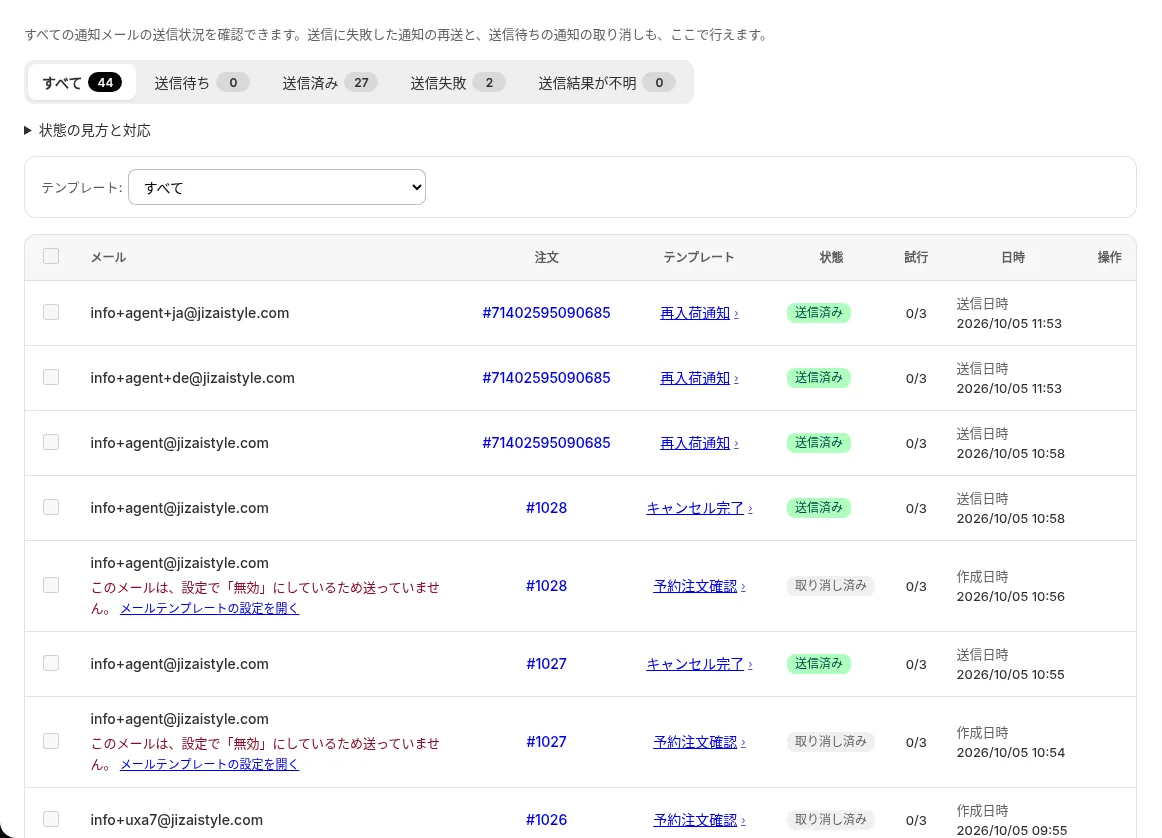
Oben im Lieferprotokoll stehen die Reiter „Alle“, „Geplant“, „Gesendet“, „Fehlgeschlagen“ und „Zustellung unbestätigt“ mit der jeweiligen Anzahl. Wählen Sie darunter bei „Vorlage“ die „Wiederauffüllungsbenachrichtigung“, sehen Sie nur noch diese E-Mails. Die Status bedeuten Folgendes:
- Geplant: Die E-Mail geht zum Zeitpunkt bei „Geplant für“ automatisch raus. Sie müssen nichts tun. Nur wenn Sie den Versand vorher stoppen wollen, markieren Sie die Zeile und wählen „Abbrechen“.
- Neuer Versuch geplant: Die E-Mail konnte vorübergehend nicht gesendet werden und wird zum Zeitpunkt bei „Geplant für“ automatisch erneut gesendet. Auch hier heißt es abwarten.
- Wird gesendet: Die E-Mail wird gerade gesendet. Der Status ändert sich in Kürze.
- Gesendet: Der E-Mail-Dienst hat die E-Mail angenommen. Kommt sie trotzdem nicht an, prüfen Sie die Empfangsseite wie im nächsten Abschnitt beschrieben.
- Fehlgeschlagen: Die automatischen Wiederholungen sind ausgeschöpft, und die E-Mail konnte trotzdem nicht gesendet werden. Der Grund steht unter der Zeile (siehe Tabelle unten).
- Zustellung unbestätigt: Vom E-Mail-Dienst kam keine Antwort, daher lässt sich nicht bestätigen, ob die E-Mail ankam. Um doppelte E-Mails zu vermeiden, sendet SellRules sie nicht automatisch erneut, und es gibt keine Schaltfläche zum Wiederholen.
- Abgebrochen: Die E-Mail wird nicht gesendet. Der Grund steht unter der Zeile.
- held: Das E-Mail-Kontingent des Tarifs ist aufgebraucht, deshalb wird die Benachrichtigung zurückgehalten statt gesendet. Nur dieser Status hat keine übersetzte Bezeichnung und erscheint als „held“. Er hat keinen eigenen Reiter; suchen Sie ihn unter „Alle“. Muss die E-Mail nicht mehr raus, können Sie sie auch markieren und „Abbrechen“ wählen. Mehr dazu im Abschnitt „Prüfen, ob das Kontingent E-Mails zurückhält“ weiter unten.
- Von Klaviyo gesendet: Als Absender ist Klaviyo eingestellt, daher hat SellRules diese E-Mail nicht selbst gesendet. Das ist kein Fehler; die E-Mail kommt aus Ihrem Klaviyo-Flow. Die Klaviyo-Anbindung ist eine Funktion des Pro-Tarifs (einschließlich des früheren Launch-Tarifs).
Diese Gründe können bei „Fehlgeschlagen“ in der Zeile stehen:
| Grund in der Zeile | Was zu tun ist |
|---|---|
| Die E-Mail-Adresse des Empfängers ist ungültig, daher konnte nicht gesendet werden | Erneutes Senden führt zum selben Ergebnis. Bitten Sie die Kundin, sich mit der richtigen Adresse neu anzumelden |
| Der Versand war vorübergehend ausgelastet | Etwas warten, dann „Wiederholen“ |
| Der Versanddienst hatte eine vorübergehende Störung | Etwas warten, dann „Wiederholen“ |
| Wegen eines Problems mit den E-Mail-Versandeinstellungen konnte nicht gesendet werden | Über „Fehlerbericht“ unten auf dem Bildschirm melden |
Steht bei „Abgebrochen“ der Satz „Diese E-Mail wurde nicht gesendet, weil sie in den Einstellungen deaktiviert ist.“, war die E-Mail-Vorlage deaktiviert. Öffnen Sie über „E-Mail-Vorlagen öffnen“ in der Zeile die Vorlagen und prüfen Sie, ob bei der Vorlage für die Wiederauffüllungsbenachrichtigung „Gestoppt“ steht. Wenn Sie die Vorlage wieder aktivieren, werden die E-Mails, die in der Zwischenzeit gestoppt wurden, nicht nachgesendet. Gesendet wird wieder ab den Benachrichtigungen für das nächste Wiedereintreffen.
Steht dort „Nicht gesendet, weil der Empfänger aus dem Versand ausgeschlossen wurde oder sich abgemeldet hat.“, hat sich die Person kurz vor dem Versand abgemeldet oder der Shop hat sie vom Versand ausgeschlossen. Dass nichts gesendet wurde, ist hier richtig. Steht dort „Nicht gesendet, weil Ihr aktuelles Abonnement keine Benachrichtigungs-E-Mails enthält. Bitte prüfen Sie Ihren Tarif.“, liegt es am Status Ihres Abonnements. Prüfen Sie Ihren aktuellen Tarif unter „Tarif & Abrechnung“.
Ein Klick auf den Vorlagennamen in der Zeile öffnet Empfänger, Betreff, Sprache und eine Vorschau des E-Mail-Texts. Diese Vorschau ist keine gespeicherte Kopie der versendeten E-Mail. Sie wird anhand der aktuellen Vorlage und der Anzeigesprache des Adminbereichs neu erstellt. Haben Sie Betreff oder Text der Vorlage nach dem Versand geändert, unterscheidet sich die Vorschau von der E-Mail, die die Kundin erhalten hat. In welcher Sprache die E-Mail gesendet wurde, sehen Sie im Feld „Sprache“. Der erste Wert ist die Sprache der aktuellen Vorschau. Nur wenn die Sprache beim Versand davon abweicht, steht dahinter beispielsweise „(Gesendet als: en)“. Fehlt dieser Zusatz, wurde die E-Mail in der angezeigten Sprache gesendet. Bevor Sie eine Kundin nach einem bestimmten Betreff suchen lassen, prüfen Sie, ob Sie den Betreff der Vorlage seit dem Versand geändert haben. Wie Sie das Lieferprotokoll lesen, steht auch im Abschnitt zu Benachrichtigungs-E-Mails im Leitfaden.
Lieferprotokoll zeigt „Gesendet“, aber nichts kam an: die Empfangsseite prüfen
„Gesendet“ im Lieferprotokoll bedeutet, dass der E-Mail-Dienst die E-Mail angenommen hat, und nicht mehr. Ob sie im Posteingang der Kundin gelandet ist, zeigt dieser Status nicht. Ab hier prüfen Sie also die Empfangsseite.
- Vergleichen Sie die Empfängeradresse im Lieferprotokoll mit der Adresse, die die Kundin nennt. Gibt es einen Tippfehler, bitten Sie sie, sich mit der richtigen Adresse neu anzumelden.
- Bitten Sie die Kundin, im Spam-Ordner und in anderen Reitern des Posteingangs wie „Werbung“ nachzusehen. Als Absendername erscheint der Name Ihres Shops; eine Suche danach macht die E-Mail leichter auffindbar.
- Prüfen Sie, in welcher Sprache die E-Mail ging. Die Benachrichtigung bei Wiederverfügbarkeit wird in der Sprache der Produktseite gesendet, die die Kundin bei der Anmeldung angesehen hat. Ist diese Sprache nicht bekannt, geht sie in der unter „Einstellungen“ festgelegten Standardsprache für E-Mails raus. Wie Sie die Texte abstimmen, erklärt der Artikel zu mehrsprachigen Benachrichtigungen.
Die „Kontakt-E-Mail-Adresse“ in den Einstellungen wird als Antwortadresse (Reply-To) verwendet, wenn Kundschaft auf eine E-Mail antwortet, und als Empfängeradresse für Warn-E-Mails an Ihren Shop. Sie ist nicht die Absenderadresse der E-Mail; eine Änderung beeinflusst die Zustellbarkeit also nicht. Laut Hinweis in der Ansicht ist eine Freemail-Adresse in Ordnung. Vermeiden Sie nur eine noreply@-Adresse, die keine Antworten empfangen kann.
Wann Sie erneut senden dürfen und wann nicht
Wenn Sie wissen, wo es hängt, entscheiden Sie, ob Sie erneut senden. Zwei Dinge sollten Sie vermeiden: einer Person, die die E-Mail schon hat, eine zweite zu schicken, und jemandem zu schreiben, der sich abgemeldet hat.
- Nur „Fehlgeschlagen“ lässt sich erneut senden: Markieren Sie im Lieferprotokoll die Zeilen mit „Fehlgeschlagen“ und wählen Sie „Wiederholen“. Sie können mehrere auf einmal markieren und gemeinsam erneut senden. Erscheint „Erneuter Versand geplant. Er erfolgt in Kürze.“, stehen sie zum erneuten Versand an.
- „Zustellung unbestätigt“ nicht erneut senden: Prüfen Sie die Adresse und fragen Sie die Kundin, ob die E-Mail ankam, auch im Spam-Ordner. Kam sie nicht an, schreiben Sie ihr direkt.
- „Gesendet“ lässt sich nicht erneut senden: Sagt die Kundin, es sei nichts angekommen, prüfen Sie die Empfangsseite und nehmen Sie dann direkt Kontakt auf.
- An „Vom Kunden abbestellt“ nie senden: Der Shop hat keine Möglichkeit, diesen Personen etwas zu schicken. Wollen sie wieder benachrichtigt werden, melden sie sich auf der Produktseite neu an.
Um alle Personen zusammenzustellen, die Sie direkt anschreiben müssen, nutzen Sie den „CSV-Export“ in der „Warteliste“. Die Statusspalte der CSV kennt drei Werte, „Wird benachrichtigt“, „Benachrichtigt“ und „Ausgeschlossen“, und unterscheidet nicht zwischen „Vom Kunden abbestellt“ und „Manuell ausgeschlossen“. Damit Sie niemandem schreiben, der sich abgemeldet hat, nehmen Sie die Zeilen mit „Ausgeschlossen“ aus Ihrer Kontaktliste heraus. Die CSV ist UTF-8-codiert; importieren Sie sie in Excel über „Daten → Aus Text/CSV“ und wählen Sie UTF-8.
Prüfen, ob das Kontingent E-Mails zurückhält
Für E-Mails zu Wiederverfügbarkeit und Verkaufsstart (Notify Me) gibt es je nach Tarif ein Versandkontingent. Ist es aufgebraucht, werden weitere Benachrichtigungen bei Wiederverfügbarkeit zurückgehalten statt gesendet, und das Lieferprotokoll (ab Standard) zeigt „held“. Im Free-Tarif können Sie das Lieferprotokoll nicht öffnen; dort erkennen Sie es am unten beschriebenen Hinweis oben im Adminbereich. Die Zeile in der Warteliste kann dann auf „Benachrichtigt“ stehen, obwohl die E-Mail noch nicht rausgegangen ist.
- Free-Tarif: Insgesamt bis zu 15 E-Mails seit der Installation; das Kontingent wird nicht monatlich erneuert. Ein Wechsel zu Standard oder Pro setzt die zurückgehaltenen E-Mails wieder in Gang.
- Standard und Pro: Standard enthält 1.000 E-Mails pro Monat, Pro 5.000 pro Monat. Haben Sie unter „Tarif & Abrechnung“ ein „Budget für Zusatzversand“ freigegeben, werden E-Mails über das Kontingent hinaus bis zu diesem Betrag gesendet und das Gesendete wird berechnet. Ohne Freigabe werden sie zurückgehalten und laufen weiter, sobald der nächste Zeitraum beginnt oder Sie ein Budget freigeben. Ist ein freigegebenes Budget aufgebraucht, werden weitere E-Mails ebenfalls zurückgehalten. Grund und Anzahl der zurückgehaltenen E-Mails sehen Sie unter „Tarif & Abrechnung“.
Bei 80 % des Kontingents erscheint oben im Adminbereich „Die Wieder-verfügbar- und Verkaufsstart-E-Mails haben 80 % des Kontingents erreicht.“, beim Erreichen der Grenze „Die Wieder-verfügbar- und Verkaufsstart-E-Mails haben das Kontingent ausgeschöpft.“ Zusätzlich geht eine Hinweis-E-Mail an Ihren Shop. Bei Standard und Pro zeigt der Bereich „Budget für Zusatzversand“ unter „Tarif & Abrechnung“ die Anzahl an, etwa „N Benachrichtigungen sind zurückgehalten.“
Bevor zurückgehaltene E-Mails rausgehen, prüft SellRules Bestand, Verkaufsstatus und Abmeldungen erneut. Ist die Farbe oder Größe bis dahin wieder ausverkauft, wird die Benachrichtigung abgebrochen, und die Anmeldung kehrt auf „Wird benachrichtigt“ zurück, um auf das nächste Wiedereintreffen zu warten.
Was dieser Artikel nicht lösen kann und wie Sie uns erreichen
Bringen diese Prüfungen keine Ursache ans Licht oder liegt sie außerhalb von SellRules, grenzen Sie so weiter ein:
- Die Bestandszahl selbst ist falsch: SellRules arbeitet mit dem Bestand, der in Shopify erfasst ist. Wurde der Bestand auf anderem Weg geändert, etwa über POS, eine Lageranbindung oder einen CSV-Import, korrigieren Sie zuerst den Bestand in der Produktansicht im Shopify-Adminbereich.
- E-Mails aus Klaviyo kommen nicht an: Zeigt das Lieferprotokoll „Von Klaviyo gesendet“, sendet Ihr Klaviyo-Flow die E-Mail. Prüfen Sie in Klaviyo, ob der Flow läuft.
- Es hängt im E-Mail-Postfach der Kundin: Sortierung im Posteingang und Filter beim E-Mail-Anbieter der Kundin lassen sich von SellRules aus nicht prüfen. Ob die E-Mail ankam, kann nur die Kundin selbst bestätigen.
Verhält sich SellRules Ihrer Meinung nach fehlerhaft, melden Sie sich über „Fehlerbericht“ unten im Adminbereich oder über das Kontaktformular mit den folgenden Angaben. Je mehr Informationen wir zum Nachstellen haben, desto schneller finden wir die Ursache.
- Die URL Ihres Shops (ihr-shop.myshopify.com)
- Produktname und die angemeldete Variante (Farbe, Größe)
- Datum und Uhrzeit, zu denen Sie den Bestand wieder aufgefüllt haben
- Status der Zeile in der „Warteliste“ und ihr Benachrichtigungsverlauf
- Ab dem Standard-Tarif: Status, Datum und Uhrzeit, Vorlagenname und der Grund unter der passenden Zeile im Lieferprotokoll
Prüfpunkte nach Symptom listet auch der Abschnitt „Fehlerbehebung“ im Leitfaden.
Nach der Lösung: beim nächsten Wiedereintreffen nicht wieder hängen bleiben
Kennen Sie die Ursache, prüfen Sie vor dem nächsten Wiedereintreffen nur zwei Dinge. Erstens, ob bei Produkten mit Benachrichtigung bei Wiederverfügbarkeit noch ein manueller Zeitplan für das gesamte Produkt besteht. Zweitens, ob die Vorlage für die Wiederauffüllungsbenachrichtigung auf „Gestoppt“ steht. Beide Ursachen fallen meist erst auf, wenn Sie nachfüllen.
Ab dem Standard-Tarif öffnen Sie am Tag des Nachfüllens das Lieferprotokoll auf den Reitern „Fehlgeschlagen“ und „Zustellung unbestätigt“, prüfen Sie, ob beide Zahlen 0 sind, und sehen Sie unter „Alle“ nach Zeilen mit „held“. So bemerken Sie Probleme, bevor die Kundschaft Sie darauf anspricht. Gibt es Benachrichtigungen mit „Zustellung unbestätigt“, erscheint oben im Lieferprotokoll ein Hinweis wie „N Benachrichtigungen müssen auf Zustellung geprüft werden“.
Wächst die Zahl Ihrer Benachrichtigungen bei Wiederverfügbarkeit, ist es Zeit, den Tarif zu überdenken. Free zählt insgesamt seit der Installation, Standard und Pro zählen pro Monat. Bei Standard und Pro sorgt ein freigegebenes Budget für Zusatzversand dafür, dass auch E-Mails über das Monatskontingent hinaus bis zum freigegebenen Betrag gesendet werden.
SellRules: Pläne und Preise
| Monatspreis | LaunchAlle Funktionen enthalten |
|---|---|
| Monatspreis | 7,99 US-Dollar pro Monat |
| Kostenlose Testphase | 10 Tage |
| Vorbestell- und Auftragsfertigungsbestellungen | Unbegrenzt |
| Wieder-verfügbar- und Verkaufsstart-E-Mails (Notify Me) | Unbegrenzt |
| Kaufbeschränkungen | Keine Begrenzung der Produktanzahl |
| Anpassbare Benachrichtigungs-E-Mails | Ja |
| Anzahlung und Restzahlung | Ja |
Vorbestellungen, Auftragsfertigung, Wieder-verfügbar-Hinweise, Kaufbeschränkungen, Umschaltung bei Ausverkauf, Anzahlungen und Bestellabwicklung sind im Launch-Plan enthalten.
Die ersten 10 Tage sind kostenlos. Wenn Sie die App während der Testphase deinstallieren, fallen keine Kosten an.
Für Wieder-verfügbar- und Verkaufsstart-E-Mails gibt es keine Versandobergrenze. Das gilt auch für Pflichtnachrichten wie Bestellbestätigungen, Versandinformationen und Hinweise zur Restzahlung.
Die Free, Standard und Pro-Pläne sind für Neuanmeldungen geschlossen. Shops, die diese Pläne bereits nutzen, behalten ihre bisherigen Konditionen.
Häufige Fragen
Ich habe den Bestand aufgefüllt, aber die Benachrichtigung kam nie an. Was prüfe ich zuerst?
Suchen Sie die E-Mail-Adresse der Kundin in SellRules in der „Warteliste“. Steht sie noch auf „Wird benachrichtigt“, prüfen Sie, ob der Bestand der gewählten Farbe oder Größe wieder 1 oder mehr ist und ob für das Produkt ein manueller Zeitplan besteht. Steht sie auf „Benachrichtigt“, prüfen Sie ab dem Standard-Tarif im Lieferprotokoll den Status der Benachrichtigung an diese Adresse. Im Free-Tarif bitten Sie die Kundin, auch im Spam-Ordner nach der E-Mail zu suchen. Finden Sie die Zeile nicht, entfernen Sie die Filter und prüfen Sie, ob sie sich für eine andere Variante oder das ganze Produkt angemeldet hat.
Das Lieferprotokoll zeigt „Gesendet“, aber die Kundin hat nichts bekommen. Was tun?
„Gesendet“ im Lieferprotokoll bedeutet, dass der E-Mail-Dienst die E-Mail angenommen hat. Prüfen Sie die Adresse auf Tippfehler und bitten Sie die Kundin, im Spam-Ordner und in anderen Reitern wie „Werbung“ nach dem Namen Ihres Shops zu suchen. Taucht die E-Mail trotzdem nicht auf, schreiben Sie der Kundin direkt.
Kann ich eine Benachrichtigung, die nicht ankam, erneut senden?
Ab dem Standard-Tarif lassen sich im Lieferprotokoll nur Benachrichtigungen mit „Fehlgeschlagen“ markieren und mit „Wiederholen“ erneut senden. Sie können auch mehrere markieren und gemeinsam erneut senden. Bei „Gesendet“ und „Zustellung unbestätigt“ gibt es keine Schaltfläche zum Wiederholen. Kam die E-Mail nicht an, schreiben Sie der Kundschaft direkt, außer denen, die sich abgemeldet haben.
Eine Kundin hat sich von der Benachrichtigung abgemeldet. Kann ich ihr trotzdem eine schicken?
Nicht vom Shop aus. Öffnet eine Kundin den Abmeldelink in einer E-Mail, wechselt ihre Anmeldung auf „Ausgeschlossen“, darunter steht „Vom Kunden abbestellt“. Sowohl der automatische Versand als auch das erneute Senden aus dem Lieferprotokoll sind dann gestoppt. Möchte sie wieder benachrichtigt werden, bitten Sie sie, sich auf der Produktseite neu anzumelden.
Wie teste ich selbst, ob die Benachrichtigung ankommt?
Setzen Sie bei einem Produkt, dessen Umstellung bei Ausverkauf auf „Nur Wiederauffüllungsbenachrichtigung“ steht, den Bestand auf 0 und melden Sie sich mit Ihrer eigenen E-Mail-Adresse an, sobald das Anmeldeformular auf der Produktseite erscheint. Setzen Sie den Bestand dann wieder auf 1 oder mehr, prüfen Sie, ob Ihre Zeile in der „Warteliste“ auf „Benachrichtigt“ wechselt, und sehen Sie in Ihrem Posteingang nach der E-Mail. Ab dem Standard-Tarif prüfen Sie zusätzlich den Status der Zeile mit Ihrer Adresse im Lieferprotokoll. Im Free-Tarif zählen auch Benachrichtigungen an Sie selbst zum E-Mail-Kontingent.
Warteliste und Lieferprotokoll zeigen, wo es hängt
Kommt eine Benachrichtigung bei Wiederverfügbarkeit nicht an, prüfen Sie den Status der Zeile in der „Warteliste“. Bei „Wird benachrichtigt“ sehen Sie sich Bestand und Umstellung an, bei „Benachrichtigt“ das Lieferprotokoll, und zeigt auch das Lieferprotokoll „Gesendet“, die Empfangsseite. In dieser Reihenfolge finden Sie die Stelle, an der es hängt. Wer den Status prüft, bevor er erneut sendet, vermeidet außerdem doppelte E-Mails und E-Mails an Personen, die sich abgemeldet haben.
Mit SellRules können Sie schon im Free-Tarif Anmeldungen für Benachrichtigungen bei Wiederverfügbarkeit sammeln und automatisch versenden. Probieren Sie es zunächst mit einem Produkt und Ihrer eigenen Adresse aus und verfolgen Sie alles von der Anmeldung bis zum Empfang der E-Mail. Das Lieferprotokoll mit dem Ergebnis für jede einzelne E-Mail ist ab dem Standard-Tarif verfügbar. Wie Sie Ihre Verkaufsregeln insgesamt festlegen, erklärt der Überblick zu Vorverkauf und limitierten Verkäufen.
Stand der Funktionsprüfung: 19. Oktober 2026, durch JizaiDev, den Entwickler von SellRules, anhand des Codes der an diesem Tag veröffentlichten App und der Texte auf den Bildschirmen „Warteliste“, Lieferprotokoll und Einstellungen. Welche Tarife das Lieferprotokoll enthalten und wie dessen E-Mail-Vorschauen erstellt werden, wurde am 25. Oktober 2026 anhand des Codes der veröffentlichten App erneut geprüft. Preise und E-Mail-Kontingente entsprechen der Preistabelle in diesem Artikel (die neuen Preise vom 18. Oktober 2026). Aktuelle Preise finden Sie im Eintrag im Shopify App Store.