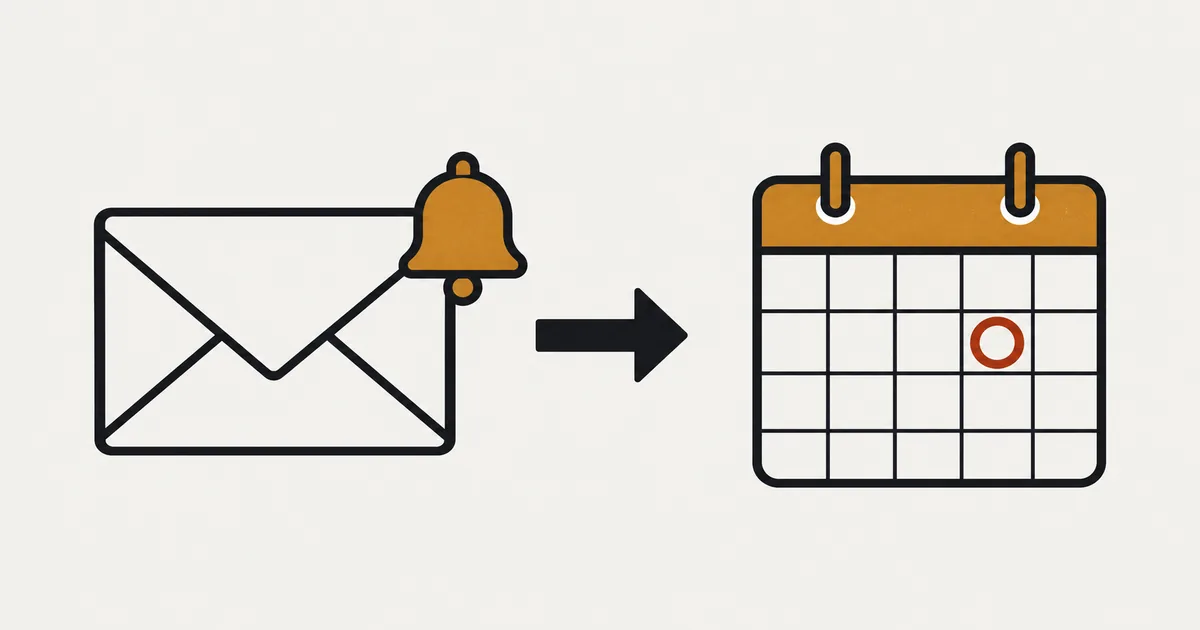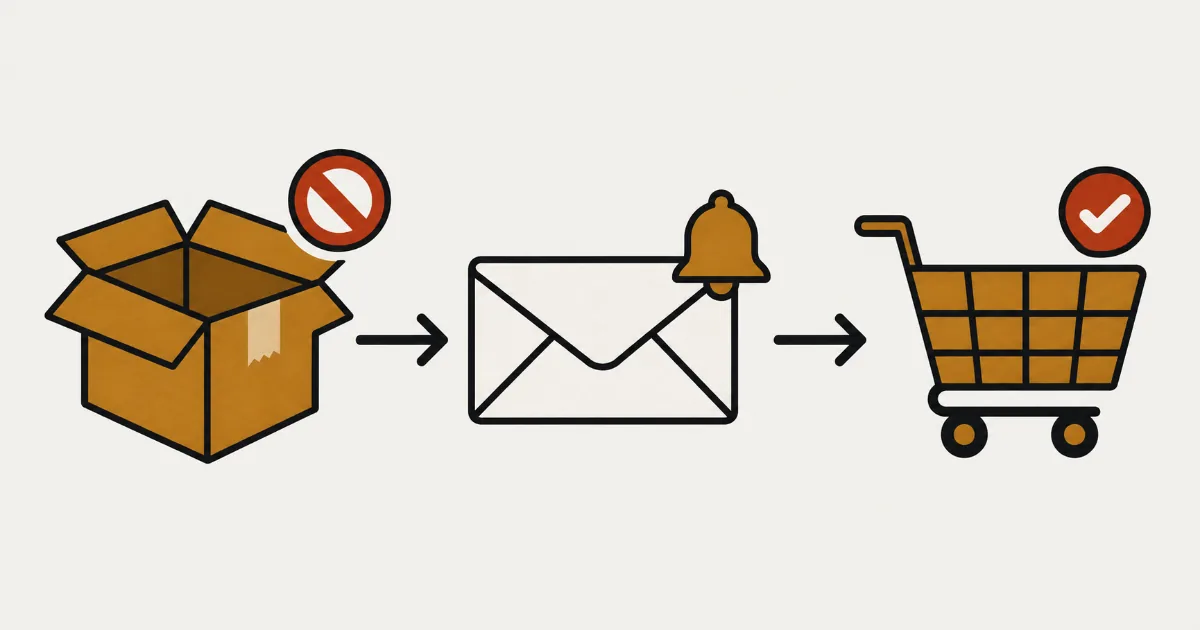
Ein beliebtes Produkt ist ausverkauft, und Sie notieren jede Anfrage nach dem nächsten Liefertermin einzeln? Mit einer Benachrichtigung bei Wiederverfügbarkeit können Kunden ihre E-Mail-Adresse direkt auf der Produktseite hinterlassen. Kommt Ware nach, erhalten die Angemeldeten gemeinsam eine Nachricht.
Dazu aktivieren Sie SellRules in den App-Einbettungen des Themes und erstellen für das ausverkaufte Produkt eine Umstellung auf „Nur Wiederauffüllungsbenachrichtigung“. Bei Bestand 0 erscheint das Anmeldeformular. Steigt der Bestand derselben Variante wieder auf 1 oder mehr, erhalten die Angemeldeten die E-Mail „[Wieder vorrätig] Produktname“. Das ist bereits im Free-Tarif möglich.
Testen Sie den gesamten Ablauf zunächst mit einem Testprodukt und Ihrer eigenen E-Mail-Adresse. Danach geht es um die Texte im Formular und in der E-Mail, die Empfänger beim Wiederauffüllen, Änderungen des Umschaltmodus und die Fehlersuche. Falls Sie noch zwischen Vorbestellungen und Benachrichtigungen abwägen, hilft zuerst Vorbestellung oder Benachrichtigung bei ausverkauften Produkten. Das Zusammenspiel mit Vorbestellungen und Verkaufszeiträumen erklärt der Leitfaden für Vorabverkäufe und limitierte Verkäufe.
Eine Benachrichtigung bei Wiederverfügbarkeit reserviert keine Ware
Mit der Anmeldung bitten Kunden um eine E-Mail, sobald wieder Ware verfügbar ist. Es entsteht weder eine Bestellung noch eine Zahlung, und es wird kein Artikel zurückgelegt.
Für Kunden läuft es so ab. Die zitierten Texte sind die Standardtexte für einen deutschsprachigen Shop.
- Auf der ausverkauften Produktseite erscheinen statt des Kaufbuttons der Hinweis „Wir senden Ihnen eine E-Mail, sobald der Artikel verfügbar ist.“, ein E-Mail-Feld und der Button „Benachrichtigen lassen“.
- Nach Eingabe der Adresse und Anmeldung erscheint „Angemeldet! Wir benachrichtigen Sie, sobald es verfügbar ist.“
- Sobald Ware nachkommt, erhalten die Kunden eine E-Mail mit dem Betreff „[Wieder vorrätig] Produktname“.
- Über „Jetzt kaufen →“ öffnen sie die Produktseite und kaufen wie gewohnt.
Am ehesten entsteht das Missverständnis, dass die Anmeldung ein Exemplar sichert. Ein Beispiel: Kommen 3 Stück nach und haben sich 20 Personen angemeldet, erhalten alle 20 die Nachricht. Nach den ersten 3 Käufen ist die Ware ausverkauft. Das ist ein Beispiel zur Veranschaulichung. Ein Zusatz wie „Die Benachrichtigung reserviert keinen Artikel“ im Formular kann Rückfragen von Kunden reduzieren, die trotz Anmeldung nichts kaufen konnten. Wie Sie den Text ändern, folgt weiter unten.
Drei Dinge vor der Einrichtung prüfen
Prüfen Sie vor dem Einrichten diese drei Punkte. So vermeiden Sie, dass das Formular nicht erscheint oder ein ausverkauftes Produkt nicht umgestellt wird.
| Was Sie prüfen | Warum es nötig ist | Wo Sie nachsehen |
|---|---|---|
| SellRules ist in den App-Einbettungen des Themes aktiviert | Ohne Einbettung erscheinen weder Anmeldeformular noch umgestellter Button | Shopify-Theme-Editor → links „App-Einbettungen“ |
| Der Bestand des Produkts wird verfolgt | Produkte ohne Bestandsverfolgung, Geschenkgutscheine, Produkte ohne Versand und von anderen Apps angelegte Gebührenprodukte mit Ausschluss-Tag gelten als Produkte ohne Bestandsführung. Auch bei Bestand 0 werden sie nicht umgestellt | Inventarbereich der Produktbearbeitung in Shopify |
| Für das Produkt gibt es keinen manuell angelegten Verkaufszeitplan für Vorbestellungen oder Sonderanfertigungen | Ein manueller Zeitplan für das gesamte Produkt verhindert dessen Umstellung bei Ausverkauf | „Verkaufszeitpläne“ in SellRules. Auch beim Erstellen erscheint eine Warnung |
Zum Testen reicht Free. Die Umstellung, das Anmeldeformular auf der Produktseite und die „Warteliste“ sind bereits in diesem Tarif enthalten.
Anmeldung und E-Mail mit einem Produkt durchspielen
Beginnen Sie mit einem Testprodukt und Ihrer eigenen E-Mail-Adresse. Verwenden Sie ein Produkt mit echten Anmeldungen, erhalten diese Kunden beim Auffüllen eine echte Benachrichtigung.
1. SellRules in den App-Einbettungen des Themes aktivieren
Öffnen Sie im Shopify-Adminbereich den Theme-Editor. Aktivieren Sie links unter „App-Einbettungen“ SellRules und speichern Sie. Wenn Sie SellRules bereits etwa für Vorbestellungen verwenden und die Buttons auf der Produktseite erscheinen, ist dieser Schritt erledigt.
2. Umstellung auf „Nur Wiederauffüllungsbenachrichtigung“ erstellen
Öffnen Sie links in SellRules „Kaufbeschränkungen & Ausverkauft“. Klicken Sie im Tab „Umstellung bei ausverkauften Artikeln“ auf „Regel erstellen“. Solange noch keine Regel vorhanden ist, können Sie auch über „Regel erstellen“ in der leeren Ansicht beginnen.
- Wählen Sie unter „Produkt für die Umstellung bei ausverkauften Artikeln auswählen“ das Produkt und dann „Gesamtes Produkt“ oder „Bestimmte Varianten“. Für Anmeldungen nach Farbe oder Größe wählen Sie die Varianten.
- Wählen Sie auf „Umstellung bei ausverkauften Artikeln erstellen“ unter „Umschaltmodus“ die Option „Nur Wiederauffüllungsbenachrichtigung“. Die Felder für Vorbestelllimit und voraussichtlichen Versand werden dafür nicht verwendet.
- Klicken Sie auf „Erstellen“.
Die Umstellung gilt je Variante. Ist nur die weiße Tasse ausverkauft, erscheint das Formular nur bei Weiß. Die noch vorhandene schwarze Tasse lässt sich normal kaufen. Gibt es für dasselbe Produkt sowohl eine produktweite als auch eine Variantenregel, gilt die Variantenregel.
Liegt der Bestand beim Erstellen bereits bei 0, erfolgt die Umstellung kurz danach. SellRules stellt bei der regelmäßigen Bestandsprüfung oder nach Eingang einer Bestandsänderung um. Daher kann es einige Minuten dauern, bis das Formular erscheint.
3. Bei Bestand 0 mit Ihrer eigenen E-Mail-Adresse anmelden
Setzen Sie den Bestand des Testprodukts auf 0 und öffnen Sie dessen Produktseite. Sobald statt des Kaufbuttons das Formular „Benachrichtigen lassen“ erscheint, melden Sie sich mit Ihrer eigenen Adresse an.
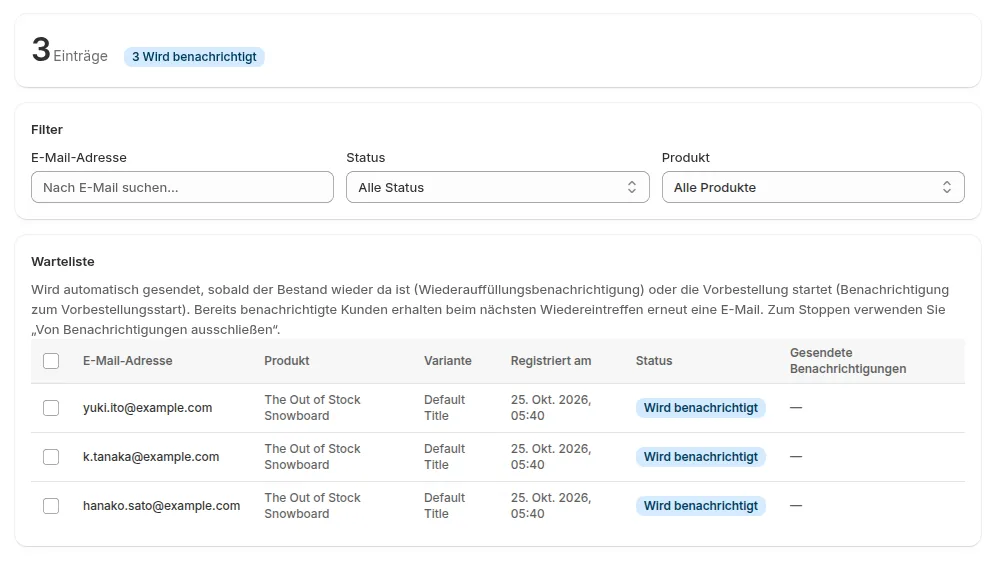
Öffnen Sie danach links in SellRules die „Warteliste“. Eine Zeile mit Ihrer E-Mail-Adresse, Produkt, Variante und Anmeldezeitpunkt sowie dem Status „Wird benachrichtigt“ bestätigt die Anmeldung.
4. Bestand derselben Variante wieder auf 1 oder mehr setzen
Setzen Sie den Bestand genau der Variante, für die Sie sich angemeldet haben, wieder auf 1 oder mehr. Haben Sie die weiße Tasse gewählt, füllen Sie Weiß auf. Nur den Bestand der schwarzen Tasse zu erhöhen, löst keine Nachricht für Weiß aus.
Mit dem neuen Bestand kehrt der normale Kaufbutton zurück, und die E-Mail „[Wieder vorrätig] Produktname“ wird an die Angemeldeten verschickt. Sie kommt zuerst in die Versandwarteschlange; der Empfang kann deshalb einige Minuten dauern. Steht Ihre Zeile in der „Warteliste“ auf „Benachrichtigt“ und unter „Gesendete Benachrichtigungen“ „1 Mal gesendet“, wurde die Nachricht an den Versand übergeben. Diese Anzeige entsteht schon beim Einreihen in die Warteschlange und bestätigt noch keinen Empfang. Sobald Sie die E-Mail im Posteingang finden, ist der Test abgeschlossen. Ab Standard können Sie das Ergebnis jeder E-Mail zusätzlich im „Lieferprotokoll“ nachsehen.
5. Produktlink in der erhaltenen E-Mail prüfen
Klicken Sie in der E-Mail auf „Jetzt kaufen →“. Prüfen Sie, ob sich die Produktseite der angemeldeten Variante öffnet. Am Ende der E-Mail steht der Link „Abmelden“, mit dem sich weitere Nachrichten abbestellen lassen.
Funktioniert alles, richten Sie die regulären Produkte ein. Ihre eigene Testanmeldung können Sie in der „Warteliste“ auswählen und löschen, damit sie später nicht mit Kundenanmeldungen verwechselt wird.
Formular und E-Mail an die Sprache Ihres Shops anpassen
Den Formulartext können Sie in jedem Tarif ändern. Für Änderungen an Betreff und Inhalt der E-Mail benötigen Sie mindestens Standard.
Die Formulartexte finden Sie in SellRules unter „Einstellungen“ → „Button- und Anzeigetexte“ → „Text ändern und übersetzen“. Für Benachrichtigungen bei Wiederverfügbarkeit sind diese Felder relevant.
| Feld | Deutscher Standardtext | Beispiel für eine Anpassung |
|---|---|---|
| Wartelisten-Anmeldebutton | Benachrichtigen lassen | Nachricht erhalten, wenn wieder lieferbar |
| Platzhalter im E-Mail-Feld | E-Mail-Adresse eingeben | Kann meist unverändert bleiben |
| Einleitungstext über dem Formular | Wir senden Ihnen eine E-Mail, sobald der Artikel verfügbar ist. | Wir informieren Sie, sobald der Artikel wieder vorrätig ist. Die Anmeldung reserviert keinen Artikel. |
| Meldung nach erfolgreicher Anmeldung | Angemeldet! Wir benachrichtigen Sie, sobald es verfügbar ist. | Ihre Anmeldung ist gespeichert. Wir melden uns, sobald Ware nachkommt. |
Bleibt das Einleitungsfeld leer, erscheint der Standardtext in der Sprache des Kunden, sofern die App dafür eine Übersetzung bereitstellt. Verkaufen Sie auch ins Ausland, prüfen Sie nach einer Änderung die einzelnen Sprach-Tabs. Mehr dazu steht unter Vorbestellhinweise mehrsprachig formulieren.
Den E-Mail-Text bearbeiten Sie unter „Einstellungen“ → „E-Mail-Vorlagen“ → „Wiederauffüllungsbenachrichtigung“. Der Standardtext enthält „* Die Stückzahl ist begrenzt. Bestellen Sie frühzeitig, um sich Ihr Exemplar zu sichern.“ Auch nach Änderungen an Betreff oder Inhalt wird der Abmeldelink beim Versand automatisch ergänzt. Ab Standard können Sie im Editor über „Test senden“ eine Nachricht an Ihre eigene Adresse schicken. Ihr Betreff beginnt mit „[Test]“. Der Testversand verwendet allerdings Beispieldaten, etwa für den Produktnamen. Wie ein echtes Produkt angezeigt wird, prüfen Sie mit einer echten Benachrichtigung nach den Schritten oben.
Im Free-Tarif sehen Sie die Vorlagenliste, können die Vorlagen aber nicht bearbeiten. Die Standard-E-Mail enthält bereits Betreff, Produktname, Kaufbutton und Abmeldelink. Sie können sie daher zunächst unverändert verwenden.
Wer bei neuem Bestand eine E-Mail erhält
Wer sich für die aufgefüllte Variante angemeldet hat, erhält eine E-Mail. Dasselbe gilt für Anmeldungen ohne gewählte Variante, etwa aus einer Ankündigung vor Verkaufsstart. Anmeldungen mit dem Status „Ausgeschlossen“ erhalten keine Nachricht.
| Situation | Was passiert |
|---|---|
| Die weiße Tasse ist wieder vorrätig | Angemeldete für Weiß und Personen ohne Variantenwahl werden benachrichtigt. Angemeldete für Schwarz nicht |
| Dieselbe Person ist für Weiß und zusätzlich ohne Variantenwahl angemeldet | Pro Wiederauffüllung wird nur eine E-Mail gesendet. Die zusammengefasste zweite Zeile wechselt ebenfalls auf „Benachrichtigt“, zählt diese Wiederauffüllung aber nicht unter „Gesendete Benachrichtigungen“ |
| Ein Produkt ist nach einer Benachrichtigung erneut ausverkauft und wird wieder aufgefüllt | Beim nächsten Auffüllen kommt eine weitere Nachricht. Für Personen, die keine mehr erhalten sollen, verwenden Sie „Von Benachrichtigungen ausschließen“ |
| Ein Kunde klickt in der E-Mail auf „Abmelden“ | Die Anmeldung wechselt auf „Vom Kunden abbestellt“ und erhält keine weiteren Nachrichten. Der Link gilt bis 365 Tage nach Versand. Eine erneute Anmeldung auf der Produktseite setzt den Status auf „Wird benachrichtigt“ zurück |
| Der Shop verwendet „Von Benachrichtigungen ausschließen“ | Die Anmeldung steht auf „Manuell ausgeschlossen“ und erhält keine weiteren Nachrichten. Meldet sich der Kunde auf der Produktseite erneut an, steht sie wieder auf „Wird benachrichtigt“ |
| Das gesamte E-Mail-Kontingent für Wiederverfügbarkeit und Verkaufsstart im Free-Tarif ist verbraucht | E-Mails werden zurückgehalten. Nach dem Wechsel zu Standard oder Pro werden Bestand, Verkaufsstatus und Abmeldung erneut geprüft und die Nachrichten dann gesendet. Ist zu diesem Zeitpunkt keine Ware vorhanden, wird die Nachricht storniert und die Anmeldung wartet auf die nächste Wiederauffüllung |
Unmittelbar vor dem Versand wird der Bestand nicht erneut gezählt. Ist das Produkt in den wenigen Minuten zwischen dem Auffüllen und dem Empfang der E-Mail schon wieder ausverkauft, können Kunden es nicht mehr kaufen, wenn sie die Produktseite öffnen. Bei kleinen Nachlieferungen sollten Sie in Produktbeschreibung oder E-Mail darauf hinweisen, dass die Stückzahl begrenzt ist.
Nach Änderung des Umschaltmodus oder Löschen der Regel selbst informieren
Ändern Sie die Umstellung von „Nur Wiederauffüllungsbenachrichtigung“ auf „Vorbestellung“ und speichern Sie, oder löschen Sie die Regel, erhalten bisher Angemeldete keine automatischen E-Mails mehr. Informieren Sie diese Personen deshalb selbst.
Vielleicht sammeln Sie zunächst Anmeldungen, weil noch kein Nachliefertermin feststeht, und möchten nach Rückmeldung des Lieferanten Vorbestellungen annehmen. Wenn Sie bei Bestand 0 auf „Vorbestellung“ wechseln und speichern, wird aus dem Formular der Button „Jetzt vorbestellen“. Dieser Wechsel verschickt jedoch keine Nachricht zum Vorbestellungsstart. Auch wenn danach wieder Bestand vorhanden ist, geht keine Benachrichtigung bei Wiederverfügbarkeit mehr heraus. Die Anmeldungen bleiben auf „Wird benachrichtigt“.
Dasselbe gilt beim Löschen der Regel. Das automatisch von der Regel eingerichtete Anmeldeformular wird entfernt. Die Personen bleiben aber in der „Warteliste“ und erhalten auch bei neuem Bestand keine Nachricht.
In beiden Fällen informieren Sie die Kunden selbst:
- Filtern Sie die „Warteliste“ nach dem Produkt und laden Sie die Anmeldungen über „CSV-Export“ herunter.
- Entfernen Sie Zeilen mit dem CSV-Status „Ausgeschlossen“. Dazu gehören abgemeldete Kunden und von Ihnen ausgeschlossene Personen.
- Informieren Sie die übrigen Adressen etwa per Shop-E-Mail über den Vorbestellungsstart oder den neuen Bestand.
Wann sich der Wechsel von Benachrichtigung zu Vorbestellung anbietet, erklärt Vorbestellung oder Benachrichtigung bei ausverkauften Produkten.
Anmeldeformular fehlt oder E-Mail kommt nicht: diese Punkte prüfen
Fehlt das Formular, prüfen Sie zuerst App-Einbettung, Bestandsverfolgung und manuell angelegte Verkaufszeitpläne. Fehlt eine E-Mail, zeigt der Status der Person in der „Warteliste“, an welcher Stelle der Ablauf hängt.
| Was Sie sehen | Mögliche Ursache | Wo Sie prüfen | Was Sie tun können |
|---|---|---|---|
| Trotz Bestand 0 steht weiter „Ausverkauft“ auf der Seite, ohne Formular | Die App-Einbettung ist aus oder die neue Regel hat noch nicht umgestellt | „App-Einbettungen“ im Theme-Editor. Produktseite nach einigen Minuten erneut öffnen | Einbettung aktivieren und speichern |
| Die Umstellung greift nie | Das Produkt gilt als ohne Bestandsführung, etwa ohne Bestandsverfolgung, als Geschenkgutschein oder ohne Versand | Warnung „Für dieses Produkt wird kein Bestand geführt, daher greift die Umstellung bei ausverkauften Artikeln nicht.“ beim Erstellen; Inventarbereich in Shopify | Für ein physisches Verkaufsprodukt Bestandsverfolgung und erforderlichen Versand einstellen |
| Beim Erstellen steht „Dieses Produkt hat eine Vorbestellungs- oder Sonderanfertigungs-Einstellung, daher greift die Umstellung bei ausverkauften Artikeln nicht.“ | Es gibt einen manuell angelegten Verkaufszeitplan | „Verkaufszeitpläne“ in SellRules | Zeitplan entfernen oder darüber Bestellungen annehmen |
| Nach dem Auffüllen bleibt die Anmeldung auf „Wird benachrichtigt“ | Andere Variante aufgefüllt, auf Vorbestellung gewechselt, Regel gelöscht oder Bestandsänderung noch nicht bei SellRules angekommen | Aufgefüllte und angemeldete Variante vergleichen; Umschaltmodus prüfen; nach einigen Minuten neu öffnen | Dieselbe Variante auffüllen. Nach Wechsel zu Vorbestellung oder Löschen der Regel mithilfe der CSV informieren |
| Die Zeile steht auf „Benachrichtigt“, aber im Posteingang fehlt die E-Mail | Noch in der Warteschlange, durch Free-Kontingent zurückgehalten, Vorlage „Wiederauffüllungsbenachrichtigung“ deaktiviert, Versand fehlgeschlagen oder im Spam | Hinweisleiste oben im Adminbereich; ab Standard Status im „Lieferprotokoll“; zuletzt Spamordner | Der Reihenfolge unter Benachrichtigung bei Wiederverfügbarkeit kommt nicht an folgen |
| Oben steht „Die Wieder-verfügbar- und Verkaufsstart-E-Mails haben das Kontingent ausgeschöpft.“ | Das gesamte Free-Kontingent ist verbraucht, E-Mails werden zurückgehalten | Hinweisleiste oben im Adminbereich | Nach Wechsel zu Standard oder Pro werden die Voraussetzungen erneut geprüft und die Nachrichten gesendet |
Wenn Sie die Ursache nicht den Shop- oder Produkteinstellungen zuordnen können, nennen Sie dem Support Shop-URL, Produkt- und Variantenname, Zeitpunkt der Bestandsauffüllung und Status der Anmeldung. Ein Screenshot mit sichtbaren Kundenadressen ist dafür nicht nötig.
Was dieser Artikel nicht behandelt
Dieser Artikel führt vom Anmeldeformular bei einem ausverkauften Produkt bis zum Empfang der ersten E-Mail. Die folgenden Themen haben eigene Anleitungen.
- Anmeldungen vor dem Produktstart sammeln: Verwenden Sie die Ankündigungsphase eines Verkaufszeitplans statt der Umstellung bei Ausverkauf. Siehe Benachrichtigungsanmeldungen vor Verkaufsstart sammeln.
- Anscheinend gesendete E-Mails fehlen oder sollen erneut gesendet werden: Benachrichtigung bei Wiederverfügbarkeit kommt nicht an erklärt das Vorgehen je Status im Lieferprotokoll.
- Zwischen Vorbestellung und Benachrichtigung entscheiden: Nutzen Sie die Entscheidungstabelle unter Vorbestellung oder Benachrichtigung bei ausverkauften Produkten.
- Spamfilter oder Empfangssperren beim E-Mail-Anbieter des Kunden: Diese lassen sich weder über den Shop noch über SellRules ändern. Bitten Sie den Kunden, seine Empfangseinstellungen zu prüfen.
Häufige Fragen
Reserviert die Anmeldung zur Benachrichtigung einen Artikel?
Nein. Die Anmeldung dient nur dazu, über neuen Bestand per E-Mail zu informieren. Sie löst weder Bestellung noch Zahlung aus. Sobald Ware nachkommt, werden alle Angemeldeten benachrichtigt; die zuerst Kaufenden erhalten die verfügbaren Artikel. Unmittelbar vor dem Versand wird der Bestand nicht erneut geprüft. Beim Empfang der E-Mail kann das Produkt daher schon wieder ausverkauft sein.
Wie oft erhält derselbe Kunde eine Benachrichtigung bei Wiederverfügbarkeit?
Bei jeder Wiederauffüllung erhält die Person eine E-Mail. Zur selben Wiederauffüllung einer Variante werden nicht zwei Nachrichten an dieselbe Person geschickt. Auch Anmeldungen für das gesamte Produkt und eine Variante werden zu einer E-Mail zusammengefasst. Wer schon benachrichtigt wurde, erhält nach erneutem Ausverkauf und Auffüllen die nächste Nachricht. Zum Beenden können Kunden den Abmeldelink in der E-Mail verwenden, oder Sie wählen in der „Warteliste“ „Von Benachrichtigungen ausschließen“.
Sind Benachrichtigungen bei Wiederverfügbarkeit im Free-Tarif enthalten?
Ja. Umstellung bei Ausverkauf, Anmeldeformular, „Warteliste“ und Änderungen am Formulartext sind ab Free verfügbar. Das Kontingent für Wiederverfügbarkeits- und Verkaufsstart-E-Mails zählt im Free-Tarif insgesamt ab Installation. Nachrichten über diesem Limit werden zurückgehalten statt gesendet. Änderungen an E-Mail-Betreff und -Inhalt sowie das Lieferprotokoll gibt es ab Standard.
Kann ich Angemeldete über den Vorbestellungsstart informieren?
Der Wechsel von „Nur Wiederauffüllungsbenachrichtigung“ auf „Vorbestellung“ informiert die Angemeldeten nicht automatisch über den Vorbestellungsstart. Auch bei späterem Wiederauffüllen erhalten sie keine Bestandsbenachrichtigung. Exportieren Sie nach der Umstellung die Anmeldungen aus der „Warteliste“ als CSV, entfernen Sie Zeilen mit „Ausgeschlossen“ und informieren Sie die übrigen Personen per Shop-E-Mail über den Vorbestellungsstart.
Preise und Einstieg: zunächst mit einem Testprodukt
Sie können mit dem Free-Tarif beginnen. Legen Sie ein Testprodukt an, melden Sie Ihre eigene Adresse nach den Schritten oben an und prüfen Sie, ob die Nachricht ankommt.
SellRules: Pläne und Preise
| Monatspreis | LaunchAlle Funktionen enthalten |
|---|---|
| Monatspreis | 7,99 US-Dollar pro Monat |
| Kostenlose Testphase | 10 Tage |
| Vorbestell- und Auftragsfertigungsbestellungen | Unbegrenzt |
| Wieder-verfügbar- und Verkaufsstart-E-Mails (Notify Me) | Unbegrenzt |
| Kaufbeschränkungen | Keine Begrenzung der Produktanzahl |
| Anpassbare Benachrichtigungs-E-Mails | Ja |
| Anzahlung und Restzahlung | Ja |
Vorbestellungen, Auftragsfertigung, Wieder-verfügbar-Hinweise, Kaufbeschränkungen, Umschaltung bei Ausverkauf, Anzahlungen und Bestellabwicklung sind im Launch-Plan enthalten.
Die ersten 10 Tage sind kostenlos. Wenn Sie die App während der Testphase deinstallieren, fallen keine Kosten an.
Für Wieder-verfügbar- und Verkaufsstart-E-Mails gibt es keine Versandobergrenze. Das gilt auch für Pflichtnachrichten wie Bestellbestätigungen, Versandinformationen und Hinweise zur Restzahlung.
Die Free, Standard und Pro-Pläne sind für Neuanmeldungen geschlossen. Shops, die diese Pläne bereits nutzen, behalten ihre bisherigen Konditionen.
Free enthält insgesamt bis zu 15 E-Mails für Wiederverfügbarkeit und Verkaufsstart ab Installation. Dieses Kontingent wird nicht monatlich erneuert. Wenn Sie mehr Produkte mit Benachrichtigungen anbieten, wechseln Sie zu Standard für 9,90 US-Dollar pro Monat mit bis zu 1.000 E-Mails pro Monat. Ab Standard passen Sie Betreff und Inhalt an Ihren Shop an und sehen im Lieferprotokoll das Ergebnis jeder Nachricht. Standard und Pro haben keine kostenlose Testphase; zum Ausprobieren dient Free.
Benachrichtigungen bei Wiederverfügbarkeit mit SellRules ansehen
Zum direkten Testen können Sie SellRules im Shopify App Store mit dem Free-Tarif installieren.
Funktionen geprüft am 25. Oktober 2026 durch JizaiDev, den Entwickler von SellRules, anhand des an diesem Tag veröffentlichten App-Codes, der Daten für die Bildschirmtexte und der „Warteliste“. Produkt- und Mengenbeispiele dienen der Veranschaulichung und stammen nicht aus einem realen Shop. Aktuelle Preise finden Sie im Shopify App Store.