Bei Vorbestellungen und Sonderanfertigung vergeht zwischen Bestellung und Versand einige Zeit. Geht währenddessen eine neue Vorbestellung ein oder muss wegen einer verspäteten Lieferung das Versanddatum verschoben werden, merkt es vielleicht niemand, bis jemand SellRules öffnet. Gerade wenn andere Personen die Fertigung oder den Versand übernehmen, wird diese Lücke zum Problem.
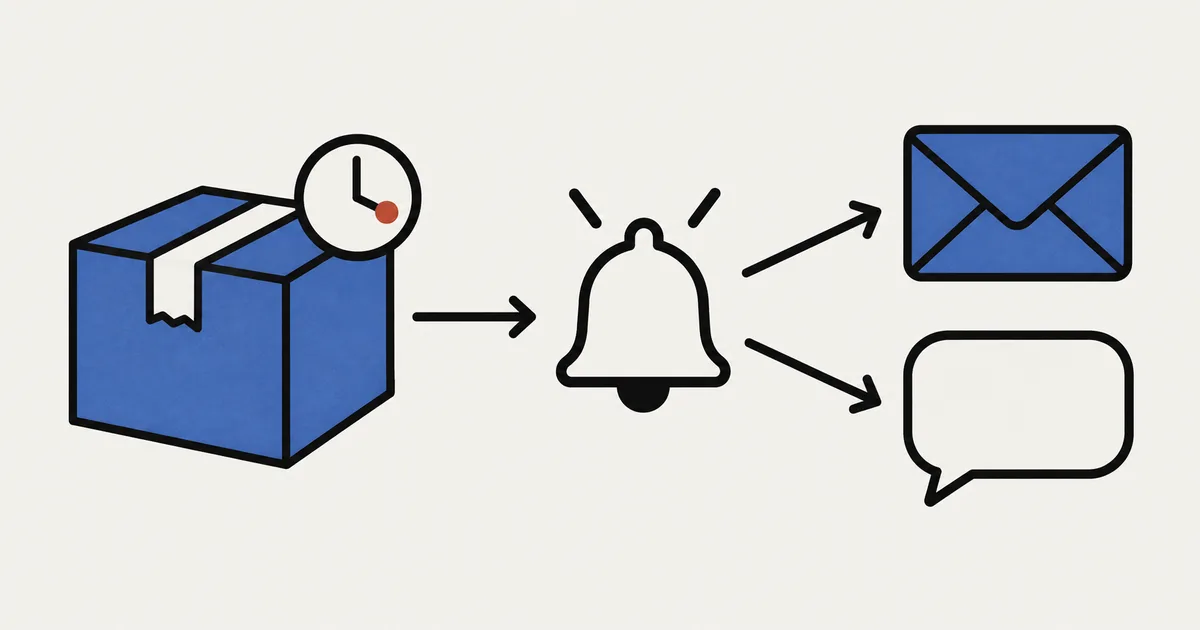
SellRules verschickt keine E-Mails zu neuen Vorbestellungen oder Versandverzögerungen an Mitarbeitende des Shops. Die meisten E-Mails gehen an Kunden; der Shop erhält nur bestimmte Nachrichten, etwa zum Einzug von Restbeträgen oder zur Auslastung der Nutzungslimits. Dafür können Sie Shopifys kostenlose App Shopify Flow nutzen. SellRules kann 4 Ereignisse an Flow übergeben. Fangen Sie klein an: Wählen Sie 1 Ereignis, das niemand übersehen sollte, und erstellen Sie 1 Workflow für interne E-Mails oder Slack.
Im Folgenden sehen Sie zuerst, wann diese 4 Ereignisse auslösen und wann nicht. Danach geht es um Voraussetzungen und Empfänger, das Einrichten und Testen am Beispiel einer Versandverzögerung, doppelte oder fehlende Meldungen und die Kontrollen, die trotz Automatisierung bleiben. Wie Sie Vorbestellungen und limitierte Verkäufe insgesamt planen, erfahren Sie im Artikel Vorverkauf und limitierte Verkäufe planen.
Wählen Sie 1 Ereignis, das Sie nicht übersehen möchten
Legen Sie zuerst fest, was gemeldet werden soll. Wenn alles eine Meldung auslöst, werden irgendwann auch die Meldungen nicht mehr gelesen. Bei Vorbestellungen oder Sonderanfertigung bietet sich zum Einstieg entweder eine Versandverzögerung oder der Eingang einer Vorbestellung oder Fertigungsbestellung an.
SellRules übergibt die folgenden 4 Ereignisse als Trigger an Flow. Flow zeigt jeweils den japanischen Namen gefolgt vom englischen Namen an. An den folgenden englischen Namen können Sie die Trigger erkennen. Ein eingerichteter Trigger löst nicht in jedem Fall aus. Prüfen Sie deshalb vor der Auswahl auch, wann er nicht reagiert.
| Trigger | Wann er auslöst | Wann er nicht auslöst | Wichtigste übergebene Angaben |
|---|---|---|---|
| Delivery delay detected | Sie verschieben das feste Versanddatum im Zeitplan auf einen späteren Termin als bei der Bestellung angegeben, und die regelmäßige SellRules-Prüfung kann die Bestellung an den Versandprozess für die Verzugs-E-Mail an den Kunden übergeben. Bei einer weiteren Verschiebung nach hinten löst er erneut aus | Das Versanddatum ist lediglich verstrichen. Sie verschieben eine einzelne Bestellung über „Versanddatum ändern“ im Bestellfortschritt. Die Bestellung hat keine E-Mail-Adresse. Für die Bestellung ist kein festes Versanddatum hinterlegt | Bestellnummer, Kunden-E-Mail-Adresse, bisher genanntes Versanddatum, neues Versanddatum, Verzugstage |
| Pre-order or made-to-order received | SellRules empfängt eine Bestellung mit einem Vorbestellungs- oder Fertigungsprodukt. Einmal pro Bestellung | Die Bestellung enthält kein Vorbestellungs- oder Fertigungsprodukt | Bestellnummer, Name des ersten Vorbestellungs- oder Fertigungsprodukts in der Bestellung, Vorbestellung oder Sonderanfertigung, Versanddatum (leer, wenn offen), Kunden-E-Mail-Adresse |
| Sales phase changed | Die Verkaufsphase eines Produkts wechselt zwischen Ankündigung, Vorbestellung, Sonderanfertigung, regulärem Verkauf und beendet: zum geplanten Zeitpunkt, beim Speichern im Adminbereich oder wenn die Umstellung bei Ausverkauf Vorbestellungen aktiviert oder beendet | Sie wechseln mit der Flow-Aktion „Verkaufsphase umschalten“. Bei einem ausverkauften Produkt ändern und speichern Sie die Umstellung bei Ausverkauf zwischen „Nur Wiederauffüllungsbenachrichtigung“ und „Vorbestellung“ | Produkt, vorherige und neue Verkaufsphase, Versandangabe als Anzeigetext und Datum (leer, wenn nicht hinterlegt) |
| Back-in-stock signup | Jedes Mal, wenn die Anmeldung auf der Produktseite für eine Wiederverfügbarkeits- oder Verkaufsstartmeldung gespeichert wird. Auch erneute Anmeldungen derselben Person lösen aus | Die Anmeldung wurde nicht gespeichert | Produkt, angemeldete E-Mail-Adresse, angemeldete Variante (leer bei Anmeldung für das gesamte Produkt), Anzahl wartender Abonnenten einschließlich dieser Anmeldung |
Achten Sie besonders auf Delivery delay detected. Der Name kann vermuten lassen, dass der Trigger Bestellungen nach Ablauf ihres Versanddatums meldet. Tatsächlich reagiert er auf Bestellungen, die sich verzögern, weil das Versanddatum im Zeitplan nach hinten verschoben wurde. Ist das Versanddatum erreicht, ohne dass die Versandvorbereitung begonnen hat, meldet dieser Trigger nichts. Solche Bestellungen finden Sie im Bestellfortschritt, auf den wir später eingehen.
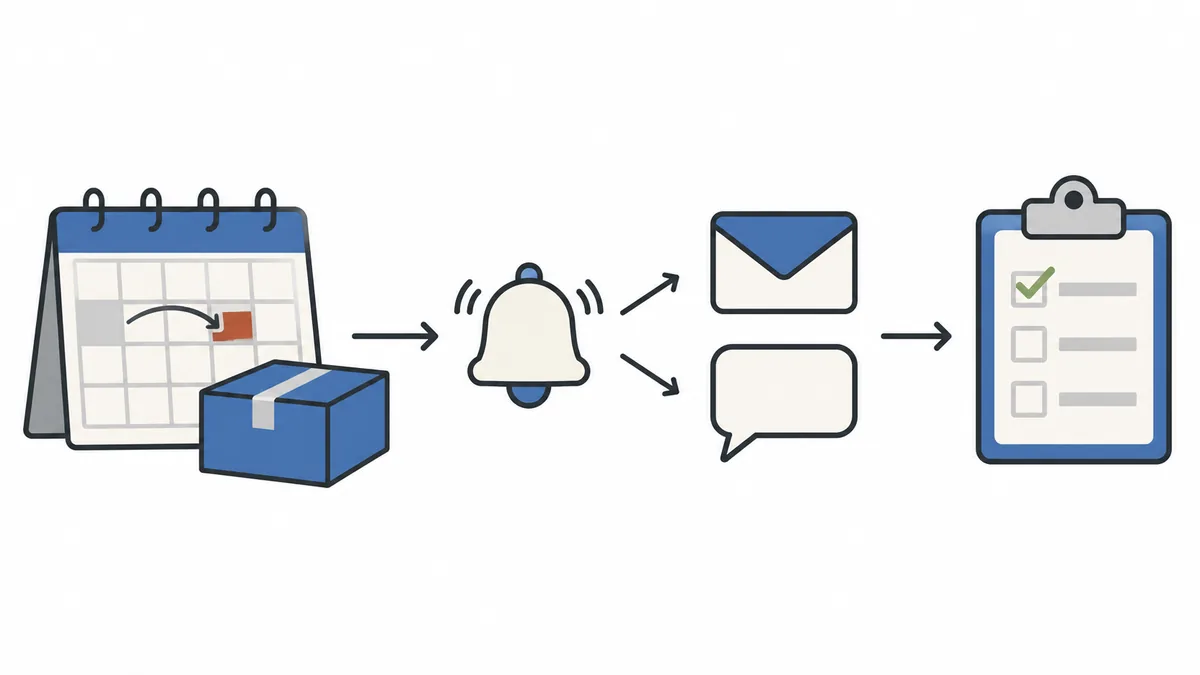
Angenommen, vorbestellte Tassen sollten Ende März verschickt werden. Die Lieferung verspätet sich, und Sie ändern das Versanddatum im Zeitplan auf den 10. April. Erkennt die regelmäßige Prüfung diese Änderung, erhalten die Vorbesteller eine Verzugs-E-Mail. Gleichzeitig löst Delivery delay detected in Flow aus. Die zuständige Person kann anhand der Meldung Antworten auf Kundenfragen abstimmen oder die Fertigungsreihenfolge anpassen.
Legen Sie auch fest, wer die Meldung bekommt. Führen Sie den Shop allein, verwenden Sie Ihre eigene E-Mail-Adresse. Übernimmt jemand anderes Fertigung oder Versand, wählen Sie den Slack-Kanal, den diese Person regelmäßig liest. Die Nachricht muss nur erklären, was passiert ist und welcher Bildschirm geöffnet werden soll. Einzelheiten kann der Empfänger nach dem Öffnen der Bestellung klären.
Voraussetzungen und passende Empfänger
Sie brauchen 2 Apps: SellRules und Shopify Flow. Die Trigger einer App stehen zur Verfügung, wenn sowohl diese App als auch Flow im Shop installiert sind.
Laut Shopify-Hilfe zu Shopify Flow ist Flow eine kostenlose App für Basic, Grow, Advanced und Plus (geprüft am 25. Oktober 2026). SellRules beschränkt die Ereignisübergabe an Flow nicht nach Tarif. Alle 4 Trigger sind auch im Free-Tarif verfügbar.
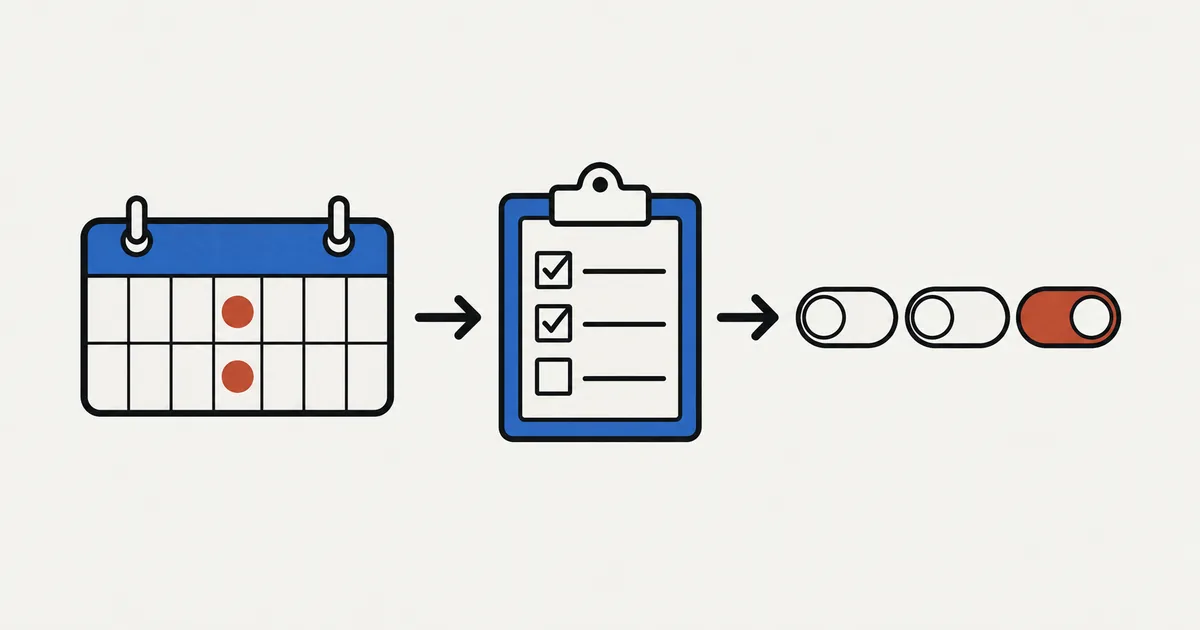
Ein Workflow folgt dem Aufbau „Trigger → Bedingung → Aktion“. Für Meldungen an Mitarbeitende kommen vor allem diese 2 Aktionen infrage.
| Aktion für die Zustellung | Geeignet, wenn … | Vorbereitung und Einschränkungen |
|---|---|---|
| Send internal email (interne E-Mail) | Sie sich selbst oder wenige zuständige Personen erreichen möchten | E-Mail-Adressen als Empfänger eintragen. Mehrere Adressen mit Kommas trennen; Variablen sind im Empfängerfeld nicht möglich. Für Mitarbeitende vorgesehen, nicht für Kunden-E-Mails |
| Send Slack message (Slack-Nachricht) | Mehrere Personen die Nachricht in einem Kanal sehen sollen | Slack-Konto mit Flow verbinden und FlowBot zum Zielkanal hinzufügen (Kanaldetails → Integrationen → Apps hinzufügen) |
Die Anleitungen stehen in der Shopify-Hilfe zu Send internal email und Send Slack message (beide geprüft am 25. Oktober 2026). Ab Grow können Sie mit Send HTTP request auch externe Dienste direkt anbinden. Für den Anfang reichen die 2 Standardaktionen.
SellRules bietet außerdem die Aktion „Verkaufsphase umschalten“, über die Flow Anweisungen an die App gibt. Sie wechselt ein Produkt zu Ankündigung, Vorbestellung oder regulärem Verkauf; ein Wechsel zur Sonderanfertigung ist damit nicht möglich. Zum Benachrichtigen von Mitarbeitenden brauchen Sie sie nicht, deshalb behandelt dieser Artikel sie nicht weiter.
Workflow für Meldungen zu Versandverzögerungen erstellen
Um Mitarbeitende über Versandverzögerungen zu informieren, wählen Sie Delivery delay detected als Trigger und interne E-Mail oder Slack als Aktion. Für die anderen Trigger gelten dieselben Schritte.
1. Workflow erstellen und Trigger wählen
Öffnen Sie Shopify Flow und erstellen Sie einen neuen Workflow. Wählen Sie als Trigger Delivery delay detected von SellRules.
Werden keine SellRules-Trigger angezeigt, prüfen Sie, ob SellRules im Shop installiert ist. Sobald Sie den Trigger auswählen können, ist dieser Schritt abgeschlossen.
2. Aktion für den Empfänger hinzufügen
Fügen Sie nach dem Trigger eine Aktion hinzu: Send internal email für E-Mails oder Send Slack message für Slack. Geben Sie die E-Mail-Adresse der zuständigen Person oder den Slack-Zielkanal an.
Schreiben Sie in Betreff oder Nachricht, was der Empfänger als Nächstes tun soll. Zum Beispiel reicht als Betreff „Versand einer Vorbestellung verschoben“ und als Text „Bitte prüfen Sie im Bestellfortschritt von SellRules die als Verzögert markierten Bestellungen“.
Für Angaben wie die Bestellnummer verwenden Sie Variablen. Laut Shopify-Hilfe zu Variablen lassen sich Variablen in Textfelder mit dem Link Add a variable einsetzen. Die Liste zeigt nur Felder, die vorherige Schritte wie der Trigger zurückgeben (geprüft am 25. Oktober 2026). Öffnen Sie Add a variable unter dem Feld und prüfen Sie vor dem Einfügen, ob Bestellnummer oder Verzugstage angeboten werden.
3. Bei Bedarf Bedingungen ergänzen
Mit einer Bedingung zwischen Trigger und Aktion begrenzen Sie die Meldungen. Sie können beispielsweise nur Verzögerungen von mindestens 7 Tagen melden lassen.
Starten Sie zunächst ohne Bedingungen und schränken Sie erst ein, wenn zu viele Meldungen kommen. So lässt sich die Ursache bei Problemen leichter finden. Prüfen Sie nach dem Einfügen einer Bedingung mit dem nächsten Schritt, ob dadurch nicht auch benötigte Meldungen unterdrückt werden.
4. Den Empfang prüfen
Schalten Sie den Workflow ein, lösen Sie das Ereignis tatsächlich aus und prüfen Sie, ob die Meldung ankommt. Ein gespeicherter Workflow ist noch keine zugestellte Nachricht.
Flow hat auch eine Testfunktion. Laut Shopify-Hilfe zum Testen von Workflows führt sie jedoch keine echten Aktionen aus, und Testausführungen erscheinen nicht im Ausführungsprotokoll (geprüft am 25. Oktober 2026). Prüfen Sie die Zustellung daher mit einem tatsächlichen Ereignis.
Für Delivery delay detected gehen Sie so vor.
- Legen Sie ein Testprodukt mit eigenem Zeitplan an, getrennt von Produkten im Verkauf. Tragen Sie ein festes Versanddatum ein.
- Bestellen Sie dieses Produkt 1-mal mit Ihrer eigenen E-Mail-Adresse. Damit keine echte Belastung entsteht, nutzen Sie eine Testzahlung oder den Testmodus von Shopify Payments gemäß Shopifys Anleitung zu Testbestellungen.
- Verschieben Sie das Versanddatum des Zeitplans nach hinten und speichern Sie.
- Warten Sie auf die regelmäßige SellRules-Prüfung. Prüfen Sie anschließend, ob eine Ausführung im Flow-Protokoll erscheint und die Meldung ankommt.
An Ihre E-Mail-Adresse gehen dabei die Bestellbestätigung und nach der Verschiebung die Verzugs-E-Mail. Testbestellungen werden nicht ausgenommen. Im Free-Tarif zählt deshalb auch diese 1 Bestellung zur Gesamtzahl der Vorbestellungen und Bestellungen für Sonderanfertigungen. Auch wenn Sie die App neu installieren, wird diese Gesamtzahl nicht zurückgesetzt. Testen Sie nicht am Zeitplan eines Produkts im laufenden Verkauf. Wenn Sie dessen Versanddatum nach hinten verschieben, erhalten alle Kunden, die es vorbestellt haben, eine Verzugs-E-Mail.
Möchten Sie zunächst nur den Empfänger prüfen, etwa den Slack-Kanal oder die E-Mail-Adresse, können Sie einen Workflow mit derselben Aktion und dem Trigger Back-in-stock signup erstellen. Melden Sie sich dann mit Ihrer eigenen E-Mail-Adresse für eine Wiederverfügbarkeitsmeldung an. Das Anmeldefeld erscheint nur bei ausverkauften Produkten mit Wiederverfügbarkeitsmeldungen oder bei Produkten, die während der Ankündigung vor dem Verkaufsstart Anmeldungen annehmen. Stellen Sie beim Testprodukt die Umstellung bei Ausverkauf auf „Nur Wiederauffüllungsbenachrichtigung“, setzen Sie den Bestand auf 0 und melden Sie sich an. Allein durch die Anmeldung wird keine Kunden-E-Mail gesendet. Füllen Sie den Bestand später wieder auf, erhalten Sie jedoch selbst eine Wiederverfügbarkeitsmeldung; im Free-Tarif zählt das als 1 E-Mail zum Gesamtlimit.
Doppelte Meldungen vermeiden und Zustellprobleme erkennen
Legen Sie nach der Einrichtung fest, wo Sie kontrollieren, ob die Automatisierung funktioniert: im Ausführungsprotokoll von Shopify Flow. Laut Shopify-Hilfe zur Überwachung werden Workflow-Ausführungen aufgezeichnet und lassen sich nach Fehlern filtern. Die Einträge bleiben ab Abschluss der Ausführung 14 Tage erhalten (geprüft am 25. Oktober 2026). Schauen Sie einmal pro Woche nach Ausführungen, die wegen eines Fehlers gestoppt wurden.
Wenn dieselbe Meldung zweimal ankommt
Doppelte Meldungen entstehen vor allem in diesen 4 Situationen.
| Was passiert | Ursache | Was Sie tun können |
|---|---|---|
| Dieselbe Verzögerung kommt per interner E-Mail und Slack an | Mehrere Workflows verwenden denselben Trigger | Für zusätzliche Empfänger 2 Aktionen in 1 Workflow anlegen |
| Nach dem erneuten Versuch einer fehlgeschlagenen Ausführung kommt dieselbe Nachricht noch einmal | Der erneute Versuch verwendet die Daten der ursprünglichen Ausführung | Vorher prüfen, ob die erste Meldung nicht doch angekommen ist |
| Die Anmeldung desselben Kunden wird immer wieder gemeldet | Back-in-stock signup löst auch bei einer erneuten Anmeldung aus | Wenn nicht jede Anmeldung gemeldet werden muss, die Anzahl wartender Abonnenten als Bedingung nutzen und nur bei bestimmten Schwellen melden |
| Die Verzögerung derselben Bestellung wird zweimal gemeldet | Eine weitere Verschiebung des Versanddatums löst erneut aus | Die zweite Meldung betrifft eine neue Verzögerung. Das neue Versanddatum prüfen und entsprechend handeln |
Die Regeln stehen in der Shopify-Hilfe zum manuellen Wiederholen. Der Workflow muss eingeschaltet sein; die Ausführung darf weder laufen noch warten. Wenn sich der Inhalt des Triggers geändert hat, ist kein erneuter Versuch möglich.
Pre-order or made-to-order received löst einmal pro Bestellung aus. Scheitert jedoch die Übergabe von SellRules an Flow und wird der Bestellimport wiederholt, kann der Trigger erneut auslösen. Kommt die Bestellmeldung zweimal an, vergleichen Sie die Bestellnummern, um festzustellen, ob es dieselbe Bestellung ist.
Wenn eine Meldung nicht ankommt
Prüfen Sie in dieser Reihenfolge.
- Gibt es eine Ausführung im Flow-Protokoll? Falls nicht, prüfen Sie, ob der Workflow eingeschaltet ist und das Ereignis die Bedingungen aus „Wann er auslöst“ erfüllt hat
- Ist die Ausführung wegen eines Fehlers gestoppt worden? Lesen Sie den Fehler, beheben Sie die Ursache und versuchen Sie es erneut
- War die Ausführung erfolgreich, prüfen Sie den Empfänger. Bei Slack: Wurde FlowBot aus dem Zielkanal entfernt? Bei internen E-Mails: Gibt es Tippfehler in der Adresse oder liegt die E-Mail im Spamordner?
Um Meldungen zu stoppen, schalten Sie den Workflow in Flow aus. Das ändert weder die SellRules-Einstellungen noch die E-Mails an Kunden.
Bestellfortschritt weiterhin täglich prüfen
Eine Meldung macht auf eine Bestellung aufmerksam; die Bearbeitung übernimmt sie nicht. Behalten Sie deshalb auch mit Automatisierung eine tägliche Prüfung der tatsächlichen Bestellungen bei. Bei Tarifen ohne Flow ist diese Routine der wichtigste Kontrollweg.
Im Bestellfortschritt von SellRules stehen noch nicht versandte Vorbestellungen und Fertigungsbestellungen. Oben sehen Sie die Anzahlen für „Wartet auf Beginn“, „In Produktion“ und „Verzögert“. Erkannte Verzögerungen tragen die Markierung „Verzögert“. Machen Sie es zur Gewohnheit, diesen Bildschirm morgens oder vor dem Versand zu öffnen. So finden Sie übersehene Bestellungen auch dann, wenn keine Meldung eingegangen ist.
- Startseite: Bei verzögerten Bestellungen zeigt sie deren Anzahl an. Über „Verzögerte Bestellungen prüfen“ gelangen Sie zum Bestellfortschritt. Produkte mit niedrigem Bestand sowie ausverkaufte Produkte ohne eingerichtete Umstellung werden ebenfalls bei den zu prüfenden Punkten mitgezählt
- Lieferprotokoll: Kunden-E-Mails werden nach ihrem Status aufgelistet, etwa gesendet, fehlgeschlagen oder noch ausstehend. Hier prüfen Sie, ob eine Verzugs-E-Mail wirklich verschickt wurde
Wie Sie einmal pro Woche die Zahlen prüfen und die nächsten Schritte festlegen, beschreibt der Artikel zur wöchentlichen Prüfung von Vorbestellungen. Fertigung und Kommunikation bei Verzögerungen nach Bestelleingang behandeln wir in Fertigungsbestellungen bis zum Versand verwalten.
Was dieser Artikel nicht behandelt und Flow nicht meldet
Dieser Artikel beschränkt sich auf Workflows für Mitarbeitende des Shops. Für die folgenden Fälle brauchen Sie andere Wege.
- Nachrichten an Kunden: Wiederverfügbarkeits- und Verkaufsstartmeldungen verschickt SellRules als Benachrichtigungs-E-Mails. Einrichtung und Prüfung stehen im Artikel zu E-Mails bei Wiederverfügbarkeit
- Änderung der Umstellung bei Ausverkauf: Ändern Sie bei einem ausverkauften Produkt die Einstellung von „Nur Wiederauffüllungsbenachrichtigung“ auf „Vorbestellung“ und speichern, löst Sales phase changed nicht aus. Angemeldete Kunden erhalten dabei keine Nachricht zum Vorbestellungsstart und später auch keine Wiederverfügbarkeitsmeldung. Exportieren Sie nach der Umstellung die Anmeldungen unter „Warteliste“ als CSV und informieren Sie die Kunden etwa per E-Mail Ihres Shops über den Vorbestellungsstart. Die CSV enthält auch abgemeldete Personen; schließen Sie daher Zeilen mit dem Status „Ausgeschlossen“ vor dem Versand aus. Einzelheiten stehen in Ausverkauf: Vorbestellung oder Wiederverfügbarkeitsmeldung anbieten
- Bestellungen, deren Versanddatum nur verstrichen ist: Delivery delay detected meldet sie nicht. Prüfen Sie sie im Bestellfortschritt
- Shops mit Tarifen ohne Flow: Nutzen Sie die im vorherigen Abschnitt beschriebene tägliche Prüfung von Bestellfortschritt und Startseite
Nächste Schritte nach der Einrichtung
Wenn Ihr erster Workflow eine Meldung zugestellt hat, können Sie einen zweiten hinzufügen oder eine Routine für die Bearbeitung eingehender Meldungen festlegen.
- Fertigungsbeginn melden: Senden Sie bei Sonderanfertigung Pre-order or made-to-order received an den Kanal der Fertigung. So weiß die zuständige Person sofort, dass eine Bestellung eingegangen ist
- Verkaufswechsel gemeinsam verfolgen: Mit Sales phase changed erfahren mehrere Personen, wenn Vorbestellungen beginnen oder der reguläre Verkauf startet. Wie Sie diese Wechsel planen, steht in Verkaufswechsel zum Startzeitpunkt planen
- Meldungen in die Wochenprüfung aufnehmen: Sehen Sie sich bei der wöchentlichen Prüfung Anzahl und Inhalt der eingegangenen Meldungen an
Häufige Fragen
Mit welchen Shopify-Tarifen kann ich Shopify Flow nutzen?
Laut Shopify-Hilfe ist Shopify Flow eine kostenlose App für Basic, Grow, Advanced und Plus (geprüft am 25. Oktober 2026). Send HTTP request für die direkte Verbindung zu externen Diensten setzt Grow oder höher voraus. Interne E-Mails und Slack-Nachrichten lassen sich mit jedem Tarif einrichten, der Flow unterstützt.
Sind Flow-Trigger im Free-Tarif von SellRules verfügbar?
Ja. SellRules beschränkt die Übergabe von Ereignissen an Flow nicht nach Tarif. Im Free-Tarif gelten allerdings Gesamtlimits seit der Installation: 10 Vorbestellungs- und Fertigungsbestellungen sowie 15 E-Mails zur Wiederverfügbarkeit oder zum Verkaufsstart.
Was unterscheidet Verzugs-E-Mails an Kunden von Flow-Meldungen?
Sie erreichen unterschiedliche Personen. SellRules sendet Verzugs-E-Mails an Kunden, auch wenn Sie Flow nicht nutzen. Interne E-Mails und Slack-Nachrichten aus Flow erreichen Mitarbeitende des Shops, nicht die Kunden. Wenn Sie Flow ausschalten, werden Kunden-E-Mails weiterhin gesendet.
Was prüfe ich zuerst, wenn eine Meldung nicht ankommt?
Öffnen Sie zuerst das Ausführungsprotokoll des Workflows in Shopify Flow. Prüfen Sie, ob eine Ausführung vorhanden ist und ob sie wegen eines Fehlers gestoppt wurde. Fehlt eine Ausführung, prüfen Sie, ob der Workflow eingeschaltet ist und das Ereignis die Bedingungen des Triggers erfüllt hat. War die Ausführung erfolgreich, prüfen Sie bei Slack, ob FlowBot im Zielkanal ist; bei internen E-Mails prüfen Sie die Adresse auf Tippfehler und den Spamordner.
Preise und Test: mit 1 Workflow für Verzögerungen beginnen
Die Flow-Trigger von SellRules sind ab dem Free-Tarif verfügbar. Erstellen Sie mit einem Testprodukt zunächst 1 Workflow, der Delivery delay detected per interner E-Mail meldet, und prüfen Sie den Empfang.
SellRules: Pläne und Preise
| Monatspreis | LaunchAlle Funktionen enthalten |
|---|---|
| Monatspreis | 7,99 US-Dollar pro Monat |
| Kostenlose Testphase | 10 Tage |
| Vorbestell- und Auftragsfertigungsbestellungen | Unbegrenzt |
| Wieder-verfügbar- und Verkaufsstart-E-Mails (Notify Me) | Unbegrenzt |
| Kaufbeschränkungen | Keine Begrenzung der Produktanzahl |
| Anpassbare Benachrichtigungs-E-Mails | Ja |
| Anzahlung und Restzahlung | Ja |
Vorbestellungen, Auftragsfertigung, Wieder-verfügbar-Hinweise, Kaufbeschränkungen, Umschaltung bei Ausverkauf, Anzahlungen und Bestellabwicklung sind im Launch-Plan enthalten.
Die ersten 10 Tage sind kostenlos. Wenn Sie die App während der Testphase deinstallieren, fallen keine Kosten an.
Für Wieder-verfügbar- und Verkaufsstart-E-Mails gibt es keine Versandobergrenze. Das gilt auch für Pflichtnachrichten wie Bestellbestätigungen, Versandinformationen und Hinweise zur Restzahlung.
Die Free, Standard und Pro-Pläne sind für Neuanmeldungen geschlossen. Shops, die diese Pläne bereits nutzen, behalten ihre bisherigen Konditionen.
Standard und Pro haben keine kostenlose Testphase; zum Ausprobieren dient der Free-Tarif. Nähern sich Vorbestellungen, Fertigungsbestellungen oder Benachrichtigungs-E-Mails ihrem Gesamtlimit, wechseln Sie zu Standard für 9,90 US-Dollar pro Monat. Möchten Sie Vorbestellungen mit Anzahlung und späterem Restbetrag annehmen, wechseln Sie zu Pro.
Vorbestellungen und Bestellverwaltung mit SellRules ansehen
Wenn Sie schon wissen, wie Sie die App nutzen möchten, können Sie den Free-Tarif im Shopify App Store ausprobieren.
Funktionen geprüft am 25. Oktober 2026 durch JizaiDev, den Entwickler von SellRules, anhand des Codes und der Bildschirmtexte der an diesem Tag veröffentlichten App. Voraussetzungen, Aktionen, Ausführungsprotokolle, Wiederholungen und Tests von Shopify Flow beruhen auf der am selben Tag geprüften Shopify-Hilfe. Die Produkte und Termine in den Beispielen sind zur Erklärung erfunden. Aktuelle Preise finden Sie im Eintrag im Shopify App Store.