Bei Produkten, die Sie erst nach einer Bestellung anfertigen, beginnt die eigentliche Arbeit mit dem Bestelleingang. Bis wann war der Versand zugesagt? Kommt das verspätete Material noch rechtzeitig? Bei 10 oder 20 Bestellungen reichen Notizen und das eigene Gedächtnis bald nicht mehr aus.
Mit 3 festen Abläufen behalten Sie Sonderanfertigungen im Griff. Fertigen Sie zuerst die Bestellungen mit dem nächstliegenden zugesagten Versanddatum. Heben Sie die Versandsperre auf, sobald Sie mit der Arbeit beginnen. Können Sie einen Termin nicht halten, teilen Sie dem Kunden das neue Datum mit, bevor das bisherige erreicht ist. Im Bestellfortschritt von SellRules stehen nur noch nicht versendete Sonderanfertigungen und Vorbestellungen. Jede Zeile dort steht für ein noch offenes Versprechen. Den Versand erfassen Sie wie bisher auf der Bestellseite in Shopify.
Im Folgenden geht es um Versandtermine bei der Bestellannahme, die tägliche Arbeitsreihenfolge, das Aufheben der Sperre mit Produktion starten, Verzögerungen, den Abgleich nach dem Versand und die Fehlersuche. Wie Sie die Annahme von Sonderanfertigungen einrichten, steht im SellRules-Leitfaden.
Sonderanfertigungen durchlaufen bis zum Versand 4 Phasen
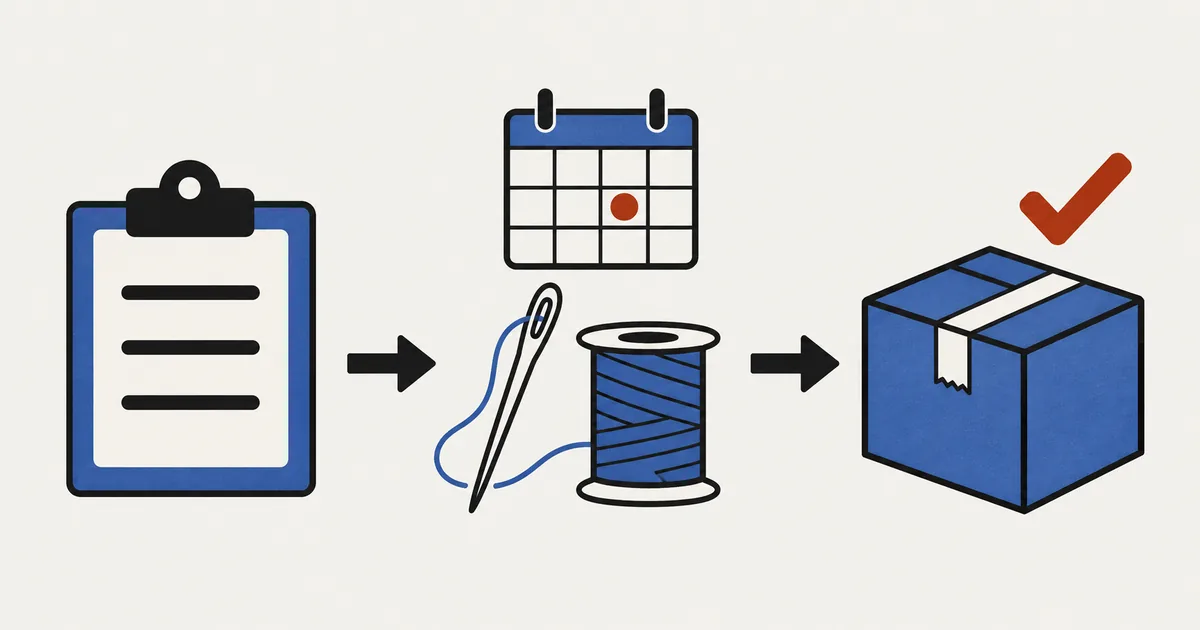
Eine Sonderanfertigung läuft so ab: Bestellung geht ein → Fertigung beginnt → Produkt ist fertig → Produkt wird versendet. SellRules stoppt das Fulfillment beim Bestelleingang und gibt es frei, wenn Sie auf Produktion starten klicken. Den eigentlichen Versand erfassen Sie in Shopify.
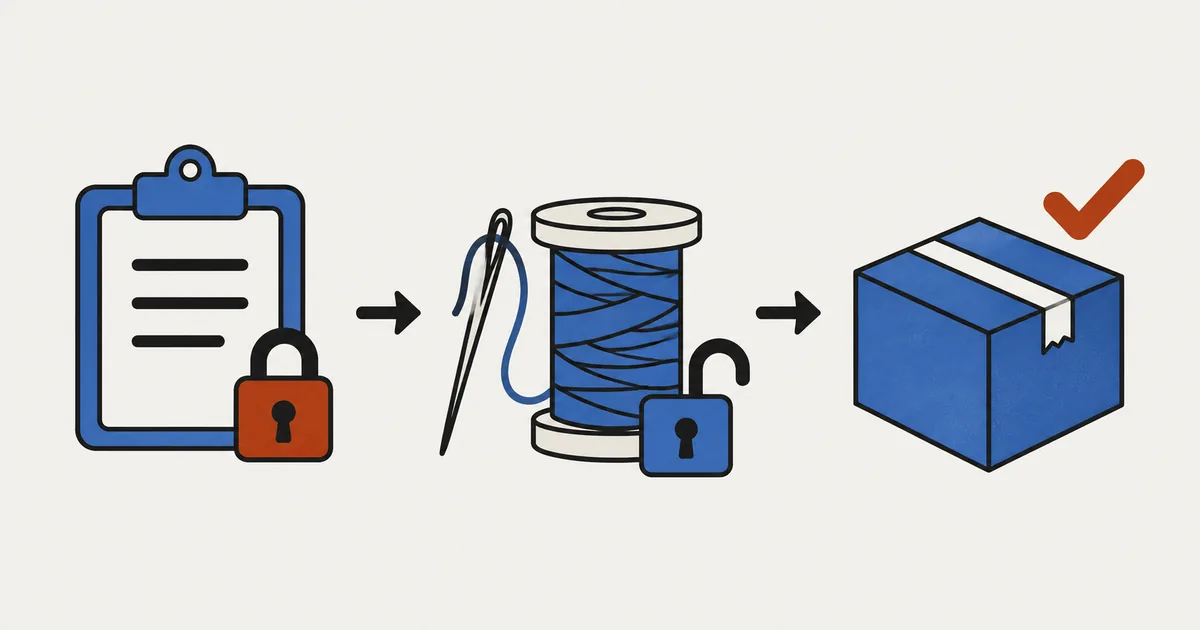
Dabei ändern sich die Anzeigen und Kundennachrichten wie folgt.
| Phase | Anzeige im Bestellfortschritt | Shopify-Bestellung | Nachricht an den Kunden |
|---|---|---|---|
| Bestellung eingegangen | Fortschritt: Wartet auf Beginn | Sonderanfertigungen sind für das Fulfillment gesperrt und noch nicht versendbar | Bestätigung der Sonderanfertigung |
| Fertigung begonnen, Produktion starten angeklickt | Fortschritt: In Produktion | SellRules-Sperre aufgehoben (Versand möglich, sofern keine anderen Sperren bestehen) | Keine |
| Voraussichtliches Versanddatum nach hinten verschoben | Markierung Verzögert | Keine Änderung | Verzögerungsnachricht nur bei aktivierter Option Kunden über Verzögerung benachrichtigen |
| Versendet | Verschwindet aus der Liste | Ausgeführt, bei einer Teillieferung Teilweise ausgeführt | Versandbenachrichtigung |
Sonderanfertigungen erhalten in Shopify den Tag Made to order, Vorbestellungen den Tag Pre-order. Filtern Sie die Shopify-Bestellliste nach diesem Tag, um Sonderanfertigungen auch ohne SellRules zu sehen.
Vor der Bestellannahme festlegen, wie Versandtermine berechnet werden
Für das voraussichtliche Versanddatum gibt es 2 Möglichkeiten. Die Auswahl bestimmt, ob Kunden bei einer Verschiebung automatisch benachrichtigt werden. Wählen Sie im Zeitplan für die Sonderanfertigung unter Versandmuster zwischen Versand innerhalb von X Tagen nach Bestellung und Versand an festem Datum.
| Versandmuster | Anzeige auf der Produktseite | Voraussichtliches Versanddatum der Bestellung | Nachricht bei Verzögerung |
|---|---|---|---|
| Versand innerhalb von X Tagen nach Bestellung | Versand innerhalb von X Tagen nach Ihrer Bestellung | Bestelldatum plus Anzahl der Tage, berechnet in der Zeitzone des Shops | Nicht automatisch; Datum je Bestellung ändern und Nachricht senden |
| Versand an festem Datum | Das festgelegte Versanddatum | Versanddatum aus dem Zeitplan | Wird bei der nächsten Prüfung automatisch gesendet, wenn das Datum im Zeitplan hinter das beim Kauf mitgeteilte Datum verschoben wurde |
Nähen Sie beispielsweise einzelne Canvas-Taschen, die in 2 Wochen fertig werden, wählen Sie Versand innerhalb von X Tagen nach Bestellung und tragen 14 Tage ein. Jede neue Bestellung erhält dann ein Versanddatum 14 Tage nach dem Kauf. Versand an festem Datum passt etwa zu Keramik, die zum Monatsende gemeinsam gebrannt wird: Der Versandtermin ist unabhängig vom Bestelltag derselbe. Verschiebt sich der Brenntermin um 1 Woche, setzen Sie das Datum im Zeitplan um 1 Woche nach hinten. Kunden, denen dieses Datum genannt wurde, erhalten eine Verzögerungsnachricht. Im Bestellfortschritt werden diese Bestellungen als Verzögert markiert. Das Feld für das Versanddatum zeigt jedoch weiterhin das ursprüngliche Datum vom Kauf. Das neue Datum finden Sie im Zeitplan. Bei Bestellungen ohne E-Mail-Adresse des Kunden wird keine Nachricht gesendet und die Markierung Verzögert nicht gesetzt. Suchen Sie nach einer Zeitplanänderung nach Bestellungen desselben Produkts ohne diese Markierung und kontaktieren Sie die Kunden einzeln.
Bei beiden Varianten wird allein durch das Überschreiten des Versanddatums keine Nachricht versendet. Ist absehbar, dass Sie den Termin nicht halten können, ändern Sie das Datum selbst wie weiter unten beschrieben.
Wenn Ihre Fertigungskapazität begrenzt ist, legen Sie im selben Zeitplan auch eine Bestellobergrenze fest. Sobald die angenommene Stückzahl diese erreicht, endet die Annahme und die Produktseite kehrt zum regulären Kauf zurück. Bei einem Shopify-Bestand von 0 wird das Produkt als ausverkauft angezeigt. Fast gleichzeitig eingehende Bestellungen können die Obergrenze allerdings leicht überschreiten. Wenn Sie keinesfalls mehr als Ihre Kapazität annehmen können, setzen Sie die Grenze vorsichtshalber um 1–2 Stück niedriger.
Jeden Morgen nach dem nächsten Versandtermin priorisieren
Die Reihenfolge der Fertigung richtet sich nach dem zugesagten Versanddatum, nicht nach dem Bestelleingang. Bei Sonderanfertigungen hat jede Bestellung ihren eigenen Termin. Eine ältere Bestellung muss deshalb nicht dringender sein.
Oben im Bestellfortschritt sehen Sie die Anzahl der wartenden, in Produktion befindlichen und verzögerten Bestellungen. Die Liste zeigt neue Bestellungen zuerst und lässt sich nicht nach Versanddatum sortieren. Vergleichen Sie daher das Datum in jeder Zeile. Filtern können Sie unter anderem nach Fortschritt, Bestelltyp (Vorbestellung oder Sonderanfertigung) und Nur verzögerte. Beim Öffnen der Seite werden in Shopify versendete oder stornierte Bestellungen berücksichtigt.
Für die morgendliche Prüfung bietet sich diese Reihenfolge an.
- Suchen Sie Bestellungen, deren Versand heute oder früher zugesagt war, sowie Bestellungen mit der Markierung Verzögert. Ein überschrittenes Datum führt nicht automatisch zur Markierung Verzögert. Prüfen Sie deshalb das Datumsfeld. Bei markierten Bestellungen wurde der Termin bereits verschoben; meist wurde den Kunden das neue Datum schon mitgeteilt. Bei Bestellungen mit festem Datum steht im Feld noch der alte Termin. Vergleichen Sie ihn mit dem neuen im Zeitplan. Entscheiden Sie bei überfälligen Bestellungen zuerst, ob Sie heute versenden können. Prüfen Sie bei als Verzögert markierten Bestellungen, ob der neue Termin haltbar ist. Falls ja, ziehen Sie die Fertigung vor. Ändern Sie das Datum und benachrichtigen Sie den Kunden nur, wenn Sie den Termin nicht halten können.
- Vergleichen Sie wartende Bestellungen nach dem nächsten Versanddatum. Berücksichtigen Sie die Fertigungsdauer und wählen Sie die Bestellungen, die Sie heute beginnen müssen, um rechtzeitig fertig zu werden.
- Starten Sie die Produktion für die heutige Arbeit. Bei einzelnen Bestellungen klicken Sie auf Produktion starten. Für mehrere wählen Sie die Bestellungen aus und klicken auf Produktion / Versandvorbereitung starten. Dabei wird die von SellRules gesetzte Versandsperre aufgehoben, wie im nächsten Abschnitt beschrieben.
- Nehmen Sie die Lieferscheine mit in die Werkstatt. Wählen Sie Bestellungen in Produktion aus und klicken Sie auf Ausgewählte Lieferscheine drucken, um sie gemeinsam auszudrucken. Das Logo der Lieferscheine können Sie in den Einstellungen ersetzen: PNG, JPEG, WebP oder SVG, bis 300KB.
Bestellungen, für die noch Material fehlt, belassen Sie auf Wartet auf Beginn. So bleiben sie in der Liste und lassen sich bei Materialeingang wieder aufnehmen. Beginnen Sie dagegen mit der Arbeit, ohne auf Produktion starten zu klicken, lässt sich begonnene Arbeit nicht mehr von wartender unterscheiden. Außerdem bleibt die Versandsperre bestehen und verhindert den Versand auch nach Fertigstellung.
Produktion starten hebt die Versandsperre von SellRules auf
SellRules setzt beim Bestelleingang eine Fulfillment-Pausierung für Sonderanfertigungen in Shopify. Bis Sie Produktion starten anklicken, können Sie diese Artikel nicht versenden. So markieren Sie ein Produkt nicht versehentlich schon vor der Fertigung als versendet.
Gesperrt werden nur Fulfillment-Einheiten mit Sonderanfertigungen. Enthält die Bestellung auch reguläre Artikel und kann Shopify die Einheiten trennen, verschiebt SellRules die regulären Artikel in eine eigene Einheit und sperrt nur die Sonderanfertigung. Die regulären Artikel können vorab versendet werden. Ist eine Trennung nicht möglich, verzichtet SellRules auf die Sperre, damit die regulären Artikel nicht ebenfalls blockiert werden. Die Bestellung erhält dann einen Tag, der mit SellRules: beginnt und auf Japanisch erklärt, dass wegen regulärer Artikel in derselben Sendung keine automatische Sperre gesetzt werden konnte und eine manuelle Sperre nötig ist. Pausieren Sie solche Bestellungen manuell auf der Shopify-Bestellseite. Wie Sie Versand und Kundeninformation bei gemischten Bestellungen festlegen, erläutert der Artikel zu gemeinsam gekauften Vorbestellungsartikeln und regulären Artikeln.
So heben Sie die Sperre auf:
- Klicken Sie im Bestellfortschritt bei der Bestellung, mit der Sie beginnen, auf Produktion starten. Bei mehreren Bestellungen wählen Sie diese aus und klicken auf Produktion / Versandvorbereitung starten.
- Bei der Sammelaktion erscheint ein Bestätigungsfenster. Bestätigen Sie den Vorgang. Bei einer einzelnen Bestellung wirkt Produktion starten sofort, ohne Bestätigungsfenster.
- Sobald der Fortschritt In Produktion lautet, ist der Vorgang abgeschlossen.
Aufgehoben werden nur Sperren von SellRules. Sperren anderer Apps oder von Mitarbeitenden bleiben bestehen. Prüfen Sie den Grund daher auf der Shopify-Bestellseite, wenn der Versand weiterhin nicht möglich ist. Eine SellRules-Sperre erkennen Sie an „Made to order: on hold until production starts“. Erscheint „Aktualisiert, aber die Versandsperre in Shopify konnte nicht aufgehoben werden“, wurde nur der Fortschritt auf In Produktion gesetzt. Klicken Sie auf der Shopify-Bestellseite auf Pausierung aufheben. Ursachen und Prüfungen finden Sie im Artikel zum Aufheben einer Fulfillment-Pausierung bei Vorbestellungen.
Bei Bestellungen mit Anzahlung und Restzahlung im Pro-Tarif gibt es eine weitere Sperre. Solange der Restbetrag offen ist, bleibt die gesamte Bestellung einschließlich regulärer Artikel wegen der ausstehenden Restzahlung gesperrt. Produktion starten hebt diese Sperre nicht auf. Prüfen Sie vor dem Versand, ob die Zahlung im Bestellfortschritt auf Bezahlt steht. Sobald der Restbetrag bezahlt ist, wird diese Sperre automatisch aufgehoben. Shopify setzt bei Bestellungen mit Anzahlung und Restzahlung, auch ohne Anzahlung, zusätzlich die Sperre Unbekanntes Lieferdatum. SellRules fügt Produkten mit Anzahlung und Restzahlung eine Kaufoption ohne festgelegtes Versanddatum hinzu. Bei Bestellungen über diese Kaufoption setzt Shopify die Sperre automatisch. SellRules hebt diese Sperre nicht auf. Steht die Zahlung auf Bezahlt und haben Sie Produktion starten angeklickt, prüfen Sie beim Versand, ob diese Sperre noch besteht. Falls ja, klicken Sie auf der Shopify-Bestellseite im Abschnitt Angehalten auf Pausierung aufheben. Mehr dazu steht unter Anzahlung und Restbetrag getrennt berechnen.
Verzögerungen mitteilen, bevor der zugesagte Termin verstreicht
Informieren Sie Kunden, sobald eine Verzögerung absehbar ist, und nennen Sie ihnen den neuen Versandtermin. Nach dem zugesagten Termin kommt die Nachricht als Entschuldigung an; vorher gibt sie dem Kunden Gelegenheit, sich auf den neuen Termin einzustellen. Melden Sie sich möglichst, bevor der Kunde nach seiner Bestellung fragen muss.
Bei einer bereits als Verzögert markierten Bestellung wurde das Datum schon nach hinten verschoben. Meist wurde dem Kunden der neue Termin mitgeteilt. Prüfen Sie deshalb zuerst, ob Sie ihn halten können. Falls ja, ändern Sie das Datum nicht, sondern ziehen Sie die Fertigung vor, damit der Versand rechtzeitig erfolgt. Verschieben Sie den Termin erneut und benachrichtigen den Kunden, erhält er eine 2. Verzögerungsnachricht. Wählen Sie beim Verschieben einen verlässlichen Termin, damit sich das Datum nicht immer wieder ändert.
Für Änderungen je Bestellung verwenden Sie Versanddatum ändern im Bestellfortschritt.
- Öffnen Sie Versanddatum ändern bei der betroffenen Bestellung. Haben mehrere Bestellungen denselben Verzögerungsgrund, wählen Sie sie aus und klicken auf Versanddatum gesammelt ändern. Bereits als Verzögert markierte Bestellungen werden von der Sammeländerung ausgeschlossen, wenn Sie sie zusammen mit nicht verzögerten Bestellungen auswählen. Prüfen Sie deshalb die Anzahl unter Auf X Bestellungen anwenden und ändern Sie bereits verzögerte Bestellungen einzeln.
- Tragen Sie unter Neues Versanddatum das Datum ein.
- Füllen Sie bei Bedarf Grund, der in der E-Mail an den Kunden steht (optional) aus, mit höchstens 500 Zeichen. Eine kurze nachvollziehbare Erklärung, etwa eine verspätete Stofflieferung, kann Rückfragen verringern.
- Aktivieren Sie Kunden über Verzögerung benachrichtigen und speichern Sie.
- Bei einer einzelnen Bestellung bestätigt „Versanddatum aktualisiert und Kunde benachrichtigt“ den Abschluss. Bei mehreren lautet die Meldung „Versanddatum für X Bestellungen aktualisiert (X benachrichtigt)“.
Eine Verzögerungsnachricht wird nur gesendet, wenn das neue Datum später liegt als das vorherige. Die Markierung Verzögert erscheint auch dann, wenn Sie die Benachrichtigung abwählen. Mit Nur verzögerte finden Sie diese Bestellungen wieder. Wird ein Produkt früher fertig und ziehen Sie das Datum vor, verschwindet die Markierung.
Hat eine Bestellung keine E-Mail-Adresse des Kunden, wird auch beim Speichern mit aktivierter Option Kunden über Verzögerung benachrichtigen keine Verzögerungsnachricht gesendet und keine Markierung Verzögert gesetzt. Eine vorhandene Markierung wird ebenfalls entfernt. Soll die Bestellung im Filter Nur verzögerte bleiben, deaktivieren Sie die Option vor dem Speichern. Danach erscheint „Versanddatum aktualisiert“ statt „Versanddatum aktualisiert und Kunde benachrichtigt“. Bei Sammeländerungen fällt die Anzahl unter „X benachrichtigt“ entsprechend geringer aus. Prüfen Sie auf der Shopify-Bestellseite die Kontaktdaten und benachrichtigen Sie diese Kunden einzeln.
Für Änderungen gelten diese Grenzen:
- Ein Datum in der Vergangenheit ist nicht zulässig. Sie vereinbaren einen neuen Termin, statt ein bereits verpasstes Versprechen nachträglich zu ändern.
- Ein Datum mehr als 2 Jahre im Voraus ist ebenfalls nicht zulässig.
- Versendete oder stornierte Bestellungen können Sie nicht ändern.
Ohne aktiviertes Kontrollkästchen ändern Sie nur das Datum und senden keine Nachricht. Aus Kundensicht wurde damit aber eine Zusage unbemerkt geändert. Legen Sie deshalb möglichst fest, dass Sie bei Verschiebungen nach hinten grundsätzlich informieren.
Den Text der Verzögerungsnachricht bearbeiten Sie in den E-Mail-Vorlagen unter Einstellungen. Mit einer Testmail an die eigene Adresse prüfen Sie das Ergebnis. E-Mail-Vorlagen und das Lieferprotokoll zur Prüfung gesendeter Nachrichten gibt es ab Standard. Für individuelle Anliegen ohne Verzögerungsbezug, etwa die Adressprüfung oder Rückfragen zur Fertigung, nutzen Sie die Shopify-Bestellseite (Shopify-Hilfe: Bestelldetails anzeigen und verwalten).
Versand in Shopify erfassen und offene Bestellungen wöchentlich abgleichen
Den Versand erfassen Sie in Shopify. Wählen Sie im Bestellfortschritt Bestellungen in Produktion aus und klicken Sie auf Massenversand in Shopify. Es öffnet sich die Shopify-Bestellliste, gefiltert auf diese Bestellungen. Dort erfassen Sie den Versand. Anschließend erhält der Kunde eine Versandbenachrichtigung und die Bestellung verschwindet aus dem Bestellfortschritt. Auch Stornierungen bearbeiten Sie in Shopify: Der Kunde erhält eine Stornierungsbestätigung und die Bestellung verlässt die Liste. Erstattungen führen Sie ebenfalls in Shopify aus.
Dabei gibt es eine Besonderheit: Im Bestellfortschritt steht jede Kombination aus Bestellung und Produktvariante in einer eigenen Zeile. Sobald für diesen Artikel ein Versand erfasst wird, gilt die Zeile als versendet und verschwindet, auch wenn nur ein Teil der Menge verschickt wurde. Bestellt ein Kunde beispielsweise 2 gleiche Taschen und Sie versenden zunächst 1, bleibt die restliche Menge von 1 Tasche nicht im Bestellfortschritt stehen. Verfolgen Sie Restmengen desselben Artikels deshalb in der Shopify-Bestellliste unter Teilweise ausgeführt (Shopify-Hilfe: Erläuterung der Bestellstatus).
Vergleichen Sie einmal pro Woche diese 2 Listen, um übersehene Restmengen früh zu entdecken:
- Shopify-Bestellungen mit dem Tag Made to order, die noch nicht oder nur teilweise ausgeführt oder angehalten sind
- Die im SellRules-Bestellfortschritt verbleibenden Bestellungen
Ist eine Bestellung aus dem Bestellfortschritt verschwunden, in Shopify aber noch nicht vollständig ausgeführt, prüfen Sie, ob nach einer Teillieferung etwas vergessen wurde. In Shopify erhalten pausierte Bestellungen den Fulfillment-Status Angehalten und erscheinen nicht in der Liste Unerfüllt. Suchen Sie Bestellungen mit verbleibender Sperre unter Angehalten (Shopify-Hilfe: Eine Bestellung als angehalten markieren). Wenn ältere Bestellungen in einer Versand-App fehlen, hilft auch der Artikel zur Prüfung älterer, nicht angezeigter Bestellungen.
Prüfen, warum etwas nicht funktioniert
Eine Bestellung fehlt im Bestellfortschritt
Der Bestellfortschritt zeigt nur noch nicht versendete, nicht stornierte Sonderanfertigungen und Vorbestellungen. Prüfen Sie zuerst, ob die Shopify-Bestellung den Tag Made to order oder Pre-order trägt. Fehlt er, wurde sie als regulärer Kauf aufgegeben. Ist der Tag vorhanden, prüfen Sie, ob oben noch Filter aktiv sind.
Trotz Produktion starten ist kein Versand möglich
Möglicherweise besteht noch eine Sperre einer anderen App, eines Mitarbeitenden oder wegen eines offenen Restbetrags. Shopify setzt bei Bestellungen mit Anzahlung und Restzahlung außerdem die Sperre Unbekanntes Lieferdatum. Prüfen Sie auch, ob diese noch besteht. Prüfen Sie den Grund auf der Shopify-Bestellseite. Bei einer offenen Restzahlung kontrollieren Sie den Zahlungsstatus und warten auf die Zahlung des Kunden. Steht die Zahlung auf Bezahlt, aber Unbekanntes Lieferdatum bleibt bestehen, entfernen Sie die Sperre mit Pausierung aufheben. Wurde gemeldet, dass die Sperre nicht aufgehoben werden konnte, klicken Sie auf der Shopify-Bestellseite auf Pausierung aufheben.
Eine Verzögerungs- oder Versandnachricht ist nicht angekommen
Ab Standard prüfen Sie den Status im Lieferprotokoll. Er lautet Geplant, Neuer Versuch geplant, Wird gesendet, Gesendet, Fehlgeschlagen, Zustellung unbestätigt, Abgebrochen oder Von Klaviyo gesendet. Bei Fehlgeschlagen prüfen Sie die Empfängeradresse und klicken auf Wiederholen. Bei Gesendet ist der Versand abgeschlossen; bitten Sie den Kunden, im Spamordner nachzusehen. Bei Zustellung unbestätigt wird nicht automatisch erneut gesendet, um doppelte Nachrichten zu vermeiden. Klären Sie zunächst, ob die Nachricht angekommen ist. Prüfen Sie außerdem in den E-Mail-Vorlagen der Einstellungen, ob die betreffende Nachricht deaktiviert wurde. Im Free-Tarif steht das Lieferprotokoll nicht zur Verfügung. Bitten Sie den Kunden zunächst, im Spamordner nachzusehen. Fehlt die Nachricht weiterhin, senden Sie die Versandinformationen einzeln über die Shopify-Bestellseite.
Das voraussichtliche Versanddatum lässt sich nicht ändern
Versendete und stornierte Bestellungen können Sie nicht bearbeiten. Auch Daten in der Vergangenheit oder mehr als 2 Jahre im Voraus sind nicht zulässig.
Welche Aufgaben bei Ihrem Shop bleiben
SellRules übernimmt den Fortschritt von Sonderanfertigungen, die Versandsperren und Kundennachrichten. Die folgenden Aufgaben erledigen Sie weiterhin selbst.
| Aufgabe | Zuständig |
|---|---|
| Fertigen, verpacken und Versand organisieren | Ihr Shop |
| Versand erfassen, Sendungsnummern, Teillieferungen und Erstattungen | Ihr Shop, über die Shopify-Bestellseite |
| Individuelle Nachrichten außer Verzögerungen, etwa Adressprüfung oder Fertigungsfragen | Ihr Shop, über die Shopify-Bestellseite |
| Restmengen verfolgen, wenn derselbe Artikel in mehreren Sendungen verschickt wird | Ihr Shop, über Teilweise ausgeführt in Shopify |
| Bestellungen mit überschrittenem Versanddatum finden | Ihr Shop; das Überschreiten löst keine automatische Meldung aus |
Auch nach der Deinstallation von SellRules bleiben die Fulfillment-Pausierungen in Shopify bestehen. Klicken Sie zum Versenden auf der Shopify-Bestellseite auf Pausierung aufheben. Die Daten von SellRules werden 48 Stunden nach der Deinstallation gelöscht. Installieren Sie die App vorher erneut, werden sie wiederhergestellt.
Was Sie prüfen können, sobald der Ablauf funktioniert
Sobald der Ablauf vom Bestelleingang bis zum Versand funktioniert, prüfen Sie diese 2 Punkte: die Bestellobergrenze und die Möglichkeit einer Anzahlung mit späterer Restzahlung. Damit können Sie Aufwand und Rückfragen weiter verringern.
- Die Bestellobergrenze an die tatsächliche Fertigungskapazität anpassen. Stapeln sich bei der morgendlichen Prüfung die wartenden Bestellungen, ist die Grenze höher als Ihre Kapazität.
- Anzahlung und Restzahlung erwägen. Brauchen Sie vor Arbeitsbeginn Material, können Sie mit Pro eine Anzahlung verlangen und müssen die Materialkosten nicht vorstrecken (Anzahlung und Restbetrag getrennt berechnen).
Wenn Sie auch für noch nicht veröffentlichte Produkte die Bestellannahme planen möchten, lesen Sie Vorabverkäufe und limitierte Verkäufe planen.
Häufige Fragen
Erhält der Kunde eine Nachricht, wenn ich auf Produktion starten klicke?
Nein. Produktion starten setzt den internen Fortschritt auf In Produktion und hebt die von SellRules gesetzte Versandsperre auf. Kunden erhalten bei der Bestellung eine Bestätigung der Sonderanfertigung sowie Nachrichten zu Verzögerung, Versand und Stornierung. Möchten Sie den Arbeitsbeginn mitteilen, kontaktieren Sie den Kunden einzeln über die Bestellseite in Shopify.
Was passiert, wenn eine Bestellung nach dem voraussichtlichen Versanddatum noch nicht versendet ist?
Automatisch passiert nichts. Allein durch das Überschreiten des Datums erscheint weder Verzögert noch wird eine Verzögerungsnachricht gesendet oder die Versandsperre aufgehoben. Prüfen Sie zuerst, wann Sie versenden können. Ist eine Bestellung bereits als Verzögert markiert und können Sie den neuen Termin halten, fertigen und versenden Sie sie ohne Datumsänderung. Können Sie ihn nicht halten, tragen Sie im Bestellfortschritt unter Versanddatum ändern ein neues Datum ein und aktivieren Kunden über Verzögerung benachrichtigen. Nach hinten verschobene Bestellungen erhalten die Markierung Verzögert und lassen sich mit Nur verzögerte filtern. Bei Bestellungen ohne E-Mail-Adresse des Kunden wird keine Verzögerungsnachricht gesendet. Kontaktieren Sie diese Kunden einzeln über die Shopify-Bestellseite.
Kann ich die regulären Artikel derselben Bestellung vorab versenden?
Bei vollständig bezahlten Bestellungen können reguläre Artikel ohne Sperre vorab versendet werden, sofern Shopify die Fulfillment-Einheiten trennen kann. Ist das nicht möglich, wird keine Sperre gesetzt und die Bestellung erhält einen Tag, der mit „SellRules:“ beginnt und auf Japanisch erklärt, dass wegen regulärer Artikel in derselben Sendung keine automatische Sperre gesetzt werden konnte und eine manuelle Sperre nötig ist. Pausieren Sie das Fulfillment dann manuell in Shopify, damit die Sonderanfertigung nicht versendet wird. Bei Anzahlung und Restzahlung bleibt die gesamte Bestellung einschließlich regulärer Artikel gesperrt, solange der Restbetrag offen ist.
Kann ich eine versehentlich gesendete Verzögerungsnachricht zurückrufen?
Bereits gesendete E-Mails können Sie nicht zurückrufen. Ab Standard können Sie im Lieferprotokoll nur Nachrichten mit dem Status Geplant über Abbrechen stoppen. Ist die Nachricht bereits angekommen, senden Sie über die Bestellseite in Shopify eine Korrektur.
Was passiert mit gesperrten Bestellungen, wenn ich SellRules deinstalliere?
Die Fulfillment-Pausierungen der Shopify-Bestellungen bleiben bestehen. Wenn Sie versenden möchten, klicken Sie auf der Bestellseite in Shopify auf Pausierung aufheben. Die Daten von SellRules werden 48 Stunden nach der Deinstallation gelöscht. Installieren Sie die App vorher erneut, werden sie wiederhergestellt.
Tarife und Ausprobieren: den Ablauf mit einer Testbestellung prüfen
Sonderanfertigungen und Bestellfortschritt stehen bereits im Free-Tarif bereit. Legen Sie vor der ersten echten Bestellung eine einzelne Testbestellung für eine Sonderanfertigung an. Belassen Sie es bei dieser, um das kumulierte Kontingent von Free nicht aufzubrauchen. Gehen Sie von Wartet auf Beginn über Produktion starten bis zum Erfassen des Versands. Wenn Sie gesehen haben, dass die SellRules-Sperre aufgehoben wird und der Versand möglich ist, kennen Sie den Ablauf für echte Bestellungen.
SellRules: Pläne und Preise
| Monatspreis | LaunchAlle Funktionen enthalten |
|---|---|
| Monatspreis | 7,99 US-Dollar pro Monat |
| Kostenlose Testphase | 10 Tage |
| Vorbestell- und Auftragsfertigungsbestellungen | Unbegrenzt |
| Wieder-verfügbar- und Verkaufsstart-E-Mails (Notify Me) | Unbegrenzt |
| Kaufbeschränkungen | Keine Begrenzung der Produktanzahl |
| Anpassbare Benachrichtigungs-E-Mails | Ja |
| Anzahlung und Restzahlung | Ja |
Vorbestellungen, Auftragsfertigung, Wieder-verfügbar-Hinweise, Kaufbeschränkungen, Umschaltung bei Ausverkauf, Anzahlungen und Bestellabwicklung sind im Launch-Plan enthalten.
Die ersten 10 Tage sind kostenlos. Wenn Sie die App während der Testphase deinstallieren, fallen keine Kosten an.
Für Wieder-verfügbar- und Verkaufsstart-E-Mails gibt es keine Versandobergrenze. Das gilt auch für Pflichtnachrichten wie Bestellbestätigungen, Versandinformationen und Hinweise zur Restzahlung.
Die Free, Standard und Pro-Pläne sind für Neuanmeldungen geschlossen. Shops, die diese Pläne bereits nutzen, behalten ihre bisherigen Konditionen.
Free umfasst seit der Installation insgesamt 10 Vorbestellungen und Sonderanfertigungen. Lieferprotokoll und Bearbeitung der E-Mail-Vorlagen sind nicht enthalten. Bestätigungen von Sonderanfertigungen, Verzögerungsnachrichten, Versandnachrichten und Stornierungsbestätigungen zählen nicht zum E-Mail-Kontingent für Wiederverfügbarkeit und Verkaufsstart. Für Standard und Pro gibt es keine kostenlose Testphase; zum Ausprobieren dient Free. Wechseln Sie zu Standard für 9,90 US-Dollar pro Monat, wenn Sie sich der kumulierten Bestellgrenze nähern, E-Mail-Texte an Ihren Shop anpassen oder die Zustellung im Protokoll prüfen möchten. Für Anzahlung und Restzahlung wählen Sie Pro.
Sonderanfertigungen und Bestellverwaltung mit SellRules ansehen
Wenn Ihr Einsatz bereits feststeht, können Sie Free im Shopify App Store ausprobieren.
Funktionsprüfung am 25. Oktober 2026: JizaiDev, der Entwickler von SellRules, hat die Angaben anhand des Codes und der Oberflächentexte der an diesem Tag veröffentlichten App geprüft. Angaben zu Shopify-Fulfillment-Pausierungen und Bestellstatus beruhen auf der Shopify-Hilfe, geprüft am 25. Oktober 2026. Produkte und Zeitspannen sind frei gewählte Beispiele zur Erklärung, keine echten Shops. Die aktuellen Preise finden Sie im Shopify App Store.