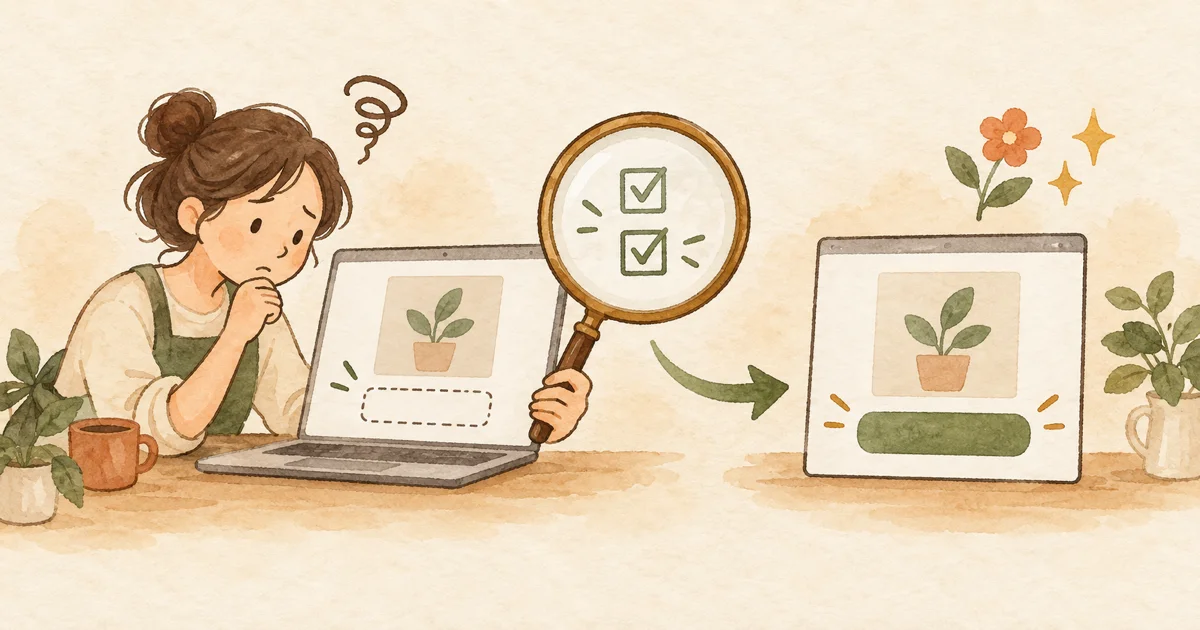
Wenn der Vorbestell-Button nicht erscheint, prüfen Sie zuerst, was die Produktseite gerade anzeigt, und zwar so, wie Ihre Kunden sie sehen. Steht bei jedem Produkt weiterhin „In den Warenkorb“, prüfen Sie die App-Einbettung im veröffentlichten Theme. Betrifft es nur ein Produkt, prüfen Sie Status und Termine seines Verkaufszeitplans. Ist ein Produkt aus der laufenden Vorbestellung zurückgefallen, sehen Sie sich Bestelllimit und Gratiskontingent an.
Steht an der Stelle des Vorbestell-Buttons „Benachrichtigen lassen“, „Demnächst“ oder „Ausverkauft“, ist das meist kein Fehler. Die Seite zeigt einfach an, was die aktuelle Phase vorsieht. Beginnen Sie in der folgenden Tabelle mit der Zeile, die Ihrem Bildschirm am nächsten kommt.
Überblick: Von der Anzeige auf der Produktseite zur Ursache
SellRules tauscht den Kaufbutton auf der Produktseite passend zur aktuellen Phase des Produkts aus. Deshalb ist die Ansicht Ihrer Kunden der beste Hinweis: Damit kommen Sie schneller zur Ursache, als wenn Sie alle Einstellungsseiten der Reihe nach öffnen.
| Was die Produktseite zeigt | Mögliche Ursache | Wo Sie nachsehen | Lösung |
|---|---|---|---|
| Jedes Produkt zeigt weiterhin das normale „In den Warenkorb“ | Die App-Einbettung von SellRules ist im veröffentlichten Theme deaktiviert (auch direkt nach einem Theme-Wechsel) | „App-Einbettungen“ im Theme-Editor | Aktivieren und speichern |
| Nur ein Produkt oder einzelne Varianten zeigen den normalen Button | Kein Zeitplan, Vorbestellung noch nicht gestartet oder die gewählte Variante hat eine andere Einstellung | Die Zeile des Produkts unter „Verkaufszeitpläne“ | Produkt bzw. Varianten und Termine korrigieren |
| „Benachrichtigen lassen“ mit E-Mail-Feld statt des Buttons | Ankündigungsphase einer Vorbestellung (alles in Ordnung) | Status in der Liste ist „Ankündigung“ | Vorbestellungsstart abwarten oder Termine vorziehen |
| Ein nicht klickbares „Demnächst“ | Ein „Demnächst“-Zeitplan ohne Vorbestellzeitraum | Tab „Demnächst“ unter „Verkaufszeitpläne“ | Für Vorbestellungen eine Vorbestellung anlegen |
| Bei einigen „Demnächst“-Produkten ändert sich die Anzeige nicht | Im Free-Tarif ist „Demnächst“ nur beim zuerst angelegten Produkt live | „Im kostenlosen Tarif nicht auf der Produktseite sichtbar“ im Tab „Demnächst“ | Auf das eine gewünschte Produkt beschränken oder zu Standard oder Pro wechseln |
| Ein nicht klickbares „Ausverkauft“ | Der Zeitplan ist pausiert, oder das Datum für das Verkaufsende ist vorbei | Anzeige „Pausiert“ in den Zeitplandetails und die Ende-Einstellung | Fortsetzen oder Datum korrigieren |
| Ein nicht klickbares „Derzeit nicht verfügbar“ | Eine Kaufbeschränkungsregel stoppt den Verkauf | „Kaufbeschränkungen & Ausverkauft“ | Regel überprüfen |
| Ein Produkt in der Vorbestellung zeigt wieder den normalen Button oder wird als ausverkauft angezeigt | Bestelllimit erreicht oder Enddatum vorbei (wenn „Zum Normalverkauf wechseln“ gewählt ist) | „Bestelllimit“ und „Wenn die Vorbestellung endet“ im Zeitplan | Limit erhöhen oder Datum korrigieren |
| Alle Vorbestell- und Auftragsfertigungsprodukte nehmen keine Bestellungen mehr an | Das Gesamtkontingent an Bestellungen im Free-Tarif ist aufgebraucht | Banner oben in der App und „Tarif & Abrechnung“ | Zu Standard oder Pro wechseln |
| Der Vorbestell-Button ist da, aber nicht klickbar, mit „Dieser Zahlungsplan wird vorbereitet“ | Die Zahlungsbedingungen für Anzahlung und Restzahlung werden noch eingerichtet | Hinweistext auf der Produktseite | Kurz warten und neu laden |
| Eine bereits geöffnete Seite zeigt nach dem Vorbestellungsstart weiterhin „Benachrichtigen lassen“ | Eine während der Ankündigung geöffnete Seite aktualisiert sich zum Startzeitpunkt nicht automatisch | Die Produktseite | Neu laden |
Wenn Sie in dieser Reihenfolge vorgehen, müssen Sie dieselben Seiten nicht mehrfach öffnen.
- Notieren, was die Produktseite zeigt. Öffnen Sie sie im Live-Shop und schreiben Sie auf, welches Produkt und welche Variante betroffen sind
- App-Einbettung im veröffentlichten Theme prüfen. Zeigt jedes Produkt den normalen Button, liegt es hier
- Status und Termine des Zeitplans abgleichen. Betrifft es nur ein Produkt, sehen Sie sich dessen Zeile an
- Limit, Ende-Einstellung, Pause und Gratiskontingent prüfen. Das ist dran, wenn ein Produkt aus der laufenden Vorbestellung zurückgefallen ist
- Theme und andere Apps ausschließen und erneut prüfen. Der letzte Schritt, wenn die Einstellungen stimmen und der Button trotzdem fehlt
Fehlt der Button bei jedem Produkt? Prüfen Sie die App-Einbettung im veröffentlichten Theme
Zeigt jede Produktseite weiterhin „In den Warenkorb“, ist die App-Einbettung des Themes der erste Verdächtige. Die SellRules-Anleitung sagt dazu: Ist die App-Einbettung aus, „ändert sich der Kaufbutton auch mit eingetragenen Terminen nicht“. Auch direkt nach einem Theme-Wechsel ist die Einbettung im neuen Theme noch aus.
Nach der Shopify-Hilfe prüfen Sie das so:
- Öffnen Sie im Shopify-Adminbereich „Onlineshop → Themes“ und klicken Sie beim veröffentlichten Theme auf „Anpassen“ (in der englischen Oberfläche „Edit theme“)
- Wenn Sie mehrere Märkte nutzen, wählen Sie oben unter „Märkte“ den betroffenen Markt aus. Ohne Auswahl gilt die Änderung für die Standardeinstellungen Ihres Shops
- Öffnen Sie in der linken Seitenleiste die „App-Einbettungen“
- Schalten Sie SellRules ein
- Klicken Sie auf „Speichern“ und öffnen Sie die Produktseite im Live-Shop erneut
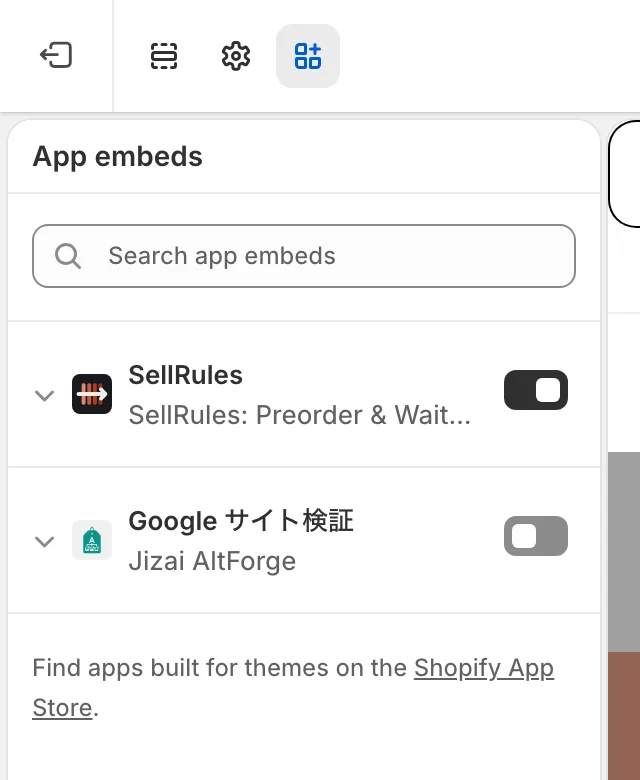
Am häufigsten hakt es bei Schritt 5, dem Speichern. Die Vorschau im Theme-Editor zeigt die Einbettung schon vor dem Speichern als aktiv. Es sieht dann behoben aus, aber ohne Speichern ändert sich für Ihre Kunden nichts.
Ob es behoben ist, sehen Sie auch im „Einrichtungsleitfaden“ auf der „Startseite“ von SellRules. Der Punkt „SellRules im Theme aktivieren“ wechselt zu „Aktiv: SellRules wurde auf einer Produktseite bestätigt.“, sobald im Live-Shop eine Produktseite geöffnet wird und SellRules die Anzeige umschaltet. Vorschauen im Theme-Editor und Vorschauen unveröffentlichter Themes zählen dabei nicht. Wird der Punkt nicht bestätigt, empfiehlt die App, diese 4 Punkte zu prüfen:
- Haben Sie die Produktseite im echten Shop geöffnet und nicht in der Vorschau des Theme-Editors?
- Ist das Theme, in dem SellRules aktiviert ist, Ihr veröffentlichtes Theme?
- Ist das Produkt veröffentlicht?
- Wird es auch nach dem Öffnen der Produktseite nicht bestätigt: Lautet die App-Proxy-URL unter Shopify „Einstellungen → Apps → SellRules“
/apps/smart-preorder?
Auch nachdem der Punkt einmal bestätigt war, erscheint auf der Startseite ein Hinweis mit dem Button „App-Einbettungen öffnen“, wenn SellRules in den letzten 7 Tagen auf keiner Produktseite erkannt wurde. Er soll verhindern, dass Sie nach einem unbemerkten Theme-Wechsel in den Verkaufsstart gehen. Wenn er erscheint, prüfen Sie zuerst die Einbettung.
Die offizielle SellRules-Anleitung setzt ein Theme voraus, das App-Einbettungen unterstützt (Online Store 2.0). Den Theme-Code müssen Sie nicht bearbeiten.
Fehlt der Button nur bei einem Produkt? Gleichen Sie Status und Termine des Zeitplans ab
Zeigen nur bestimmte Produkte den normalen Button, suchen Sie in SellRules unter „Verkaufszeitpläne“ die Zeile des Produkts. Gibt es eine Zeile, bestimmt ihr aktueller Status, was die Produktseite anzeigt.
| Status in der Liste | Anzeige auf der Produktseite (Standardtext) |
|---|---|
| Ankündigung | Button „Benachrichtigen lassen“ und ein Feld für die E-Mail-Adresse (bei einem „Demnächst“-Zeitplan ein nicht klickbares „Demnächst“) |
| Vorbestellung | Button „Jetzt vorbestellen“ |
| Sonderanfertigung | Button „Auf Bestellung anfertigen“ |
| Regulärer Verkauf | Der Kaufbutton Ihres Themes (normaler Verkauf) |
| Verkauf beendet | Ein nicht klickbares „Ausverkauft“ |
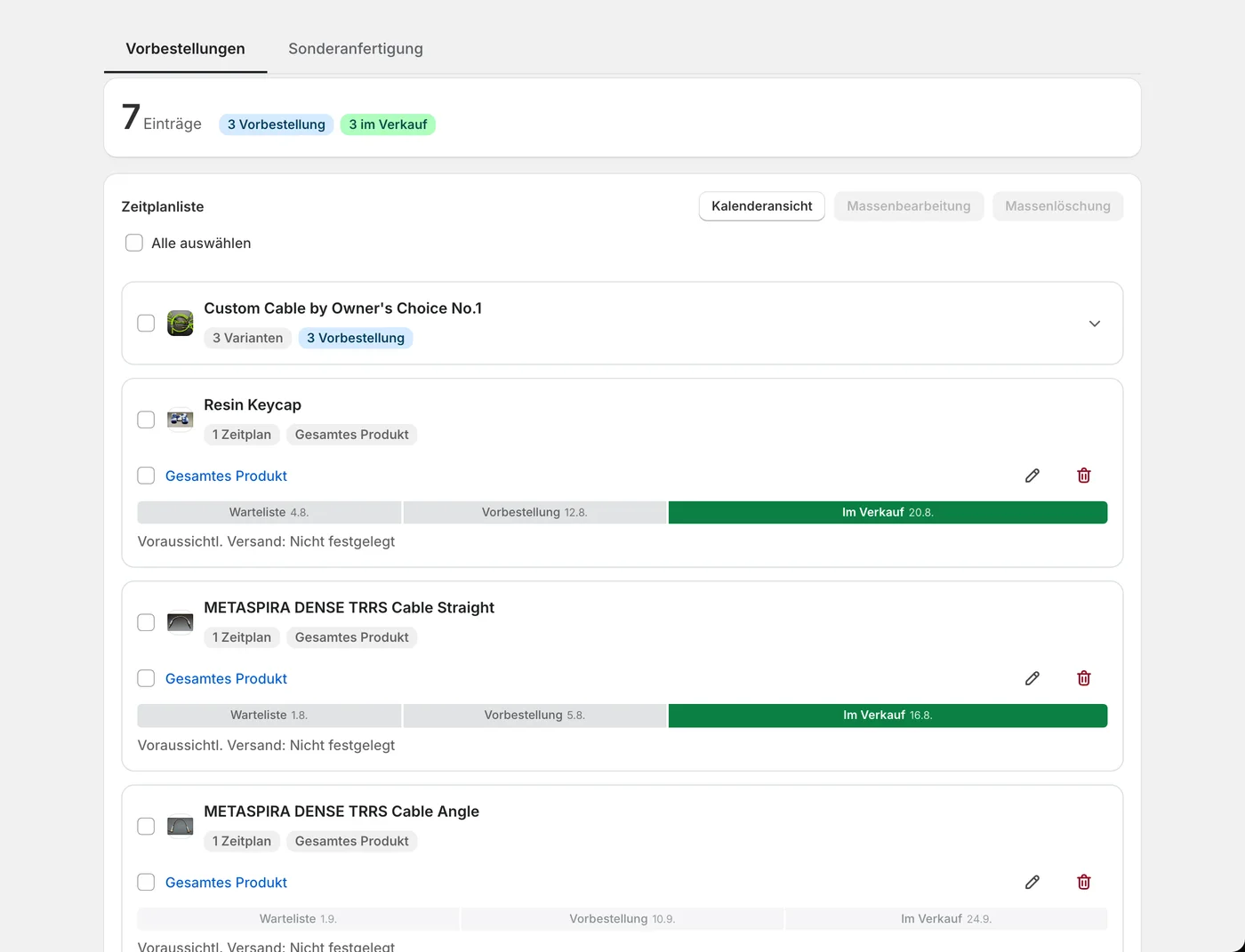
Die Texte für Buttons und Felder ändern Sie unter „Einstellungen“ → „Button- und Anzeigetexte“. Haben Sie sie angepasst, lesen Sie die Tabelle oben mit Ihren eigenen Formulierungen.
Steht der Status auf „Ankündigung“, ist mit der Anzeige alles in Ordnung. In der Ankündigungsphase sammeln Sie vor dem Start Anmeldungen, deshalb erscheint statt des Vorbestell-Buttons ein Feld zur E-Mail-Anmeldung. Ab dem Vorbestellungsstart zeigen neu geöffnete Seiten den Vorbestell-Button.
Fehlt die Zeile für das Produkt, haben Sie noch keinen Zeitplan angelegt. Wählen Sie unter „Verkaufszeitpläne“ „Vorbestellung erstellen“, tragen Sie Produkt und Termine ein und speichern Sie.
Gibt es eine Zeile, aber keinen Vorbestell-Button, prüfen Sie auf der Bearbeitungsseite diese Punkte:
- Hat die Vorbestellung schon begonnen? Wenn Sie keine Ankündigungsphase eingeplant haben und der Vorbestellungsstart noch in der Zukunft liegt, wird das Produkt bis dahin normal verkauft
- Reihenfolge der Termine: Stehen die Termine nicht in der Reihenfolge Ankündigung, Vorbestellungsstart, Wechsel zum regulären Verkauf, zeigt die Zeitleiste auf der Bearbeitungsseite „Die Termine sind in der falschen Reihenfolge.“ Speichern Sie trotzdem, erscheint etwa „Der Ankündigungs-Start muss vor dem Vorbestellungs-Start liegen“, und der Zeitplan wird nicht gespeichert
- Zeitzone: Vergleichen Sie den Hinweis „Datum und Uhrzeit werden in der Zeitzone des Shops (…) gespeichert“ auf der Erstellungsseite mit der Zeitzone unter Shopify „Einstellungen → Allgemein“. Ist dort noch eine andere Zeitzone als Ihre eigene eingestellt, erfolgt der Wechsel versetzt zu Ihrer Ortszeit
- Einstellungen pro Variante: SellRules verwendet den Zeitplan einer Variante, wenn es einen gibt, und sonst den Zeitplan für das ganze Produkt. Haben Sie nur Zeitpläne pro Variante und keinen für das ganze Produkt angelegt, werden Varianten ohne Zeitplan normal verkauft
- Veröffentlichung des Produkts: Produktentwürfe und Produkte, die nicht im Onlineshop veröffentlicht sind, sehen Ihre Kunden gar nicht erst
Ein Beispiel: Sie haben bei einem T-Shirt nur für die Variante „Schwarz / M“ eine Vorbestellung pro Variante angelegt. Wählt ein Kunde „Weiß / M“, erscheint wieder das normale „In den Warenkorb“; wechselt er zu „Schwarz / M“, wird daraus „Jetzt vorbestellen“. Das entspricht genau den Einstellungen. Möchten Sie Vorbestellungen für alle Farben annehmen, legen Sie einen Zeitplan für das ganze Produkt an.
Die Felder und ihre Reihenfolge zeigt die SellRules-Anleitung mit Screenshots im Abschnitt „Vorverkauf starten“. Wenn Sie alles ab der Ersteinrichtung durchgehen möchten, lesen Sie So starten Sie Vorbestellungen.
Warum ist der Button bei einem Produkt in der Vorbestellung verschwunden?
Zeigt ein Produkt, das gestern noch Vorbestellungen angenommen hat, wieder den normalen Button oder wird es als ausverkauft angezeigt, ist eher eine der Bedingungen eingetreten, die Vorbestellungen stoppen, als dass etwas falsch eingestellt ist. In SellRules gibt es 4 solche Bedingungen.
Das Bestelllimit ist erreicht. Haben Sie im Zeitplan ein Bestelllimit eingetragen, stoppt SellRules die Vorbestellungen und kehrt zum normalen Kauf zurück, sobald die Summe der bestellten Stückzahlen (eine Bestellung über 2 Stück zählt als 2) das Limit erreicht. Steht der Shopify-Bestand auf 0, erscheint die normale Ausverkauft-Anzeige. Um wieder Vorbestellungen anzunehmen, erhöhen Sie das Limit.
Das Ende der Vorbestellung ist erreicht. Was nach dem Enddatum angezeigt wird, hängt von Ihrer Auswahl unter „Wenn die Vorbestellung endet“ auf der Bearbeitungsseite ab.
| Auswahl unter „Wenn die Vorbestellung endet“ | Produktseite nach dem Ende |
|---|---|
| Zum Normalverkauf wechseln | Der Kaufbutton Ihres Themes |
| Verkauf mit Anzeige ‚Verkauf beendet‘ beenden | Ein nicht klickbares „Ausverkauft“. Kein Wechsel zum normalen Verkauf |
| Keine Frist (Vorbestellungen weiter annehmen) | Der Vorbestell-Button bleibt, bis Sie selbst stoppen |
Der Zeitplan ist pausiert. „Verkauf pausieren“ in den Zeitplandetails stoppt Käufe, ohne die Einstellungen zu löschen. Während der Pause sehen Ihre Kunden „Ausverkauft“. Die Termine laufen in der Pause weiter, deshalb bestimmt SellRules beim Fortsetzen die Phase anhand von Datum und Uhrzeit zu diesem Zeitpunkt neu.
Das Gesamtkontingent an Bestellungen im Free-Tarif ist aufgebraucht. Im Free-Tarif können Sie seit der Installation insgesamt bis zu 10 Vorbestellungen und Bestellungen für Auftragsfertigung annehmen. Ist diese Grenze erreicht, erscheint oben in der App ein Banner, das mit „Vorbestellungen und Auftragsfertigung haben das kostenlose Limit (10) erreicht.“ beginnt. Die Produktseiten für Vorbestellung und Auftragsfertigung nehmen dann keine Bestellungen mehr an, auch die gerade laufenden. Ihre Einstellungen bleiben erhalten, und mit einem Wechsel zu Standard oder Pro geht es weiter.
Außerdem gilt: Während der Vorbestellung und der Auftragsfertigung stellt SellRules die Bestandsrichtlinie der betroffenen Varianten auf „Weiterverkaufen, auch wenn Produkte nicht vorrätig sind“. Allein dadurch, dass der Bestand auf 0 fällt, verschwindet der Vorbestell-Button also nicht. Ist der Button bei Bestand 0 verschwunden, kommt eine der 4 Bedingungen oben in Frage.
Was tun, wenn sich nach dem Vorbestellungsstart nichts ändert?
Ist der Startzeitpunkt vorbei und hat sich nichts geändert, laden Sie zuerst die Produktseite neu. Hilft das nicht, prüfen Sie Termine und Zeitzone und ob die Änderung auf der Produktseite angekommen ist.
SellRules schreibt die Daten für die Produktseite zu 4 Zeitpunkten um: Ankündigungsstart, Vorbestellungsstart, Wechsel zum regulären Verkauf und Ende. Klappt das einmal nicht pünktlich, holt eine regelmäßige Synchronisierung es nach. Wie sich eine Seite verhält, die ein Kunde bereits geöffnet hat, hängt allerdings vom Zeitplantyp ab.
- Vorbestellungen und Sonderanfertigungen: Eine geöffnete Seite aktualisiert sich nach dem Startzeitpunkt nicht automatisch. Auch Kunden, die zum Vorbestellungsstart auf der Seite warten, müssen sie neu laden, damit der Vorbestell-Button (bei Sonderanfertigungen der Bestell-Button) erscheint. Das gilt auch für den Wechsel zum regulären Verkauf und das Verkaufsende: Die neue Anzeige erscheint nach dem Neuladen.
- Demnächst: Beginnt der Verkauf innerhalb von 24 Stunden nach dem Öffnen der Seite, erscheint der Kaufbutton zu diesem Zeitpunkt automatisch auf der geöffneten Seite. Ist die Seite schon mehr als 24 Stunden vor dem Verkaufsstart geöffnet worden, erscheint der Kaufbutton nach dem Neuladen.
Ergänzen Sie Ihre Ankündigung um „Bitte laden Sie die Seite zum Startzeitpunkt neu“. So wissen wartende Kunden, was sie tun müssen.
Wenn Sie es auf Ihrem eigenen Bildschirm prüfen, gehen Sie in dieser Reihenfolge vor, damit keine alte Anzeige stehen bleibt:
- Ohne Cache neu laden (Windows: Strg+F5, Mac: Command+Shift+R)
- Die Produktseite in einem privaten Fenster oder einem anderen Browser öffnen, um sie wie Ihre Kunden zu sehen
- Sie auch auf dem Smartphone öffnen und prüfen, ob die Anzeige mit dem Computer übereinstimmt
- Mit einem anderen Produkt mit denselben Terminen vergleichen. Hat dieses umgeschaltet, konzentrieren Sie sich auf die Einstellungen des betroffenen Produkts
Ändert sich trotzdem nichts, überlegen Sie, ob nach dem Anlegen des Zeitplans „Die Erstellung war erfolgreich, aber die Aktualisierung der Produktseite ist fehlgeschlagen.“ erschienen ist. In diesem Fall versucht es die App automatisch alle paar Minuten erneut. Wenn es sofort wirken soll, öffnen Sie die Bearbeitungsseite und speichern Sie erneut.
Wie Sie die Startzeit festlegen und Ankündigung, Vorbestellung und Wechsel zum regulären Verkauf aufbauen, erklärt der Artikel zum automatischen Umschalten zum Verkaufsstart.
Einstellungen stimmen, aber der Button fehlt oder ist verschoben? Theme und andere Apps ausschließen
Stimmen Einbettung und Zeitplan, und die Seite zeigt trotzdem den normalen Button, oder der Button ist doppelt oder verschoben, kommen das Kaufformular des Themes und andere Apps in Frage.
SellRules sucht den Kaufbutton im Produktformular Ihres Themes und ersetzt ihn. Wurde Ihr Theme so umgebaut, dass das Kaufformular anders aufgebaut ist als im Standard, findet SellRules den Button unter Umständen nicht. Findet es ihn nach einer gewissen Zeit immer noch nicht, stellt es den ursprünglichen Button Ihres Themes wieder her und überlässt ihm die Anzeige, damit Ihre Kunden weiterhin kaufen können. In diesem Fall steht in der Konsole der Entwicklertools Ihres Browsers ein Eintrag, der mit [SellRules] Fail-open recovery beginnt. Wenn Sie ihn bei einer Anfrage mitschicken, lässt sich die Ursache leichter eingrenzen.
Auch wenn eine andere App denselben Kaufbutton umschreibt, kommen sich die Anzeigen in die Quere. So vergleichen Sie, ohne das veröffentlichte Theme anzufassen:
- Unter Shopify „Onlineshop → Themes“ das veröffentlichte Theme duplizieren
- In der Vorschau des unveröffentlichten Duplikats dasselbe Produkt und dieselbe Variante öffnen
- Die Einbettungen anderer Apps, die den Kaufbutton oder das Produktformular verändern, einzeln deaktivieren und die Anzeige vergleichen
- Sobald sich das Verhalten ändert, Theme-Name, Name der App, Produkt und Variante sowie Screenshots festhalten
Schalten Sie alle Apps auf einmal ab, wissen Sie nicht, welche die Ursache war. Vergleichen Sie eine nach der anderen.
Wenn dieser Artikel nicht weiterhilft: Grenzen und Ansprechpartner
Haben Sie alles oben geprüft und es ist immer noch nicht behoben, liegt es nicht an einer übersehenen Einstellung, sondern an etwas, das genauer untersucht werden muss. Die Ursache kann auch außerhalb von SellRules liegen.
- Kaufformular mit individuell bearbeitetem Theme-Code: SellRules verändert keinen Theme-Code. Zum Aufbau des Formulars wenden Sie sich an den Entwickler des Themes oder an die Agentur, die es umgesetzt hat
- Überschneidung mit einer anderen App: Schildern Sie das Problem auch dem Support der App, die Sie im vorigen Abschnitt ermittelt haben
- Probleme mit Shopifys eigener Anzeige oder dem Checkout: Für Probleme, die im Checkout und nicht auf der Produktseite auftreten, ist der Shopify-Support zuständig
- Das Produkt ist nicht veröffentlicht: Vertriebskanäle und Veröffentlichungsstatus ändern Sie in der Produktbearbeitung von Shopify
Wenn Sie sich an SellRules wenden, helfen uns diese Angaben, die Situation nachzustellen:
- Die URL Ihres Shops (ihr-shop.myshopify.com)
- Der Name des veröffentlichten Themes und, bei mehreren Märkten, der betroffene Markt
- Der Produktname und die betroffene Variante
- Wann es passiert ist (in der Zeitzone des Shops)
- Was Sie erwartet haben und was tatsächlich angezeigt wurde (z. B. „Status ist Vorbestellung, aber die Seite zeigt weiterhin In den Warenkorb“)
- Screenshots der Produktseite und der Seite „Verkaufszeitpläne“
- Falls Sie andere Apps nutzen, die den Kaufbutton verändern, deren Namen
- Falls es in der Konsole Einträge gibt, die mit
[SellRules]beginnen, deren Text
Schreiben Sie uns über die Kontaktseite oder über „Funktionswunsch“ bzw. „Fehlerbericht“ unten in der App. Personenbezogene Daten Ihrer Kunden (Namen oder Adressen) müssen Sie nicht mitschicken.
Häufige Fragen
Die App-Einbettung ist aktiv: Warum erscheint der Vorbestell-Button trotzdem nicht?
Meist hat das Produkt keinen Zeitplan, die Vorbestellung hat noch nicht begonnen, oder für die gewählte Variante gilt eine andere Einstellung. Prüfen Sie in SellRules unter „Verkaufszeitpläne“ die Zeile des Produkts und seinen aktuellen Status. Und denken Sie daran: Solange Sie die Einbettung im Theme-Editor nicht speichern, sehen Ihre Kunden keine Änderung.
Nach dem Theme-Wechsel ist der Vorbestell-Button weg. Sind meine Einstellungen gelöscht?
Nein, Ihre Einstellungen sind noch da. Die App-Einbettung wird pro Theme geschaltet. Öffnen Sie daher im Theme-Editor des neu veröffentlichten Themes die „App-Einbettungen“, aktivieren Sie SellRules und speichern Sie erneut. Die Zeitpläne in der App gelten unverändert weiter.
Der Vorbestellungsstart ist vorbei, aber die Seite beim Kunden hat sich nicht geändert
Bei Vorbestellungen und Sonderanfertigungen aktualisiert sich eine Produktseite, die ein Kunde bereits geöffnet hat, auch nach dem Startzeitpunkt nicht automatisch. Nach dem Neuladen erscheint der Vorbestell-Button (bei Sonderanfertigungen der Bestell-Button). Bei „Demnächst“ erscheint der Kaufbutton auf einer geöffneten Seite nur dann automatisch, wenn der Verkauf innerhalb von 24 Stunden nach dem Öffnen der Seite beginnt. Früher geöffnete Seiten müssen neu geladen werden. Ändert sich auch nach dem Neuladen nichts, prüfen Sie, ob die Termine in der Zeitzone des Shops eingetragen sind, und sehen Sie sich den Status in der Liste an.
Statt des Vorbestell-Buttons erscheint „Benachrichtigen lassen“ oder „Demnächst“
Beides entspricht Ihren Einstellungen. „Benachrichtigen lassen“ ist die Anzeige während der Ankündigung und wird zum Vorbestellungsstart (bei Auftragsfertigung zum Bestellstart) zum Bestell-Button. „Demnächst“ kommt von einem „Demnächst“-Zeitplan ohne Vorbestellzeitraum: Zum Verkaufsstart kehrt der normale Kaufbutton zurück, Vorbestellungen werden nicht angenommen. Wenn Sie Vorbestellungen annehmen möchten, legen Sie den Zeitplan als Vorbestellung an.
Ein Produkt in der Vorbestellung zeigt plötzlich wieder den normalen Button oder wird als ausverkauft angezeigt
Wahrscheinlich ist eines davon eingetreten: Das Bestelllimit ist erreicht, das Enddatum ist vorbei, der Zeitplan wurde pausiert, oder das Gesamtkontingent an Bestellungen im Free-Tarif ist aufgebraucht. Ist das Limit erreicht, nimmt SellRules keine Vorbestellungen mehr an und kehrt zum normalen Kauf zurück; steht der Shopify-Bestand auf 0, erscheint die Seite als ausverkauft. Während einer Pause wird „Ausverkauft“ angezeigt. Nach dem Enddatum gilt Ihre Auswahl unter „Wenn die Vorbestellung endet“, und nur bei „Verkauf mit Anzeige ‚Verkauf beendet‘ beenden“ erscheint „Ausverkauft“.
Nach der Korrektur: Damit es zum Verkaufsstart nicht wieder passiert
Ist alles behoben, machen Sie 2 Dinge zur Gewohnheit, damit beim nächsten Verkaufsstart nicht dasselbe passiert.
Erstens: Prüfen Sie nach jedem Theme-Wechsel noch am selben Tag die App-Einbettung. Ob die App-Einbettung an oder aus ist, speichert jedes Theme für sich. Wechseln Sie das Theme oder schalten Sie auf ein Sale-Theme um, gilt die Einstellung des neuen Themes. Prüfen Sie dabei auch, ob der Einrichtungsleitfaden auf der Startseite weiterhin als bestätigt angezeigt wird.
Zweitens: Spielen Sie den Zeitplan spätestens am Vortag einmal mit einem Testprodukt durch. Tragen Sie bei einem veröffentlichten Testprodukt Ankündigungsstart und Vorbestellungsstart kurz hintereinander ein und sehen Sie sich im Live-Shop sowohl die Ankündigungsanzeige als auch „Jetzt vorbestellen“ nach dem Start an. So prüfen Sie das Zusammenspiel mit Ihrem Theme, ohne das echte Produkt anzufassen.
Prüfen Sie auch Ihren Tarif. Automatisches Umschalten der Vorbestellung und Benachrichtigungsanmeldungen während der Ankündigung sind schon im Free-Tarif enthalten. Der Free-Tarif umfasst seit der Installation insgesamt bis zu 10 Vorbestellungen und Bestellungen für Auftragsfertigung. Wenn bei jedem Verkaufsstart laufend Bestellungen eingehen, ist Standard (9,90 US-Dollar pro Monat) in der Regel die passende Wahl. Möchten Sie Vorbestellungen mit Anzahlung und Restzahlung annehmen, wählen Sie Pro (19,90 US-Dollar pro Monat). Für die kostenpflichtigen Tarife gibt es keine Gratis-Testphase; der Free-Tarif ersetzt sie. Die Einrichtung der Anzahlung beschreibt So berechnen Sie Anzahlung und Restbetrag getrennt, die Reihenfolge beim Testen der Artikel zum Testlauf.
Bildschirme und Anzeigetexte beruhen auf der Live-Version der SellRules-App (Stand: 19. Oktober 2026) und der Anleitung, die Schritte im Theme-Editor auf der Shopify-Hilfe „Extend your theme with apps“ (geprüft am 19. Oktober 2026). Die Preise entsprechen den 3 Tarifen Free, Standard und Pro aus dem Eintrag im Shopify App Store.
Verwandte Artikel: Die Regeln für Vorverkauf und limitierten Verkauf festlegen / Vorbestellungen in Shopify starten / Automatisch umschalten, ohne zum Verkaufsstart wach zu bleiben / Vor dem Start Benachrichtigungsanmeldungen sammeln / „Maximal 1 pro Kunde“ einrichten