Wenn Sie länger Vorbestellungen annehmen, sammeln sich Bestell- und Umsatzzahlen an. Trotzdem kann es passieren, dass Sie jede Woche darauf schauen, ohne zu wissen, was Sie als Nächstes ändern sollen. Und irgendwann fällt auf, dass sich der Versand verspätet oder keine weiteren Bestellungen mehr angenommen werden.
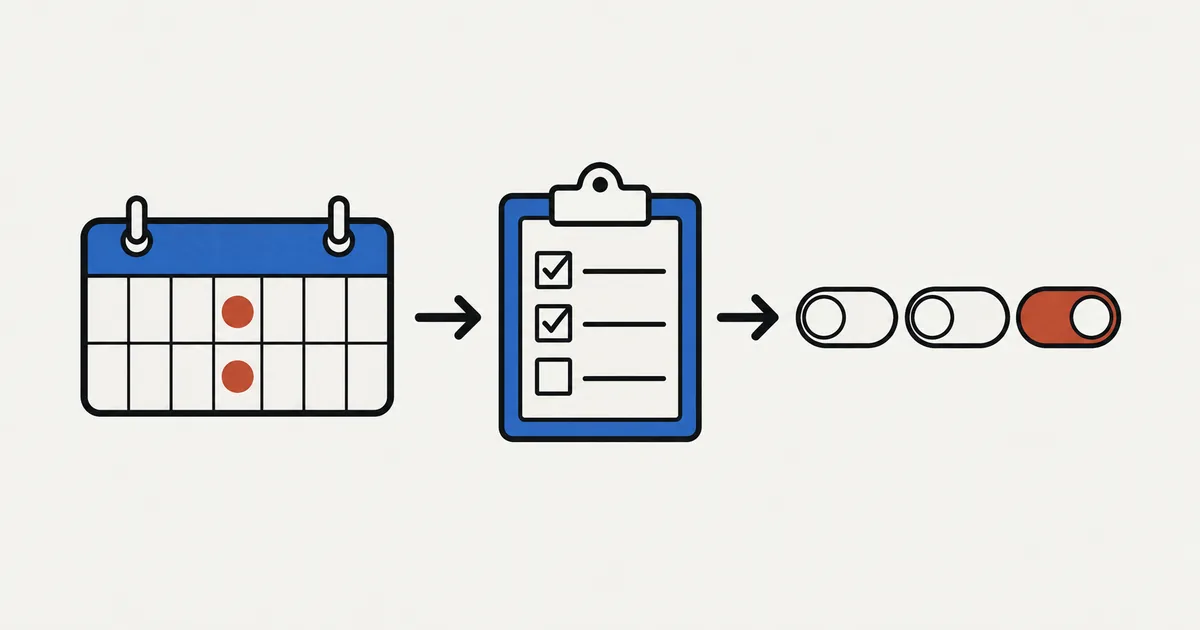
Die wöchentliche Prüfung folgt diesem Ablauf: Jede Woche am selben Tag Zahlen für denselben Zeitraum notieren, nacheinander Umsatz, unbearbeitete Bestellungen, Bestand und Annahmelimits prüfen und genau 1 Einstellung für die nächste Änderung wählen. Mit dem Vergleich unter denselben Bedingungen in der Folgewoche bleibt es nicht beim Anschauen der Zahlen.
Hier erfahren Sie, wie Sie die Startseite und den Bestellfortschritt von SellRules für Ihre wöchentliche Prüfung nutzen. Anschließend geht es um den Vergleich mit Shopify-Berichten, Bestand und Annahmelimits, die Auswahl einer Änderung und eine Checkliste zum Übernehmen. Wie Sie Vorbestellungen und limitierte Verkäufe insgesamt planen, lesen Sie in Vorab- und limitierte Verkäufe planen.
Jede Woche denselben Prüftag und Zeitraum verwenden
Eine wöchentliche Prüfung braucht vergleichbare Zahlen. Wenn Tag oder Zeitraum jedes Mal wechseln, bleibt unklar, ob ein Anstieg oder Rückgang am Verkauf oder an den unterschiedlichen Bedingungen liegt.
Legen Sie zunächst Wochentag und Uhrzeit fest. Direkt nach einem Verkaufsstart oder einer Wochenendaktion können die Zahlen einseitig ausfallen. Ein fester Termin wie Montagmorgen erleichtert den Vergleich.
Legen Sie dann fest, welche Zahlen Sie notieren. Der Bereich „Über SellRules gelaufene Vorbestellungen und Aufträge (letzte 30 Tage)“ auf der Startseite ist auf die letzten 30 Tage festgelegt. Sie können ihn nicht etwa auf 7 Tage umstellen. Nur wenn es in den vorherigen 30 Tagen mindestens 1 Bestellung gab, erscheinen der Vergleich mit den vorherigen 30 Tagen und Angaben wie „↑◯ (ggü. vorherigen 30 Tagen)“.
Notieren Sie deshalb jede Woche diese 2 Werte:
- Summe der letzten 30 Tage: Übernehmen Sie die Zahlen von der Startseite. Wenn Sie das jede Woche am selben Tag tun, sehen Sie, wie sich die Summe über 30 Tage verändert
- Richtwert für die letzten 7 Tage: „Vorbestellungen und Auftragsfertigung“ und „Warenwert der Bestellungen“ enthalten kleine Tagesbalkendiagramme für 30 Tage. Mit dem Mauszeiger auf einem Balken sehen Sie Datum und Anzahl oder Betrag. Addieren Sie die rechten 7 Balken als Richtwert für diese Woche
Für eine genaue Summe über 7 Tage, den Umsatz des gesamten Shops oder eine Aufschlüsselung nach Produkt öffnen Sie die Verkaufsberichte unter Berichte im Shopify-Adminbereich und wählen den Zeitraum. Startseite und Shopify-Berichte zählen unterschiedlich. Vermischen Sie ihre Zahlen deshalb nicht beim Vergleich.
| Vergleichspunkt | SellRules-Startseite | Shopify-Verkaufsberichte |
|---|---|---|
| Umfang | Nur Bestellungen mit Positionen aus Vorbestellungen oder Auftragsfertigung. Dieselbe Bestellnummer zählt als 1 Bestellung | Bestellungen des gesamten Shops |
| Stornierungen | Ausgeschlossen | Ausstehende, unbezahlte und stornierte Bestellungen sind enthalten; wertmindernde Anpassungen wie Rückgaben werden als „Verkaufsstornierungen“ abgezogen |
| Rückerstattungen | Werden nicht abgezogen | Rückgaben erscheinen am Tag ihrer Bearbeitung als negativer Betrag |
| Betrag | Warenwert aus Einzelpreis × Menge, ohne Rabatte, Steuern und Versand | Bruttoumsatz ist Produktpreis × Menge vor Steuern, Versand, Rabatten und Verkaufsstornierungen. Nettoumsatz ist Bruttoumsatz abzüglich Rabatten und Verkaufsstornierungen |
Die Shopify-Definitionen stammen aus der Hilfe zu Verkaufsberichten, geprüft am 2026-10-25. Schreiben Sie dazu, welche Zahl Sie notiert haben, etwa „Startseite, letzte 30 Tage“ oder „Shopify-Nettoumsatz, 7 Tage“. So vergleichen Sie nächste Woche wieder dasselbe.
Umsatz und noch unbearbeitete Bestellungen prüfen
Wenn der Zeitraum feststeht, sehen Sie zuerst die Umsatzangaben durch und anschließend die Bestellungen, die Sie noch bearbeiten müssen. Die Prüfung soll nicht bei Umsatzschwankungen enden, sondern zu den Bestellungen führen, bei denen Sie tätig werden müssen.
Unter „Über SellRules gelaufene Vorbestellungen und Aufträge (letzte 30 Tage)“ finden Sie diese Angaben:
| Feld | Was es zeigt | Wöchentliche Prüfung |
|---|---|---|
| Vorbestellungen und Auftragsfertigung | Anzahl der Vorbestellungen und Fertigungsaufträge, aufgeteilt in „Vorbestellung ◯ · Auftragsfertigung ◯“ | Anzahl, Aufteilung und die rechten 7 Balken |
| Warenwert der Bestellungen | Gesamter Warenwert aus Vorbestellungen und Auftragsfertigung | Bedenken, dass Rabatte, Steuern und Versand nicht enthalten sind |
| Bestellungen bei ausverkaufter Ware | Bestellungen, die bei fehlendem Bestand etwa als Vorbestellung eingingen | Ob ausverkaufte Produkte weiterhin Umsatz bringen |
| Wieder-verfügbar-Hinweise | Anzahl bei „Anmeldungen → Gesendete E-Mails → Käufe“ | Zwischen welchen Schritten die Anzahl stark sinkt |
| Einzug der Restzahlungen | Stand der Restbeträge bei Anzahlung und Restzahlung. „Eingezogen“ bezieht sich auf die letzten 30 Tage; „Wartet auf Fälligkeit oder Wiederholung“, „Handlung nötig“ und „Fehlgeschlagen“ zeigen aktuelle Anzahlen | Ob „Handlung nötig“ oder „Fehlgeschlagen“ übrig bleiben; nur bei Shops mit Anzahlung und Restzahlung sichtbar |
Öffnen Sie danach „Bestellfortschritt“ im linken Menü. Dort stehen Vorbestellungen und Fertigungsaufträge, die nicht storniert und noch nicht versandt sind. Oben sehen Sie die Anzahlen für „Wartet auf Beginn“, „In Produktion“ und „Verzögert“. Jede Bestellung hat außerdem die Spalte „Voraussichtliches Versanddatum“.
| Anzeige | Bedeutung | Wöchentliche Aufgabe |
|---|---|---|
| Wartet auf Beginn | Bestellung eingegangen, Produktion oder Versandvorbereitung noch nicht begonnen | Bei den nächsten Versandterminen anfangen: für Vorbestellungen „Versandvorbereitung starten“, für Fertigungsaufträge „Produktion starten“ wählen. Für mehrere zusammen „Produktion / Versandvorbereitung starten“ verwenden |
| In Produktion | Wird hergestellt oder vorbereitet | Sobald ein Artikel bereit ist, über „Versenden“ zur Versandabwicklung in Shopify wechseln |
| Verzögert | Das Versanddatum wurde hinter das dem Kunden mitgeteilte Datum verschoben. Die Markierung kann zusätzlich zu Wartet auf Beginn oder In Produktion erscheinen und bleibt bis zum Versand oder bis das Datum wieder vorgezogen wird | Prüfen, ob das neue Versanddatum eingehalten werden kann |
Prüfen Sie zuerst Bestellungen, deren Versanddatum naht oder bereits verstrichen ist und die noch auf Beginn warten oder in Produktion sind. Ein überschrittenes Versanddatum allein setzt die Markierung „Verzögert“ nicht. Suchen Sie diese Bestellungen über die Spalte „Voraussichtliches Versanddatum“ heraus.
„Verzögert“ erscheint in diesen 2 Fällen:
- Sie verschieben das Versanddatum im Zeitplan auf einen späteren Tag als den bei der Bestellung zugesagten. Die regelmäßige Prüfung von SellRules erkennt die Änderung. Sobald sie die Verzögerungsmail an den Versandprozess übergeben konnte, wird die Markierung gesetzt. Bei Bestellungen ohne E-Mail-Adresse erscheint sie nicht
- Sie verschieben das Datum einer Bestellung über „Versanddatum ändern“ im Bestellfortschritt nach hinten. Bleibt „Kunden über Verzögerung benachrichtigen“ aktiviert, erscheint die Markierung, sobald die Benachrichtigung gesendet werden konnte; nicht jedoch bei Bestellungen ohne E-Mail-Adresse. Deaktivieren Sie die Option vor dem Verschieben, wird die Bestellung markiert, der Kunde aber nicht informiert
Bei „Verzögert“ ist das neue Datum den Kunden also bereits mitgeteilt, außer wenn Sie die Benachrichtigung ausgeschaltet hatten. Auch die Startseite zeigt „◯ Bestellungen sind verzögert“; „Verzögerte Bestellungen prüfen“ führt zum Bestellfortschritt. Wenn der neue Termin machbar ist, haben Produktion und Versand Vorrang. Ändern Sie das Datum erst wieder, wenn feststeht, dass Sie auch diesen Termin nicht halten können. Verschieben Sie es mit aktiviertem „Kunden über Verzögerung benachrichtigen“ erneut nach hinten, erhält der Kunde eine 2. Verzögerungsnachricht.
So ändern Sie das Versanddatum:
- Wählen Sie die Bestellung und öffnen Sie „Versanddatum ändern“, bei mehreren „Versanddatum gesammelt ändern“
- Tragen Sie das neue Datum und unter „Grund, der in der E-Mail an den Kunden steht (optional)“ eine Begründung mit höchstens 500 Zeichen ein
- „Kunden über Verzögerung benachrichtigen“ ist bereits angehakt. Gesendet wird nur, wenn das Datum später liegt als das bisherige Versanddatum
- Nach dem Speichern zeigt eine Meldung wie „Versanddatum für ◯ Bestellungen aktualisiert (◯ benachrichtigt)“, wie viele Benachrichtigungen versendet wurden
Wählen Sie dasselbe Datum, passiert nichts; es geht keine doppelte Benachrichtigung heraus. Prüfen Sie im „Lieferprotokoll“, ob der Status „Gesendet“ und nicht „Fehlgeschlagen“ lautet, um den tatsächlichen Versand zu kontrollieren.
Stornierte Bestellungen verschwinden aus dem Bestellfortschritt und werden aus den Zahlen der Startseite ausgeschlossen. Notieren Sie in Ihrer Wochenübersicht neben neu eingegangenen auch separat die stornierten Bestellungen. So bleibt der Vergleich in der Folgewoche verständlich. Wie Sie die übrigen Bestellungen bearbeiten und Verzögerungen formulieren, beschreibt Fertigungsaufträge bis zum Versand verwalten.
Bestand und Annahmelimits prüfen
Nach den Bestellungen sind die Produkte dran, für die Sie künftig Bestellungen annehmen. Achten Sie wöchentlich auf diese 3 Gruppen: bald ausverkaufte Produkte, bereits ausverkaufte Produkte ohne Einstellung und Produkte kurz vor dem Annahmelimit.
Weiter unten auf der Startseite finden Sie diese Bereiche:
- Warnung: Niedriger Bestand: Produkte mit mindestens 1 Stück Bestand, die den Schwellenwert nicht überschreiten. Der Standardwert ist 10. Unter „Einstellungen“ → „Bestandswarnungseinstellungen“ können Sie den „Schwellenwert für Warnung bei niedrigem Bestand“ auf 1 bis 999 setzen. Bei kleinen Produktionsmengen sorgt ein niedrigerer Wert dafür, dass nur wirklich knappe Produkte erscheinen
- Ausverkauft (Nicht konfiguriert): Produkte mit Bestand 0 oder weniger, für die noch keine Umstellung bei ausverkauften Artikeln festgelegt wurde. Bei bekanntem Wareneingang kommt eine Vorbestellung infrage, bei unbekanntem Termin eine Benachrichtigung bei Wiederverfügbarkeit, bei eigener Fertigung vor dem Versand eine Sonderanfertigung. Die Auswahl erklärt Ausverkaufte Produkte per Vorbestellung oder Verfügbarkeitsmeldung anbieten
- Verkaufsstatus: Bei laufenden Vorbestellungen und Sonderanfertigungen steht mit festgelegtem Limit „Angenommen ◯ / Limit ◯“, ohne Limit „Aktiv“. Für kommende Produkte erscheint die verbleibende Zeit, etwa „Vorbestellung startet in ◯ Tagen“ oder „Vorbestellung startet morgen“
Die Betriebsübersicht auf der Startseite fasst niedrigen Bestand, unkonfigurierte ausverkaufte Produkte und Verzögerungen als „◯ Einträge erfordern heute Ihre Aufmerksamkeit“ zusammen. Bei 0 lautet die Meldung „Die Abläufe sind im Gleichgewicht“. Verzögerte Bestellungen zählen jedoch weiter, bis sie versandt sind oder das Versanddatum wieder vorgezogen wird. Die Zahl muss also nicht 0 erreichen, solange Sie diese Bestellungen im Bestellfortschritt bis zum Versand weiterbearbeiten.
Das Annahmelimit für Vorbestellungen oder Fertigungsaufträge legt die maximale Menge fest. Sobald es erreicht ist, endet die Annahme und das Produkt kehrt zum regulären Kauf zurück. Bei Shopify-Bestand 0 wird es als ausverkauft angezeigt. Zum Wiederöffnen erhöhen Sie das Limit. Die Annahme stoppt allerdings nicht in dem Moment, in dem die Bestellung eingeht, mit der das Limit erreicht wird. Der Stopp wird unter anderem bei der regelmäßigen SellRules-Prüfung alle 5 Minuten umgesetzt. Deshalb können bis dahin einige Minuten vergehen. In dieser Zeit werden weitere Bestellungen angenommen. Das Limit kann deshalb leicht überschritten werden. Setzen Sie es nicht genau auf Ihre Fertigungskapazität, sondern lassen Sie etwas Spielraum.
Was nächste Woche und danach beginnt, sehen Sie im „Vorbestellungs- / Bestell-Zeitplankalender“. Er steht nicht im linken Menü. Öffnen Sie ihn über „Kalenderansicht“ in der Liste „Verkaufszeitpläne“ oder über „Kalender anzeigen“ auf der Startseite. Ankündigungen sind gelb, Vorbestellungen blau, Sonderanfertigungen violett, reguläre Verkäufe grün und beendete Verkäufe grau.
Im Free-Tarif von SellRules sind seit der Installation insgesamt 10 Vorbestellungen und Fertigungsaufträge möglich. Testbestellungen zählen mit; eine Neuinstallation setzt die Summe nicht zurück. Wenn Sie sich dem Limit nähern, erscheint oben ein Hinweis. Am Limit nehmen die Produktseiten für Vorbestellungen und Sonderanfertigungen keine Bestellungen mehr an. Prüfen Sie bei Ihrem Wochentermin auch, ob dieser Hinweis erscheint.
Genau 1 Einstellung für die nächste Änderung wählen
Ändern Sie nicht alles, was Ihnen aufgefallen ist, auf einmal. Bei mehreren Änderungen in derselben Woche lässt sich später nicht mehr erkennen, welche gewirkt hat. Beschränken Sie sich bis zur nächsten Prüfung auf 1 Einstellung.
| Beobachtung der letzten Woche | Mögliche nächste Änderung | Worauf Sie achten sollten |
|---|---|---|
| Die Annahme stoppte am Limit | Vorbestellungslimit erhöhen | Nur so weit, wie Produktion und Versand mithalten können. Eine leichte Überschreitung ist möglich |
| Bestellungen warteten über die Woche hinaus auf den Beginn | Festen Wochentag für den Produktionsstart wählen oder Annahmezeitraum verkürzen | Ein kürzerer Zeitraum verringert auch die Zahl möglicher Bestellungen |
| Es kommt weiter zu Verzögerungen | Versanddatum im Zeitplan an die tatsächliche Produktionsdauer anpassen | Beim Verschieben nach hinten erhalten Vorbesteller mit E-Mail-Adresse eine Verzögerungsmail |
| Ausverkaufte Produkte blieben ohne Einstellung | Umstellung bei ausverkauften Artikeln festlegen | Je nach bekanntem oder unbekanntem Wareneingang Vorbestellung oder Verfügbarkeitsmeldung wählen |
| Für ein Produkt mit Verfügbarkeitsmeldungen steht nun der Wareneingang fest | Umstellung bei ausverkauften Artikeln auf „Vorbestellung“ setzen | Angemeldete erhalten weder eine E-Mail zum Vorbestellungsstart noch spätere Verfügbarkeitsmails. Aus „Warteliste“ als CSV exportieren, Zeilen mit „Ausgeschlossen“ weglassen und selbst informieren |
| Großeinkäufe oder ungleich verteilte Bestellungen fallen auf | Kauflimit pro Bestellung oder Person ergänzen | Im Free-Tarif lassen sich Kaufbeschränkungen für höchstens 1 Produkt setzen. In dieser Woche nicht zugleich das Annahmelimit ändern |
Eine Prüfung muss nicht mit einer Einstellungsänderung enden. Auch „Dieses Produkt bleibt nächste Woche unverändert bestellbar“ ist eine Entscheidung. Wenn Sie unsicher sind, beginnen Sie bei Problemen, die Kunden bereits betreffen, etwa Verzögerungen oder gestoppter Annahme.
Angenommen, Ihre wöchentliche Prüfung ergibt Folgendes. Die Zahlen sind ein erfundenes Beispiel:
- Im Verkaufsstatus stehen die Vorbestellungen für eine Tasse bei „Angenommen 42 / Limit 50“
- Im Bestellfortschritt ist 1 Bestellung „Verzögert“; bis zum neuen Versanddatum bleiben 10 Tage
- Die Bestellzahl der letzten 30 Tage liegt ungefähr auf dem Stand Ihrer Notiz von letzter Woche
Prüfen Sie bei dieser 1 verzögerten Bestellung anhand des Produktionsstands, ob der neue Versandtermin machbar ist. Falls ja, führen Sie die Produktion fort. Als Änderung bis nächste Woche notieren Sie nur „Vorbestellungslimit für die Tasse auf 60 erhöhen“. Verlängern Sie zugleich den Annahmezeitraum, lässt sich ein Anstieg der Bestellungen nächste Woche keiner der Änderungen mehr zuordnen.
In der Folgewoche unter denselben Bedingungen vergleichen
Prüfen Sie die geänderte Einstellung am selben Tag der Folgewoche mit Zahlen für denselben Zeitraum. Eine Veränderung nach 1 Woche ist noch kein Nachweis für die Wirkung Ihrer Einstellung.
- Summen über 30 Tage ändern sich langsam: Von den letzten 30 Tagen werden in 1 Woche nur 7 Tage ersetzt. Kurz nach einer Einstellungsänderung sehen Sie Veränderungen eher an den rechten 7 Balken
- Besonderheiten der Woche notieren: Aktionen, Beiträge in sozialen Medien, Wareneingänge und andere Ereignisse können die Zahlen unabhängig von Ihrer Einstellung verändern
- Stornierungen getrennt betrachten: Steigen Bestellungen und Stornierungen gleichermaßen, fällt die Bewertung anders aus
- Ein ursächlicher Zusammenhang ist nicht sicher: Mehr Bestellungen in der Woche einer Limiterhöhung können auch an Saison, Ankündigung oder Bestand liegen. Halten Sie Einstellungsänderung und Wochenzahlen zusammen fest und beobachten Sie mehrere Wochen, bevor Sie den nächsten Schritt wählen
Die Prüfung selbst sorgt nicht für mehr Umsatz. Sie hilft Ihnen, weniger Bestellungen unbearbeitet liegen zu lassen und die nächste Einstellung anhand von Beobachtungen auszuwählen.
Wöchentliche Checkliste zum Übernehmen
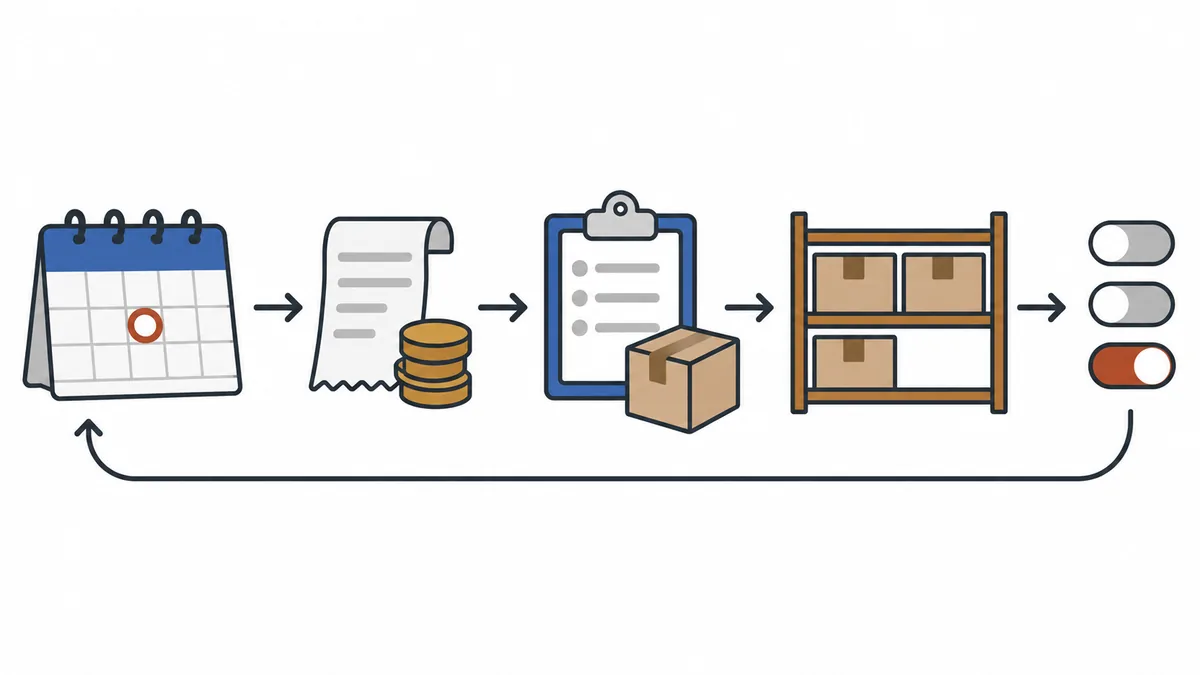
Wenn Sie jede Woche dieselbe Reihenfolge nutzen, müssen Sie nicht neu überlegen, wo Sie anfangen. Diese Tabelle können Sie in Ihre Notizen oder eine Tabellenkalkulation übernehmen.
| Reihenfolge | Was prüfen? | Wo nachsehen? | Entscheidung |
|---|---|---|---|
| 1 | Derselbe Wochentag und Zeitraum wie letzte Woche | Eigene Notizen | Abweichungen ebenfalls notieren |
| 2 | Bestellungen und Warenwert der letzten 30 Tage sowie Richtwert aus den rechten 7 Balken | SellRules-Startseite, bei Bedarf Shopify-Verkaufsberichte | Zahlen und Ereignisse der Woche festhalten |
| 3 | Wartet auf Beginn, In Produktion, Verzögert und Versanddaten | Bestellfortschritt | Mit Bestellungen beginnen, die trotz nahendem Termin nicht vorankommen |
| 4 | Niedriger Bestand und ausverkaufte Produkte ohne Einstellung | „Warnung: Niedriger Bestand“ und „Ausverkauft (Nicht konfiguriert)“ auf der Startseite | Auffüllen oder Wechsel festlegen |
| 5 | Angenommene Mengen, Limits und bevorstehende Starts | „Verkaufsstatus“ auf der Startseite und Kalender | Limit ändern oder unverändert weitermachen |
| 6 | Restzahlungen mit „Handlung nötig“ oder „Fehlgeschlagen“, fehlgeschlagene E-Mails | „Einzug der Restzahlungen“ auf der Startseite und Lieferprotokoll | Verbleibende Fälle bearbeiten |
| 7 | 1 Einstellung bis zur nächsten Woche | Eigene Notizen | Änderungsdatum und nächsten Prüftermin notieren |
Was dieser Artikel nicht behandelt
Dieser Artikel beschränkt sich auf die Reihenfolge der wöchentlichen Prüfung und die jeweiligen Ansichten. Für andere Aufgaben nutzen Sie die folgenden Artikel oder Methoden.
- Umsatzanalyse des gesamten Shops: Umsatz einschließlich regulärer Verkäufe und Aufschlüsselungen nach Produkt finden Sie in Shopify-Berichten. Die SellRules-Startseite zählt nur Vorbestellungen und Fertigungsaufträge
- Produktion und Versand einzelner Bestellungen: siehe Fertigungsaufträge bis zum Versand verwalten
- Vorbestellung oder Verfügbarkeitsmeldung bei ausverkauften Produkten: siehe Ausverkaufte Produkte per Vorbestellung oder Verfügbarkeitsmeldung anbieten
- Wirkung von Blog, sozialen Medien und anderer Kundengewinnung: Die Startseite unterscheidet nicht, woher die Kunden kamen
Nächste Schritte nach einigen Wochen
Wenn die Reihenfolge nach einigen Wochen vertraut ist, können Sie die Aufgaben reduzieren, die Sie jedes Mal auf dieselbe Weise prüfen.
- Zuständige über Verzögerungen und neue Bestellungen informieren: Shopify Flow kann Versandverzögerungen und eingegangene Vorbestellungen per interner E-Mail oder Slack melden. Verzögerungsmeldungen über Flow beziehen sich auf ein nach hinten verschobenes Versanddatum im Zeitplan, nicht auf einzeln geänderte Bestellungen im Bestellfortschritt. Die Einrichtung erklärt Mit SellRules und Shopify Flow zuständige Personen informieren
- Limits und Annahmezeiträume überdenken: Sobald mehrere Wochen dokumentiert sind, vergleichen Sie Wochen mit und ohne Annahmestopp am Limit. Nutzen Sie das als Grundlage für das Limit des nächsten Verkaufs
- Den Aufbau des Vorverkaufs überdenken: Wenn Sie die Aufteilung zwischen Vorbestellung, Sonderanfertigung und Verfügbarkeitsmeldung neu planen möchten, gehen Sie zu Vorab- und limitierte Verkäufe planen zurück
Häufige Fragen
Kann die SellRules-Startseite nur die letzten 7 Tage anzeigen?
Der Bereich „Über SellRules gelaufene Vorbestellungen und Aufträge (letzte 30 Tage)“ auf der Startseite ist auf 30 Tage festgelegt; der Zeitraum lässt sich nicht umstellen. Bei Bestellungen und Warenwert stehen kleine Balkendiagramme mit Tageswerten. Wenn Sie den Mauszeiger auf einen Balken bewegen, erscheinen Datum und Anzahl oder Betrag. Addieren Sie die rechten 7 Balken, erhalten Sie einen Richtwert für die letzten 7 Tage. Für eine genaue Summe über 7 Tage legen Sie den Zeitraum in einem Verkaufsbericht unter Berichte im Shopify-Adminbereich fest.
Warum unterscheiden sich die Umsatzzahlen von SellRules und Shopify?
Sie erfassen unterschiedliche Bestellungen und verwenden andere Definitionen. Die Startseite berücksichtigt nur Positionen aus Vorbestellungen und Auftragsfertigung, schließt Stornierungen aus, zieht Rückerstattungen nicht ab und zeigt den Warenwert ohne Rabatte, Steuern und Versand. Shopifys Verkaufsberichte erfassen Bestellungen des gesamten Shops, auch ausstehende, unbezahlte und stornierte. Wertmindernde Anpassungen wie Rückgaben werden gesondert als „Verkaufsstornierungen“ abgezogen.
Sollte ich bei weniger Bestellungen als letzte Woche sofort Einstellungen ändern?
Prüfen Sie zuerst, ob die Bedingungen anders waren. Aktionen, Wareneingänge, der Annahmestart und Tage, an denen ein Limit weitere Bestellungen verhindert hat, verändern die Bedeutung eines Rückgangs. Wer nach nur 1 Woche mehrere Einstellungen ändert, kann die Ursache kaum noch zuordnen. Beschränken Sie sich bei einer Änderung auf 1 Einstellung und vergleichen Sie in der Folgewoche unter denselben Bedingungen.
Kann ich die wöchentliche Prüfung auch ohne App durchführen?
Ja. Wenn Sie Shopifys Verkaufsberichte, Bestellberichte und Bestellübersicht jede Woche in derselben Reihenfolge durchgehen, lässt sich der Ablauf auch mit den Standardfunktionen durchführen. Mit SellRules finden Sie die Anzahl der Vorbestellungen und Fertigungsaufträge, noch nicht begonnene und verzögerte Bestellungen sowie Produkte mit niedrigem Bestand und ausverkaufte Produkte ohne eingerichtete Umstellung gesammelt auf der Startseite und im Bestellfortschritt.
Preise und Einstieg: Startseite und Bestellfortschritt 1 Woche ausprobieren
Startseite und Bestellfortschritt von SellRules sind ab dem Free-Tarif verfügbar. Richten Sie 1 Produkt als Vorbestellung oder Sonderanfertigung ein und prüfen Sie nach 1 Woche beide Ansichten in der Reihenfolge dieser Checkliste.
SellRules: Pläne und Preise
| Monatspreis | LaunchAlle Funktionen enthalten |
|---|---|
| Monatspreis | 7,99 US-Dollar pro Monat |
| Kostenlose Testphase | 10 Tage |
| Vorbestell- und Auftragsfertigungsbestellungen | Unbegrenzt |
| Wieder-verfügbar- und Verkaufsstart-E-Mails (Notify Me) | Unbegrenzt |
| Kaufbeschränkungen | Keine Begrenzung der Produktanzahl |
| Anpassbare Benachrichtigungs-E-Mails | Ja |
| Anzahlung und Restzahlung | Ja |
Vorbestellungen, Auftragsfertigung, Wieder-verfügbar-Hinweise, Kaufbeschränkungen, Umschaltung bei Ausverkauf, Anzahlungen und Bestellabwicklung sind im Launch-Plan enthalten.
Die ersten 10 Tage sind kostenlos. Wenn Sie die App während der Testphase deinstallieren, fallen keine Kosten an.
Für Wieder-verfügbar- und Verkaufsstart-E-Mails gibt es keine Versandobergrenze. Das gilt auch für Pflichtnachrichten wie Bestellbestätigungen, Versandinformationen und Hinweise zur Restzahlung.
Die Free, Standard und Pro-Pläne sind für Neuanmeldungen geschlossen. Shops, die diese Pläne bereits nutzen, behalten ihre bisherigen Konditionen.
Standard und Pro haben keine kostenlose Testphase; zum Ausprobieren dient der Free-Tarif. Nähern sich Vorbestellungen und Fertigungsaufträge oder E-Mails zur Wiederverfügbarkeit und zum Verkaufsstart dem Gesamtlimit, wechseln Sie zu Standard für 9,90 US-Dollar pro Monat. Wenn Sie Vorbestellungen mit Anzahlung und späterer Restzahlung annehmen möchten, wählen Sie Pro.
Vorbestellungen und Bestellverwaltung mit SellRules ansehen
Wenn Sie schon wissen, wie Sie die App nutzen möchten, probieren Sie den Free-Tarif im Shopify App Store aus.
Funktionsprüfung am 2026-10-25: JizaiDev, der Entwickler von SellRules, hat den Code und die Bildschirmtexte der zu diesem Zeitpunkt veröffentlichten App geprüft. Die Definitionen der Shopify-Verkaufsberichte stammen aus der am selben Tag geprüften Shopify-Hilfe. Produkte und Zahlen in den Beispielen sind zur Veranschaulichung erfunden. Aktuelle Preise finden Sie im Shopify App Store.