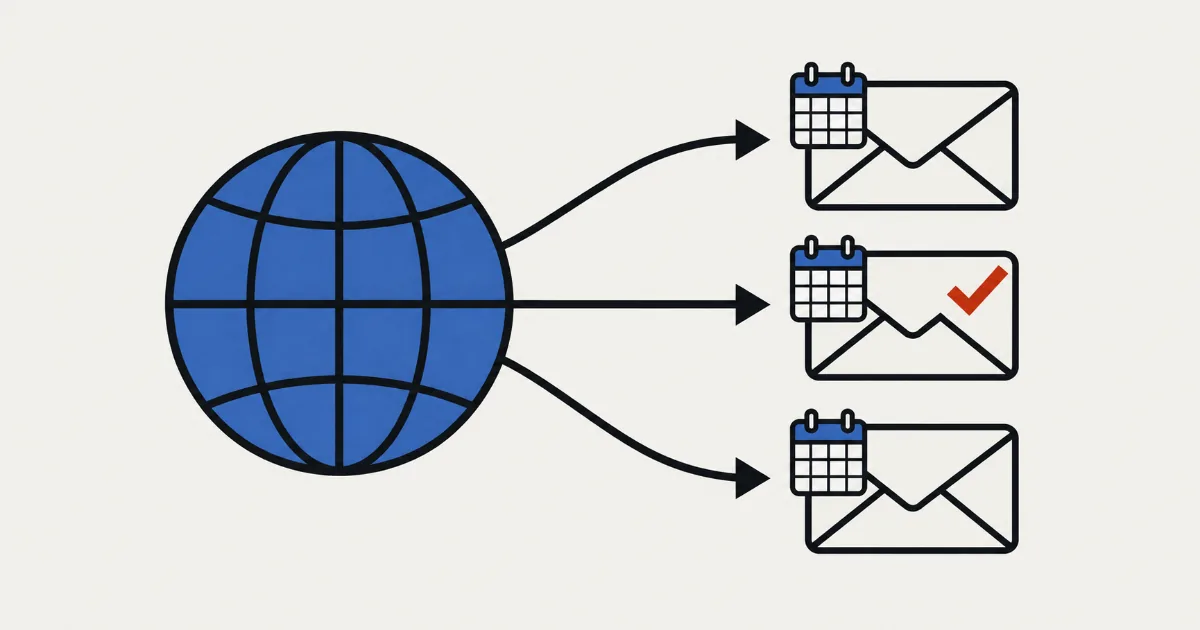
Auf der deutschen Produktseite haben Sie Versandtermin und Stornierungsbedingungen genau erklärt. Kunden, die auf Englisch einkaufen, finden dieselben Informationen aber nicht. Bei mehrsprachigen Vorbestellungen führen solche Lücken schnell zu Rückfragen: Wann kommt die Bestellung, und kann man sie stornieren?
SellRules zeigt Vorbestellungs-Buttons, Badges und Anmeldeformulare für Benachrichtigungen bei Wiederverfügbarkeit in den 9 integrierten Sprachen automatisch in der Kundensprache an. Sie müssen vor allem 3 Stellen prüfen: gewünschte Änderungen je Sprache unter „Button- und Anzeigetexte“, eine in allen Sprachen lesbare Angabe im einzigen Feld „Voraussichtlicher Versand (Text)“ und die E-Mail-Vorlagen je Sprache.
Zuerst klären wir, woher die sichtbaren Texte kommen und wie ihre Sprache bestimmt wird. Danach folgen die Einstellungen und die Kontrolle durch einen Sprachwechsel. Falls die Vorbestellung selbst noch nicht eingerichtet ist, beginnen Sie mit der Checkliste für den Vorbestellungsstart. Die Planung mit Vorbestellung, Wiederverfügbarkeitsmeldungen und Verkaufszeitraum erklärt der Leitfaden für Vorab- und limitierte Verkäufe.
Welche Sprache Kunden an welcher Stelle sehen
Die Texte und E-Mails rund um eine Vorbestellung werden an mehreren Stellen verwaltet. Nicht alles wird auf dieselbe Weise übersetzt. Die Tabelle zeigt, wie die Sprache jeweils bestimmt wird.
| Was Kunden sehen | Wo Sie es verwalten | Welche Sprache erscheint |
|---|---|---|
| Vorbestellungs-Buttons, Badges, Anmeldeformulare und Positionsbezeichnungen im Warenkorb | SellRules „Button- und Anzeigetexte“ | Die 9 integrierten Sprachen erscheinen automatisch in der Kundensprache. Einzelne Felder lassen sich je Sprache ändern |
| Formulierungen zur Versandangabe, Hinweise zu Anzahlung und Restzahlung sowie Kaufbeschränkungen | Fest in SellRules enthalten, nicht änderbar | Die 9 integrierten Sprachen erscheinen in der Kundensprache |
| „Voraussichtlicher Versand (Text)“ im Verkaufsplan | SellRules-Verkaufspläne und Umstellung bei ausverkauften Artikeln | Der eingetragene Text erscheint in jeder Sprache unverändert |
| Produkttitel, Beschreibungen und Richtlinien | Shopify; Übersetzungen über Translate & Adapt oder andere Übersetzungs-Apps | Ohne Übersetzung erscheint die Hauptsprache des Shops |
| Benachrichtigungs-E-Mails von SellRules | SellRules Einstellungen → E-Mail-Vorlagen | Eigene Vorlagen je Sprache; ohne Bearbeitung der Standardtext der 9 integrierten Sprachen |
| Bestellbestätigung von Shopify | Benachrichtigungseinstellungen in Shopify | Shopify versendet sie unabhängig von einer in SellRules aktivierten Vorbestellungsbestätigung |
Die Texte auf der Produktseite richten sich nach der Sprache, in der Shopify diese Seite anzeigt. Wer eine englische Seite besucht, sieht auch die SellRules-Buttons auf Englisch. Bei regionalen Sprachvarianten wie brasilianischem Portugiesisch wird der integrierte portugiesische Text verwendet.
Laut Shopifys Hilfe zu Sprachen und Übersetzungen stehen nach der Veröffentlichung einer Sprache auch Checkout und Shopify-E-Mail-Benachrichtigungen in dieser Sprache zur Verfügung. Nicht übersetzte Inhalte erscheinen in der Hauptsprache des Shops. Produktbeschreibungen und Richtlinien übersetzen Sie je Sprache mit Translate & Adapt oder einer anderen Übersetzungs-App.
Zuerst die veröffentlichten Sprachen mit den 9 integrierten Sprachen abgleichen
Kunden können die Sprachen wählen, die Sie in Shopify unter Einstellungen → Sprachen veröffentlicht haben (siehe Shopifys Hilfe zur Sprachverwaltung). In SellRules gibt es kein eigenes Feld, um Sprachen hinzuzufügen. Die Sprachtabs entsprechen den in Shopify veröffentlichten Sprachen.
SellRules enthält Texte in 9 Sprachen: Japanisch, Englisch, Deutsch, Spanisch, Französisch, Italienisch, Niederländisch, Portugiesisch und Schwedisch. Ob Ihre veröffentlichten Sprachen alle dazugehören, bestimmt die nächsten Schritte.
- Alle gehören zu den 9 Sprachen (etwa Deutsch, Englisch und Französisch): Buttons und Anmeldeformulare erscheinen bereits in der jeweiligen Sprache. Prüfen Sie die Versandangabe, die übersetzten Produktbeschreibungen und die E-Mails.
- Weitere Sprachen sind veröffentlicht (etwa Koreanisch oder Chinesisch): Diese Kunden sehen zunächst Texte in der Hauptsprache des Shops. Tragen Sie unter „Button- und Anzeigetexte“ die betreffenden Texte selbst ein und erstellen Sie auch E-Mail-Vorlagen für diese Sprachen.
Prüfen Sie auch den Plan. „Button- und Anzeigetexte“ lassen sich in jedem Plan ändern. Das Bearbeiten von E-Mail-Betreff und -Inhalt, Testversand und Lieferprotokoll sind ab Standard verfügbar. Auch Free versendet Benachrichtigungen mit den Standardtexten der 9 integrierten Sprachen; E-Mails zur Wiederverfügbarkeit sowie zum Vorbestellungs- und Verkaufsstart sind dort auf insgesamt 15 begrenzt.
Die Sprache der SellRules-Verwaltung unter Einstellungen → Spracheinstellungen → Sprache der Verwaltungsoberfläche ist davon unabhängig. Sie können die Verwaltung auf Deutsch verwenden, während Kunden ihre eigene Sprache sehen.
Buttons und Anmeldeformulare je Sprache anpassen
Öffnen Sie oben in den SellRules-Einstellungen unter „Button- und Anzeigetexte“ die Option „Text ändern und übersetzen“ und wählen Sie „Texte“. Dort finden Sie die Sprachtabs; die Hauptsprache des Shops ist mit „Standard“ gekennzeichnet.
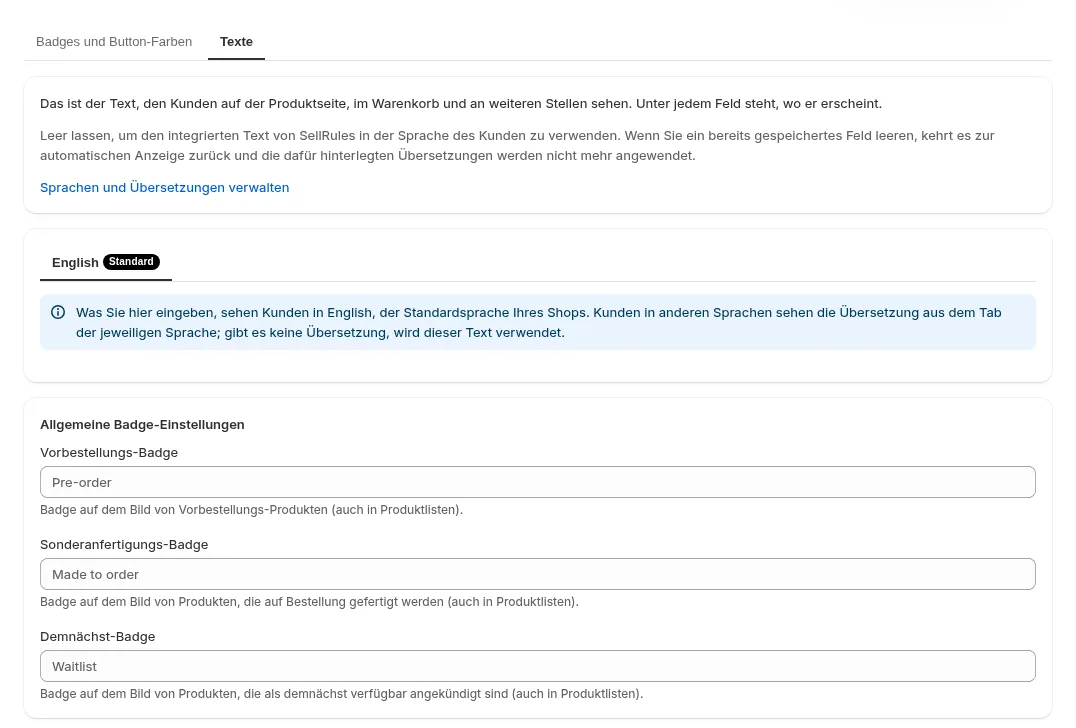
Diese 14 Einträge lassen sich ändern.
| Bereich | Felder | Integrierter deutscher Text |
|---|---|---|
| Allgemeine Badge-Einstellungen | Vorbestellungs-Badge / Sonderanfertigungs-Badge / Demnächst-Badge | Vorbestellung / Auf Bestellung / Warteliste |
| Buttons auf der Produktseite | Vorbestellungs-Button / Sonderanfertigungs-Button / Wartelisten-Anmeldebutton | Jetzt vorbestellen / Auf Bestellung anfertigen / Benachrichtigen lassen |
| Wartelisten-Anmeldung | Platzhalter im E-Mail-Feld / Meldung nach erfolgreicher Anmeldung / Einleitungstext über dem Formular | E-Mail-Adresse eingeben / Angemeldet! Wir benachrichtigen Sie, sobald es verfügbar ist. / Wir senden Ihnen eine E-Mail, sobald der Artikel verfügbar ist. |
| Bezeichnungen in Warenkorb und Checkout | Positionsbezeichnung für Vorbestellung / Positionsbezeichnung für Sonderanfertigung | Vorbestellung / Auftragsfertigung |
| Sonstiges | Meldung bei Verkaufsende / „Demnächst“-Meldung / Warenkorb: Noch-nicht-erhältlich-Hinweis | Ausverkauft / Demnächst / Noch nicht erhältlich. Bis zum Verkaufsstart können Sie diesen Artikel nicht bestellen. |
Öffnen Sie den gewünschten Sprachtab, füllen Sie nur die Felder aus, die Sie ändern möchten, und speichern Sie. Leere Felder verwenden den integrierten Text in der Kundensprache. Der Speichern-Button erscheint erst, wenn Sie ein Feld ändern. Öffnen Sie anschließend auch die anderen Sprachtabs und prüfen Sie, ob die betroffenen Felder deren integrierte Texte enthalten.
Zum Beispiel ändern Sie im deutschen Tab den integrierten Buttontext „Jetzt vorbestellen“ in „Vorab reservieren“ und speichern. „Vorab reservieren“ ist hier ein selbst gewählter Beispieltext des Shopbetreibers. In noch leeren Tabs der integrierten Sprachen wie Englisch oder Französisch wird das Feld für den Vorbestellungs-Button dann automatisch mit dem jeweiligen Standardtext gefüllt. Englischsprachige Kunden sehen weiterhin „Pre-order Now“, nicht Ihren deutschen Text „Vorab reservieren“. Soll auch der englische Button anders lauten, bearbeiten Sie den englischen Tab.
In 2 Fällen werden die Felder nicht automatisch gefüllt. Bleiben sie leer, erscheint jeweils der Text aus dem Tab der Hauptsprache.
- Sprachen ohne integrierte Texte, etwa Koreanisch: Beim Öffnen des Tabs weist SellRules darauf hin, dass für diese Sprache kein integrierter Text vorhanden ist und leere Felder die Standardsprache verwenden. Tragen Sie die gewünschten Texte für diese Sprache selbst ein.
- Sprachen, die Sie erst nach dem Speichern in Shopify veröffentlichen: Auch bei integrierten Sprachen wie Englisch oder Französisch ist der Tab anfangs leer. Deshalb erscheint der geänderte Text der Hauptsprache. Die blassen Texte in den Feldern sind nur Beispiele und werden Kunden erst nach dem Speichern angezeigt. Es gibt 2 Möglichkeiten: Öffnen Sie den Tab, tragen Sie die blassen integrierten Texte oder eigene Formulierungen ein und speichern Sie. Oder ändern Sie irgendein Feld und speichern Sie. Dabei werden in diesem Tab noch leere Felder mit dem integrierten Text gefüllt, sofern dieselben Felder bereits in anderen Sprachen angepasst wurden.
Ändern Sie den Text der Hauptsprache nach dem Übersetzen einer anderen Sprache, erscheint in deren Tab der Hinweis: „Sie haben den Text der Standardsprache geändert, nachdem Sie diese Sprache übersetzt haben. Shopify zeigt diese Übersetzungen weiterhin an — prüfen Sie sie, falls die Formulierung nicht mehr passt.“ Die Übersetzung bleibt sichtbar. Prüfen Sie deshalb, ob sie inhaltlich noch stimmt. Leeren Sie ein Feld, um zur automatischen Anzeige zurückzukehren. Sobald ein Feld Text enthält, erscheint „Alle auf automatisch zurücksetzen“, um die Texte gemeinsam zurückzusetzen.
Texte für andere Sprachen als die Hauptsprache werden als Shopify-Übersetzungen hinterlegt.
Eine Versandangabe für alle Sprachen lesbar machen
Die Versandangabe lässt sich nicht je Sprache getrennt eintragen. Der Verkaufsplan hat nur ein Feld „Voraussichtlicher Versand (Text)“. Dessen Inhalt sehen alle Kunden unverändert; nur die umgebenden Formulierungen wechseln mit der Sprache. Auch die Umstellung bei ausverkauften Artikeln hat ein gleichnamiges Feld mit nur einem Wert.
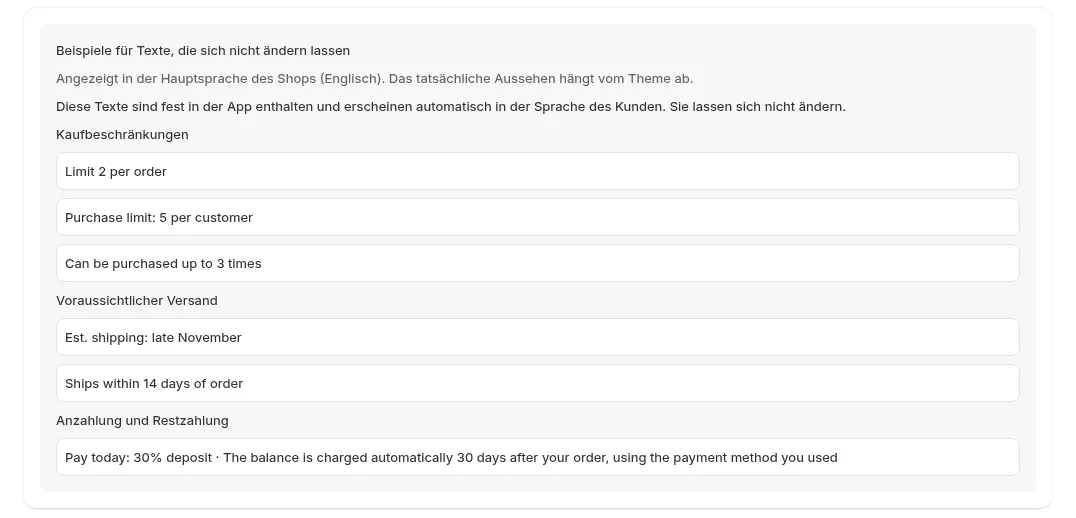
Bei einem Shop mit Deutsch als Hauptsprache sehen Kunden unter dem Kaufbutton Folgendes. Die Eingaben sind Beispiele; die Texte davor stammen aus den integrierten Sprachversionen.
| Eingabe | Anzeige für Kunden auf Deutsch | Anzeige für Kunden auf Englisch |
|---|---|---|
| „Anfang Dezember“ im Textfeld | 📦 Voraussichtlicher Versand: Anfang Dezember | Est. shipping: Anfang Dezember |
| „2026/12/10“ im Textfeld | 📦 Voraussichtlicher Versand: 2026/12/10 | Est. shipping: 2026/12/10 |
| Textfeld leer; 10. Dezember 2026 unter „Voraussichtliches Versanddatum“ | 📦 Voraussichtlicher Versand: 10. Dezember 2026 | Est. shipping: 10. Dezember 2026 |
Wie die dritte Zeile zeigt, wird auch bei leerem Textfeld und allein ausgefülltem Feld „Voraussichtliches Versanddatum“ das Datum in der Hauptsprache des Shops formatiert. Ist sie Deutsch, sehen auch englischsprachige Kunden die deutsche Datumsangabe.
Verkaufen Sie etwa auf Deutsch und Englisch, verwenden Sie deshalb nur Zahlen und Zeichen wie „2026/12/10“, damit alle Kunden das Datum lesen können. Soll der Zeitraum etwa auf Anfang oder Ende eines Monats eingegrenzt werden, ergänzen Sie „Versand voraussichtlich Anfang Dezember“ in der jeweiligen Übersetzung der Produktbeschreibung. Beim Hinzufügen zum Warenkorb steht derselbe Text an der Position, nach dem Muster „Positionsbezeichnung für Vorbestellung: Versandangabe“. Deutschsprachige Kunden sehen zum Beispiel „Vorbestellung: 📦 Voraussichtlicher Versand: 2026/12/10“, englischsprachige „Pre-order: Est. shipping: 2026/12/10“.
Benachrichtigungs-E-Mails je Sprache prüfen
Unter Einstellungen → E-Mail-Vorlagen in SellRules bearbeiten Sie Betreff und Inhalt je E-Mail-Art und Sprache. Bearbeitbar sind 12 Arten: Vorbestellungsbestätigung, Sonderanfertigungsbestätigung, Verzögerungshinweis, Versandbenachrichtigung, Vorbestellungs-Starthinweis, Verkaufsstart-Hinweis, Stornierungsbenachrichtigung und Wiederauffüllungsbenachrichtigung sowie die E-Mails für Anzahlung und Restzahlung: Erinnerung an Restzahlung, Restzahlung abgeschlossen, Restzahlung fehlgeschlagen und Fälligkeitsdatum geändert.
Die E-Mail-Sprache wird so bestimmt:
- E-Mails zu Bestellungen, also Vorbestellungs- und Sonderanfertigungsbestätigungen, Verzögerungs- und Versandhinweise, Stornierungen und Restzahlungen, verwenden die Checkout-Sprache beim Kauf. E-Mails zur Wiederverfügbarkeit und zum Vorbestellungs- oder Verkaufsstart verwenden die Sprache der Produktseite bei der Anmeldung. Frühere Anmeldungen ohne gespeicherte Sprache verwenden die Standardsprache.
- Wurde die Vorlage in dieser Sprache bearbeitet, wird sie verwendet. Andernfalls wird der Standardtext der 9 integrierten Sprachen verschickt.
- Bei Bestellungen mit unbekannter Sprache, etwa von Mitarbeitern angelegten Bestellungen, sowie bei Sprachen außerhalb der 9 ohne eigene Vorlage gilt „E-Mail-Standardsprache (wenn die Sprache des Kunden unbekannt ist)“. Zur Auswahl stehen die 9 integrierten Sprachen. Ohne bisherige Auswahl gilt die Hauptsprache des Shops; gehört diese nicht zu den 9, wird Englisch verwendet.
Die Vorlagen sind je Sprache getrennt. Eine Änderung der deutschen Vorlage ändert nichts daran, dass englischsprachige Kunden den englischen Standardtext erhalten. Für weitere Sprachen wie Koreanisch können Sie im jeweiligen Tab eine eigene Vorlage anlegen, die dann für diese Kunden verwendet wird. Bei Pro-Shops mit Klaviyo-Anbindung, die Vorbestellungsbestätigungen über Klaviyo versenden lassen, sendet SellRules diese Bestätigung nicht selbst.
Vorlagenbearbeitung und Testversand sind ab Standard verfügbar. Mit „Test senden“ im Editor schicken Sie eine E-Mail an Ihre eigene Adresse. Der Betreff beginnt sowohl im deutschen als auch im englischen Tab mit „[Test]“. Beim Testversand werden Variablen wie {{deliveryDate}} allerdings mit Beispieldaten gefüllt. Wie das Versanddatum einer echten Bestellung aussieht, prüfen Sie durch einen Sprachwechsel und eine Testbestellung.
Wie Shopifys Hilfe zu Kundenbenachrichtigungen beschreibt, verschickt Shopify nach einer Bestellung eine Bestellbestätigung. SellRules verändert diese Einstellungen nicht. Haben Sie Vorbestellungsbestätigungen in SellRules aktiviert, erhalten Kunden deshalb diese E-Mail zusätzlich zur Bestellbestätigung von Shopify. Legen Sie vor dem Übersetzen fest, welche Vorbestellungsbedingungen in welcher E-Mail stehen sollen.
Wenn Sie die Umstellung bei ausverkauften Artikeln von reinen Benachrichtigungen bei Wiederverfügbarkeit auf Vorbestellung ändern und speichern, erhalten bereits angemeldete Kunden keine E-Mail zum Vorbestellungsstart. Wie Sie sie in diesem Fall informieren, erklärt der Leitfaden zur Wahl zwischen Vorbestellung und Wiederverfügbarkeitsmeldung.
Sprache wechseln und den Weg der Kunden durchgehen
Prüfen Sie nach dem Einrichten jede veröffentlichte Sprache so, wie Kunden den Shop verwenden.
- Öffnen Sie über die Sprachauswahl oder die sprachspezifische URL ein Produkt, das gerade vorbestellbar ist.
- Prüfen Sie, ob Button, Badge und Versandangabe in der gewählten Sprache erscheinen. Achten Sie bei Sprachen außerhalb der 9 besonders darauf, ob noch Texte der Hauptsprache zu sehen sind.
- Prüfen Sie, ob die übersetzten Produktbeschreibungen und Richtlinien die Bedingungen zu Zahlung, Versand und Stornierung enthalten.
- Geben Sie in dieser Sprache eine Testbestellung auf. Die Checkliste zum Vorbestellungsstart erklärt das Bestellen und Stornieren. Prüfen Sie die Positionsbezeichnung im Warenkorb, die Sprache der eingegangenen Vorbestellungsbestätigung und die Schreibweise des Versanddatums.
Diese Stellen sind für die einzelnen Bedingungen relevant:
| Bedingung | Auf der Produktseite prüfen | In E-Mails prüfen |
|---|---|---|
| Voraussichtlicher Versand | Angabe unter dem Button, Warenkorbposition und Produktbeschreibung | Vorbestellungsbestätigung und Verzögerungshinweis; die Versandbenachrichtigung enthält kein voraussichtliches Versanddatum |
| Zahlungszeitpunkt für Anzahlung und Restbetrag | Integrierte Zahlungshinweise und Produktbeschreibung | Restzahlungs-E-Mails wie die Erinnerung an Restzahlung; die Vorbestellungsbestätigung enthält keine Zahlungsinformationen |
| Stornierung und Erstattung | Übersetzte Produktbeschreibungen und Richtlinien | Stornierungsbenachrichtigung |
Der Leitfaden aus Sicht von Kunden mit Anzahlung erklärt nacheinander die Zahlungshinweise auf der Produktseite und den Inhalt der Restzahlungs-E-Mails.
Ab Standard können Sie gesendete E-Mails einzeln im „Lieferprotokoll“ öffnen. „E-Mail-Inhalt“ ist jedoch keine unverändert gespeicherte Kopie der versendeten Nachricht. Die Anzeige wird mit der aktuellen Vorlage und der Sprache der Verwaltungsoberfläche neu erstellt. In welcher Sprache die Nachricht an den Kunden ging, prüfen Sie im Feld „Sprache“ derselben Ansicht.
Wenn die falsche Sprache erscheint
| Beobachtung | Mögliche Ursache | Abhilfe |
|---|---|---|
| Kunden, die auf Englisch oder Französisch einkaufen, sehen einen deutschen Button | Die Sprache wurde erst nach dem Speichern der Texte in Shopify veröffentlicht | Unter „Button- und Anzeigetexte“ den betreffenden Tab öffnen, die auf Deutsch geänderten Felder mit den blassen integrierten Texten oder eigenen Formulierungen füllen und speichern. Alternativ irgendein Feld ändern und speichern |
| Kunden, die etwa auf Koreanisch einkaufen, sehen einen deutschen Button | Für diese Sprache gibt es keinen integrierten Text | Die gewünschten Felder im betreffenden Sprachtab ausfüllen und speichern |
| Nur die Versandangabe bleibt deutsch | „Voraussichtlicher Versand (Text)“ enthält Deutsch, oder nur das Datumsfeld wurde ausgefüllt und verwendet die Hauptsprache | Nur Zahlen und Zeichen verwenden; Erläuterungen in die übersetzten Produktbeschreibungen schreiben |
| Die Produktbeschreibung bleibt deutsch | Es fehlt eine Übersetzung | Mit Translate & Adapt oder einer anderen Übersetzungs-App die Beschreibung übersetzen |
| Eine E-Mail kommt in einer unerwarteten Sprache an | Andere Checkout-Sprache, unbekannte Bestellsprache oder eine Sprache außerhalb der 9 ohne Vorlage | Sprache der Testbestellung prüfen. Die E-Mail-Standardsprache auf die Sprache der wichtigsten Kundengruppe setzen. Eine Vorlage in der betreffenden Sprache erstellen |
| Eine geänderte deutsche Vorlage verändert englische E-Mails nicht | Vorlagen sind je Sprache getrennt | Die Änderungen auch im englischen Tab vornehmen |
Was dieser Artikel nicht behandelt
Hier geht es darum, Vorbestellungsinformationen je Sprache aufeinander abzustimmen. Für folgende Aufgaben helfen die jeweiligen Artikel oder Shopify-Hilfeseiten:
- Sprachen in Shopify veröffentlichen und Produktbeschreibungen übersetzen: Shopifys Sprachverwaltung und Translate & Adapt.
- Der Vorbestellungs-Button fehlt ganz: Der Leitfaden zum fehlenden Vorbestellungs-Button geht die Ursachen einzeln durch.
- Eine vermeintlich gesendete E-Mail kommt nicht an: Die Fehlersuche bei ausbleibenden Wiederverfügbarkeitsmeldungen richtet sich nach dem Status im Lieferprotokoll.
- Das Anmeldeformular selbst einrichten: Der Leitfaden für Benachrichtigungen bei Wiederverfügbarkeit erklärt den Einstieg mit einem Produkt.
Nach dem Einrichten auf weitere Produkte übertragen
Wenn Anzeigen und E-Mails zusammenpassen, prüfen Sie zunächst 1 vorbestellbares Produkt in allen veröffentlichten Sprachen. Übertragen Sie die Einstellungen erst danach auf weitere Produkte. Bei jeder neu veröffentlichten Shopify-Sprache öffnen Sie deren Tab unter „Button- und Anzeigetexte“, füllen die angepassten Felder und speichern. Prüfen Sie anschließend die E-Mail-Vorlagen dieser Sprache. Mit dieser festen Reihenfolge wird beim Hinzufügen einer Sprache weniger übersehen.
Häufige Fragen
Sehen englischsprachige Kunden Deutsch, wenn ich nur den deutschen Text ändere?
Nicht bei Englisch, Französisch oder einer anderen der 9 integrierten Sprachen. Wenn Sie „Button- und Anzeigetexte“ speichern, werden die geänderten Felder in noch leeren Tabs dieser Sprachen automatisch mit den jeweiligen integrierten Texten gefüllt. Deutsch kann bei Sprachen ohne integrierte Texte wie Koreanisch erscheinen und bei Sprachen, die Sie erst nach dem Speichern in Shopify veröffentlicht haben. Öffnen Sie bei einer später veröffentlichten Sprache deren Tab, tragen Sie in die betroffenen Felder die blassen Textbeispiele oder eigene Formulierungen ein und speichern Sie.
Kann ich die Versandangabe für jede Sprache anders formulieren?
Nein. Im Verkaufsplan gibt es nur ein Feld „Voraussichtlicher Versand (Text)“. Was Sie dort eintragen, sehen alle Kunden unverändert. Nur die umgebenden Wörter wie „Voraussichtlicher Versand“ passen sich der Kundensprache an. Verkaufen Sie in mehreren Sprachen, verwenden Sie nur Zahlen und Zeichen, damit alle die Angabe lesen können.
In welcher Sprache werden Benachrichtigungs-E-Mails verschickt?
E-Mails zu Bestellungen verwenden die Sprache des Checkouts beim Kauf. E-Mails zur Wiederverfügbarkeit sowie zum Vorbestellungs- und Verkaufsstart verwenden die Sprache der Produktseite bei der Anmeldung. Haben Sie die Vorlage dieser Sprache nicht bearbeitet, wird der Standardtext der 9 integrierten Sprachen verwendet. Ist die Sprache unbekannt oder gehört sie nicht zu diesen 9 und hat keine eigene Vorlage, gilt die gewählte E-Mail-Standardsprache.
Kann ich mehrsprachige Hinweise auch im Free-Plan einrichten?
Ja. „Button- und Anzeigetexte“ lassen sich in jedem Plan ändern, und schon im Free-Plan werden Benachrichtigungs-E-Mails mit den Standardtexten der 9 integrierten Sprachen verschickt. E-Mails zur Wiederverfügbarkeit sowie zum Vorbestellungs- und Verkaufsstart sind im Free-Plan allerdings auf insgesamt 15 begrenzt. Betreff und Inhalt bearbeiten, Test-E-Mails senden und das Lieferprotokoll nutzen können Sie ab Standard.
Preise und Einstieg: ein Produkt in allen Sprachen
Buttons und Anmeldeformulare lassen sich ab Free je Sprache anpassen. Beginnen Sie mit 1 vorbestellbaren Produkt und prüfen Sie dessen Seite in Ihren veröffentlichten Sprachen.
SellRules: Pläne und Preise
| Monatspreis | LaunchAlle Funktionen enthalten |
|---|---|
| Monatspreis | 7,99 US-Dollar pro Monat |
| Kostenlose Testphase | 10 Tage |
| Vorbestell- und Auftragsfertigungsbestellungen | Unbegrenzt |
| Wieder-verfügbar- und Verkaufsstart-E-Mails (Notify Me) | Unbegrenzt |
| Kaufbeschränkungen | Keine Begrenzung der Produktanzahl |
| Anpassbare Benachrichtigungs-E-Mails | Ja |
| Anzahlung und Restzahlung | Ja |
Vorbestellungen, Auftragsfertigung, Wieder-verfügbar-Hinweise, Kaufbeschränkungen, Umschaltung bei Ausverkauf, Anzahlungen und Bestellabwicklung sind im Launch-Plan enthalten.
Die ersten 10 Tage sind kostenlos. Wenn Sie die App während der Testphase deinstallieren, fallen keine Kosten an.
Für Wieder-verfügbar- und Verkaufsstart-E-Mails gibt es keine Versandobergrenze. Das gilt auch für Pflichtnachrichten wie Bestellbestätigungen, Versandinformationen und Hinweise zur Restzahlung.
Die Free, Standard und Pro-Pläne sind für Neuanmeldungen geschlossen. Shops, die diese Pläne bereits nutzen, behalten ihre bisherigen Konditionen.
Möchten Sie E-Mails je Sprache mit eigenen Formulierungen versenden, wechseln Sie zu Standard für 9,90 US-Dollar pro Monat. Für Anzahlung und Restzahlung benötigen Sie Pro (19,90 US-Dollar pro Monat). Standard und Pro haben keinen kostenlosen Testzeitraum; zum Ausprobieren dient der Free-Plan.
Vorbestellungen mit SellRules ansehen
Sie möchten direkt beginnen? Installieren Sie SellRules im Free-Plan über den Shopify App Store.
Funktionsstand geprüft am 25. Oktober 2026: JizaiDev, der Entwickler von SellRules, hat den an diesem Tag veröffentlichten App-Code, die Anzeigetexte und die Verwaltungsseite „Button- und Anzeigetexte“ geprüft. Die Tabelleneinträge sind fiktive Beispiele zur Erklärung. Die Angaben zu Shopify beruhen auf den Hilfeseiten zu Sprachen und Übersetzungen, Sprachverwaltung, Translate & Adapt und Kundenbenachrichtigungen, geprüft am 25. Oktober 2026. Aktuelle Preise finden Sie im Shopify App Store.