
Toon de verwachte verzending van een pre-order op 3 plekken in dezelfde woorden: direct onder de koopknop, bij het product in de winkelwagen en in het besteloverzicht bij het afrekenen. Dan ziet de klant het voor de aankoop en kan hij het vlak voor het betalen nog eens nalezen. Met de Shopify-app SellRules vul je de verzending één keer in bij de planning van de pre-order, en daarna verschijnt ze vanzelf op alle 3 plekken.
Hoe je de verzending opschrijft, hangt af van hoe vast de verzenddatum staat. Staat de datum nog niet vast, toon dan een periode zoals “eind maart” en vul toch een richtdatum in. Met een richtdatum kun je klanten een vertragingsmelding sturen als de verzending opschuift.
Zo ziet de klant het
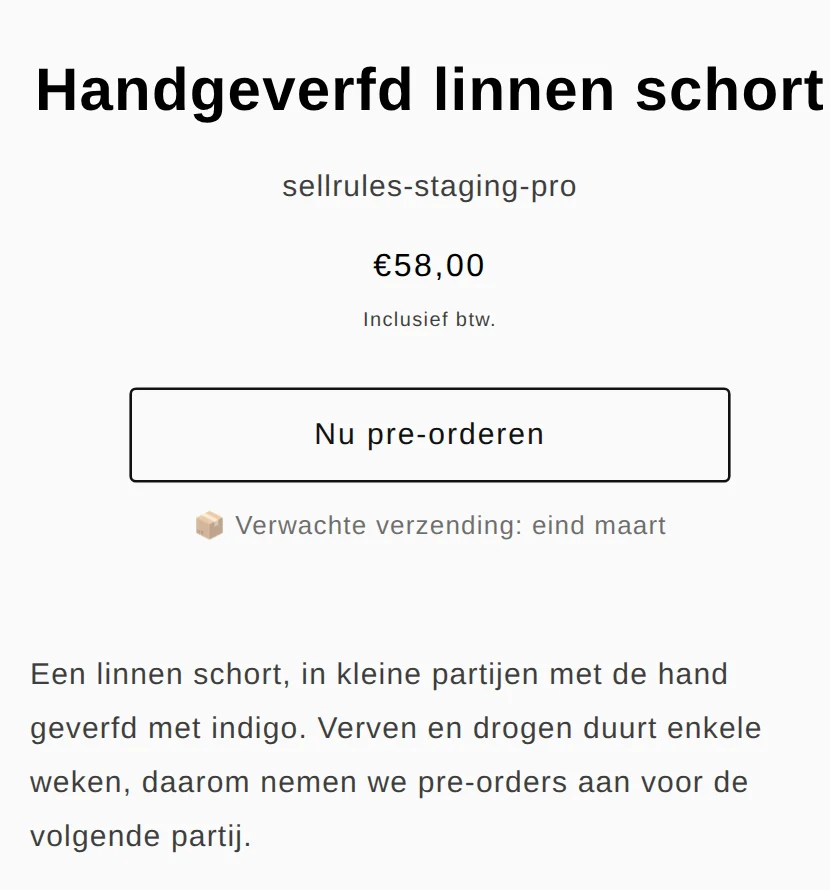
Op de productpagina staat de verzending onder de knop “Nu pre-orderen”. Het scherm hieronder is een voorbeeld: een met de hand geverfde linnen schort die als pre-order wordt verkocht met “Verwachte verzending: eind maart”.
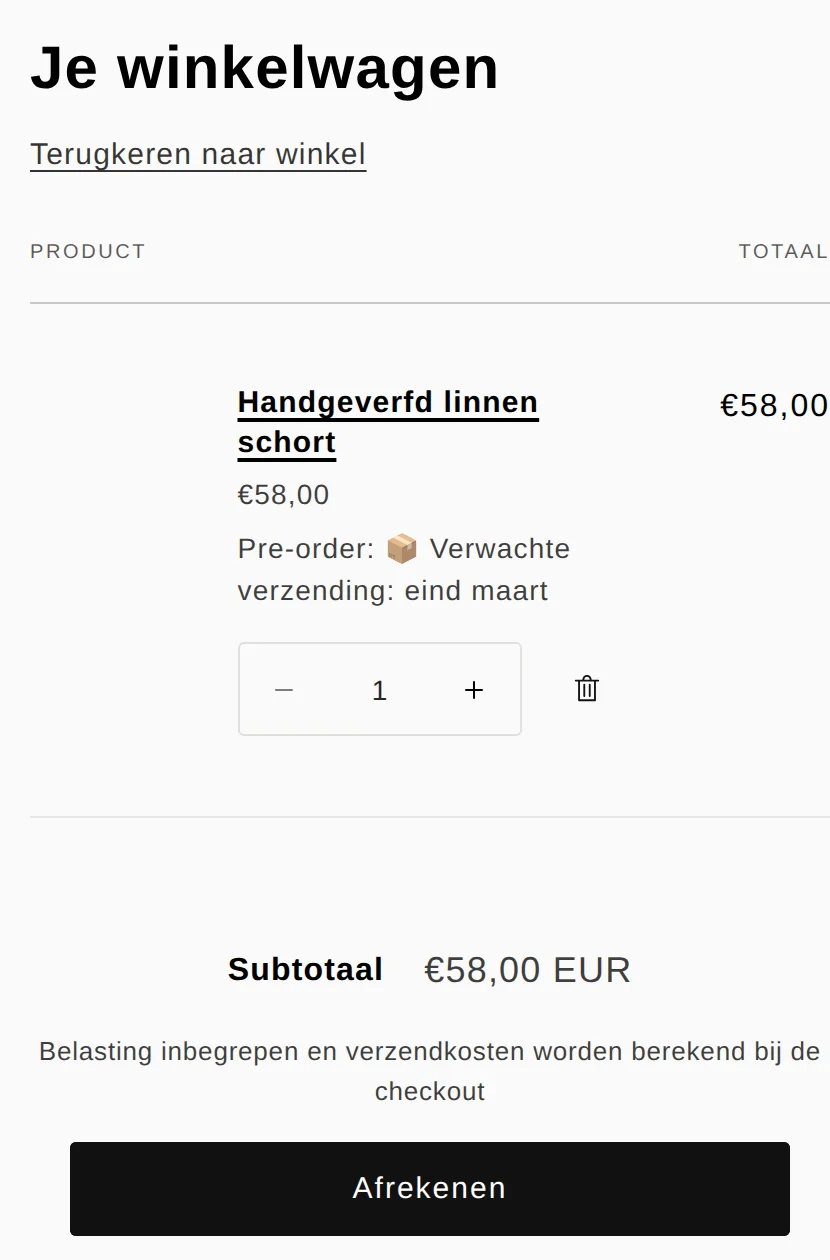
Legt de klant het product in de winkelwagen, dan staat onder de productnaam een regel “Pre-order: Verwachte verzending: eind maart”. Ook wie de productbeschrijving niet las, ziet hier dat het om een pre-order gaat.
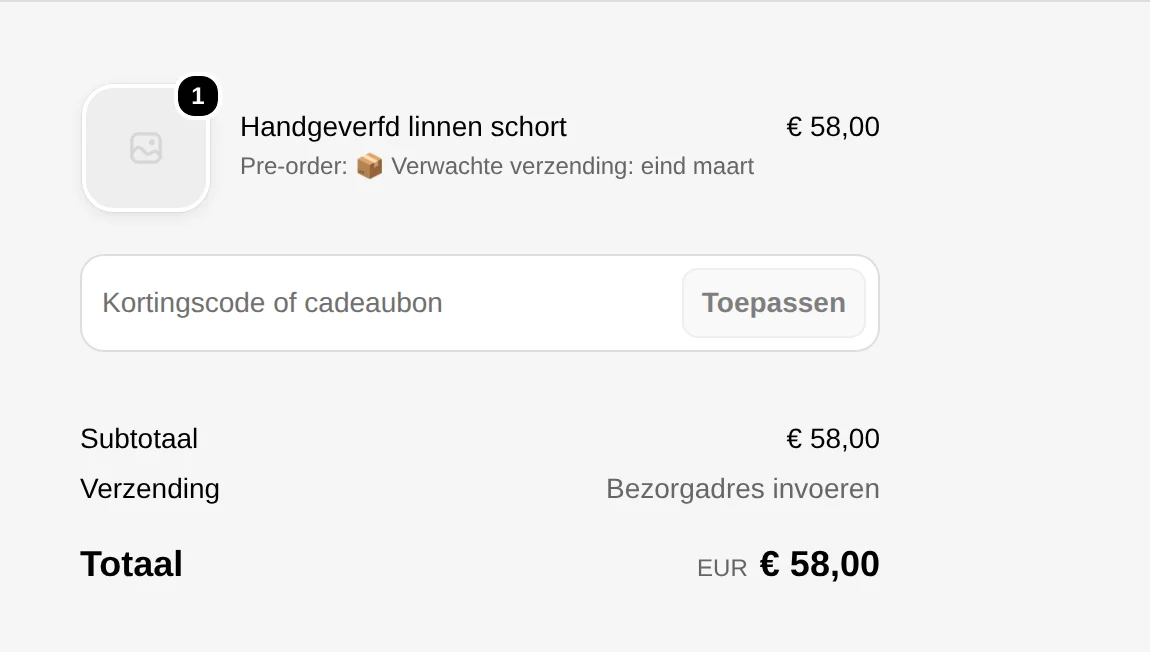
Dezelfde regel staat in het besteloverzicht bij het afrekenen, zodat de klant de verzending vlak voor het betalen nog eens kan nalezen. De regel blijft ook bij de bestelling bewaard. In de bestelling in je winkel zie je dus met welke verwachte verzending ze is aangenomen.
Legt een klant een pre-order samen met een product op voorraad in de winkelwagen, dan toont de winkelwagen ook: “Uw winkelwagen bevat artikelen met verschillende verwachte verzenddatums. Overweeg apart af te rekenen als u iets eerder nodig heeft.” Hoe je zo’n bestelling verzendt, lees je in pre-orders en gewone producten samen verzenden.
Kies hoe je de verzending opschrijft
De planning van een pre-order heeft twee velden voor de verzending: “Geschatte verzending (tekst)” en “Geschatte verzenddatum”. Vul je het tekstveld in, dan toont de productpagina die tekst. Laat je het leeg, dan maakt SellRules de weergave van de datum. Wat je kiest, hangt af van hoe vast de verzenddatum staat.
| Wat vaststaat | Welk veld je invult | Weergave op de productpagina |
|---|---|---|
| De dag van verzending | Alleen de datum | Verwachte verzending: 26 maart 2027 |
| De maand en ongeveer het begin, het midden of het einde | De tekst en de datum | Verwachte verzending: eind maart |
Staat het moment van binnenkomst of afwerking van een pre-order nog niet vast, dan past een periode zoals “eind maart” het best. Beloof je een datum, dan lijkt een verschuiving van een paar dagen de klant al snel een vertraging.
Vul ook bij een periode bij “Geschatte verzenddatum” een richtdatum in. De datum staat niet op de productpagina. Zet je hem later, dan kun je klanten van wie de bestelling nog niet is verzonden een vertragingsmelding sturen (zie “Als de verzending opschuift” hieronder).
Maak je een product pas na de bestelling, verkoop het dan niet als pre-order maar met een planning voor “Op bestelling gemaakt”. Daar kies je bij “Verzenddatum instellen” voor “Verzenden binnen X dagen na bestelling”, en de productpagina toont bijvoorbeeld “Wordt binnen 14 dagen na bestelling verzonden”. Stel je het in dagen in, dan gaan er niet vanzelf vertragingsmeldingen uit.
Wat je in de productbeschrijving aanvult
SellRules toont wanneer je het product verzendt. De klant wil weten wanneer het binnen is. Zet in de productbeschrijving daarom erbij hoeveel dagen het na verzending duurt.
Bij de met de hand geverfde linnen schort kan dat zo:
We verzenden de schort eind maart. Op de dag van verzending krijg je de trackingcode per e-mail. Na verzending duurt de levering naar verwachting 2 tot 3 dagen. Loopt de verzending vertraging op door het verven, dan laten we het je per e-mail weten zodra we het weten.
Staat in de tweede regel ook wat je doet bij vertraging, dan weet de klant vóór de aankoop wat hij kan verwachten. Welke berichten de klant van je pre-order krijgt, kies je in de e-mails van SellRules.
Het verschil met Shopify zelf
Verwachte verzending tonen met Shopify zelf en met SellRules
Shopify zelf
SellRules
Met Shopify zelf zet je de verzending in de productbeschrijving. Die staat niet in de winkelwagen en niet bij het afrekenen. Een klant die de beschrijving niet las, merkt dus pas na de bestelling dat het om een pre-order gaat.
Verkoop je veel pre-orders, of wisselt de verzending vaak, dan scheelt het werk als je de verzending in de planning beheert. Kies je na de pre-order “Overschakelen naar normale verkoop”, dan verdwijnt de verzending ook van de productpagina en vergeet je niet de beschrijving aan te passen.
Levertermijn van pre-orders in Nederland
Verkoop je aan consumenten in Nederland, dan moet je bij een consumentenkoop volgens artikel 7:9 lid 4 van het Burgerlijk Wetboek onverwijld en in ieder geval binnen dertig dagen na het sluiten van de overeenkomst afleveren (wetten.overheid.nl, Boek 7 BW, gecontroleerd op 14 november 2026). Zit er bij een pre-order meer tijd tussen bestelling en verzending, dan helpt het als de klant de verwachte verzending al vóór de bestelling ziet.
De verwachte verzending van SellRules staat op de productpagina en in het besteloverzicht bij het afrekenen, dus de klant ziet haar zowel voor als vlak na het kiezen van het product.
Zet op de pagina met je verzendbeleid (bij Shopify een van de beleidspagina’s van je winkel) ook hoe je met pre-orders omgaat, bijvoorbeeld: “Pre-orders worden verzonden in de periode die op de productpagina staat.”
Instellen in SellRules
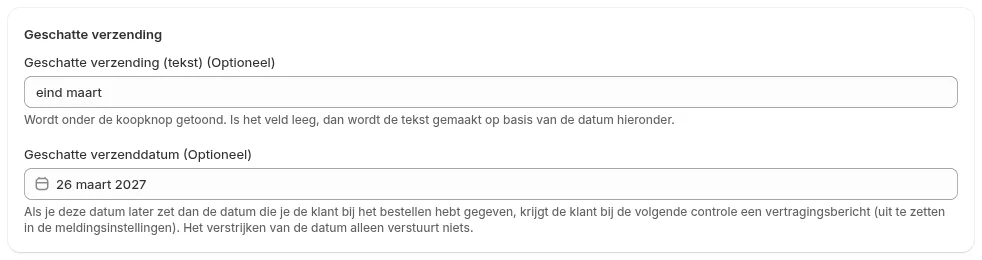
De verzending vul je per planning van een pre-order in.
- Open in “Verkoopplanning” van SellRules de planning van het product dat je als pre-order verkoopt. Bestaat die nog niet, kies dan het product en maak de planning aan.
- Vul bij “Geschatte verzending (tekst)” een periode in, zoals “eind maart”, en bij “Geschatte verzenddatum” een richtdatum. Wil je een datum tonen, laat dan het tekstveld leeg.
- Sla op en open de productpagina om te controleren of de verzending onder de koopknop staat.
- Leg het product in de winkelwagen en kijk of dezelfde verzending bij het product in de winkelwagen en in het besteloverzicht bij het afrekenen staat.
Als de verzending opschuift
Weet je dat de verzending later wordt, zet dan “Geschatte verzenddatum” in de planning op de nieuwe datum en pas ook “Geschatte verzending (tekst)” aan naar de nieuwe periode. Na het opslaan toont de productpagina de nieuwe periode, en klanten die nu bestellen krijgen die te zien.
Bij bestellingen die je al hebt, staat de verwachte verzending van het moment van bestellen. Zet je de datum later, dan stuurt SellRules bij de volgende controle de “Mededeling wijziging verzenddatum” naar klanten van wie de bestelling nog niet is verzonden. Wil je de datum per bestelling wijzigen en melden, doe dat dan met “Verzenddatum wijzigen” in het bestellingenscherm van SellRules.
Prijs
De weergave van de verwachte verzending werkt ook met het Free-abonnement. Met Free kun je in totaal maximaal 10 pre-orders en bestellingen voor op bestelling gemaakte producten aannemen. Kies als eerste stap één product dat je als pre-order verkoopt, vul de verzending in en kijk hoe ze eruitziet in de winkelwagen en bij het afrekenen.
Wil je zonder bovengrens pre-orders aannemen, stap dan over op het Launch-abonnement (US$ 7,99 per maand). Je installeert SellRules via de Shopify App Store. Daar staan ook de prijzen en de voorwaarden van de proefperiode.
Veelgestelde vragen
Kan ik per kleur of maat een andere verzending tonen?
Ja. Kies bij de planning “Variantspecifieke instellingen”, dan vul je per kleur of maat een eigen verzending in. Op de productpagina wisselt de verzending mee met de variant die de klant kiest.
Krijgt de klant bericht als de verzenddatum voorbij is?
Nee. Dat de datum verstrijkt, verstuurt nog niets. Een bericht gaat pas uit als je de datum in de planning later zet dan de datum die je de klant bij het bestellen hebt genoemd.
Gerelateerde artikelen:
- Kiezen tussen pre-order, op bestelling gemaakt, beperkte oplage en verkoop alleen voor leden: de juiste manier van verkopen kiezen bij een lancering of beperkte oplage
- Wat je beslist voordat je pre-orders start: checklist voor je eerste pre-orders
- Producten verkopen die je pas na de bestelling maakt: beginnen met producten op bestelling, zonder voorraad
- Wat je pre-orderklanten meldt van vóór de aankoop tot de levering: Klanten informeren bij pre-orders
De schort en de datums zijn voorbeelden.