Shopifyで予約商品の発送予定を表示する方法|商品ページ・カート・チェックアウト
目次
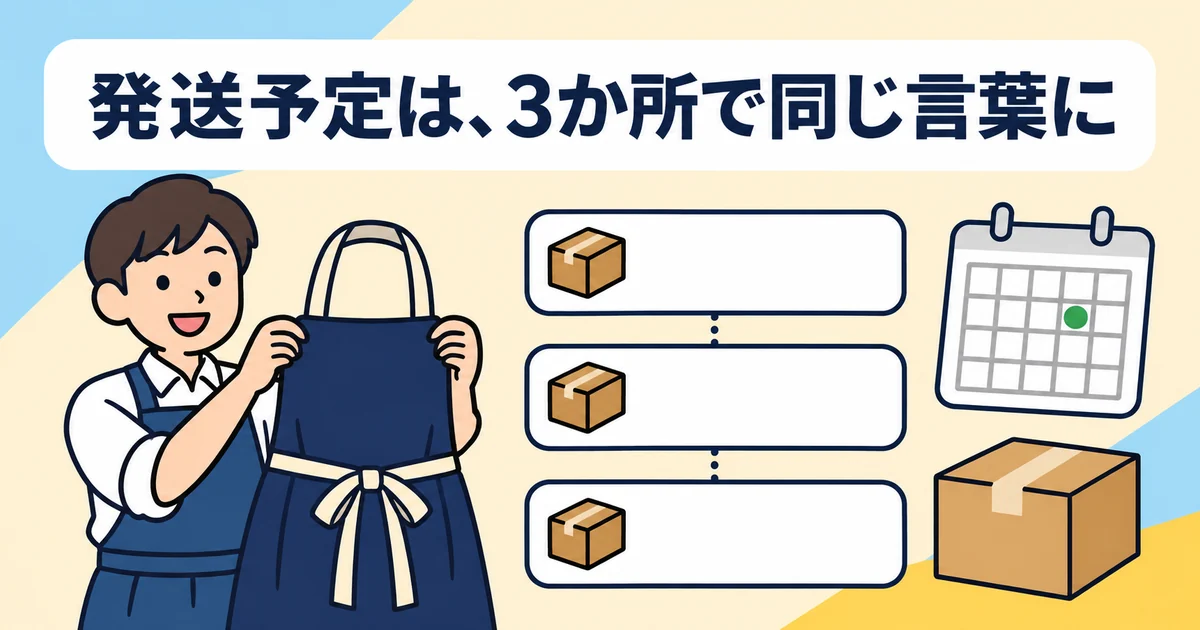
予約販売の商品では、発送予定を同じ文言で3か所に表示しておくことが大切です。具体的には、商品ページの購入ボタンのすぐ下、カートの商品の行、そしてチェックアウトの注文内容の3か所です。お客様は購入を決める前だけでなく、お支払いの直前にも発送予定を確認できます。SellRulesアプリを使えば、予約販売の「販売スケジュール」に一度入力するだけで、この3か所に自動で表示されます。
発送予定をどう見せるかは、発送日の決まり具合に合わせて選びます。具体的な日付がまだ固まっていない場合は、「3月下旬」のような時期を表示しつつ、目安となる日付も入力しておきましょう。日付を登録しておけば、万が一発送が遅れたときにお客様へ変更のお知らせを送れるようになります。
お客様の画面にどう表示されるか
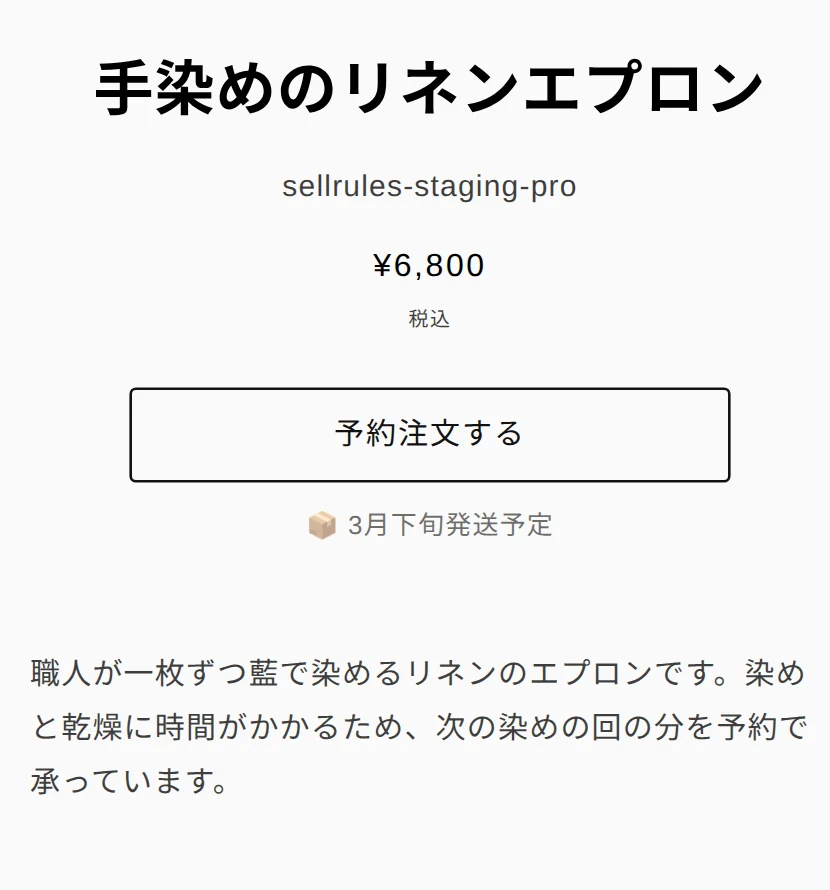
商品ページでは、「予約注文する」ボタンの下に発送予定が表示されます。下の画面は、手染めのリネンエプロンを予約販売に設定し、「3月下旬発送予定」と表示している例です。
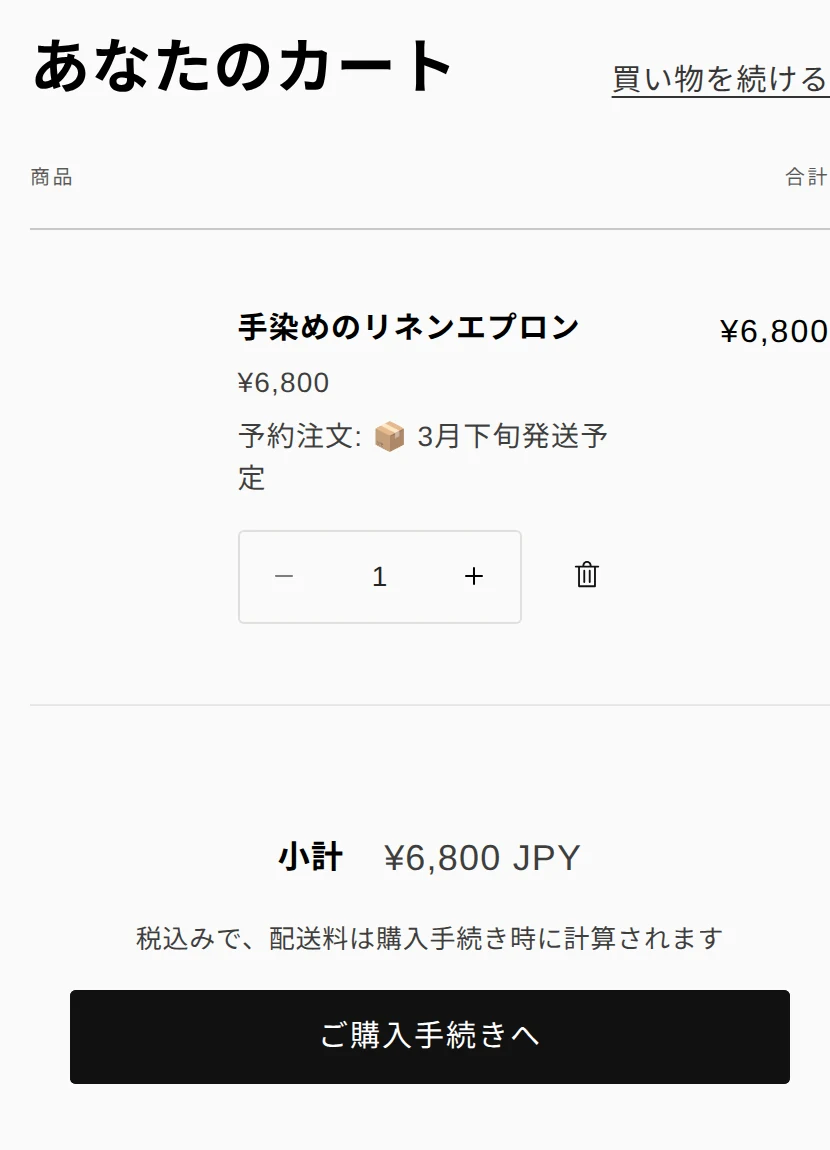
お客様が商品をカートに入れると、商品名の下に「予約注文: 3月下旬発送予定」という1行が表示されます。商品説明を読まずにカートへ入れたお客様でも、この画面で予約商品だと気づけます。
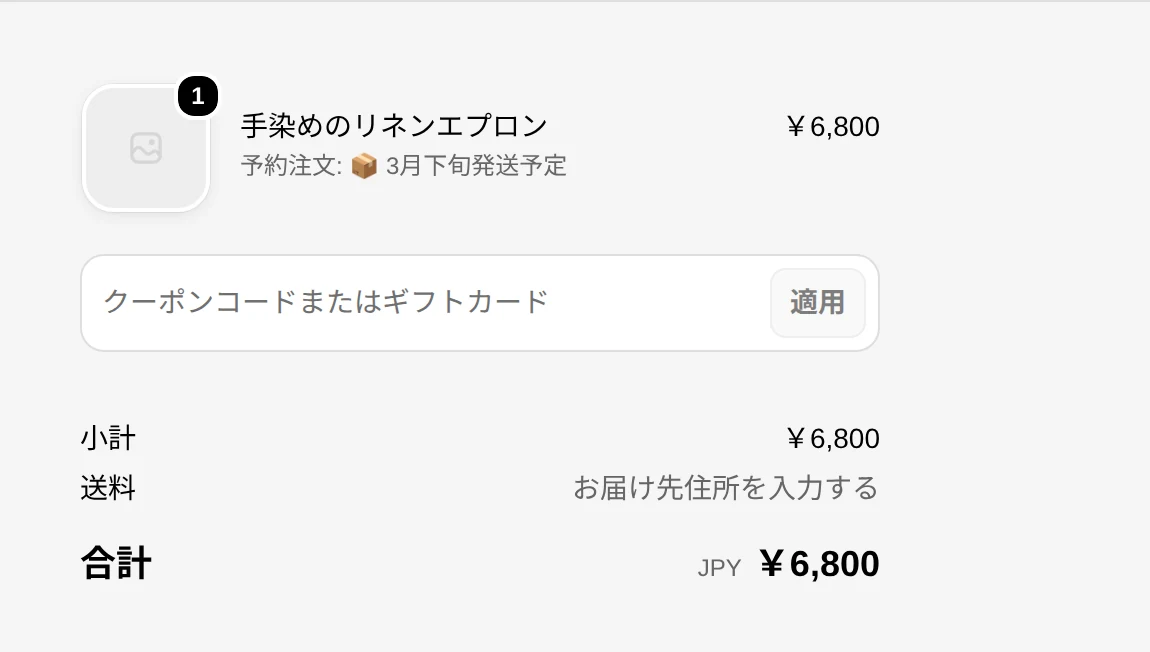
同じ文言はチェックアウトの注文内容にも表示されるため、お客様はお支払いの直前にもう一度発送予定を確認できます。この表示内容は注文データにも記録されるので、Shopifyの管理画面から、どの発送予定日の条件で注文されたのかを確認できます。
カートに通常商品も一緒に入っている場合は、「発送予定日が異なる商品が含まれています。お急ぎの場合は分けてご注文ください。」といった案内がカート画面に表示されます。予約商品と通常商品を一緒に注文されたときの発送手順は、Shopifyで予約商品と通常商品を一緒に買われたら|通常商品を先に送る方法と保留の外し方で詳しく説明しています。
発送予定の見せ方の選び方
予約販売のスケジュールには、発送予定を設定する欄が「発送予定日(テキスト表示)」と「発送予定日(日付)」の2つあります。「発送予定日(テキスト表示)」に入力すると、その内容をもとに商品ページへ表示されます。空欄にしておくと、「発送予定日(日付)」をもとに作られた日付の表示が出ます。発送日がどの程度決まっているかに合わせて使い分けましょう。
| 決まっている情報 | 入力する欄 | 商品ページの表示 |
|---|---|---|
| 発送できる具体的な日付 | 「発送予定日(日付)」のみ | 「2027年3月26日発送予定」 |
| 発送月とおおまかな時期(上旬・中旬・下旬など) | 「発送予定日(テキスト表示)」と「発送予定日(日付)」 | 「3月下旬発送予定」 |
入荷日や仕上がりの日程がまだ前後する可能性がある場合は、「3月下旬」のようにおおまかな時期で伝えておくほうが安心です。特定の日付を約束してしまうと、数日ずれただけでもお客様には遅延と受け止められてしまいます。
おおまかな時期を表示する場合でも、「発送予定日(日付)」に目安となる日付を入れておきましょう。この日付自体は商品ページには表示されませんが、後から日付を後ろ倒しにすると、まだ発送していない注文のお客様へ変更のお知らせメールを送れるようになります(詳しくは後の「発送予定日が遅れるときの対応」をご覧ください)。
注文を受けてから制作する商品の場合は、「予約販売」ではなく「受注生産」のスケジュールを使います。「受注生産」では「発送時期の指定方法」で「注文から◯日で発送」を選ぶことができ、商品ページには「注文から14日で発送」のように表示されます。なお、日数で指定した場合は、発送遅延のお知らせメールは自動では送られません。
商品説明に書き添えておきたいこと
SellRulesが表示するのは「いつ発送するか」です。ただ、お客様が本当に知りたいのは「いつ手元に届くか」ですので、商品の説明欄には発送からお届けまでにかかる日数も書き添えておきましょう。
手染めのリネンエプロンであれば、たとえば次のように書けます。
3月下旬に発送予定です。発送当日には、追跡番号を記載した発送完了メールをお送りします。発送からお届けまでは通常2〜3日ほどかかります。 万が一、染色作業に時間がかかり発送が遅れる場合は、新しい発送時期が決まり次第メールでご案内いたします。
2行目のように、発送が遅れた場合の連絡方法まであらかじめ書いておくと、お客様は万が一の対応も納得したうえで購入できます。予約注文のお客様へ送るメールの文面は、Shopifyで予約・入荷メールの文面を店の言葉に直す方法|デザイン・言語の編集と配信ログで紹介している方法でストアの言葉に合わせて編集できます。
Shopify標準の機能との違い
発送予定日の表示方法:Shopify標準とSellRulesの比較
Shopify標準
SellRules
Shopifyの標準機能だけで対応する場合は、商品説明の欄に発送予定を手入力で書くことになります。しかし、商品説明はカートやチェックアウト画面には表示されません。そのため、説明を読まずに購入手続きへ進んだお客様は、注文が終わってから初めて予約商品だと気づくことがあります。
予約商品の点数が多いストアや、発送時期が変わりやすい商品を扱う場合は、スケジュール画面でまとめて管理するほうが手間がかかりません。予約販売を終えて「通常販売に切り替える」と操作すれば、商品ページの発送予定の表示も自動で消えるため、古い案内文を書き直し忘れる心配もなくなります。
日本の通信販売で表示する「引渡時期」
日本で通信販売をする店は、特定商取引法により、広告に「商品の引渡時期」を表示します(第11条)。インターネットの注文では、申し込みの最終確認画面にも引渡時期を表示します(第12条の6)(消費者庁 特定商取引法ガイド「通信販売」、2026年11月14日確認)。
予約商品では、発送予定がこの引渡時期の表示にあたると考えられます。Shopifyの店に当てはめると、商品ページが広告、チェックアウトが最終確認画面と考えられ、SellRulesの発送予定はその両方に出ます。
「特定商取引法に基づく表記」のページの引渡時期には、通常の商品の発送日数に加えて、「予約商品は、商品ページに表示した発送予定の時期に発送します」のように予約商品の扱いも書いておきます。
SellRulesでの設定手順
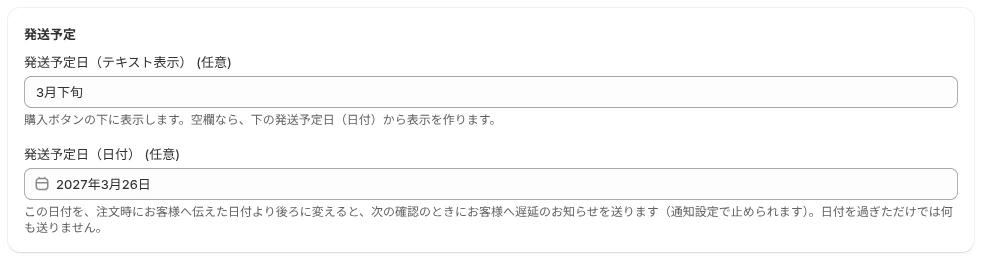
発送予定日は、予約販売のスケジュールごとに設定します。
- SellRulesの「販売スケジュール」を開き、予約販売の対象となる商品のスケジュールを開きます。まだスケジュールがない場合は、商品を選んで新しく作成します。
- 「発送予定日(テキスト表示)」に「3月下旬」のような時期を入力し、「発送予定日(日付)」に目安となる日付を入れます。日付をそのまま表示したいときは、「発送予定日(テキスト表示)」を空欄にします。
- 保存したら商品ページを開き、購入ボタンの下に発送予定が表示されているか確認します。
- そのまま商品をカートに追加し、カートの商品の行とチェックアウトの注文内容にも同じ表示が出ているか確かめます。
発送予定日が遅れるときの対応
発送が遅れることが分かったら、スケジュールの「発送予定日(日付)」を新しい日付に変更し、「発送予定日(テキスト表示)」も新しい時期に書き換えます。保存すると商品ページの表示も切り替わるため、それ以降に注文するお客様には新しい発送予定が案内されます。
一方、すでに注文が確定している分については、注文した時点の発送予定日がそのまま記録されています。予定日を後ろの日付へ変更すると、SellRulesの次回の確認タイミングで、まだ発送されていない注文のお客様へ発送予定日変更のお知らせメールが送信されます。特定の1件の注文だけ発送予定日を変えてそのお客様に通知したい場合は、SellRulesの注文画面にある「発送予定日を変更」から操作してください。
料金プラン
予約販売の発送予定日を表示する機能は、Freeプランでも利用できます。Freeプランでは、予約販売と受注生産をあわせて合計10件までの注文に対応しています。まずは次に予約販売する商品を1つ選んで発送予定日を設定し、カートやチェックアウトでどう表示されるかを試してみてください。
注文件数の上限をなくして予約販売を続けたい場合は、Launchプラン(月額7.99米ドル)へ切り替えます。SellRulesはShopify App Storeからインストールでき、料金プランや無料体験の条件もあわせて確認できます。
よくある質問
色やサイズごとに別の発送予定日を設定できますか?
はい、設定できます。「販売スケジュール」の適用範囲を「バリエーション個別設定」にすると、色やサイズごとに異なる発送予定を入力できます。商品ページでは、お客様が選んだバリエーションに合わせて表示が切り替わります。
設定した発送予定日を過ぎると、SellRulesからお客様へメールが送られますか?
いいえ、日付を過ぎただけではメールは送信されません。お客様が注文した時点の予定日よりも後ろの日付に変更したときにだけ、お知らせメールが送信されます。
関連記事:
- 販売方法ごとの使い分け:Shopifyで先行販売・限定販売をするには|予約・受注生産・数量限定・会員限定の選び方
- 予約販売を始める前に決めておくこと:Shopifyで予約販売を始める方法|最初の1商品を設定して確かめるまで
- 注文が入ってから作る商品を販売する場合:在庫を持たずにブランドを始めるには|受注生産と予約販売の選び方
- ご注文から発送・お届けまでにお客様へ伝える内容:Shopifyの予約販売で、待ってもらうお客様への案内|購入前から届くまでに伝えること
記事中のエプロンや日付は説明用の例です。
関連記事
Shopifyの予約販売・受注生産を業種で選ぶ|アパレル・グッズ・食品・ハンドメイドの設定
アパレル、グッズ、音楽・書籍、農産物、食品、ハンドメイド、アートなどの業種ごとに、予約販売と受注生産のどちらを選ぶか、受付上限や発送予定日をどう設定するかを解説します。ShopifyアプリSellRulesでの設定方法と、業種別の詳しい記事へのリンクもまとめています。
予約販売アプリの成果はどこで分かる?|予約・在庫切れ中の注文・残金を数字で見る
Shopifyの予約販売アプリでどれだけの成果が出ているかを数字で確認する方法を解説します。予約販売や受注生産の注文件数と商品代金、在庫切れ中に受けた注文、再入荷通知からの購入、残金の回収まで、SellRulesの「ホーム」画面の見方と、数字を見たあとに見直す設定をまとめました。

予約商品の問い合わせに返す文例|「いつ届く?」「キャンセルしたい」「先に送って」
Shopifyの予約販売に寄せられる「いつ届く?」「キャンセルしたい」「在庫のある商品だけ先に送ってほしい」「確認メールが届かない」といった問い合わせへの返信テンプレートです。返信に載せる発送予定日・支払い状況・送信済みメールをSellRulesのどの画面で確認するかもまとめています。