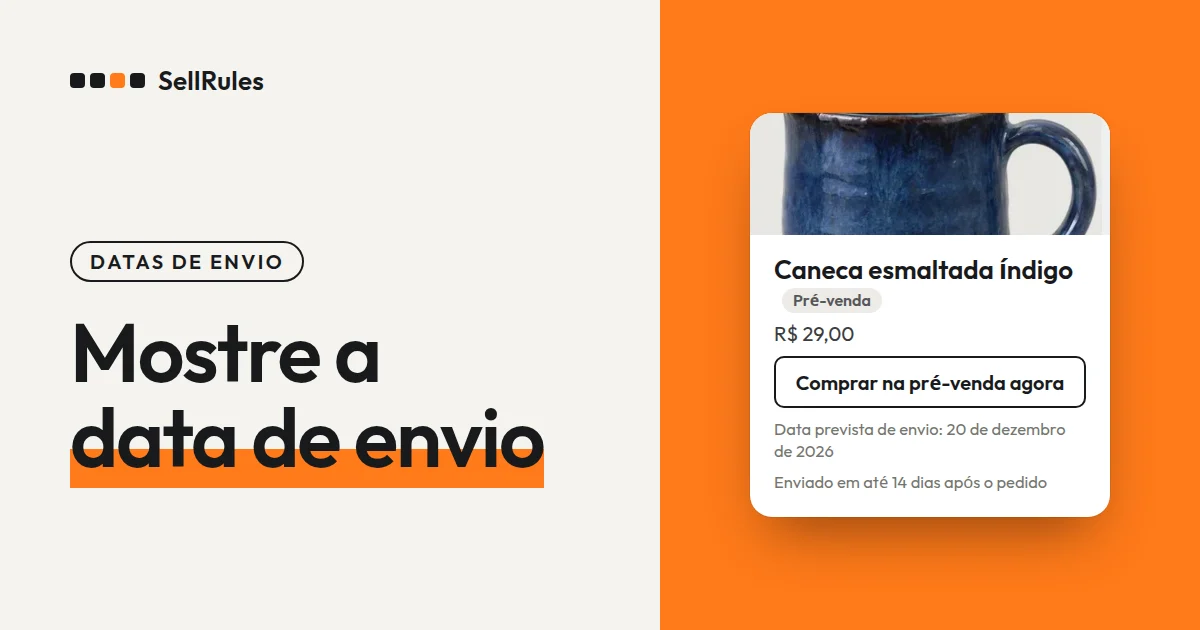
Mostre a data de envio da pré-venda em 3 lugares, com as mesmas palavras: logo abaixo do botão de compra, na linha do produto no carrinho e no resumo do pedido no checkout. Assim o cliente percebe antes de comprar e confere de novo na hora de pagar. No SellRules, app da Shopify, basta preencher o envio previsto na programação da pré-venda, e ele aparece nesses 3 lugares sozinho.
A forma de escrever depende de quanto você já sabe sobre o envio. Se a data ainda não está certa, mostre um período, como “fim de março”, e preencha também uma data de referência. Com essa data guardada, o SellRules pode avisar os clientes se o envio atrasar.
O que o cliente vê
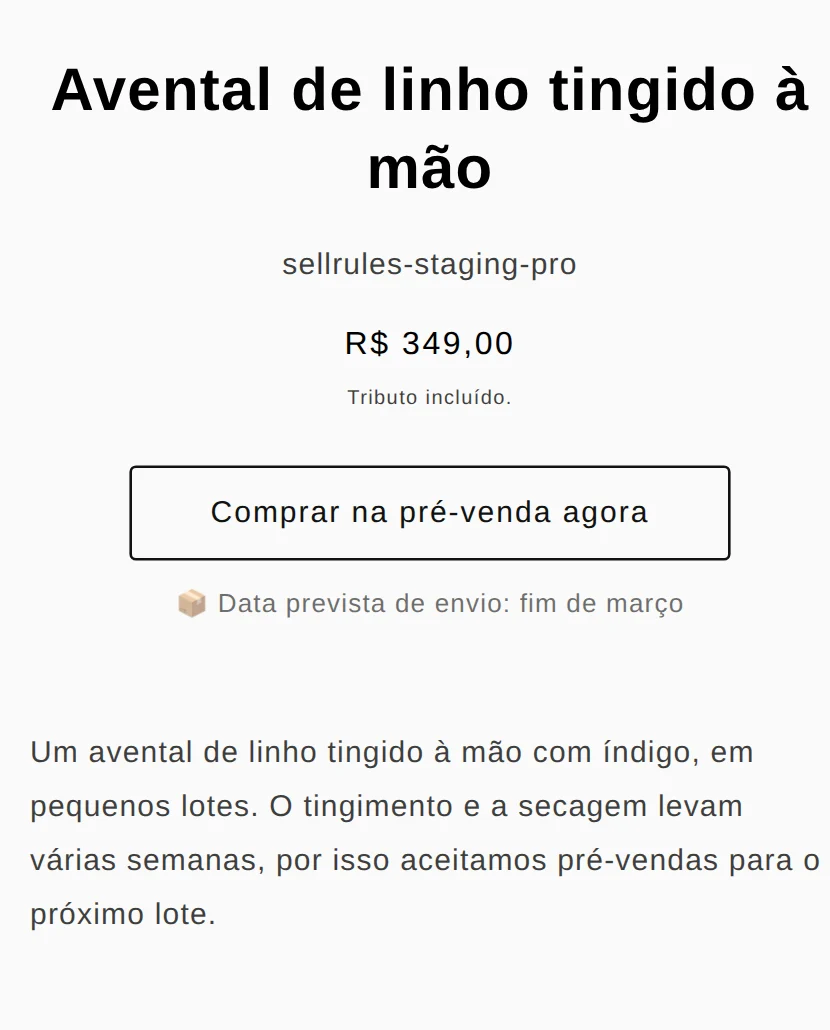
Na página do produto, a data de envio aparece abaixo do botão “Comprar na pré-venda agora”. A tela abaixo mostra um avental de linho tingido à mão vendido em pré-venda com envio previsto para o fim de março.
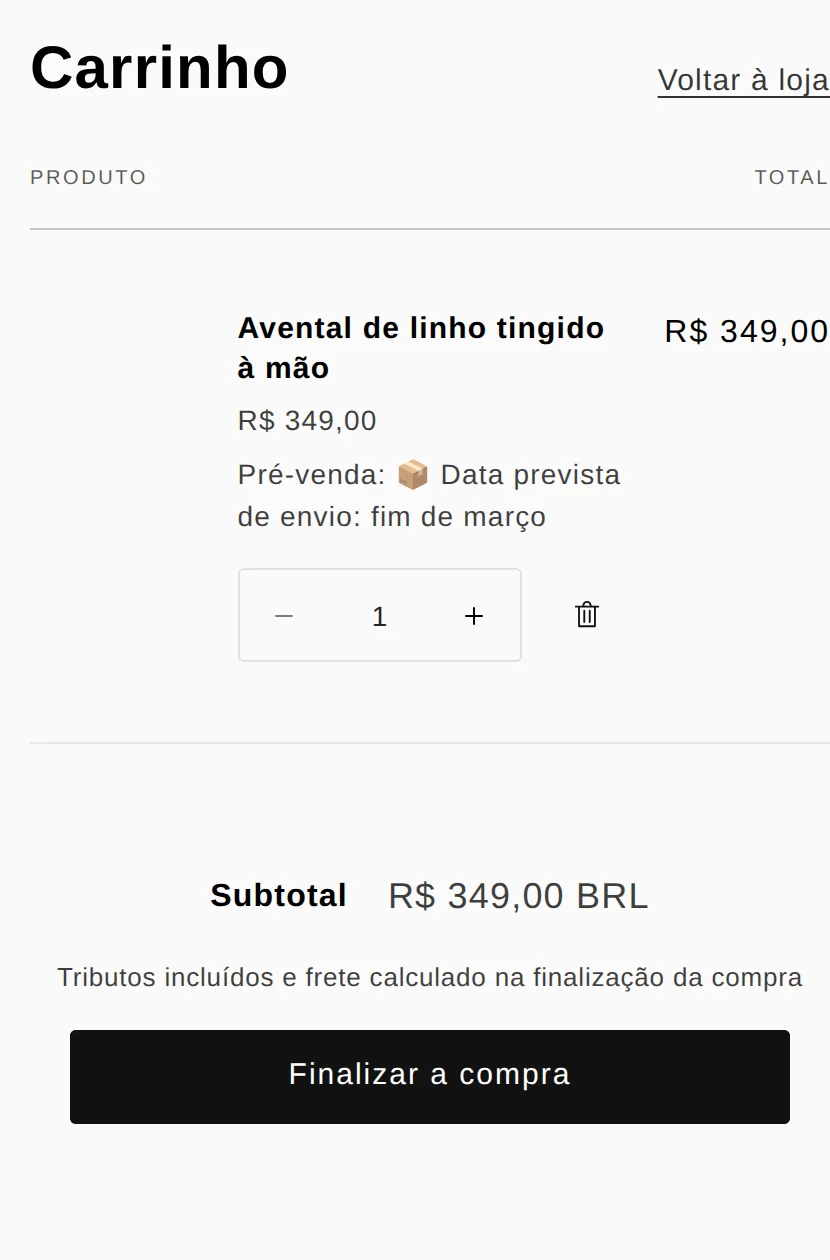
Quando o cliente coloca o produto no carrinho, uma linha aparece abaixo do nome: “Pré-venda: Data prevista de envio: fim de março”. Quem adiciona o produto sem ler a descrição também fica sabendo, nesse ponto, que é uma pré-venda.
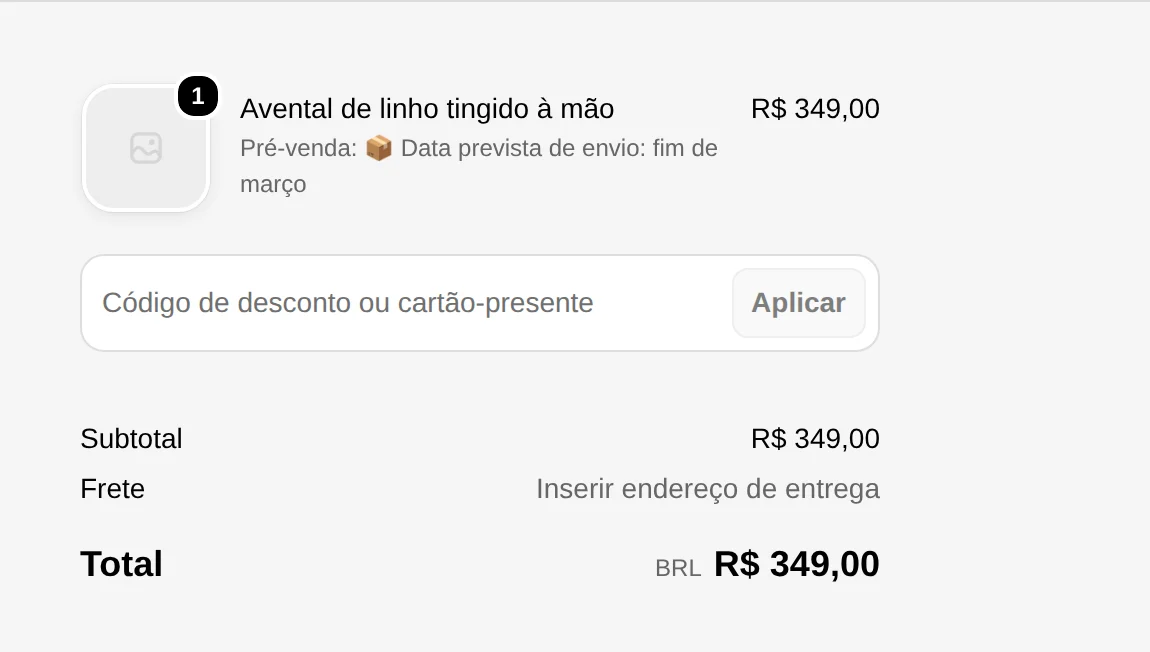
A mesma linha aparece no resumo do pedido no checkout, e o cliente confere a data de envio mais uma vez antes de pagar. Ela também fica registrada no pedido, então, no admin da loja, você vê com qual data de envio cada pedido foi aceito.
Se o cliente colocar no carrinho um produto em pré-venda junto com um produto em estoque, o carrinho mostra também o aviso “Seu carrinho contém itens com datas previstas de envio diferentes. Considere finalizar a compra separadamente se precisar de algum item antes.” Como enviar um pedido assim está explicado em Pré-venda e produto em estoque no mesmo pedido.
Data ou período: como escrever o envio previsto
A programação da pré-venda tem 2 campos para o envio: “Envio estimado (texto)” e “Data estimada de envio”. Se você escrever algo no campo de texto, a página do produto mostra exatamente essas palavras. Se deixar o texto em branco, a página mostra a data. Escolha conforme o que você já sabe sobre o envio.
| O que você já sabe | Campo a preencher | O que aparece na página do produto |
|---|---|---|
| O dia do envio | Só a data | Data prevista de envio: 26 de março de 2027 |
| O mês e se é começo, meio ou fim dele | Texto e data | Data prevista de envio: fim de março |
Se a chegada ou a conclusão do produto ainda pode mudar, o período combina melhor. Prometer uma data exata faz com que alguns dias de diferença já pareçam atraso para o cliente.
Mesmo quando você mostra um período, preencha em “Data estimada de envio” uma data de referência. Ela não aparece na página do produto, mas, se você a mudar para uma data posterior, o SellRules pode avisar do atraso os clientes cujos pedidos ainda não foram enviados (veja “Quando o envio atrasar”, mais abaixo).
Se você só produz depois de receber o pedido, venda o produto na programação sob encomenda, não na pré-venda. Em “Padrão de envio” da programação sob encomenda, dá para escolher “Enviar em até X dias após o pedido”, e a página do produto mostra algo como “Enviado em até 14 dias após o pedido”. Quando você define o prazo em dias, o aviso de atraso não é enviado automaticamente.
O que acrescentar na descrição do produto
O SellRules mostra quando o produto será enviado. O que o cliente quer saber é quando vai chegar, então vale escrever na descrição quantos dias a entrega leva depois do envio.
Para o avental de linho tingido à mão, por exemplo:
Enviamos no fim de março. No dia do envio, você recebe o código de rastreio por e-mail. A entrega leva em média de 2 a 3 dias depois do envio. Se o acabamento do tingimento atrasar o envio, avisamos por e-mail assim que a nova data estiver definida.
A segunda linha, que diz como você avisa em caso de atraso, deixa claro antes da compra o que acontece se o envio atrasar. Os e-mails enviados aos clientes da pré-venda podem ser editados em E-mails do SellRules.
Diferenças em relação ao recurso padrão da Shopify
Data de envio com os recursos padrão da Shopify e com o SellRules
Shopify padrão
SellRules
Com os recursos padrão da Shopify, a data de envio só pode ser escrita na descrição do produto. A descrição não aparece no carrinho nem no checkout, e quem compra sem ler fica sabendo da pré-venda só depois do pedido.
Quem tem muitos produtos em pré-venda, ou produtos cuja data de envio muda, gasta menos trabalho administrando a data pela programação. Quando você encerra a pré-venda com “Mudar para venda normal”, a data de envio também some da página do produto, e não há risco de esquecer de reescrever a descrição.
O prazo de envio na lei brasileira
O Código de Defesa do Consumidor (Lei 8.078/1990) determina que a oferta de produtos assegure informações corretas, claras e precisas (art. 31). O código também proíbe o fornecedor de deixar de estipular prazo para o cumprimento de sua obrigação ou de deixar a fixação do termo inicial desse prazo a seu exclusivo critério (art. 39, XII) (Câmara dos Deputados, texto atualizado da Lei 8.078/1990, consultado em 14 de novembro de 2026).
Em uma pré-venda, a data prevista de envio é a informação que diz ao cliente quando o pedido será cumprido. Por isso, a data prevista de envio parece corresponder ao prazo que a lei pede, e o SellRules a mostra tanto na página do produto quanto no checkout.
Nas políticas da loja, em “Configurações → Políticas” do admin da Shopify, vale escrever também como a pré-venda funciona, por exemplo: “Os produtos em pré-venda são enviados no período indicado na página do produto”.
Como configurar no SellRules
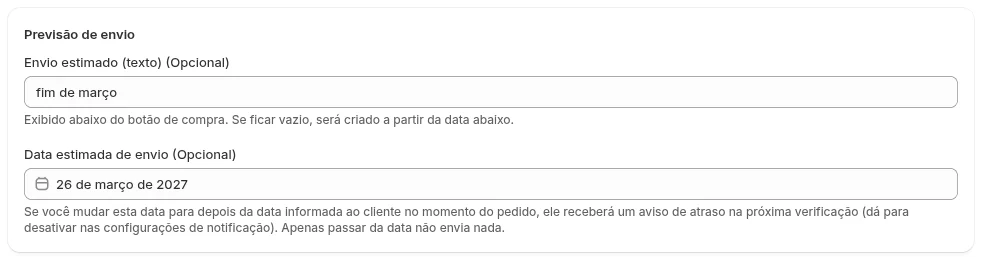
A data de envio é preenchida em cada programação de pré-venda.
- No SellRules, em “Programação de vendas”, abra a programação do produto que será vendido em pré-venda. Se ainda não existir, escolha o produto e crie uma.
- Em “Envio estimado (texto)”, escreva um período, como “fim de março”. Em “Data estimada de envio”, informe uma data de referência. Se quiser mostrar a data, deixe o texto em branco.
- Salve, abra a página do produto e confira se a data de envio aparece abaixo do botão de compra.
- Coloque o produto no carrinho e confira se a mesma data aparece na linha do produto e no resumo do pedido no checkout.
Quando o envio atrasar
Se você já sabe que o envio vai atrasar, mude “Data estimada de envio” para a nova data e ajuste também o “Envio estimado (texto)” para o novo período. Ao salvar, a página do produto passa a mostrar o novo período, e quem comprar daí em diante já vê a data certa.
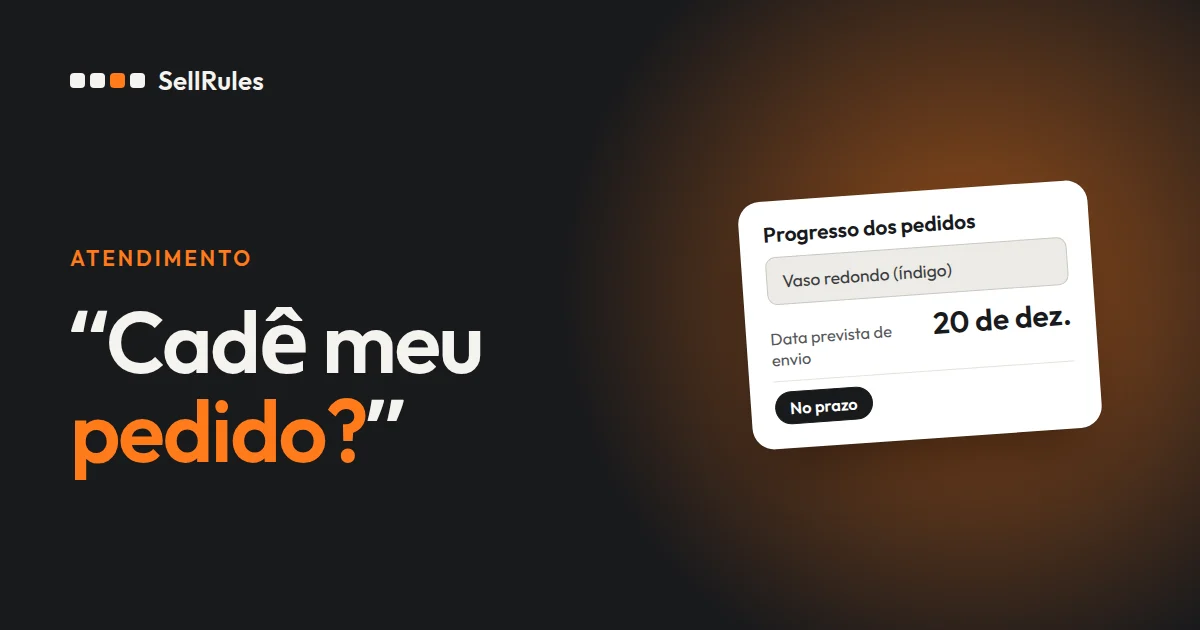
Os pedidos já feitos guardam a data de envio da época da compra. Se você mudar a data para depois, o SellRules, na próxima verificação, envia o “Aviso de alteração na data de envio” aos clientes cujos pedidos ainda não foram enviados. Para mudar a data e avisar pedido por pedido, use “Alterar data de envio” em “Progresso dos pedidos”, no SellRules.
Preços
A exibição da data de envio da pré-venda funciona também no plano Free. O plano Free aceita até 10 pedidos de pré-venda e sob encomenda no total. Escolha agora um produto para vender em pré-venda, preencha a data de envio e confira como ela aparece no carrinho e no checkout.
Para receber pedidos de pré-venda sem limite de quantidade, mude para o plano Launch (US$ 7,99 por mês). Você instala o SellRules pela Shopify App Store e vê lá o preço e as condições do teste gratuito.
Perguntas frequentes
Posso mudar a data de envio por cor ou tamanho?
Pode. Se você escolher “Configurações por variante” como alvo da programação, cada cor ou tamanho recebe uma data de envio própria, e a página do produto passa a mostrar a data da variante que o cliente selecionou.
O cliente recebe algum aviso quando a data de envio passa?
Não. Só passar da data não envia nada. O aviso é enviado quando você muda a data da programação para depois da data informada ao cliente no momento do pedido.
Artigos relacionados:
- Escolher entre pré-venda, sob encomenda, venda limitada e venda para membros: Venda antecipada e venda limitada na Shopify
- O que decidir antes de começar uma pré-venda: Como começar a pré-venda na Shopify
- Vender produtos que só são feitos depois do pedido: Como começar uma marca sem estoque
- O que comunicar ao cliente da pré-venda, da compra até a entrega: Como avisar o cliente da pré-venda
O avental e as datas são exemplos para explicar.