
Zeigen Sie den voraussichtlichen Versand einer Vorbestellung unter dem Kaufbutton, in der Zeile des Artikels im Warenkorb und in der Bestellübersicht im Checkout mit denselben Worten an. So bemerken Kunden ihn vor dem Kauf und können ihn kurz vor der Bestellung noch einmal prüfen. Mit der Shopify-App SellRules tragen Sie ihn einmal im Zeitplan der Vorbestellung ein, und er erscheint an allen drei Stellen.
Wie Sie ihn angeben, hängt davon ab, wie genau der Versandtag schon feststeht. Steht er noch nicht fest, zeigen Sie einen Zeitraum wie „Ende März“ und tragen zusätzlich ein Richtdatum ein. Mit dem Richtdatum können Sie Ihren Kunden eine Verzögerungsmitteilung schicken, wenn sich der Versand verschiebt.
So sehen Kunden den voraussichtlichen Versand
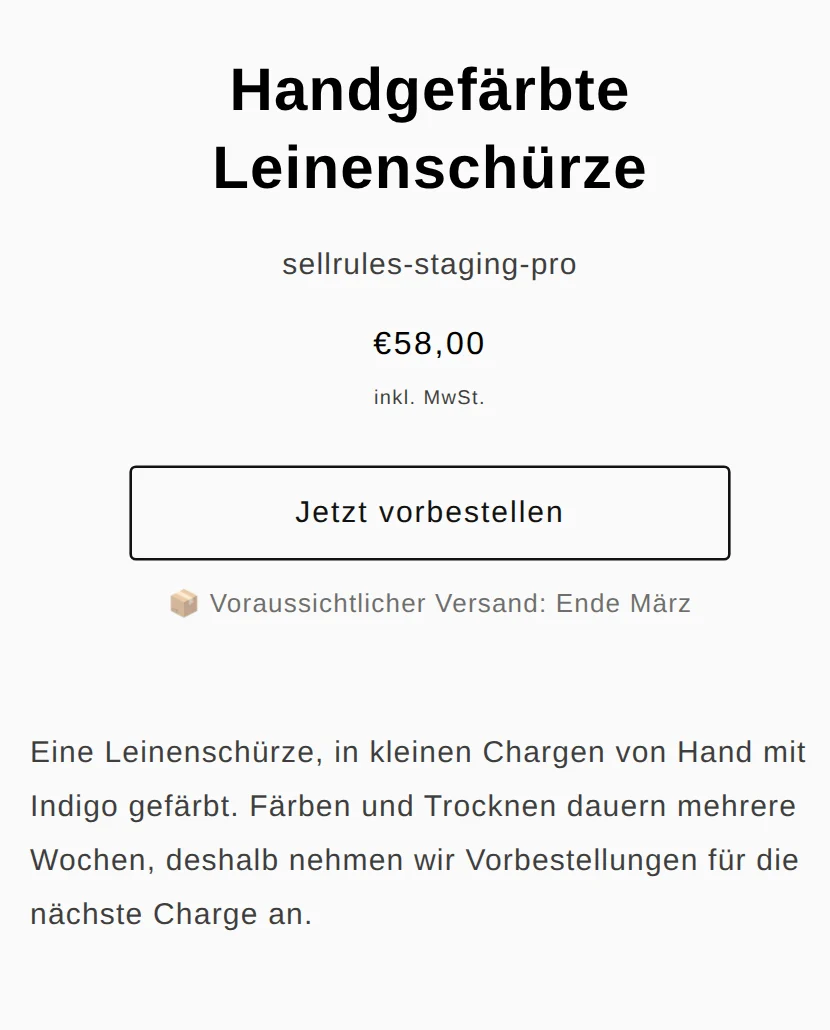
Auf der Produktseite steht der voraussichtliche Versand unter dem Button „Jetzt vorbestellen“. Das Beispiel unten zeigt eine handgefärbte Leinenschürze, die mit „Voraussichtlicher Versand: Ende März“ vorbestellbar ist.
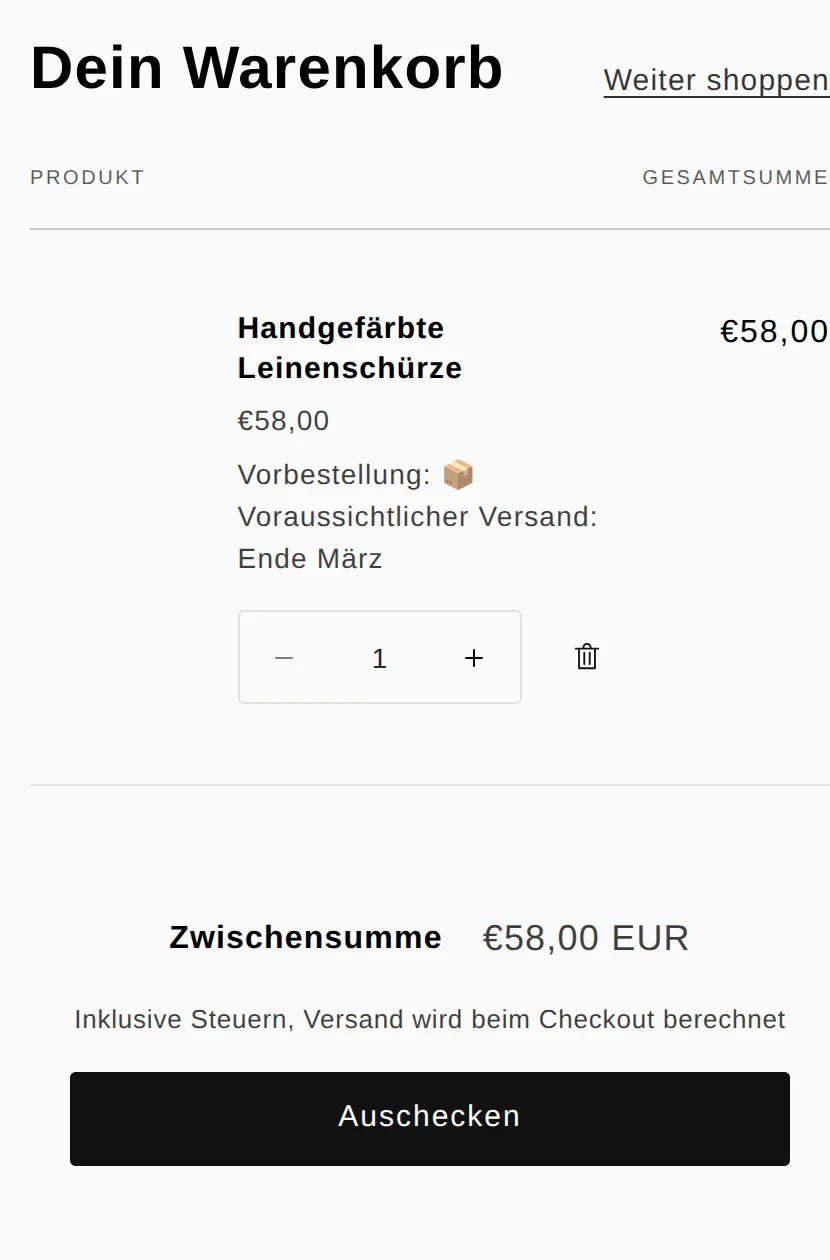
Legt der Kunde den Artikel in den Warenkorb, erscheint unter dem Produkttitel eine Zeile „Vorbestellung“ mit demselben Versand. So erkennt auch, wer die Produktbeschreibung nicht gelesen hat, dass es sich um eine Vorbestellung handelt.
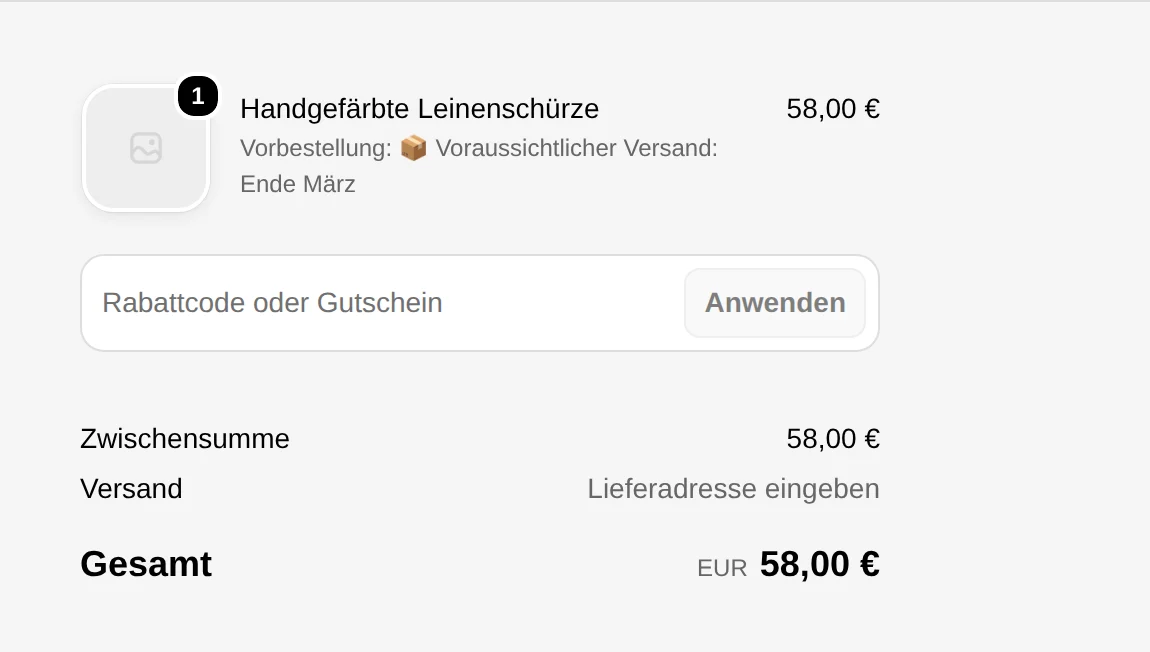
Dieselbe Zeile steht in der Bestellübersicht im Checkout, der Kunde sieht den Versand also unmittelbar vor der Zahlung noch einmal. Sie bleibt auch an der Bestellung erhalten, sodass Sie auch in der Bestellung in Ihrem Shopify-Admin sehen, mit welchem voraussichtlichen Versand sie angenommen wurde.
Legt ein Kunde zusammen mit der Vorbestellung einen vorrätigen Artikel in den Warenkorb, erscheint im Warenkorb außerdem der Hinweis „Ihr Warenkorb enthält Artikel mit unterschiedlichen voraussichtlichen Versandterminen. Bestellen Sie ggf. separat, wenn Sie Artikel früher benötigen.“ Wie Sie solche gemischten Bestellungen versenden, steht in Vorbestellung und lagernde Artikel in einer Bestellung versenden.
Zeitraum, Datum oder Tage: Wie Sie den Versand angeben
Im Zeitplan einer Vorbestellung gibt es zwei Felder für den voraussichtlichen Versand: „Voraussichtlicher Versand (Text)“ und „Voraussichtliches Versanddatum“. Steht im Textfeld ein Wort oder eine Wendung, zeigt die Produktseite genau diesen Text. Bleibt es leer, zeigt sie eine aus dem Datum gebildete Anzeige. Was Sie anzeigen, hängt davon ab, wie genau der Versandtag feststeht.
| Was feststeht | Welche Felder Sie ausfüllen | Anzeige auf der Produktseite |
|---|---|---|
| Der Versandtag | Nur das Datum | Voraussichtlicher Versand: 26. März 2027 |
| Der Monat und ungefähr Anfang, Mitte oder Ende | Text und Datum | Voraussichtlicher Versand: Ende März |
Kann sich der Eingang der Ware oder die Fertigstellung noch verschieben, ist ein Zeitraum wie „Ende März“ besser. Ein festes Datum wirkt schon bei wenigen Tagen Abweichung wie eine Verspätung.
Tragen Sie auch bei einem Zeitraum im Feld „Voraussichtliches Versanddatum“ ein Richtdatum ein. Es erscheint nicht auf der Produktseite, aber wenn Sie es später ansetzen, können Sie Kunden mit noch nicht versendeten Bestellungen eine Verzögerungsmitteilung schicken (siehe unten „Wenn sich der Versand verschiebt“).
Produkte, die Sie erst nach der Bestellung herstellen, verkaufen Sie nicht als Vorbestellung, sondern mit einem Zeitplan für Fertigung auf Bestellung. Dort wählen Sie bei „Versandzeitpunkt festlegen“ die Option „Versand innerhalb von X Tagen nach Bestellung“, und die Produktseite zeigt etwa „Versand innerhalb von 14 Tagen nach Bestellung“. Geben Sie den Versand in Tagen an, wird eine Verzögerungsmitteilung nicht automatisch gesendet.
Was in die Produktbeschreibung gehört
SellRules zeigt, wann Sie die Ware versenden. Ihre Kunden interessiert aber, wann sie ankommt. Ergänzen Sie in der Produktbeschreibung deshalb, wie viele Tage nach dem Versand die Lieferung dauert.
Bei der handgefärbten Leinenschürze könnte das so aussehen:
Wir versenden Ende März. Am Versandtag schicken wir Ihnen die Sendungsnummer per E-Mail. Die Lieferung dauert nach dem Versand in der Regel 2 bis 3 Tage. Verzögert sich der Versand, weil die Färbung länger braucht, schreiben wir Ihnen, sobald der neue Termin feststeht.
Mit dem zweiten Satz wissen Kunden schon vor dem Kauf, was bei einer Verzögerung passiert. Welche Nachrichten Vorbestellkunden erhalten, stellen Sie unter Vorbestellungs- und Wiederverfügbarkeits-E-Mails anpassen ein.
Shopify-Standardfunktionen und SellRules im Vergleich
Voraussichtlicher Versand: Shopify-Standardfunktionen und SellRules
Shopify-Standardfunktionen
SellRules
Mit den Shopify-Standardfunktionen teilen Sie den voraussichtlichen Versand nur in der Produktbeschreibung mit. Sie erscheint weder im Warenkorb noch im Checkout. Wer sie nicht gelesen hat, erfährt erst nach der Bestellung, dass es eine Vorbestellung war.
Haben Sie viele Vorbestellartikel oder ändert sich der Versand häufig, sparen Sie mit dem Zeitplan Arbeit. Beenden Sie die Vorbestellung mit „Zum Normalverkauf wechseln“, verschwindet auch die Anzeige auf der Produktseite, und Sie müssen keinen Text in der Beschreibung mehr löschen.
Was Sie in Deutschland zur Lieferzeit angeben müssen
Wer online an Verbraucher verkauft, muss ihnen vor Vertragsschluss unter anderem den Termin nennen, bis zu dem er die Ware liefert (Artikel 246a § 1 Absatz 1 Nummer 10 EGBGB, Gesetze im Internet, geprüft am 14. November 2026).
Bei Vorbestellungen dürfte der voraussichtliche Versand ein Teil dieser Angabe sein. Er sagt aber nur, wann Sie versenden, nicht, wann die Ware ankommt. Nennen Sie deshalb in der Produktbeschreibung auch die Lieferdauer ab dem Versand, wie im Beispiel oben.
Auf der Seite mit Ihren Versandbedingungen (in den Shopify-Einstellungen unter „Richtlinien“ die Versandrichtlinie, englisch „Shipping policy“) sollten Sie zusätzlich festhalten, wie Sie Vorbestellungen behandeln, etwa: „Vorbestellte Artikel versenden wir zu dem voraussichtlichen Versand, der auf der Produktseite angegeben ist.“
So richten Sie es in SellRules ein
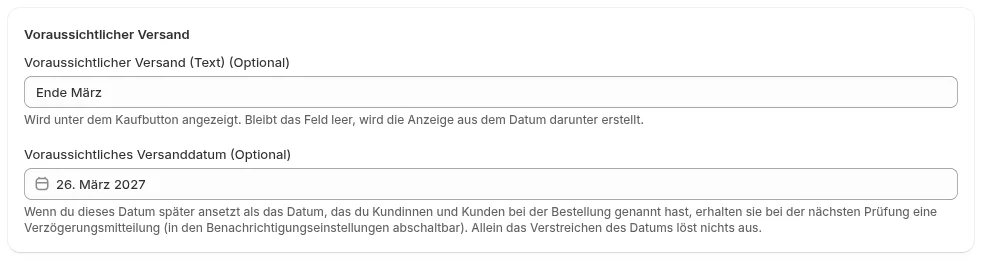
Den voraussichtlichen Versand tragen Sie für jeden Zeitplan einer Vorbestellung einzeln ein.
- Öffnen Sie in SellRules unter „Verkaufszeitpläne“ den Zeitplan des Produkts, das Sie per Vorbestellung verkaufen. Gibt es noch keinen, wählen Sie das Produkt aus und legen einen an.
- Tragen Sie bei „Voraussichtlicher Versand (Text)“ einen Zeitraum wie „Ende März“ ein und bei „Voraussichtliches Versanddatum“ ein Richtdatum. Soll das Datum angezeigt werden, lassen Sie das Textfeld leer.
- Speichern Sie, öffnen Sie die Produktseite und prüfen Sie, ob unter dem Kaufbutton der voraussichtliche Versand steht.
- Legen Sie das Produkt in den Warenkorb und prüfen Sie, ob in der Zeile des Artikels und in der Bestellübersicht im Checkout derselbe Versand steht.
Wenn sich der Versand verschiebt
Verschiebt sich der Versand, ändern Sie im Zeitplan das Feld „Voraussichtliches Versanddatum“ und tragen bei „Voraussichtlicher Versand (Text)“ den neuen Zeitraum ein. Nach dem Speichern zeigt die Produktseite den neuen Zeitraum, und wer jetzt bestellt, sieht ihn von Anfang an.
Bei bereits angenommenen Bestellungen ist der voraussichtliche Versand von damals gespeichert. Setzen Sie das Datum später an, sendet SellRules bei der nächsten Prüfung an Kunden mit noch nicht versendeten Bestellungen die E-Mail „Hinweis zur Änderung des Versanddatums“. Möchten Sie das Datum nur für einzelne Bestellungen ändern und mitteilen, nutzen Sie auf der Bestellseite in SellRules „Versanddatum ändern“.
Kosten
Die Anzeige des voraussichtlichen Versands bei Vorbestellungen gibt es auch im Free-Tarif. Im Free-Tarif können Sie insgesamt bis zu 10 Bestellungen aus Vorbestellung und Fertigung auf Bestellung annehmen. Wählen Sie als Nächstes ein Produkt, das Sie per Vorbestellung verkaufen, tragen Sie den voraussichtlichen Versand ein und prüfen Sie, wie er im Warenkorb und im Checkout aussieht.
Möchten Sie Vorbestellungen ohne Obergrenze für die Zahl der Bestellungen annehmen, wechseln Sie in den Tarif Launch (7,99 US-Dollar pro Monat). SellRules installieren Sie über den Shopify App Store. Dort finden Sie auch die Preise und die Bedingungen der Testphase.
Häufige Fragen
Kann ich den voraussichtlichen Versand je Farbe oder Größe unterschiedlich angeben?
Ja. Stellen Sie den Geltungsbereich des Zeitplans auf „Variantenspezifische Einstellungen“, dann tragen Sie für jede Farbe oder Größe einen eigenen voraussichtlichen Versand ein. Auf der Produktseite wechselt die Anzeige zum Versand der Variante, die der Kunde auswählt.
Erhalten Kunden eine Nachricht, wenn das Versanddatum verstrichen ist?
Nein, allein das Verstreichen des Datums löst nichts aus. Eine Mitteilung wird erst gesendet, wenn Sie das Datum im Zeitplan später ansetzen als das Datum, das Sie dem Kunden bei der Bestellung genannt haben.
Weitere Artikel zum Thema:
- Verkaufsart wählen, etwa Vorbestellung, Fertigung auf Bestellung, limitierte Stückzahl oder Mitgliederverkauf: Vorverkauf und limitierte Verkäufe in Shopify
- Was Sie festlegen, bevor die Vorbestellung beginnt: Vorbestellungen in Shopify starten
- Produkte verkaufen, die erst nach der Bestellung gefertigt werden: Eigene Marke ohne Lagerbestand starten: Fertigung auf Bestellung oder Vorbestellung?
- Was Sie Vorbestellkunden vom Kauf bis zur Lieferung mitteilen: Kunden bei Vorbestellungen informieren
Schürze und Datum sind nur Beispiele zur Erklärung.