Was Kunden einer Vorbestellung wissen müssen, ist vor dem Kauf, direkt nach der Bestellung, während der Wartezeit und bei der Lieferung jeweils etwas anderes.
SellRules zeigt die Hinweise vor dem Kauf auf der Produktseite und im Warenkorb an und sendet Ihren Kunden nach der Bestellung E-Mails zu Vorbestellung und Versand. Der voraussichtliche Versand auf der Produktseite, die Vorbestellungsbestätigung und der Verzögerungshinweis beruhen auf dem voraussichtlichen Versanddatum, das Sie unter „Verkaufszeitpläne“ eingetragen haben.
Was Kunden wann erfahren und wo
Was Kunden während der Wartezeit wissen möchten, hängt davon ab, wo sie gerade stehen. Die rechte Spalte der Tabelle zeigt, wo SellRules die Information an Ihre Kunden weitergibt.
| Zeitpunkt | Was Kunden erfahren | Wo SellRules es zeigt |
|---|---|---|
| Kunde sieht sich die Produktseite an | Dass es eine Vorbestellung ist, und der voraussichtliche Versand | Kaufbutton „Jetzt vorbestellen“ und darunter der voraussichtliche Versand |
| Kunde sieht sich ein Produkt mit Anzahlung an | Wie viel jetzt fällig ist und wann der Restbetrag gezahlt wird | Zahlungshinweis unter dem Kaufbutton und Fälligkeitsdatum im Checkout |
| Kunde legt es zusammen mit lagernden Artikeln in den Warenkorb | Dass die Versanddaten unterschiedlich sind | Hinweis im Warenkorb |
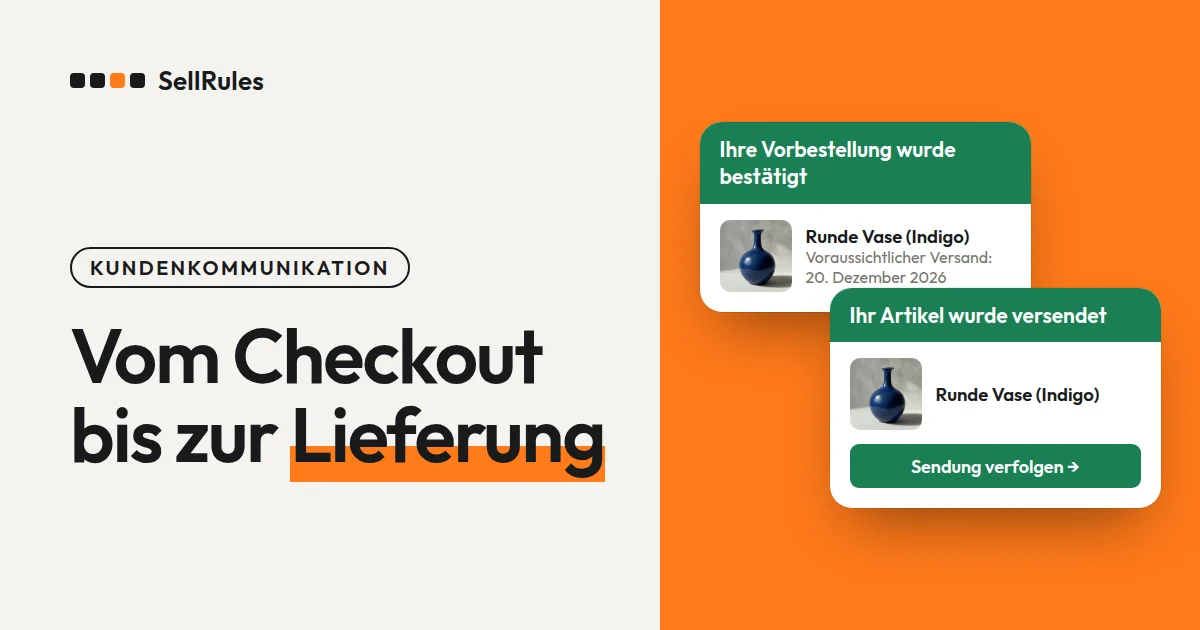
| Direkt nach der Bestellung | Dass die Vorbestellung eingegangen ist, und das voraussichtliche Versanddatum | E-Mail „Vorbestellungsbestätigung“ |
| Fälligkeitsdatum der Restzahlung rückt näher | Fälligkeitsdatum und Zahlungsweg | E-Mail „Erinnerung an Restzahlung“ |
| Versanddatum verschiebt sich | Neues voraussichtliches Versanddatum (bei Änderung unter „Bestellfortschritt“ auch der Grund) | E-Mail „Verzögerungshinweis“ |
| Bestellung wurde storniert | Dass die Stornierung abgeschlossen ist, und die Erstattung | E-Mail „Stornierungsbenachrichtigung“ |
| Produkt wurde versendet | Dass der Versand erfolgt ist | E-Mail „Versandbenachrichtigung“ |
Die oberen drei Zeilen sind Hinweise, die Kunden vor der Bestellung lesen. Auch die E-Mails nach der Bestellung beruhen auf demselben Versanddatum: In der Vorbestellungsbestätigung steht das Datum aus „Voraussichtliches Versanddatum“. Ist dieses Feld leer, steht dort der Text aus „Voraussichtlicher Versand (Text)“.
Vor dem Kauf: auf der Produktseite und im Warenkorb informieren
Dass es sich um eine Vorbestellung handelt und wann versendet wird, sollten Kunden wissen, bevor sie auf den Kaufbutton klicken. Bei Produkten, für die Sie in SellRules einen Zeitplan für die Vorbestellung angelegt haben, wechselt der Kaufbutton auf „Jetzt vorbestellen“, und darunter steht der voraussichtliche Versand.
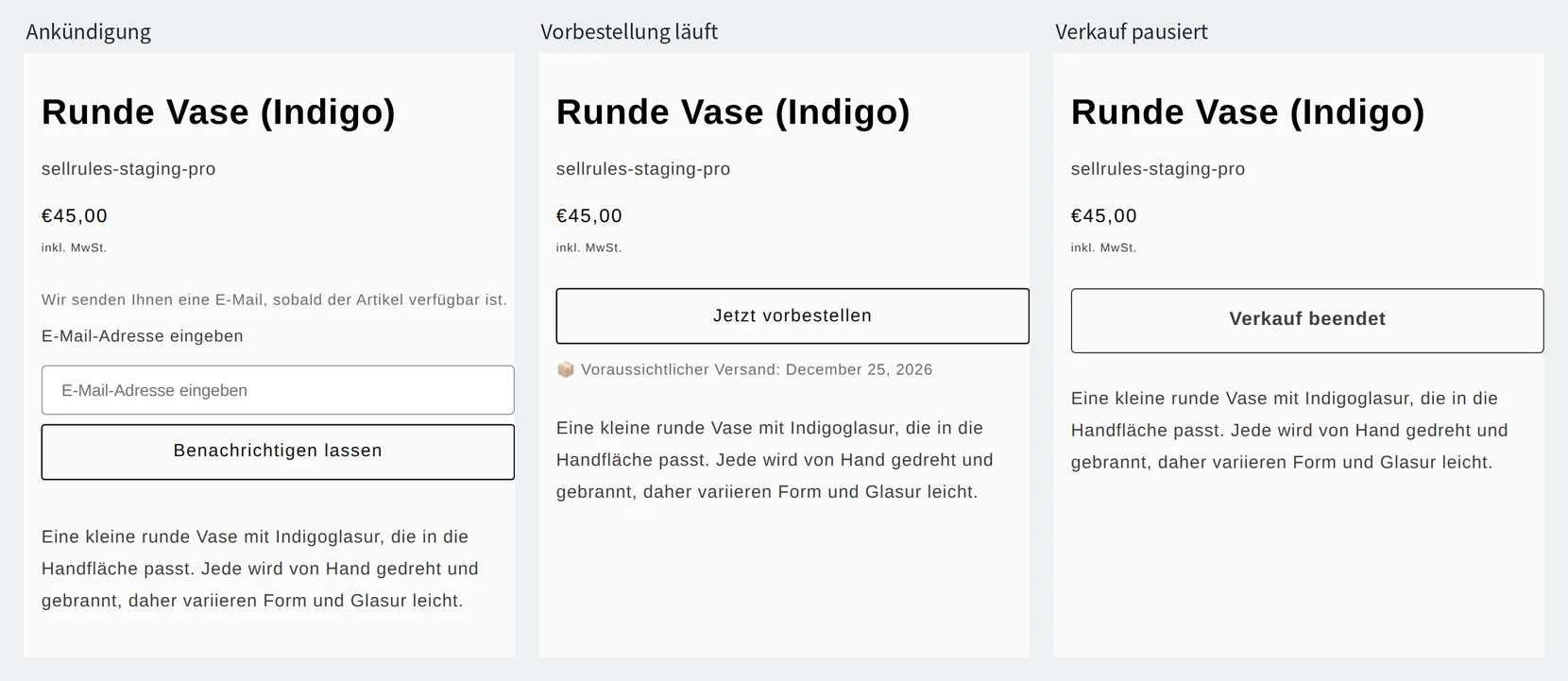
Was dort steht, legen Sie im Verkaufszeitplan mit „Voraussichtlicher Versand (Text)“ und „Voraussichtliches Versanddatum“ fest. Tragen Sie in das Textfeld etwa „Ende Dezember“ ein, erscheint genau dieser Text. Bleibt das Feld leer, wird die Anzeige aus dem Datum erstellt.
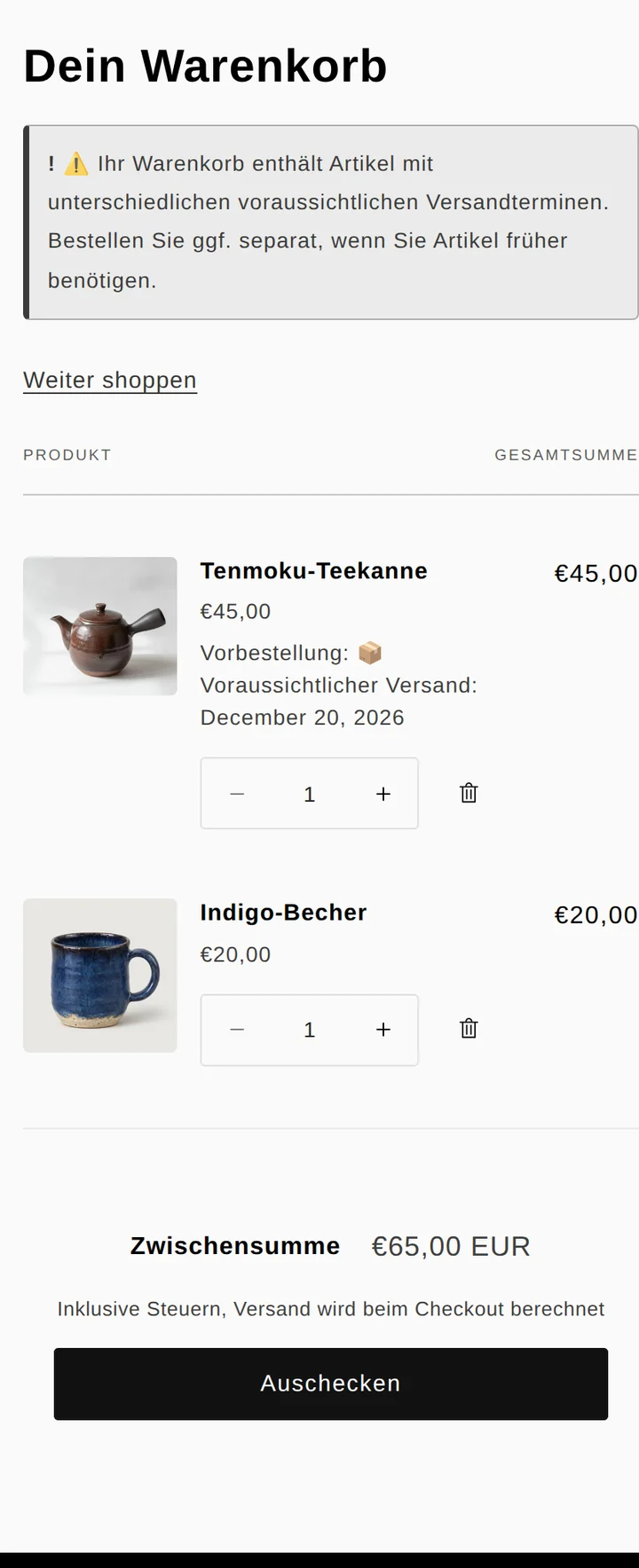
Legen Kunden einen Vorbestellartikel zusammen mit einem lagernden Artikel in den Warenkorb, erscheint dort der Hinweis „⚠️ Ihr Warenkorb enthält Artikel mit unterschiedlichen voraussichtlichen Versandterminen. Bestellen Sie ggf. separat, wenn Sie Artikel früher benötigen.“ So erfahren Kunden schon im Warenkorb und nicht erst nach der Bestellung, dass die beiden Artikel unterschiedlich ankommen.
Bei Produkten mit Anzahlung und Restzahlung steht unter dem Kaufbutton, welcher Anteil jetzt fällig ist und wann der Restbetrag gezahlt wird. Auch im Checkout werden der heute fällige Betrag und der zum Fälligkeitsdatum fällige Betrag getrennt angezeigt.
Nach der Bestellung: per E-Mail informieren
Nach der Bestellung sendet SellRules Ihren Kunden passend zum jeweiligen Ereignis E-Mails. Geht eine Vorbestellung ein, erhalten Kunden neben der „Bestellbestätigung“ von Shopify auch die „Vorbestellungsbestätigung“ von SellRules. Die Bestelldetails stehen in der Shopify-E-Mail, das voraussichtliche Versanddatum und der weitere Ablauf in der E-Mail von SellRules.
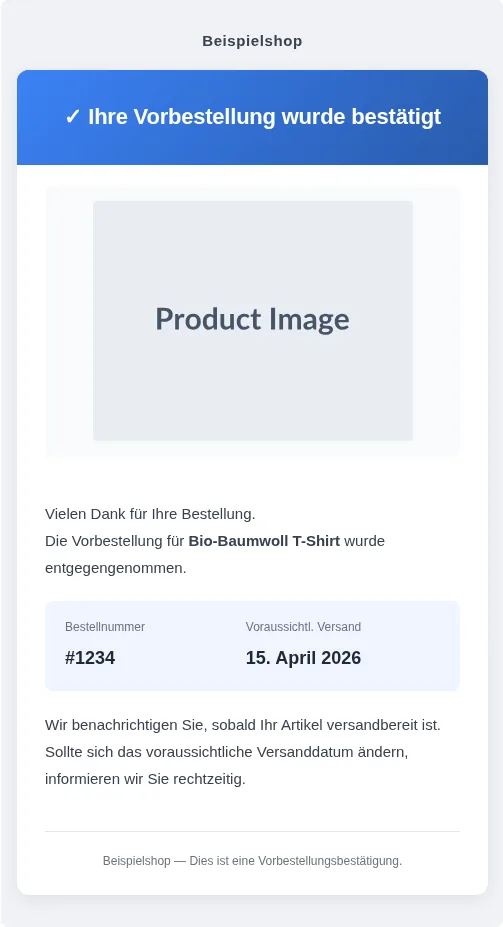
Während der Wartezeit werden diese E-Mails gesendet, sobald das jeweilige Ereignis eintritt:
- Erinnerung an Restzahlung: bei Bestellungen mit Anzahlung vor dem Fälligkeitsdatum der Restzahlung und nachdem es überschritten ist
- Verzögerungshinweis: wenn Sie das voraussichtliche Versanddatum nach hinten verschieben, an Kunden mit noch nicht versendeten Bestellungen
- Stornierungsbenachrichtigung: wenn die Stornierung einer Bestellung abgeschlossen ist
- Versandbenachrichtigung: wenn der Vorbestellartikel versendet wurde
Bei Bestellungen mit Anzahlung enthält die Erinnerung an Restzahlung den Link „Diese Bestellung stornieren“. Auf der Seite hinter dem Link sehen Kunden, welcher Betrag erstattet wird, und können die Bestellung stornieren, bevor sie den Restbetrag zahlen.
Wenn sich das Versanddatum verschiebt: Datum ändern und Kunden informieren
Verschiebt sich der Versand, ändern Sie in SellRules das voraussichtliche Versanddatum auf das neue Datum. Danach erhalten Ihre Kunden den Verzögerungshinweis. Je nachdem, wie viele Bestellungen betroffen sind, gibt es zwei Wege.
| Betroffen | Wo Sie das Datum ändern | Information an Kunden |
|---|---|---|
| Alle Vorbestellungen dieses Produkts | „Voraussichtliches Versanddatum“ im Verkaufszeitplan | Verzögerungshinweis an Kunden mit noch nicht versendeten Bestellungen |
| Nur einzelne Bestellungen | „Versanddatum ändern“ unter „Bestellfortschritt“ | An Kunden der Bestellungen, bei denen „Kunden über Verzögerung benachrichtigen“ aktiviert ist |
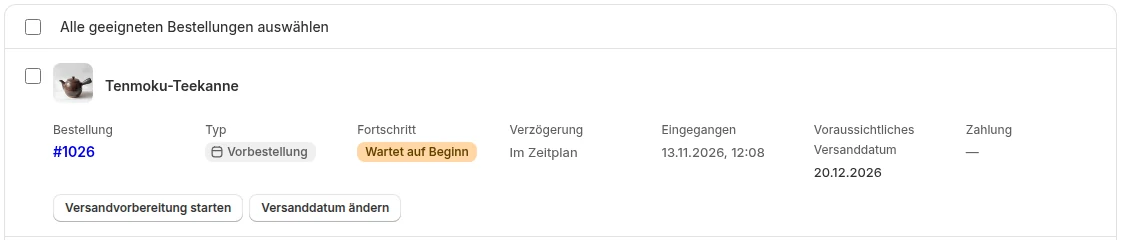
Ändern Sie das Datum unter „Bestellfortschritt“, können Sie unter „Grund, der in der E-Mail an den Kunden steht (optional)“ einen Grund wie „Verzögerung der Materiallieferung“ eintragen. Er erscheint dann im Verzögerungshinweis. Der Verzögerungshinweis wird nur gesendet, wenn Sie das Datum gegenüber dem bisherigen voraussichtlichen Versanddatum nach hinten verschieben.
Damit der Verzögerungshinweis gesendet werden kann, muss im Verkaufszeitplan unter „Voraussichtliches Versanddatum“ ein Datum stehen. Auch wenn Sie auf der Produktseite einen Zeitraum wie „Ende Dezember“ anzeigen, tragen Sie in das Datumsfeld den letzten Tag dieses Zeitraums ein.
Bringen Sie das Produkt gar nicht erst heraus, stornieren Sie die bereits eingegangenen Bestellungen und erstatten den Betrag. Kunden, deren Stornierung abgeschlossen ist, erhalten die Stornierungsbenachrichtigung.
Was Shopify ohne App kann
Die „Kundenbenachrichtigungen“ (Customer notifications) von Shopify senden E-Mails zu Ereignissen rund um Bestellung und Versand, etwa „Bestellbestätigung“, „Versandbestätigung“ und „Bestellung storniert“ (Shopify-Hilfe, geprüft am 14. November 2026). Aktivieren Sie in den Lagerbestandseinstellungen eines Produkts „Continue selling when out of stock“, nimmt Ihr Shop auch bei einem Bestand von 0 Bestellungen an (Shopify-Hilfe, geprüft am 14. November 2026).
| Was Kunden erfahren | Shopify ohne App | SellRules |
|---|---|---|
| Dass es eine Vorbestellung ist, und der voraussichtliche Versand | Der Kaufbutton bleibt beim normalen „In den Warenkorb legen“. Den Versandzeitpunkt schreiben Sie in die Produktbeschreibung | Kaufbutton „Jetzt vorbestellen“ und darunter der voraussichtliche Versand |
| Verschiebung des Versanddatums | In der Liste der Kundenbenachrichtigungen nicht zu finden | Sendet den Verzögerungshinweis |
| Fälligkeitsdatum der Restzahlung | In der Liste der Kundenbenachrichtigungen nicht zu finden | Sendet die Erinnerung an Restzahlung |
Die Bestelldetails erfahren Kunden aus der Bestellbestätigung von Shopify. Möchten Sie schon vor dem Kauf zeigen, dass es eine Vorbestellung ist, und Kunden nicht einzeln über ein geändertes Versanddatum oder das Fälligkeitsdatum der Restzahlung informieren müssen, richten Sie das in SellRules ein.
Die Einstellungen für jeden Zeitpunkt
Wie Sie die Einstellungen für jeden Zeitpunkt vornehmen, erklären diese Artikel:
- Vorbestellung und Anzeige des voraussichtlichen Versands: Vorbestellungen in Shopify starten
- Wenn zusammen mit lagernden Artikeln gekauft wird: Vorbestellung und lagernde Artikel in einer Bestellung
- Anzahlung und Hinweise zur Restzahlung: Shopify Vorbestellung mit Anzahlung
- Texte der E-Mails zu Vorbestellung und Versand: Vorbestellungs- und Wiederverfügbarkeits-E-Mails anpassen
- Wenn sich der Verkaufsstart verzögert oder ausfällt: Kunden informieren, stornieren und erstatten
- Texte auf der Produktseite und in E-Mails je Sprache anpassen: Anleitung „Shop-Texte und Sprachen“
- Nachnahme bei Vorbestellungen nicht anbieten: Nachnahme nur bei Vorbestellungen ausblenden
Preise
Vorbestellungen können Sie im Free-Tarif für insgesamt bis zu 10 Bestellungen nutzen. Der voraussichtliche Versand auf der Produktseite, der Hinweis im Warenkorb und die E-Mails zu Vorbestellung und Versand erscheinen auch im Free-Tarif, mit den Standardtexten.
SellRules: Pläne und Preise
| Monatspreis | LaunchAlle Funktionen enthalten | FreeMit einem Produkt starten |
|---|---|---|
| Monatspreis | 7,99 US-Dollar pro Monat | kostenlos |
| Kostenlose Testphase | 10 Tage | Keine |
| Vorbestell- und Auftragsfertigungsbestellungen | Unbegrenzt | Insgesamt bis zu 10 |
| Wieder-verfügbar- und Verkaufsstart-E-Mails (Notify Me) | Unbegrenzt | Insgesamt bis zu 15 (wird nicht monatlich aufgefüllt) |
| Kaufbeschränkungen | Keine Begrenzung der Produktanzahl | Bis zu 1 Produkt |
| Anpassbare Benachrichtigungs-E-Mails | Ja | Nein |
| Anzahlung und Restzahlung | Ja | Nein |
Vorbestellungen, Auftragsfertigung, Wieder-verfügbar-Hinweise, Kaufbeschränkungen, Umschaltung bei Ausverkauf, Anzahlungen und Bestellabwicklung sind im Launch-Plan enthalten.
Die ersten 10 Tage des Launch-Plans sind kostenlos. Wenn Sie die App während der Testphase deinstallieren, fallen keine Kosten an.
Im Launch-Plan gibt es für Wieder-verfügbar- und Verkaufsstart-E-Mails keine Versandobergrenze. Pflichtnachrichten wie Bestellbestätigungen, Versandinformationen und Hinweise zur Restzahlung werden in jedem Plan unabhängig von der Obergrenze gesendet.
Die Standard und Pro-Pläne sind für Neuanmeldungen geschlossen. Shops, die diese Pläne bereits nutzen, behalten ihre bisherigen Konditionen.
E-Mail-Texte bearbeiten und Anzahlung und Restzahlung nutzen Sie im Tarif Launch (7,99 US-Dollar pro Monat). Legen Sie zuerst einen Vorbestellartikel an, machen Sie selbst einen Testkauf und prüfen Sie den voraussichtlichen Versand auf der Produktseite und die Vorbestellungsbestätigung. SellRules installieren Sie über den Shopify App Store. Dort finden Sie auch die Preise und die Bedingungen der Testphase.
Häufige Fragen
Was gehört auf eine FAQ-Seite für Vorbestellungen?
Vier Punkte: wie das Versanddatum festgelegt wird und wie Sie Kunden bei einer Änderung informieren, wann Sie den Kaufpreis einziehen, wie die Lieferung abläuft, wenn zusammen mit lagernden Artikeln bestellt wird, und unter welchen Bedingungen Sie Stornierungen annehmen und wie erstattet wird. Schreiben Sie dort dasselbe wie auf der Produktseite und in den E-Mails, mit denselben Formulierungen.
Weitere Artikel:
- Die Verkaufsart wählen: Vorverkauf und limitierte Verkäufe in Shopify
- Wann Sie den Preis einer Vorbestellung einziehen: Shopify-Vorbestellung: Wann kassieren?
- Stornierungen durch Kunden senken: Stornierungen von Vorbestellungen senken
- Bestellungen mit Fertigung auf Bestellung bis zum Versand verwalten: Fertigung auf Bestellung in Shopify einrichten
- Bestellschluss und Höchstmenge für saisonale Anlässe festlegen: Vorbestellungen zu Muttertag, Valentinstag und Weihnachten
- Den voraussichtlichen Versand auf Produktseite, im Warenkorb und im Checkout anzeigen: Voraussichtlichen Versand bei Vorbestellungen anzeigen
- Anfragen zu Vorbestellungen beantworten: Textvorlagen für Kundenanfragen zu Vorbestellungen
Produktnamen und Daten sind Beispiele zur Erläuterung und stammen nicht aus einem echten Shop.