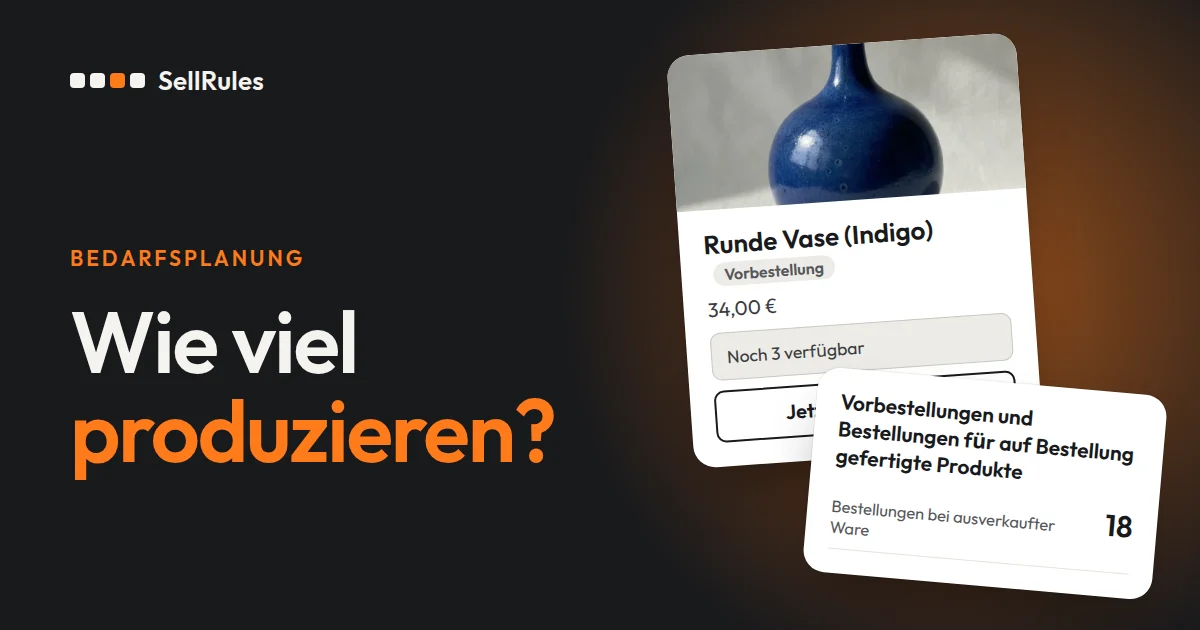
Die Produktionsmenge ergibt sich aus der Zahl der Vorbestellungen zum Annahmeschluss, aufgerundet auf die Losgröße, in der Sie bestellen. In SellRules zeigt die Seite „Verkaufszeitpläne“ die Vorbestellungen pro Produkt und Farbe im Format „58 / 100“.
Für Produkte, die Sie ohne Vorbestellung nachkaufen, multiplizieren Sie die Zahl der Anmeldungen zur Benachrichtigung bei Wiederverfügbarkeit mit dem Anteil, der auf der „Startseite“ von SellRules von der Anmeldung bis zum Kauf angezeigt wird. Das Ergebnis ist ein Richtwert für die Nachbestellmenge.
Diesen Artikel schreibt der Entwickler von SellRules. Haben Sie Vorbestellungen oder Benachrichtigungen bei Wiederverfügbarkeit noch nicht eingerichtet, lesen Sie zuerst Vorbestellungen in Shopify starten und Benachrichtigungen bei Wiederverfügbarkeit einrichten.
Vorab produzieren oder erst nach der Bestellung?
Ob Sie mit Vorbestellungen oder mit Anmeldungen rechnen, hängt davon ab, ob Sie ein Produkt erst nach der Bestellung herstellen können. Können Ihre Kunden bis zu einem zugesagten Versandtermin warten, sammeln Sie die Bestellungen vorab per Vorbestellung. Soll ein Produkt sofort lieferbar sein, schätzen Sie die Menge aus den Anmeldungen und kaufen vorab ein.
| Lage des Produkts | Art der Annahme | So bestimmen Sie die Menge |
|---|---|---|
| Produktionstermin oder Liefertermin steht fest | Vorbestellung oder Fertigung auf Bestellung | Aus den Vorbestellungen zum Annahmeschluss |
| Liefertermin ist nicht absehbar | Benachrichtigung bei Wiederverfügbarkeit | Richtwert aus Anmeldungen und Kaufanteil |
| Neues Produkt vor dem Verkaufsstart | Erst Ankündigungszeitraum, dann Vorbestellung | Mit den Anmeldungen grob abschätzen, mit den Vorbestellungen festlegen |
In Onlineshops werden Produkte, von denen nach jedem Ausverkauf ein neues Los produziert wird, meist per Vorbestellung verkauft, während Dauerbrenner, die täglich in kleinen Mengen weggehen, auf Lager liegen. Ob Sie ein ausverkauftes Produkt per Vorbestellung oder per Benachrichtigung bei Wiederverfügbarkeit annehmen, entscheiden Sie mit der Tabelle im Artikel Ausverkaufte Produkte: Vorbestellung oder Warteliste.
Das sehen Ihre Kunden
Vorbestellungen und Anmeldungen steigen, wenn Kunden auf der Produktseite Folgendes tun.
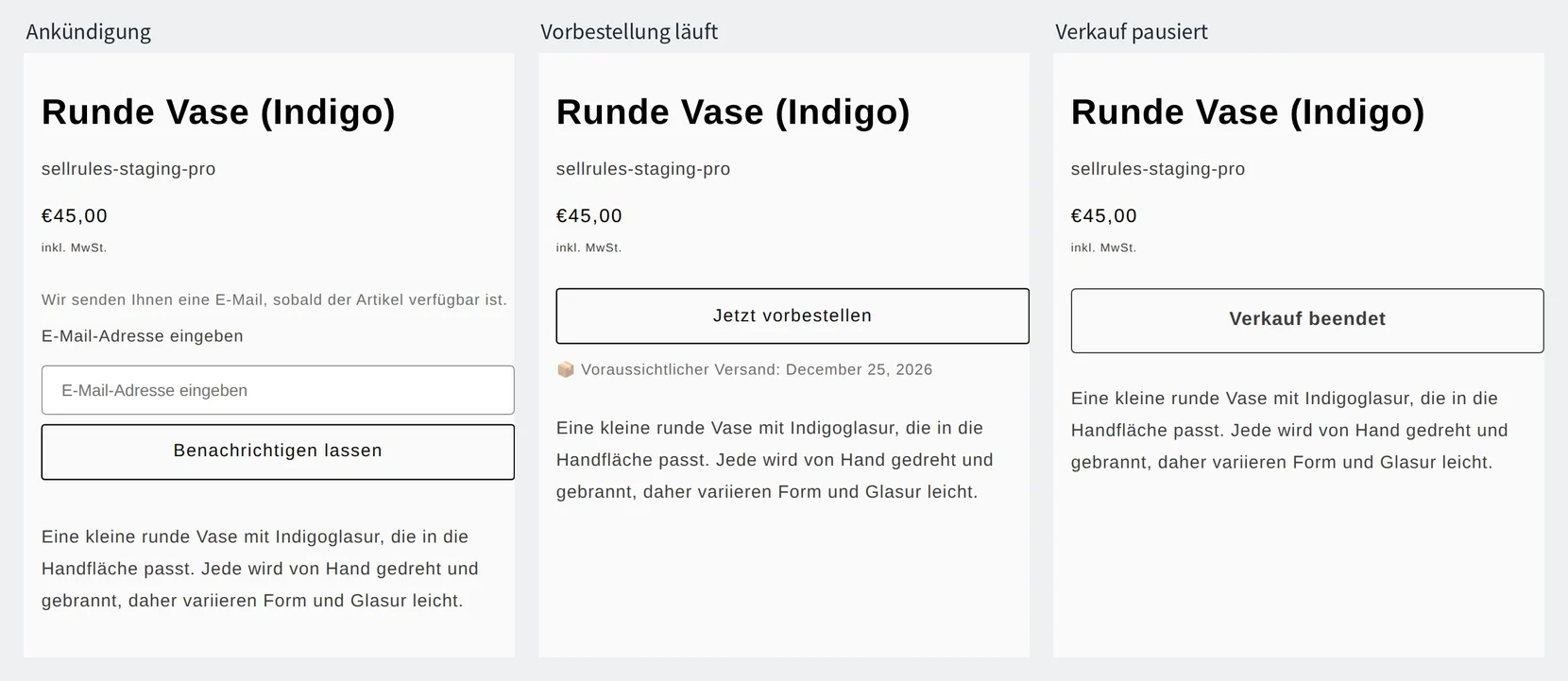
- Während der Ankündigung: Gibt ein Kunde seine E-Mail-Adresse ein und klickt auf „Benachrichtigen lassen“, kommt eine Anmeldung hinzu.
- Während der Vorbestellung: Bestellt ein Kunde über „Jetzt vorbestellen“, steigen die Vorbestellungen um die bestellte Stückzahl.
- Wenn die Annahme gestoppt ist: Nach dem „Enddatum des Verkaufs“ erscheint ein nicht anklickbares „Verkauf beendet“, und Kunden können nicht mehr bestellen. Ist die maximale Gesamtstückzahl erreicht, endet die Annahme von Vorbestellungen, der normale Kaufbutton kehrt zurück, und bei Bestand 0 erscheint die Anzeige für ausverkaufte Artikel.
Der Unterschied zu Shopify allein
Zahlen, aus denen Sie die Produktions- und Einkaufsmenge bestimmen
Shopify-Standardfunktionen
SellRules
Auch mit den Standardfunktionen von Shopify können Sie für Produkte mit Bestand 0 Bestellungen annehmen. Wie viel davon Vorbestellungen sind und wie viele Interessenten noch nicht bestellt haben, wird aber nicht als Zahl angezeigt, mit der Sie die Produktionsmenge planen können.
Die Einstellung „Verkaufen, wenn nicht vorrätig“ (englisch „Sell when out of stock“) können Sie in Shopify nur bei Produkten wählen, deren Bestand verfolgt wird (Shopify-Hilfe, geprüft am 13. November 2026). Dass es sich um eine Vorbestellung handelt und wann versendet wird, schreiben Sie selbst, etwa in die Produktbeschreibung.
So bestimmen Sie in SellRules die Produktionsmenge aus den Vorbestellungen
Als Beispiel dient im Folgenden eine Canvas-Tragetasche (ein Beispiel zur Erklärung, keine Zahlen eines echten Shops).
- Es gibt 2 Farben, Natur und Schwarz. Genäht wird in einer Werkstatt, bestellt wird in Losen zu 30 Stück
- Der vorhandene Stoff reicht für bis zu 60 Taschen in Natur und 40 in Schwarz
- Vorbestellungen werden 2 Wochen lang angenommen, am Tag nach dem Annahmeschluss geht die Bestellung an die Werkstatt
1. Die mögliche Produktionsmenge als Obergrenze eintragen
Legen Sie unter „Verkaufszeitpläne“ eine Vorbestellung an, klicken Sie auf „Weitere Einstellungen anzeigen“ und tragen Sie unter „Maximale Gesamtstückzahl“ ein, wie viel Sie produzieren können. Die Obergrenze zählt die angenommenen Stück insgesamt, eine Bestellung über 2 Stück zählt also als 2. Tragen Sie deshalb die mögliche Produktionsmenge unverändert ein. In diesem Beispiel ist das die Summe beider Farben, 100.
Unterscheidet sich die mögliche Menge je Farbe oder Größe, öffnen Sie den angelegten Zeitplan und wählen unter „Variantenspezifische Einstellungen“ bei „Limit“ die Option „Limit nur für diese Variante“. Unter „Limit für diese Variante“ tragen Sie für Natur 60 und für Schwarz 40 ein.
Bleibt die Standardeinstellung „Limit des gesamten Produkts teilen“ stehen, werden die Vorbestellungen nur für das gesamte Produkt gezählt und nicht pro Farbe angezeigt.
2. Den Annahmeschluss vor den Produktionsbeginn legen
Wählen Sie unter „Wenn die Vorbestellung endet“, was nach dem Annahmeschluss passiert, und tragen Sie einen Zeitpunkt vor dem Produktionsbeginn ein.
- Zum Normalverkauf wechseln: Ab dem eingetragenen Zeitpunkt erscheint wieder der normale Kaufbutton. Wählen Sie das, wenn Sie die durch das Aufrunden zusätzlich produzierten Stück direkt im Normalverkauf anbieten.
- Verkauf mit Anzeige „Verkauf beendet“ beenden: Ab dem „Enddatum des Verkaufs“ erscheint ein nicht anklickbares „Verkauf beendet“. Wählen Sie das, wenn Sie nur die vorbestellte Menge produzieren und danach nicht weiterverkaufen.
3. Die Vorbestellungen zum Annahmeschluss ablesen
Öffnen Sie am Tag des Annahmeschlusses die „Verkaufszeitpläne“. Klappen Sie in der Zeile des Produkts „nach Variante“ auf, stehen die Vorbestellungen pro Farbe im Format „angenommen / Obergrenze“ untereinander.
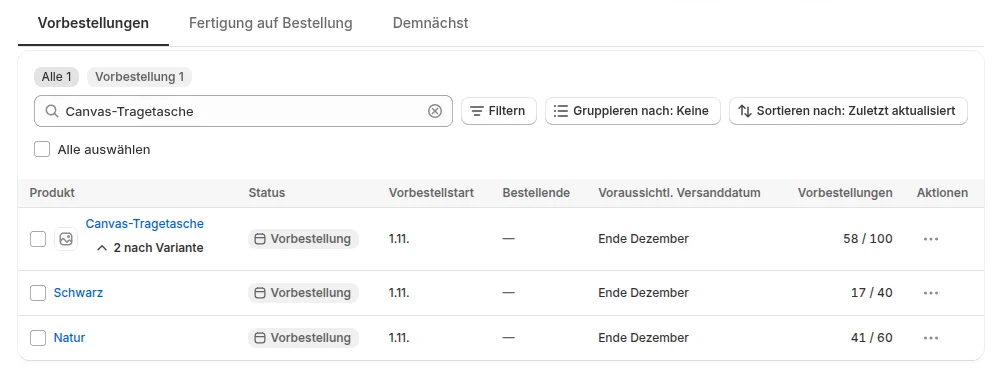
In diesem Beispiel sind es 41 Stück in Natur und 17 in Schwarz, zusammen 58 Vorbestellungen. Haben Sie viele Produkte, stellen Sie „Sortieren nach“ auf „Vorbestellungen: meiste zuerst“ und fassen die Zeilen unter „Gruppieren nach“ nach Produkttyp oder Anbieter zusammen. Mit „CSV exportieren“ öffnen Sie die gefilterte Liste in einer Tabellenkalkulation.
4. Die Produktionsmenge passend zur Losgröße festlegen
Die 58 Vorbestellungen runden Sie auf die Losgröße der Werkstatt von 30 Stück auf und produzieren 60 Taschen. Die 2 Stück über den Vorbestellungen können Sie als normalen Bestand verkaufen, wenn Sie unter „Wenn die Vorbestellung endet“ die Option „Zum Normalverkauf wechseln“ gewählt haben.
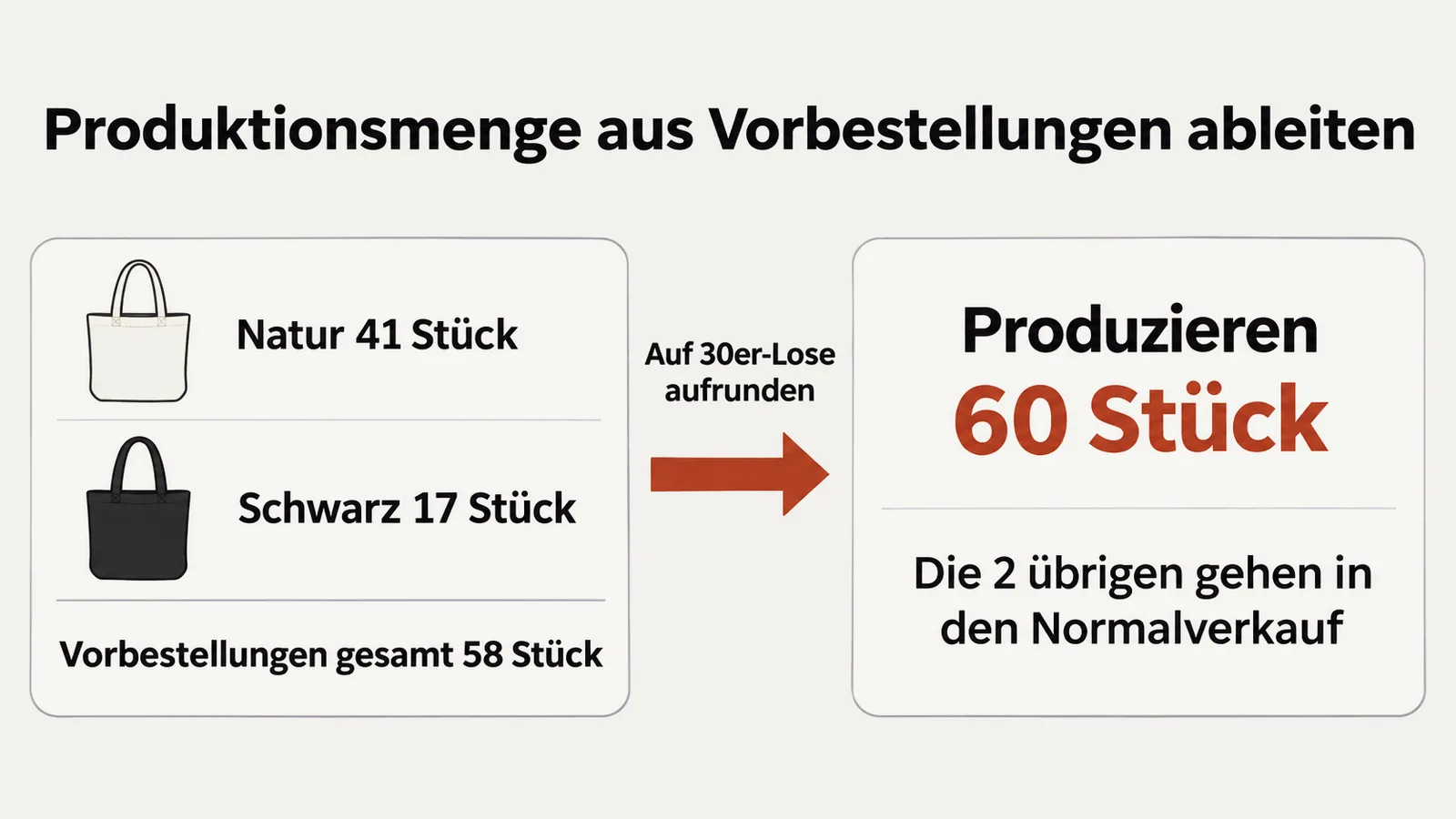
Nimmt die Werkstatt die 30er-Lose nur pro Farbe an, rechnen Sie für jede Farbe einzeln. Natur wird dann von 41 auf 60 aufgerundet und Schwarz von 17 auf 30, zusammen also 90. Für den Normalverkauf bleiben dann 32 Stück übrig. Klären Sie deshalb vor der Bestellung mit der Werkstatt, ob sie ein Los über beide Farben zusammen annimmt.
Nachbestellmenge aus den Anmeldungen zur Wiederverfügbarkeit schätzen
Bei Produkten, die Sie ohne Vorbestellung nachkaufen, multiplizieren Sie die Zahl der Anmeldungen, die die nächste Benachrichtigung erhalten, mit dem Anteil der Anmeldungen, die zu einem Kauf geführt haben. Eine Anmeldung ist keine Bestellung, deshalb übernehmen Sie die Zahl der Anmeldungen nicht direkt als Einkaufsmenge.
Die nächste Benachrichtigung erhalten die Einträge in der „Warteliste“ mit dem Status „Noch nicht benachrichtigt“ und „Benachrichtigt“. SellRules benachrichtigt jedes Mal, wenn der Bestand zurückkommt. Kunden mit dem Status „Benachrichtigt“, die schon die letzte Benachrichtigung bekommen haben, erhalten also beim nächsten Wareneingang wieder eine E-Mail.
- Filtern Sie die „Warteliste“ nach dem Produkt, wählen Sie einen Status und lesen Sie die Zahl der Einträge ab. Sie erscheint im Format „… von …“.
- Lesen Sie auf der „Startseite“ von SellRules unter „Wie viele Wieder-verfügbar-Anmeldungen führen zum Kauf?“ den Anteil der Käufe an den gesendeten E-Mails ab. Als Käufe zählen die Bestellungen, die über den Link in der Benachrichtigungs-E-Mail aufgegeben wurden.
- Multiplizieren Sie die Zahl der Einträge mit diesem Anteil und addieren Sie die Stückzahl, die Sie zwischen dem nächsten Wareneingang und dem darauffolgenden Einkauf normalerweise verkaufen.
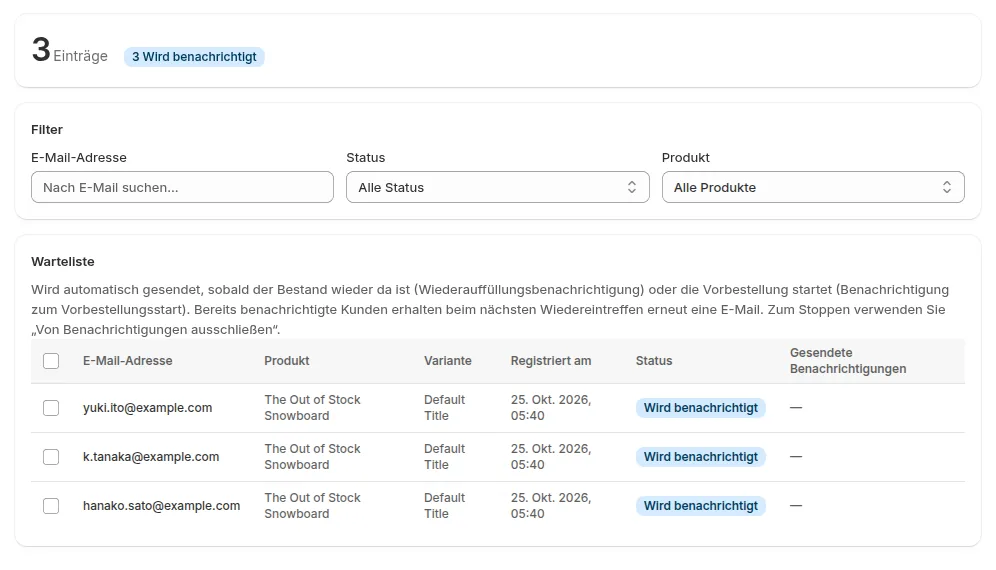
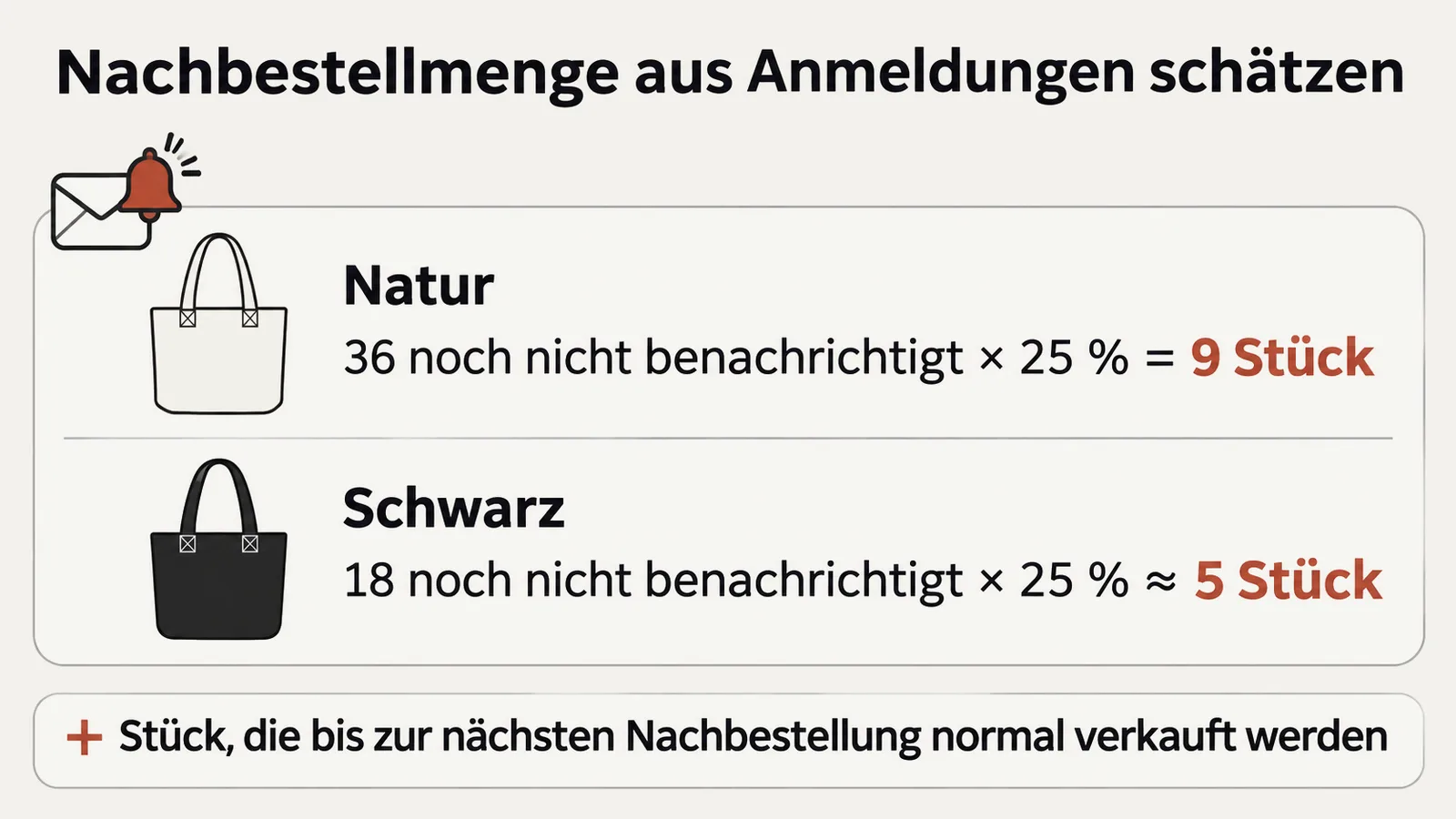
Nehmen wir an, Sie kaufen die Tragetasche ohne Vorbestellung nach. Es ist der erste Wareneingang, seit Sie Anmeldungen annehmen: „Benachrichtigt“ steht noch bei 0 Einträgen, „Noch nicht benachrichtigt“ bei 36 Einträgen für Natur und 18 für Schwarz. Die Startseite zeigt aus den Benachrichtigungen für andere Produkte einen Kaufanteil von 25 % der gesendeten E-Mails. Gerechnet wird mit 1 Stück pro Bestellung.
- Natur: 36 Einträge × 25 % = 9 Stück
- Schwarz: 18 Einträge × 25 % = 4,5 Stück, also rund 5 Stück
Der Anteil auf der Startseite gilt für den ganzen Shop über die letzten 30 Tage, nicht für ein einzelnes Produkt. Solange erst wenige E-Mails gesendet wurden, schwankt er stark. In dieser Zeit nehmen Sie die Zahl der Anmeldungen als Richtwert für die höchste sinnvolle Einkaufsmenge. Wollen Sie pro Farbe oder Größe zählen, laden Sie die Einträge per „CSV-Export“ herunter und zählen nach den Spalten Variante und Status.
Neue Produkte: Nachfrage über Ankündigungszeitraum und Vorbestellungen prüfen
Bei einem Produkt, das Sie noch nie verkauft haben, sammeln Sie vor dem Verkaufsstart Anmeldungen, nehmen dann Vorbestellungen an und legen erst danach die Produktionsmenge fest. Mit „Ankündigungszeitraum hinzufügen“ im Zeitplan einer Vorbestellung nehmen Sie vor der Vorbestellung Anmeldungen auf der Produktseite an. Beginnt die Annahme von Vorbestellungen, erhalten die angemeldeten Kunden eine Benachrichtigung.
Nehmen wir an, die Tragetasche soll eine neue Farbe bekommen, Staubblau. Im Ankündigungszeitraum von 1 Woche kommen 40 Anmeldungen zusammen, in den anschließenden 2 Wochen gehen 22 Vorbestellungen ein.
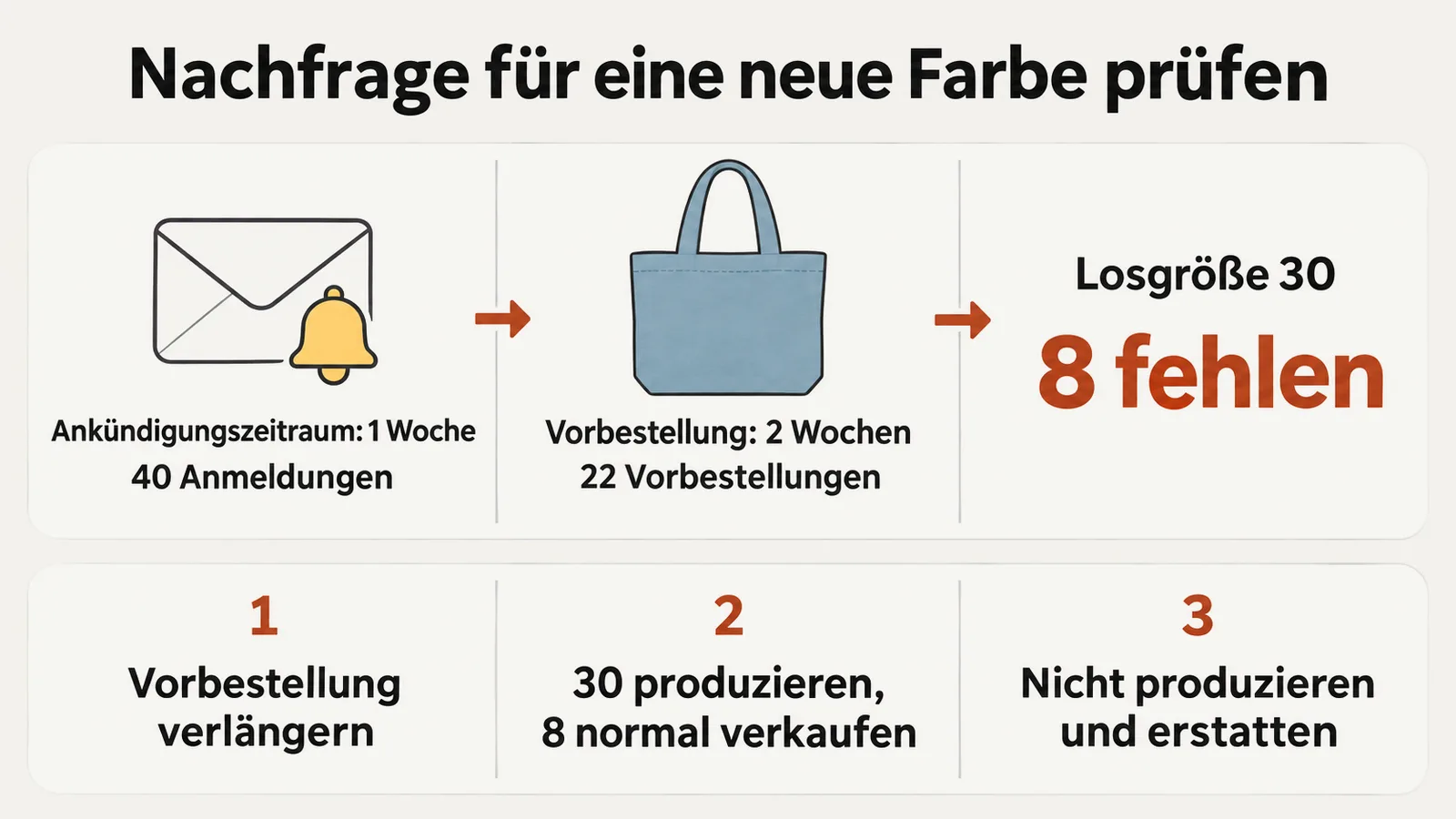
Die Losgröße der Werkstatt liegt bei 30 Stück, mit 22 fehlen also noch 8. Dann wählen Sie eine dieser 3 Möglichkeiten.
- Vorbestellung verlängern: Schaffen Sie den angekündigten Versandtermin noch, verschieben Sie den Annahmeschluss nach hinten und nehmen Vorbestellungen an, bis 30 erreicht sind.
- 30 produzieren, 8 normal verkaufen: Lassen die Verkäufe der Stammfarben erwarten, dass sich 8 Stück im Normalverkauf absetzen lassen, bestellen Sie 30.
- Nicht produzieren und erstatten: Sie bestellen nicht, informieren die Kunden mit Vorbestellung und erstatten den Betrag. Für diesen Fall schreiben Sie schon vor Beginn der Vorbestellung auf die Produktseite: „Kommen keine 30 Vorbestellungen zusammen, produzieren wir nicht und erstatten den Betrag.“
Auf 40 Anmeldungen kamen 22 Vorbestellungen, also 0,55 Stück pro Anmeldung. Bringen Sie später wieder eine neue Farbe heraus, multiplizieren Sie die Anmeldungen im Ankündigungszeitraum mit 0,55 und erhalten so eine grobe Erwartung für die Vorbestellungen.
Wenn es nicht wie erwartet funktioniert
| Problem | Ursache | Lösung |
|---|---|---|
| Die Vorbestellung hat vor dem Annahmeschluss gestoppt | Die Vorbestellungen haben die „Maximale Gesamtstückzahl“ erreicht | Können Sie mehr produzieren, erhöhen Sie die Obergrenze. Geht das nicht, legen Sie eine Vorbestellung für das nächste Los an |
| Die Vorbestellungen pro Farbe werden nicht angezeigt | Es ist noch „Limit des gesamten Produkts teilen“ gewählt | Wählen Sie „Limit nur für diese Variante“. Vorbestellungen, die vorher angenommen wurden, zählen nur zum gesamten Produkt |
| Die Vorbestellungen passen nicht zur Zahl in der Bestellübersicht | Stornierte oder erstattete Bestellungen werden von den Vorbestellungen abgezogen | Planen Sie die Produktionsmenge mit der Zahl ohne Stornierungen und Erstattungen |
Preise
Die maximale Gesamtstückzahl, die Vorbestellungen pro Farbe, die Anmeldungen zur Benachrichtigung bei Wiederverfügbarkeit und der Anteil von der Anmeldung bis zum Kauf auf der Startseite stehen schon im Free-Tarif zur Verfügung. Im Free-Tarif nehmen Sie insgesamt bis zu 10 Bestellungen aus Vorbestellung und Fertigung auf Bestellung an und versenden insgesamt bis zu 15 E-Mails zu Wiederverfügbarkeit und Verkaufsstart.
SellRules: Pläne und Preise
| Monatspreis | LaunchAlle Funktionen enthalten | FreeMit einem Produkt starten |
|---|---|---|
| Monatspreis | 7,99 US-Dollar pro Monat | kostenlos |
| Kostenlose Testphase | 10 Tage | Keine |
| Vorbestell- und Auftragsfertigungsbestellungen | Unbegrenzt | Insgesamt bis zu 10 |
| Wieder-verfügbar- und Verkaufsstart-E-Mails (Notify Me) | Unbegrenzt | Insgesamt bis zu 15 (wird nicht monatlich aufgefüllt) |
| Kaufbeschränkungen | Keine Begrenzung der Produktanzahl | Bis zu 1 Produkt |
| Anpassbare Benachrichtigungs-E-Mails | Ja | Nein |
| Anzahlung und Restzahlung | Ja | Nein |
Vorbestellungen, Auftragsfertigung, Wieder-verfügbar-Hinweise, Kaufbeschränkungen, Umschaltung bei Ausverkauf, Anzahlungen und Bestellabwicklung sind im Launch-Plan enthalten.
Die ersten 10 Tage des Launch-Plans sind kostenlos. Wenn Sie die App während der Testphase deinstallieren, fallen keine Kosten an.
Im Launch-Plan gibt es für Wieder-verfügbar- und Verkaufsstart-E-Mails keine Versandobergrenze. Pflichtnachrichten wie Bestellbestätigungen, Versandinformationen und Hinweise zur Restzahlung werden in jedem Plan unabhängig von der Obergrenze gesendet.
Die Standard und Pro-Pläne sind für Neuanmeldungen geschlossen. Shops, die diese Pläne bereits nutzen, behalten ihre bisherigen Konditionen.
Wählen Sie zuerst ein Produkt aus, das Sie als Nächstes produzieren, tragen Sie die mögliche Menge unter „Maximale Gesamtstückzahl“ ein und nehmen Sie Vorbestellungen an. Steigen die Zahl der Bestellungen und E-Mails, wechseln Sie in den Tarif Launch (7,99 US-Dollar pro Monat) ohne diese Obergrenzen. SellRules installieren Sie über den Shopify App Store. Dort finden Sie auch die Preise und die Bedingungen der Testphase.
Häufige Fragen
Sehe ich bei Fertigung auf Bestellung die angenommenen Mengen genauso?
Ja. Unter „Verkaufszeitpläne“ zeigt der Tab „Fertigung auf Bestellung“ die Spalte „Bestellungen“. Die Obergrenze tragen Sie unter „Maximale Gesamtstückzahl“ ein, und unter „Sortieren nach“ können Sie „Bestellungen: meiste zuerst“ wählen.
Weitere Artikel:
- Nach Branche wählen: Vorbestellung oder Fertigung auf Bestellung nach Branche
- Die Verkaufsform selbst wählen, etwa Vorbestellung, Fertigung auf Bestellung oder Benachrichtigung bei Wiederverfügbarkeit: Vorverkauf und limitierte Verkäufe planen
- Ein ausverkauftes Produkt per Vorbestellung oder per Benachrichtigung bei Wiederverfügbarkeit annehmen: Ausverkaufte Produkte: Vorbestellung oder Warteliste
- Mit Obergrenze und Annahmeschluss die ersten Vorbestellungen für ein Produkt annehmen: Vorbestellungen in Shopify starten
- Auf der Seite eines ausverkauften Produkts ein Anmeldefeld anzeigen: Benachrichtigungen bei Wiederverfügbarkeit einrichten
- Vor dem Verkaufsstart Anmeldungen sammeln: Vor dem Verkaufsstart Anmeldungen für Benachrichtigungen sammeln
- Nach der Festlegung der Produktionsmenge die angenommenen Bestellungen bis zum Versand verwalten: Bestellungen für auf Bestellung gefertigte Produkte verwalten
- Obst und Gemüse vor der Ernte in begrenzter Menge annehmen: Obst und Gemüse vor der Ernte per Vorbestellung verkaufen
- Anzahl und Wert der Vorbestellungen gesammelt sehen: Was die Vorbestellungs-App bringt, in Zahlen
Produkte und Mengen sind Beispiele zur Erklärung und stammen nicht aus einem echten Shop.