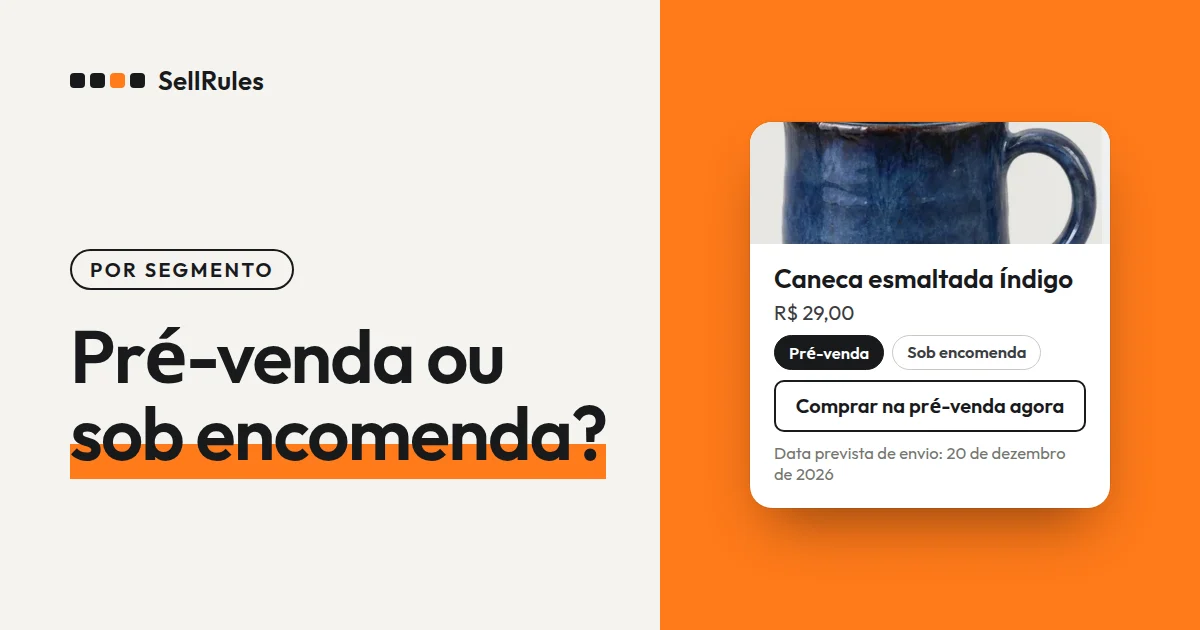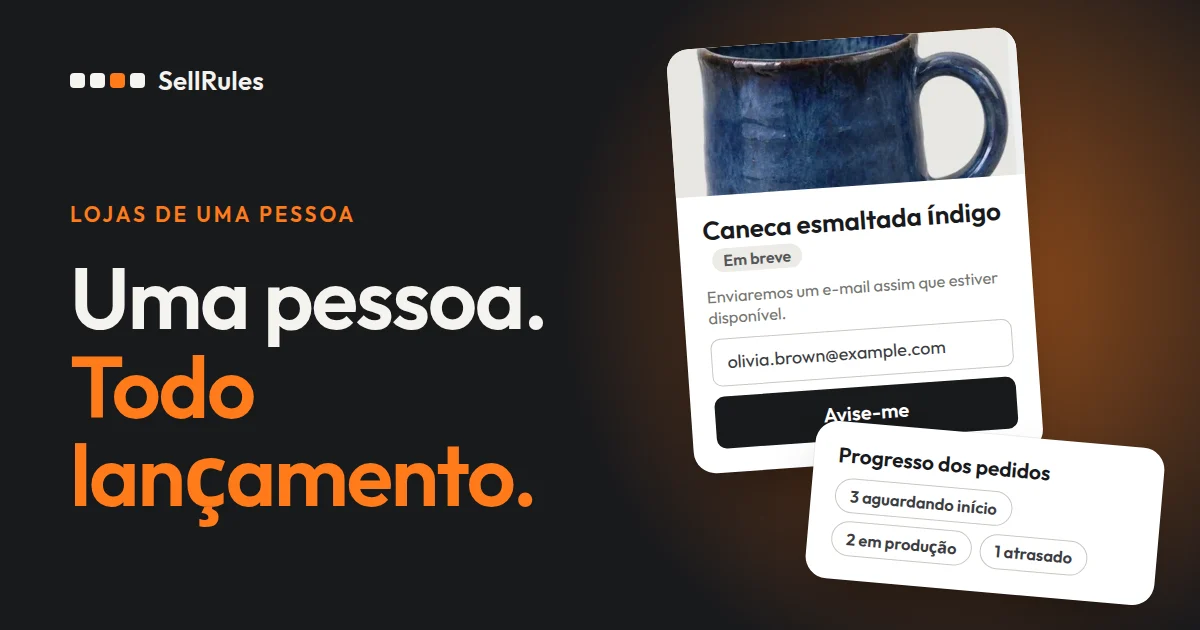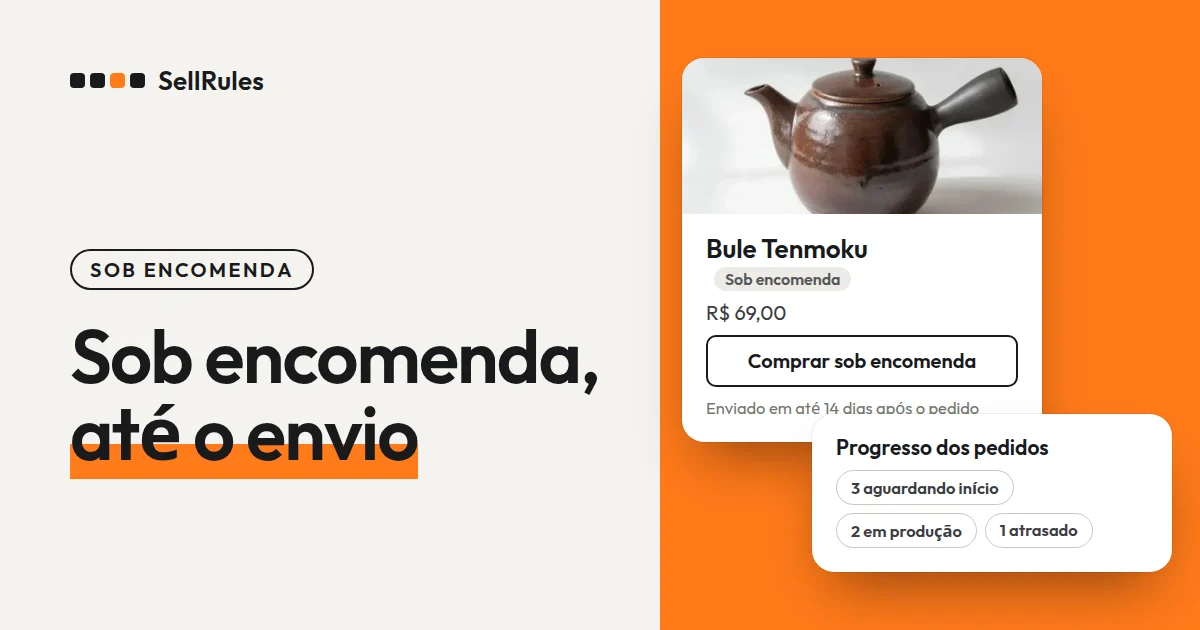
Para vender merch sob encomenda, você limita o período de pedidos por data e hora e produz só o que foi pedido nesse intervalo. São 3 decisões:
- o período de pedidos (quando começa e quando termina, com data e hora)
- o limite por pedido e o limite por cliente
- em que casos você cancela pedidos suspeitos de revenda
No SellRules, aplicativo para a Shopify, você informa o período de pedidos e os limites em uma venda sob encomenda, e o botão de compra passa a ser “Comprar sob encomenda” no início do período. Depois do prazo final, ele vira “Venda encerrada”. A condição de cancelamento deve estar na página do produto, para que o cliente leia antes de comprar. Este artigo foi escrito pela desenvolvedora do SellRules.
O que o cliente vê durante o período de pedidos e depois do prazo
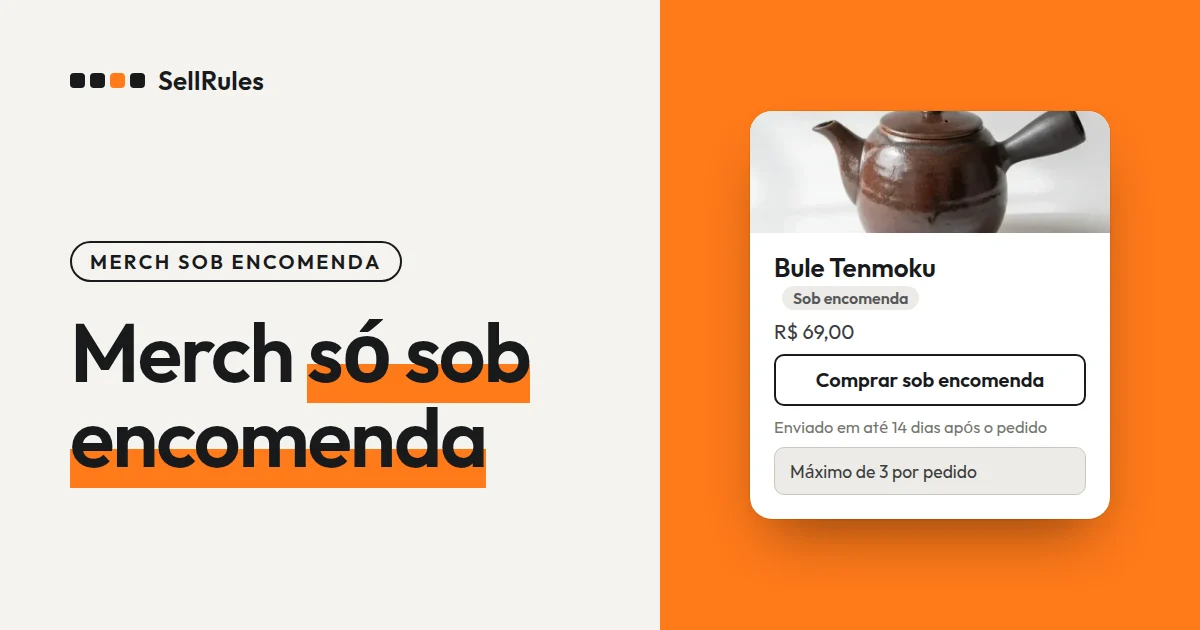
Durante o período de pedidos, o botão de compra mostra “Comprar sob encomenda”, e abaixo dele aparecem a previsão de envio e o limite. Passado o horário final, o botão vira “Venda encerrada” e não pode mais ser clicado.
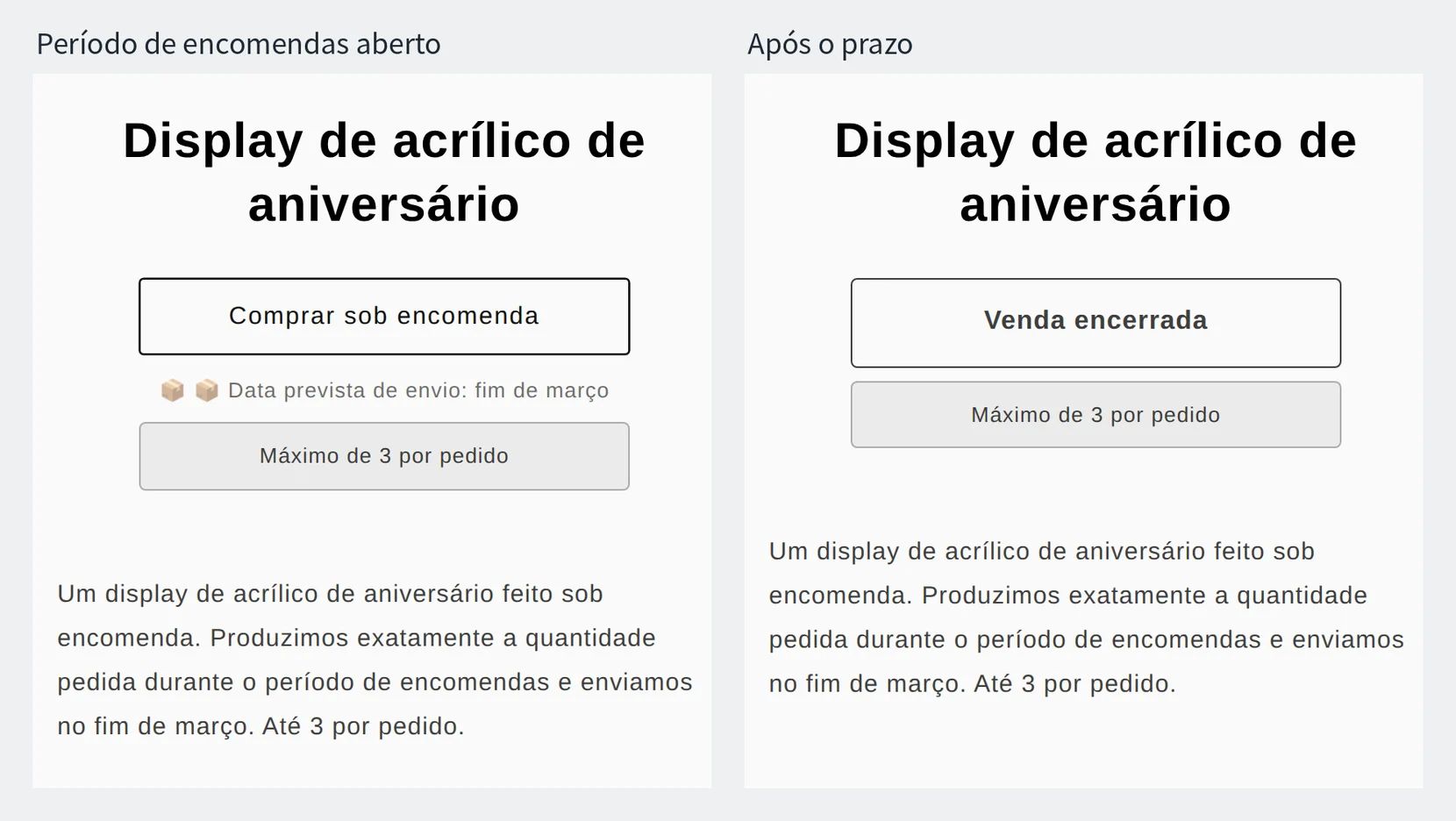
Como exemplo, imagine um display de acrílico de aniversário vendido sob encomenda nestas condições (datas e quantidades são só para ilustrar):
- período de pedidos de 10 de janeiro, às 18h, até 24 de janeiro, às 23h59
- até 3 unidades por pedido
- envio no fim de março
Com essas condições, o cliente e o pedido se comportam assim:
| O que o cliente faz | Resultado |
|---|---|
| Compra 2 unidades durante o período de pedidos | O pedido é aceito. O assunto do e-mail de confirmação começa com “[Sob encomenda]” |
| Coloca 4 unidades no carrinho durante o período de pedidos | O produto não entra no carrinho, e o motivo aparece: “Máximo de 3 por pedido” |
| Abre a página do produto depois das 0h de 25 de janeiro | Aparece “Venda encerrada”, e não é possível comprar |
Diferença entre vender sob encomenda só com a Shopify e com o SellRules
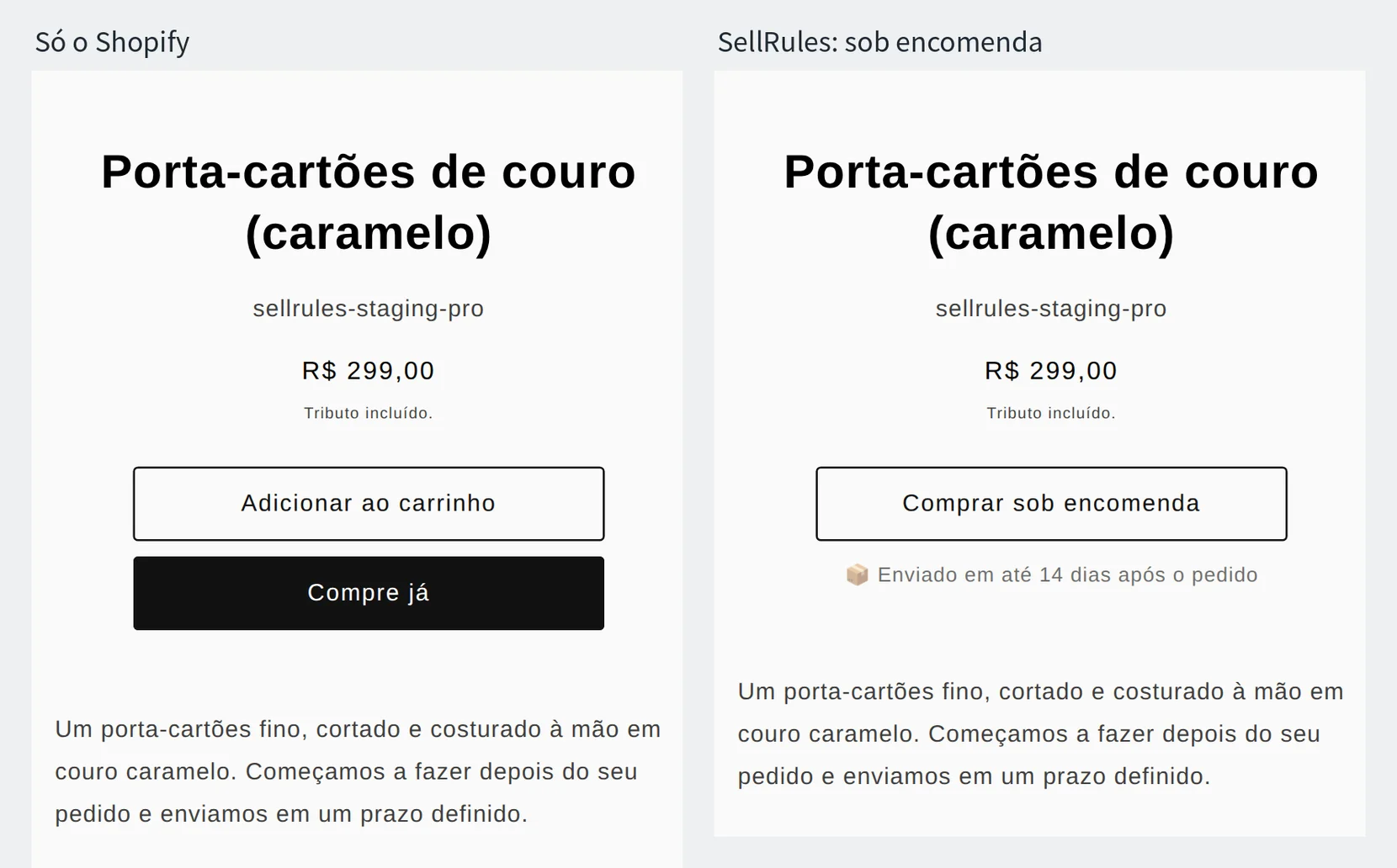
Só com a Shopify, você também pode aceitar pedidos com o estoque em 0: na edição do produto, marque “Vender quando estiver sem estoque”. Mas o começo e o fim do período de pedidos dependem de você mudar a configuração à mão.
| O que você quer fazer | Só a Shopify | Com o SellRules |
|---|---|---|
| Início e fim do período de pedidos | Você publica e despublica o produto no admin na hora certa | O botão de compra muda na data e hora que você informou |
| Limite por pedido | Um mesmo número para todos os produtos | Um limite para cada produto |
| Limite total por cliente | Não dá para configurar (o cliente compra de novo em outro pedido) | “Limite acumulado de unidades por cliente” bloqueia a compra |
| Não enviar antes de produzir | Você retém cada pedido à mão | O envio fica retido assim que o pedido entra |
A Shopify também tem uma configuração padrão que limita quantos itens cabem em um carrinho (Ajuda da Shopify, conferido em 14 de novembro de 2026). Só que esse limite vale com o mesmo número para todos os produtos da loja e não conta quem compra de novo em outro pedido.
Defina o período de pedidos com data e hora de início e de fim
Defina o período de pedidos com a hora exata de início e de fim, para que o período comece no horário anunciado e termine no horário final. Assim, todos os clientes que chegam pelo anúncio podem comprar ao mesmo tempo.
O prazo final se calcula de trás para frente, a partir da data de envio. Se você encomenda de uma fábrica, conte as unidades depois do prazo final e faça o pedido de produção. Some os dias entre o pedido e a entrega do lote com os dias de conferência e envio, e escolha como prazo final uma data que ainda cumpra a data de envio. Se os produtos precisam chegar até um evento, conte a partir da data do evento. Por exemplo, se a produção leva 5 semanas e a conferência e a entrega levam 1 semana, o prazo final é 6 semanas antes do evento.
Escreva o prazo final e a data de envio também na descrição do produto.
Período de pedidos: 10 de janeiro, 18h, a 24 de janeiro, 23h59 Envio previsto: fim de março Produzimos exatamente a quantidade pedida durante o período de pedidos. Depois do prazo, não aceitamos pedidos.
Como tudo o que for pedido durante o período será produzido, o normal é aceitar os pedidos sem limite de unidades. Use o “Limite de unidades sob encomenda” só em produtos cuja quantidade a fábrica aceita ou cujo material é limitado.
Defina o limite por pedido e por cliente
Escolha o limite conforme a forma de compra que você quer evitar.
| Compra que você quer evitar | Configuração no SellRules | Limite que o cliente vê |
|---|---|---|
| Muitas unidades em um só pedido | “Máx. por pedido” | “Máximo de 3 por pedido” |
| Voltar e comprar de novo em outros pedidos | “Limite acumulado de unidades por cliente” e “Login obrigatório” | “No máximo 1 unidade por cliente no total” |
Na venda sob encomenda, todos os clientes que pedem durante o período recebem o produto, então, para boa parte do merch, o limite por pedido basta. Em produtos que cada pessoa costuma comprar em quantidade, como bottons com arte aleatória, use um limite mais alto.
Já um produto com quantidade fixa, como um cartão-postal autografado, pede um limite total por cliente. O “Limite acumulado de unidades por cliente” soma os pedidos de clientes conectados, então defina a elegibilidade de compra como “Login obrigatório”. Pedidos de convidados não têm dono identificável e não podem ser somados.
Para vender só a membros do fã-clube, defina a elegibilidade de compra como “Tag obrigatória” e coloque a tag na conta dos membros. Como colocar as tags está em como vender só para membros.
Escreva antes do período de pedidos o que você faz com pedidos suspeitos de revenda
A restrição de compra soma os pedidos da mesma conta de cliente, então um pedido feito por outra conta conta como de outro cliente. Cancelar ou não esses pedidos é decisão da loja, e por isso a condição deve estar na página do produto antes de o período de pedidos começar.
Se, depois do período de pedidos, forem identificados pedidos feitos para revenda ou acima do limite, eles serão cancelados antes da produção.
Na venda sob encomenda, o intervalo entre o prazo final e o início da produção é o momento de comparar os pedidos. Os pedidos sob encomenda ficam em “Aguardando início”, em “Progresso dos pedidos” do SellRules, com o envio retido até você clicar em “Iniciar produção”. Compare os nomes dos clientes e, nos pedidos que levantarem dúvida, confira o endereço de entrega na página do pedido na Shopify antes de cancelar. O pedido de produção à fábrica é feito com a quantidade dos pedidos que sobraram.
Como reconhecer pedidos de outras contas, como usar “Em breve” para segurar os pedidos antes do lançamento e como vender só a quem ganhou um sorteio estão em como reduzir revenda e compra em massa de itens limitados.
Configuração no SellRules, passo a passo
O período de pedidos e os limites ficam todos em uma só venda sob encomenda.
- Na Shopify, abra “Loja virtual → Temas → Personalizar”, ative o SellRules em “Incorporações de apps” (“App embeds” na interface em inglês), à esquerda, e salve.
- Em “Programação de vendas” do SellRules, abra a guia “Sob encomenda”, clique em “Criar sob encomenda” e escolha o produto em “Selecionar produto”.
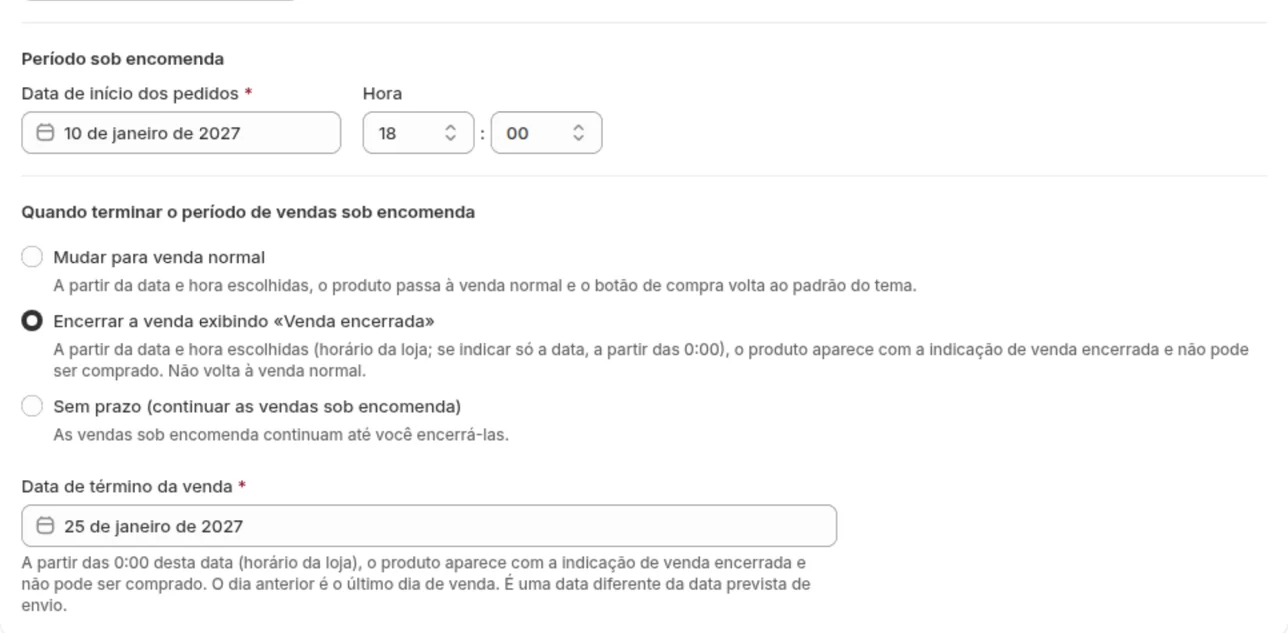
- Em “Data de início dos pedidos”, informe a data e a hora em que o período começa (10 de janeiro, 18:00).
- Em “Quando terminar o período de vendas sob encomenda”, escolha “Encerrar a venda exibindo «Venda encerrada»” e, em “Data de término da venda”, informe o dia seguinte ao prazo final (25 de janeiro). A partir das 0h desse dia, aparece “Venda encerrada”.
- Em “Padrão de envio”, escolha “Enviar em data fixa”, escreva “fim de março” em “Envio estimado (texto)” e informe uma data que você consiga cumprir em “Data estimada de envio”.
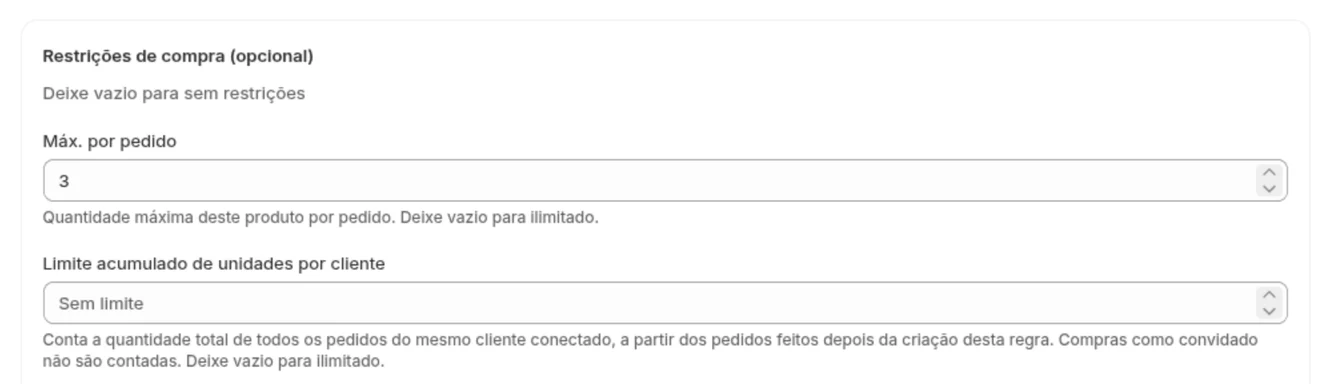
- Clique em “Mostrar configurações extras” e informe 3 em “Máx. por pedido”, em “Restrições de compra (opcional)”. Se o produto precisa de um limite total por cliente, preencha também o “Limite acumulado de unidades por cliente” e escolha “Login obrigatório” na elegibilidade de compra.
- Clique em “Criar”.
Em produtos com limite, confira também se “Purchase limits (SellRules)” está ativa na Shopify, em “Configurações” → “Checkout”, na seção “Regras de checkout”.
Cada tela da venda sob encomenda e o pedido de teste estão em como vender sob encomenda na Shopify.
O que fazer depois do prazo final
Depois do prazo final, confira a quantidade pedida, faça o pedido de produção e envie quando o lote chegar.
- Em “Programação de vendas” do SellRules, na guia “Sob encomenda”, veja os “Pedidos” do produto.
- Em “Progresso dos pedidos”, compare os pedidos em “Aguardando início” e, nos que forem cancelados, confira o endereço de entrega na página do pedido na Shopify antes de cancelar.
- Faça o pedido de produção à fábrica com a quantidade dos pedidos que sobraram.
- Quando for começar a preparar o envio, clique em “Iniciar produção” no pedido, em “Progresso dos pedidos”, para liberar a retenção. Para liberar vários de uma vez, selecione os pedidos e clique em “Iniciar produção / preparar envio”.
Se perceber que não vai cumprir a data de envio, clique em “Alterar data de envio” em “Progresso dos pedidos”, informe a nova data, marque “Notificar o cliente sobre o atraso” e salve.
Se algo não funcionar
| Sintoma | Causa | Como corrigir |
|---|---|---|
| Passou da data de início, mas o botão de compra continua o comum | A incorporação do SellRules está desativada no tema publicado | Ative como no passo 1 e salve |
| “Venda encerrada” apareceu já na manhã do último dia | Em “Data de término da venda”, você informou o próprio dia do prazo final | Informe o dia seguinte ao prazo final |
| Um pedido acima do limite passou pelo checkout | “Purchase limits (SellRules)” está desativada | Ative em “Regras de checkout” |
| O pedido de um convidado passou do limite total | A elegibilidade de compra está em “Sem restrição” | Mude a elegibilidade de compra para “Login obrigatório” |
Preço
A venda sob encomenda e as restrições de compra funcionam também no plano Free. No plano Free, o limite é de 10 pedidos de pré-venda e sob encomenda, somados desde a instalação. Para testar a troca do período e os limites com o primeiro produto de merch, o plano Free basta.
Para receber além dos 10 pedidos do plano Free, mude para o plano Launch (US$ 7,99 por mês).
SellRules: planos e preços
| Preço mensal | LaunchTodas as funcionalidades incluídas | FreeComeçar com um produto |
|---|---|---|
| Preço mensal | US$ 7,99 por mês | grátis |
| Teste gratuito | 10 dias | Nenhum |
| Pedidos de pré-venda e sob encomenda | Ilimitado | Até 10 no total |
| E-mails de reposição e início de venda (Notify Me) | Ilimitado | Até 15 no total (não é renovado todos os meses) |
| Limites de compra | Sem limite de produtos | Até 1 produto |
| E-mails de notificação personalizáveis | Sim | Não |
| Pagamentos com depósito | Sim | Não |
Pré-vendas, produção sob encomenda, avisos de reposição, restrições de compra, troca automática quando o estoque acaba, pagamentos com depósito e processamento de pedidos estão incluídos no plano Launch.
Os primeiros 10 dias do plano Launch são grátis. Se você desinstalar o app durante o teste, não haverá cobrança.
No plano Launch, os e-mails de reposição e início de venda não têm limite de envio. As mensagens obrigatórias, como confirmações de pedido, informações de envio e avisos de pagamento do saldo, são enviadas em todos os planos, independentemente do limite.
Os planos Standard e Pro não aceitam novas adesões. As lojas que já usam esses planos mantêm as condições atuais.
Você instala o SellRules pela Shopify App Store, onde também confere o preço e as condições do teste.
Perguntas frequentes
Posso prorrogar o período de pedidos se um cliente quiser comprar depois do prazo?
Pode. Em “Programação de vendas” do SellRules, abra o produto, troque a “Data de término da venda” por uma nova data e salve. A página do produto volta a mostrar “Comprar sob encomenda”. Se você já fez o pedido de produção, fica mais fácil contar as unidades se o período prorrogado for tratado como um novo período de pedidos.
O que acontece se o cliente comprar um produto sob encomenda junto com um produto em estoque?
O pedido é aceito como um só. O carrinho mostra “⚠️ Seu carrinho contém itens com datas previstas de envio diferentes. Considere finalizar a compra separadamente se precisar de algum item antes.”, e o envio do produto sob encomenda fica retido até você clicar em “Iniciar produção”.
Artigos relacionados:
- Escolher como vender: como definir vendas antecipadas e limitadas
- Escolher por setor: pré-venda ou sob encomenda por setor
- Cada tela da venda sob encomenda: como vender sob encomenda na Shopify
- Reduzir a compra em massa de itens limitados: como reduzir revenda e compra em massa de itens limitados
- Criar regras de restrição de compra: como limitar a 1 unidade por cliente
- Produto sob encomenda junto com produto em estoque: envio quando o cliente compra pré-venda e produto comum juntos
Display de acrílico, datas e quantidades são só exemplos.