Wenn Sie in Shopify vorbestellte Ware versenden, gehören auf den Lieferschein nur die Artikel, die in diesem Paket liegen. Stehen Lagerware und Vorbestellungsartikel in derselben Bestellung, lässt sich an einer Liste der gesamten Bestellung nicht mehr ablesen, was zu dieser Sendung gehört.
Mit der Shopify-App SellRules klicken Sie unter „Bestellfortschritt“ bei der Bestellung auf „Versandvorbereitung starten“ und danach auf „Lieferschein drucken“. Der Lieferschein kommt mit 1 Blatt pro Bestellung und ist so aufgeteilt:
- Artikeltabelle: die Artikel aus Vorbestellung und Fertigung auf Bestellung, die Sie jetzt versenden
- „Nicht auf diesem Lieferschein enthaltene Artikel“: die übrigen Artikel derselben Bestellung mit ihrem Stand: „Versendet am“ mit dem Versandtag (im Beispiel 2026/11/14) oder „Voraussichtlicher Versand um den“ mit dem geplanten Tag (im Beispiel 2026/11/28)
Wenn Sie mehrere Bestellungen auf einmal drucken möchten, wählen Sie die Bestellungen aus und klicken auf „Ausgewählte Lieferscheine drucken“.
So sieht der Lieferschein für Ihre Kunden aus
Unten sehen Sie den Lieferschein einer Bestellung, bei der der Teebecher aus dem Lager bereits versendet wurde und die vorbestellte Vase jetzt verschickt wird. In der Artikeltabelle steht nur die Vase. Der Teebecher steht unter „Nicht auf diesem Lieferschein enthaltene Artikel“ mit dem Hinweis, dass er versendet ist.
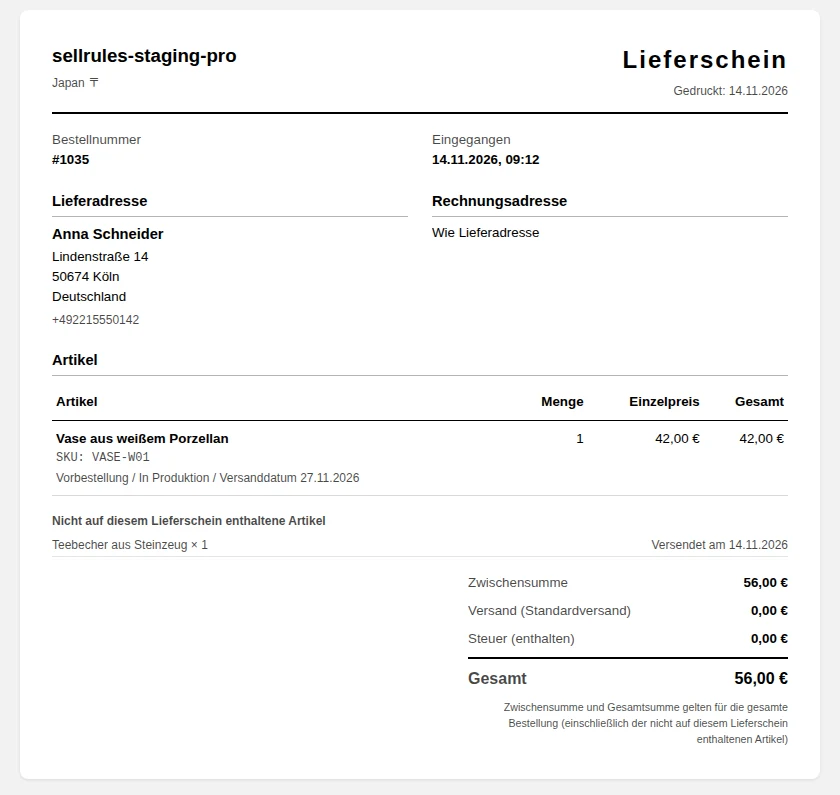
Oben auf dem Lieferschein stehen Shopname und Adresse, die Bestellnummer, der Zeitpunkt des Bestelleingangs und die Lieferadresse. Unter jedem Artikel stehen Farbe oder Größe, die SKU und der Stand, etwa „Vorbestellung / In Produktion / Versanddatum“ mit dem Datum (im Beispiel 2026/11/20).
Zwischensumme und Gesamtsumme beziehen sich auf die gesamte Bestellung. Fehlen Artikel auf dem Lieferschein, steht das unter der Gesamtsumme: „Zwischensumme und Gesamtsumme gelten für die gesamte Bestellung (einschließlich der nicht auf diesem Lieferschein enthaltenen Artikel)“.
Wo ein Artikel derselben Bestellung steht, hängt von seinem Stand ab:
| Artikel derselben Bestellung | Wo er steht | Anzeige |
|---|---|---|
| Artikel aus Vorbestellung oder Fertigung auf Bestellung, für den Sie die Versandvorbereitung gestartet haben | Artikeltabelle | Stand und voraussichtliches Versanddatum |
| Bereits versendeter Artikel | Nicht auf diesem Lieferschein enthaltene Artikel | „Versendet am“ mit dem Tag des Versands, zum Beispiel 2026/11/14 |
| Vorbestellungsartikel mit festem voraussichtlichem Versanddatum, mit dem Sie noch nicht begonnen haben | Nicht auf diesem Lieferschein enthaltene Artikel | „Voraussichtlicher Versand um den“ mit dem voraussichtlichen Versanddatum, zum Beispiel 2026/11/28 |
| Vorbestellungsartikel ohne festes voraussichtliches Versanddatum | Nicht auf diesem Lieferschein enthaltene Artikel | Versand später |
| Lagerware, die noch nicht versendet ist | Nicht auf diesem Lieferschein enthaltene Artikel | Separater Versand |
Der Unterschied zum Shopify-Lieferschein
Shopify-Lieferschein und SellRules-Lieferschein
Shopify-Lieferschein
SellRules-Lieferschein
Auch auf der Bestellseite von Shopify können Sie Lieferscheine drucken. Öffnen Sie die Bestellung und klicken Sie auf „Drucken“ → „Lieferschein drucken“. Sie erhalten dann den Lieferschein mit den Artikeln dieser Sendung. In der Bestellliste können Sie auch mehrere Bestellungen auswählen und zusammen drucken (Shopify-Hilfe, geprüft am 14. November 2026).
Für Bestellungen ohne Vorbestellungsartikel nehmen Sie diesen Shopify-Lieferschein.
Den SellRules-Lieferschein drucken Sie, nachdem Sie für eine Vorbestellung oder eine Bestellung mit Fertigung auf Bestellung die Versandvorbereitung gestartet haben. Ihre Kunden lesen dann direkt im Paket, wann die übrigen Artikel ihrer Bestellung kommen.
So drucken Sie den Lieferschein mit SellRules
Legen Sie vorher in SellRules unter „Einstellungen“ bei „Lieferschein-Logo“ Ihr Logo fest. Möglich sind Bilder als PNG, JPEG, WebP oder SVG mit bis zu 300KB, und ein Logo im Querformat passt am besten. Ohne Logo beginnt der Lieferschein oben mit dem Shopnamen.
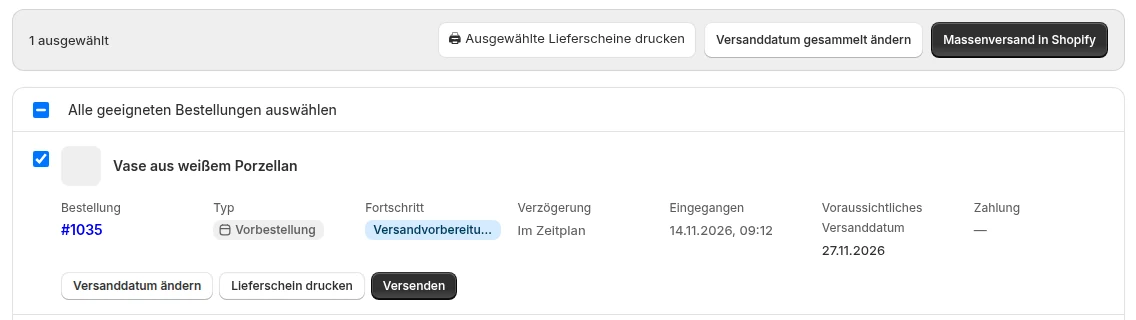
- Setzen Sie in SellRules unter „Bestellfortschritt“ ein Häkchen bei den Bestellungen, die Sie versenden, und klicken Sie auf „Produktion / Versandvorbereitung starten“. Bei nur 1 Bestellung klicken Sie bei dieser Bestellung auf „Versandvorbereitung starten“ (bei Fertigung auf Bestellung auf „Produktion starten“).
- Sobald die Bestellung auf „Versandvorbereitung“ steht (bei Fertigung auf Bestellung auf „In Produktion“), erscheint in ihrer Zeile „Lieferschein drucken“.
- Klicken Sie auf „Lieferschein drucken“. Haben Sie mehrere Bestellungen ausgewählt, klicken Sie auf „Ausgewählte Lieferscheine drucken“.
- In einem neuen Tab erscheint pro Bestellung 1 Lieferschein. Prüfen Sie die Artikel und den Abschnitt „Nicht auf diesem Lieferschein enthaltene Artikel“ und klicken Sie auf „Drucken“. Das Papierformat ist A4.
Mit dem Klick auf „Versandvorbereitung starten“ hebt SellRules die Versandsperre auf, die die App auf die Bestellung gesetzt hatte. Die Bestellung lässt sich dann in Shopify versenden. Legen Sie den Lieferschein ins Paket und versenden Sie die Bestellung wie gewohnt über die Bestellseite in Shopify.
Preise
„Bestellfortschritt“ und der Druck der Lieferscheine sind schon im Free-Tarif enthalten. Im Free-Tarif können Sie insgesamt bis zu 10 Bestellungen aus Vorbestellung und Fertigung auf Bestellung annehmen. Starten Sie bei der nächsten Vorbestellung, die eingeht, die Versandvorbereitung und drucken Sie einen Lieferschein zur Probe.
Wenn Sie mehr Bestellungen annehmen, wechseln Sie zum Tarif Launch (7,99 US-Dollar pro Monat). SellRules installieren Sie über den Shopify App Store. Dort stehen auch die Preise und die Bedingungen der Testphase.
Häufige Fragen
Kann ich den Lieferschein auch für auf Bestellung gefertigte Produkte drucken?
Ja. Auch bei Bestellungen mit Fertigung auf Bestellung klicken Sie auf „Produktion / Versandvorbereitung starten“. Die Bestellung wechselt zu „In Produktion“, und „Lieferschein drucken“ erscheint. Auf dem Lieferschein steht unter dem Artikel „Auf Bestellung gefertigt / In Produktion“.
Steht die Notiz zur Bestellung auf dem Lieferschein?
Ja, wenn die Bestellung in Shopify eine Notiz hat, steht sie ganz unten auf dem Lieferschein unter „Notiz“. Das gilt für Notizen, die Kunden bei der Bestellung geschrieben haben, ebenso wie für Notizen, die Sie auf der Bestellseite eingetragen haben. Beide stehen im selben Feld.
Startet der Druck sofort, wenn ich den Lieferschein öffne?
Nein. Der Lieferschein öffnet sich in einem neuen Tab. Sie prüfen den Inhalt und klicken dann oben auf „Drucken“. Das Papierformat ist A4.
Verwandte Artikel:
- Die übrigen Funktionen von SellRules kennenlernen: SellRules Funktionen im Überblick
- Wenn Lagerware und Vorbestellungsartikel in derselben Bestellung liegen: Vorbestellung und Lagerware in einer Bestellung versenden
- Bestellungen mit Fertigung auf Bestellung abarbeiten: Fertigung auf Bestellung verwalten und versenden
- Vorverkauf, limitierte Stückzahl und andere Verkaufsformen wählen: Vorverkauf und limitierte Verkäufe planen
Vase, Teebecher und die Datumsangaben sind Beispiele zur Erklärung.