Como pedir à IA para preparar envios do Click Post: conexão com ChatGPT e Claude e uso
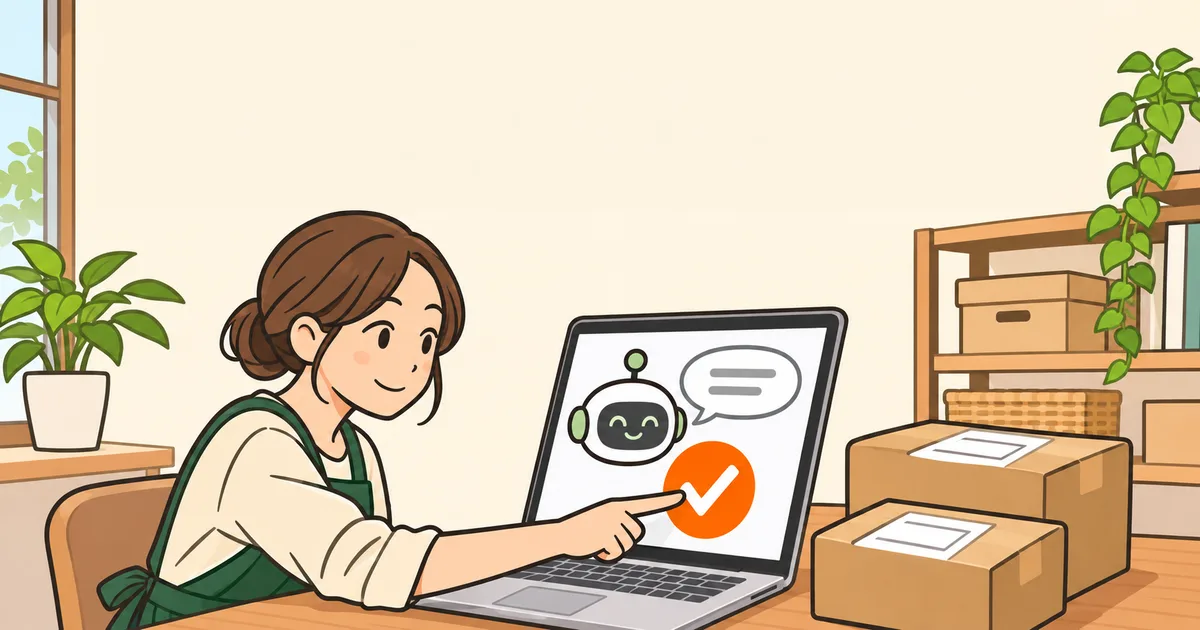
“Quais pedidos ainda não foram enviados hoje?” “Crie o CSV com estes 5 pedidos.” Os passos que você percorria no painel de administração do Shopify antes de cada envio agora podem ser pedidos só numa conversa com a IA.
No app da Shopify “Envio Instantâneo! for Click Post”, a JizaiDev, desenvolvedora do app, adicionou em 2026 a conexão com IA (MCP). A IA cuida só da preparação do envio. O registro que dispara a notificação de envio ao cliente só acontece depois que o proprietário o aprova no painel de administração.
A IA prepara o envio, e a notificação só é confirmada por você
Com a conexão com IA, dá para conferir pedidos não enviados, criar o CSV do Click Post, montar sugestões de registro de rastreamento a partir do PDF da etiqueta e registrar o que você aprovou. O que se faz no site do Japan Post fica fora do alcance da IA.
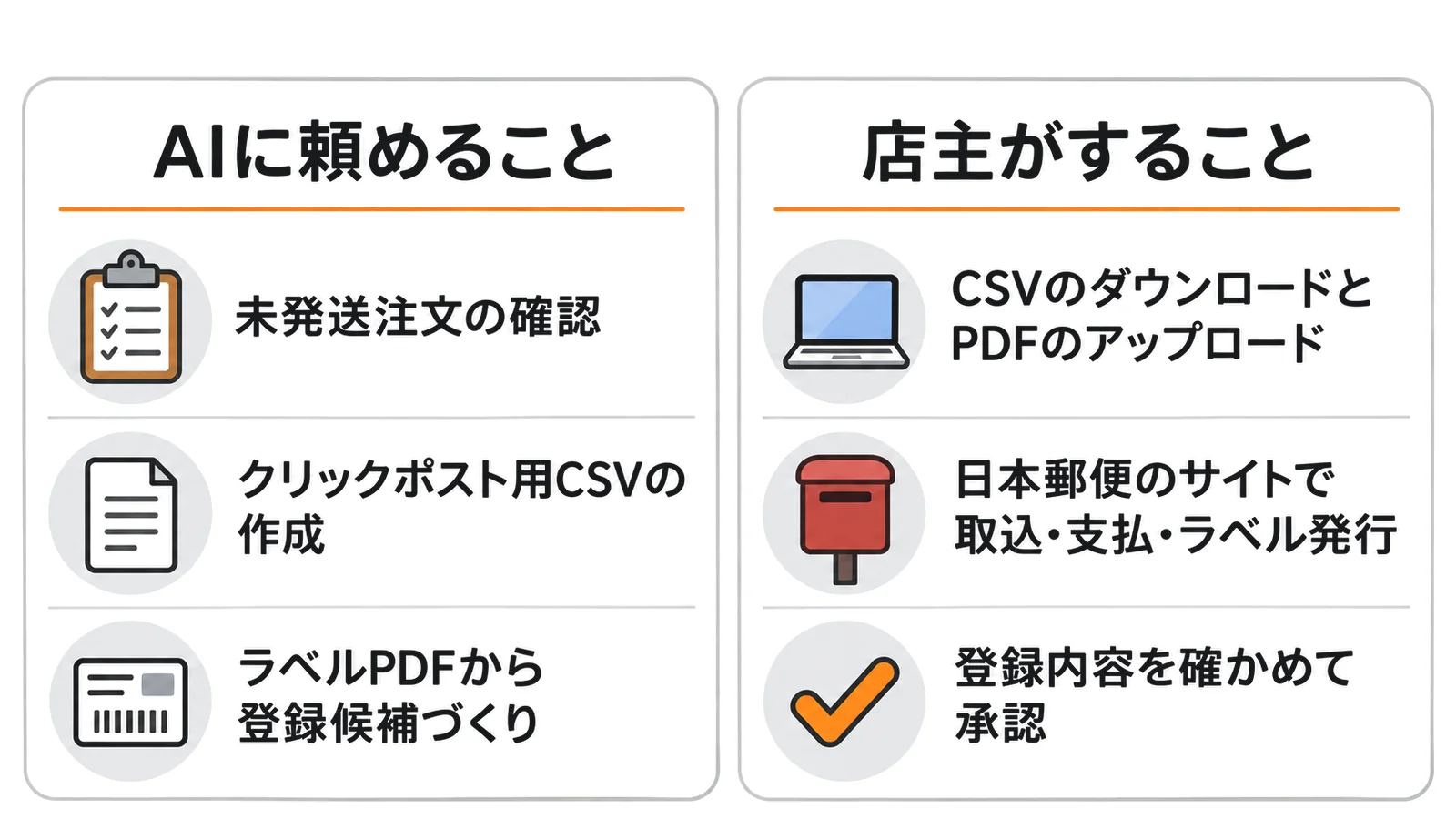
MCP é um padrão que permite a um serviço de IA chamar aplicativos externos. A IA só consegue executar as operações que o app deixou preparadas de antemão.
| Tarefa | Dá para pedir à IA? | Observação |
|---|---|---|
| Conferir pedidos não enviados | Sim | Não retorna endereços nem nomes |
| Criar o CSV do Click Post | Sim | Até 40 pedidos por vez. O download é feito no painel de administração, uma única vez e em até 5 minutos |
| Gerar sugestões de registro a partir do PDF da etiqueta | Sim | O lojista envia o PDF pela página do painel de administração |
| Registrar o rastreamento e notificar o cliente | Sim, depois da aprovação | Só o que o proprietário conferiu e aprovou no painel de administração |
| Importar no Click Post, pagar e emitir etiquetas | Não | O lojista continua fazendo no navegador, como antes |
O CSV e a correspondência do rastreamento usam o mesmo processamento das telas normais do app. Por isso, o CSV gerado e o resultado da correspondência são os mesmos, quer você peça à IA, quer use as telas habituais.
Antes de conectar, confira as 3 condições
Para usar a conexão com IA, as 3 condições a seguir precisam estar atendidas.
- Ser o proprietário da loja: só a conta do proprietário pode autorizar e desconectar a conexão e aprovar o registro de rastreamento. A conta de um funcionário não consegue conectar. Se alguém da equipe cuida dos envios, deixe os passos das telas habituais num manual, como no manual de procedimentos para delegar a expedição a funcionários ou parceiros.
- Ter o plano do app ativo: sem plano ativo, você não passa da tela de autorização das permissões. Se o plano vencer depois da conexão, operações como a conferência de pedidos também são recusadas.
- Usar um serviço de IA que aceite conexões personalizadas: as condições que verifiquei nas orientações oficiais de cada empresa em 20 de novembro de 2026 estão na tabela abaixo.
| Serviço de IA | Onde adicionar | Condições indicadas nas orientações oficiais |
|---|---|---|
| Claude | Pro e Max: “Customize” → “Connectors” → “+ Add” → “Add custom connector” | Disponível em Free, Pro, Max, Ultra, Team e Enterprise. O Free permite só 1. No Team, os proprietários da organização (Owners e Primary Owners) adicionam em “Organization settings” → “Connectors”. No Enterprise, adicionam os proprietários e as funções personalizadas que tenham a permissão |
| ChatGPT | Versão web: “Plugins” → “+” → “Add custom MCP server” | Dá para escolher “OAuth” na autenticação. Não há menção aos planos que podem usar o recurso, e dependendo das permissões do workspace e das restrições de segurança (inclusive Lockdown), pode não ser possível adicionar |
Os nomes das telas seguem as orientações oficiais em inglês e podem mudar conforme o idioma de exibição. Os planos aceitos também mudam por decisão de cada empresa. Se você não encontrar o lugar de adicionar, veja as condições atuais na orientação do Claude sobre conectores personalizados e na orientação do ChatGPT sobre servidores MCP personalizados.
Registre o URL do servidor e autorize as permissões no painel de administração do Shopify
A conexão tem 3 etapas: registrar o URL do servidor no serviço de IA, escolher a loja a conectar e autorizar as permissões no painel de administração do Shopify. Você não precisa copiar chaves de API nem senhas para colar na conversa com a IA.
Peça à IA para guiar a configuração da conexão
Se você já usa o ChatGPT ou o Claude, cole o texto abaixo nele e a própria IA guia a configuração, um passo de cada vez. A IA só orienta: você mesmo aperta os botões e autoriza as permissões no painel de administração do Shopify.
Copie o URL do servidor de “Conexão com serviços de IA”, dentro de “Gerenciar conexão com IA”, e coloque-o no texto. Os nomes das telas podem mudar por alterações do serviço de IA. Se o que você vê for diferente da orientação, descreva a tela para a IA.
Vou conectar o app da Shopify “Envio Instantâneo! for Click Post” a este serviço de IA por MCP. Não tenho prática com esse tipo de configuração, então me oriente com uma única ação por vez e só passe para a próxima quando eu responder “pronto”. Se o nome de uma tela for diferente do que você indicar, eu descrevo o que estou vendo e você ajusta a orientação.

Minha situação:
- Sou o proprietário da loja e o plano do app está ativo
- URL do servidor: (cole aqui o URL exibido em “Conexão com serviços de IA”, dentro de “Gerenciar conexão com IA”)
- Serviço de IA e plano que uso: (exemplo: ChatGPT na versão web, Claude Pro)

Passos que quero que você me guie:
1. Abrir o lugar onde se adiciona um servidor MCP personalizado. No ChatGPT, versão web: “Plugins” → “+” → “Add custom MCP server”. No Claude Pro e Max: “Customize” → “Connectors” → “+ Add” → “Add custom connector”.
2. Informar o URL do servidor e escolher “OAuth” na autenticação. No ChatGPT, mudar “Registration method”, em “Advanced OAuth settings”, para “Dynamic Client Registration (DCR)” (do contrário, a conexão para com o erro “invalid_client”). No Claude, se travar no meio do caminho, tentar “Register automatically” em “OAuth client” (ainda não foi verificado se esse método funciona).
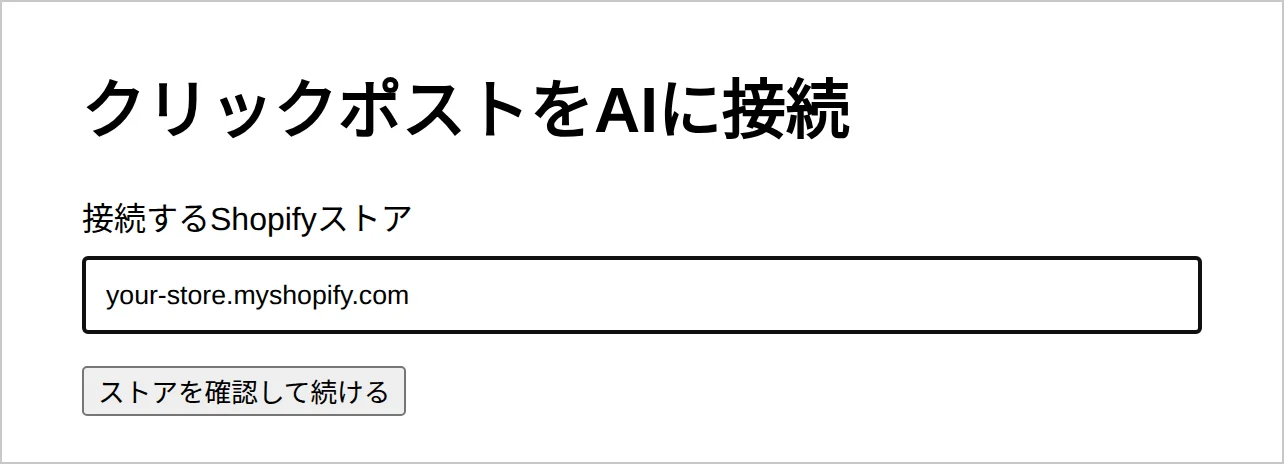
3. Na página “Conectar o Click Post à IA”, digitar o domínio da loja em “Loja Shopify a conectar” e apertar “Verificar a loja e continuar”.
4. No painel de administração do Shopify, conferir a lista de permissões e autorizar. Se eu for pedir o registro de rastreamento, não desmarcar “Registrar rastreamento aprovado”.
5. Depois de conectar, testar pedindo “Confira 5 pedidos não enviados”.

O que peço a você:
- Não me peça chaves de API nem senhas: elas não são usadas nesta conexão.
- Não diga que operou a tela por mim. Se não souber algo, diga que não sabe.
- Autorizar permissões, desconectar e aprovar o registro de rastreamento são coisas que eu faço no painel de administração do Shopify.
Os mesmos passos estão descritos nos itens 1 a 3 abaixo, caso você prefira seguir por conta própria.
1. Confira o URL do servidor no painel de administração
Abra o app no painel de administração do Shopify e escolha “Gerenciar conexão com IA” no menu da esquerda. Na seção “Conexão com serviços de IA” aparece o URL do servidor que você vai registrar no serviço de IA.
2. Registre no serviço de IA
No ChatGPT, abra “Add custom MCP server” em “Plugins” → “+” na versão web, informe o URL do servidor e escolha “OAuth” na autenticação. Em seguida, abra “Advanced OAuth settings” e mude o “Registration method” para “Dynamic Client Registration (DCR)”. Se ficar no método que vem selecionado, a conexão para com o erro “invalid_client” antes de chegar à tela de autorização das permissões. Dependendo da tela, o nome que aparece não é “Add custom MCP server”, e sim “Create MCP App”.
No Claude, use “Add custom connector” e informe um nome (exemplo: Click Post) e o URL do servidor. Mas a conexão a partir do Claude ainda não foi verificada na data de publicação deste artigo. Se a conexão travar no meio do caminho, tente escolher “Register automatically” na configuração de “OAuth client”. Também ainda não foi verificado se esse método funciona.
3. Escolha a loja e autorize como proprietário
Quando você inicia a conexão pelo serviço de IA, abre-se a página “Conectar o Click Post à IA”. No campo “Loja Shopify a conectar”, digite o domínio da sua loja e aperte “Verificar a loja e continuar”.
Em seguida, abre-se o painel de administração do Shopify com as permissões pedidas pelo serviço de IA já marcadas. Se houver alguma que você não vai usar, desmarque-a antes de autorizar.
| Nome da permissão | O que a IA passa a poder fazer |
|---|---|
| “Verificar conexão e ferramentas” | Conferir se a conexão está funcionando e quais ferramentas estão disponíveis |
| “Consultar informações de pedidos” | Ver o mínimo de informações dos pedidos para filtrar o que será enviado |
| “Criar CSV do Click Post” | Criar, a partir dos pedidos escolhidos, o CSV com os endereços de entrega |
| “Preparar registro de rastreamento” | Ler o PDF da etiqueta e criar as sugestões de registro e a tela de aprovação |
| “Registrar rastreamento aprovado” | Registrar apenas as notificações de envio aprovadas no painel de administração |
| “Consultar resultados das operações” | Ver o estado dos registros feitos por esta conexão |
As permissões autorizadas aparecem em “Conexões e histórico”, dentro de “Gerenciar conexão com IA”. Se “Registrar rastreamento aprovado” não estiver na lista, reconecte antes de enviar o PDF. O registro do rastreamento só pode ser pedido pela mesma conexão que criou as sugestões.
Depois que você confere e autoriza, a tela volta para o serviço de IA. Como indica “Gerenciar conexão com IA”, comece pedindo “Confira 5 pedidos não enviados”. Se a conexão estiver correta, voltam o número dos pedidos não enviados, o estado do envio e outros dados. Nesse retorno, não há endereços nem nomes.
Da conferência dos pedidos não enviados à criação do CSV, tudo em conversa
Conferir os pedidos não enviados e criar o CSV acontece apenas conversando com a IA. Só o download final você faz por conta própria, no painel de administração do Shopify.
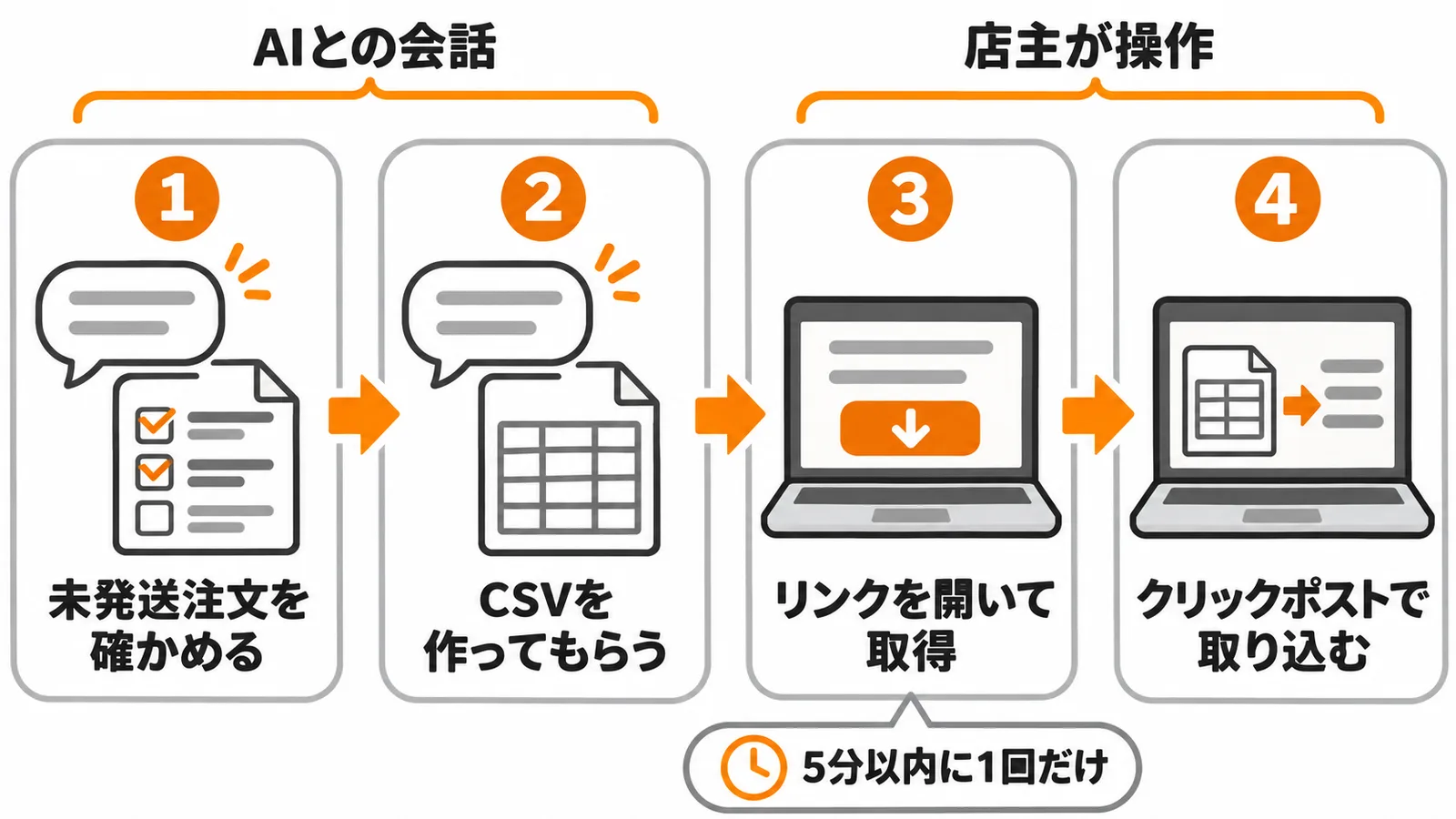
Na conversa, você pode pedir, por exemplo:
- “Mostre os 10 pedidos não enviados mais antigos”
- “Desses, crie o CSV do Click Post com os 5 pedidos de #1021 a #1025”
No ChatGPT, ao pedir a criação do CSV ou o registro do rastreamento, aparece uma confirmação perguntando se a execução pode seguir. Confira o conteúdo e autorize a execução.
Quando a IA cria o CSV, ela devolve o link da página de download no painel de administração. Abra o link e aperte o botão para baixar o arquivo. Como esse CSV contém os endereços de entrega, o conteúdo não passa pela conversa com a IA.
O download segue estas regras:
- Só dá para baixar uma única vez, em até 5 minutos depois da criação
- Abrir a página não gasta o download: ele é feito quando você aperta o botão
- Se o prazo vencer, se o download já tiver sido usado ou se a conexão cair, peça à IA que crie o CSV de novo
Cada CSV pode ter até 40 pedidos. Para enviar 41 ou mais de uma vez, peça em grupos de 40. O CSV baixado é importado no site do Click Post, como antes.
O registro do rastreamento a partir do PDF da etiqueta só é executado depois da aprovação
O registro a partir do PDF da etiqueta tem 4 passos: enviar o PDF, conferir as sugestões, aprovar e pedir o registro. Como a operação dispara a notificação de envio ao cliente, a IA nunca avança sozinha, por decisão própria.
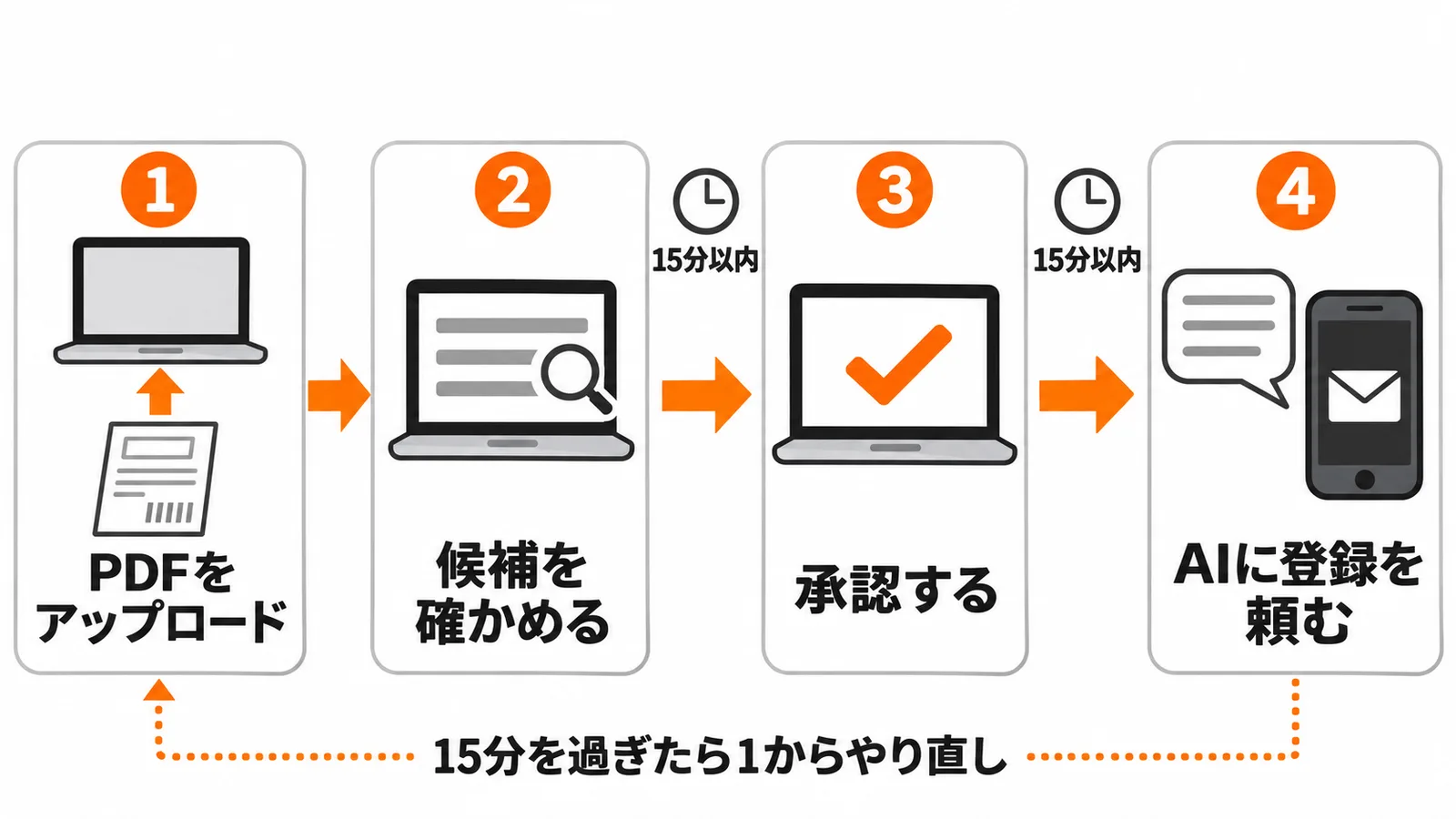
O PDF é enviado pela página do painel de administração
Quando você diz à IA que quer registrar o rastreamento a partir do PDF da etiqueta emitida, ela mostra o link da página de envio. Anexar o arquivo na tela de conversa da IA não o envia automaticamente, então escolha e envie o PDF por essa página.
- São aceitos 1 a 2 PDFs de até 10 MB cada, por vez
- Só vale arquivo que esteja no computador (não dá para informar URL nem buscar arquivos externos)
- A página de envio deixa de funcionar 15 minutos depois de criada
Terminado o envio, volte à conversa com a IA e diga “Continue a pré-visualização”. A IA então lê o PDF e cria as sugestões de registro. Por vez, são lidas até 80 etiquetas.
Confira as sugestões e aprove
Depois, abra a página “Operação de registro de rastreamento” indicada pela IA e confira se o pedido, o número de rastreamento e a quantidade de itens estão corretos.
Escolha o pedido sugerido (se houver apenas 1, ele já vem selecionado) e aperte “Salvar seleção e obter estado atual”. Esse botão busca de novo no Shopify as informações do pedido e das quantidades, então revise o conteúdo atualizado.
A aprovação precisa ser feita em até 15 minutos depois de apertar “Salvar seleção e obter estado atual”. Passado esse prazo, apertar o botão de novo não atualiza as informações. Nesse caso, peça à IA que crie outra vez a página de envio e recomece pelo envio do PDF.
Se estiver tudo certo, marque “Entendo que o cliente receberá uma notificação.” e aperte “Confirmar o conteúdo exibido e aprovar”. Neste ponto, o registro no Shopify ainda não foi executado.
Peça à IA que registre
Depois de aprovar no painel de administração, diga à IA em até 15 minutos: “Aprovei, pode registrar”. Passados 15 minutos da aprovação, ela não vale mais para o registro e também não pode ser refeita. Se o prazo vencer, peça à IA que crie outra vez a página de envio e recomece pelo envio do PDF.
Se você pedir dentro dos 15 minutos, só o conteúdo aprovado no painel de administração é registrado como envio no Shopify, e o cliente recebe a notificação de envio. Se a quantidade aprovada cobrir todos os itens do pedido, o pedido passa a enviado e sai da lista de não enviados.
Verifiquei a execução do registro em setembro de 2026, numa loja de teste, com 1 PDF de etiqueta fictício. O fluxo de pedir o registro a partir do ChatGPT ainda não foi verificado.
Se o resultado for desconhecido, não envie de novo: veja primeiro o estado no Shopify
Se a conexão cair durante o registro, pode ficar um estado de “resultado desconhecido”, em que não se sabe se o registro foi feito. Nesse caso, não peça à IA o mesmo registro de novo.
Se a página “Operação de registro de rastreamento” mostrar “Há itens com resultado desconhecido”, abra primeiro o pedido correspondente na tela de pedidos do Shopify e veja se ele consta como enviado. Registrar o mesmo número de rastreamento duas vezes pode fazer o cliente receber a notificação em duplicidade.
Se só alguns pedidos foram registrados, também não peça de novo à IA os pedidos que já deram certo nem os de resultado desconhecido. Para que a IA verifique o estado, você pode pedir: “Mostre o estado do registro de agora há pouco”.
Quando não usar mais, desconecte em “Gerenciar conexão com IA”
Você pode desconectar a IA quando quiser, em “Conexões e histórico”, dentro de “Gerenciar conexão com IA”. Uma conexão desfeita não opera mais o app.
A lista mostra, para cada conexão, as permissões autorizadas, o estado e a validade. Se houver um serviço de IA que você não usa mais ou uma conexão que não reconhece, aperte “Desconectar”. Se quiser usar de novo, conecte outra vez a partir do serviço de IA.
Se a conexão não funcionar, confira os itens da tabela abaixo, em ordem.
| Sintoma | O que conferir |
|---|---|
| Não consigo avançar na tela de permissões | Se você entrou no Shopify com a conta do proprietário e se o plano do app está ativo |
| Aparece “Esta solicitação de autorização expirou” | Refaça a conexão a partir da tela do serviço de IA |
| No ChatGPT aparece “invalid_client” | Se o método de registro do OAuth foi definido como “Dynamic Client Registration (DCR)” |
| Não consigo conectar pelo Claude | Tente escolher “Register automatically” (a conexão pelo Claude ainda não foi verificada) |
| A IA recusa o pedido de conferir pedidos | Se a conexão foi desfeita ou expirou, ou se o plano venceu depois da conexão |
| O serviço de IA não tem o item para adicionar | Se o plano contratado e as configurações do workspace permitem conexões personalizadas |
Perguntas frequentes
Q. Preciso conectar uma IA para usar as funções do app?
Não. A conexão com IA é só mais uma forma de acessar o app. Você continua criando o CSV e registrando o rastreamento nas telas “Emissão de etiquetas” e “Notificação de expedição e registro de rastreamento”, como antes.
Q. Dá para conectar a IA a partir da conta de um funcionário?
Não. Só o proprietário da loja pode autorizar e desconectar a conexão e aprovar o registro de rastreamento. Se um funcionário cuida dos envios, reúna o trabalho nas telas habituais em um manual de procedimentos.
Q. A IA recebe endereços e nomes de clientes?
Não. Ao consultar a lista de pedidos, a IA não recebe endereços nem nomes. O conteúdo do CSV, que contém os endereços de entrega, também não passa pela conversa com a IA: o proprietário o baixa uma única vez no painel de administração do Shopify.
Q. A IA pode enviar a notificação de envio ao cliente por conta própria?
Não. Só é executado o registro do conteúdo que você aprovou no painel de administração, depois de conferir o pedido, o número de rastreamento e a quantidade de itens. Nada que você não tenha aprovado é registrado.
Q. A IA também faz o pedido e o pagamento no site do Japan Post?
Não. Importar o CSV no site do Click Post, pagar e emitir as etiquetas continua sendo feito por você, no navegador, como antes.
Conclusão
Com a conexão com IA do “Envio Instantâneo! for Click Post”, você prepara em conversa a conferência dos pedidos não enviados, o CSV do Click Post e as sugestões de registro a partir do PDF da etiqueta. O registro do rastreamento, que gera notificação de envio ao cliente, só é executado depois que o proprietário da loja confere e aprova o conteúdo no painel de administração e pede à IA que registre. Só o que foi aprovado é aplicado.
O app pode ser adicionado pela “Envio Instantâneo! for Click Post” na Shopify App Store. Depois de instalar, comece a conexão por “Gerenciar conexão com IA”, no menu da esquerda.
Se quiser saber mais sobre a rotina de envio e a automação, veja também os artigos a seguir.
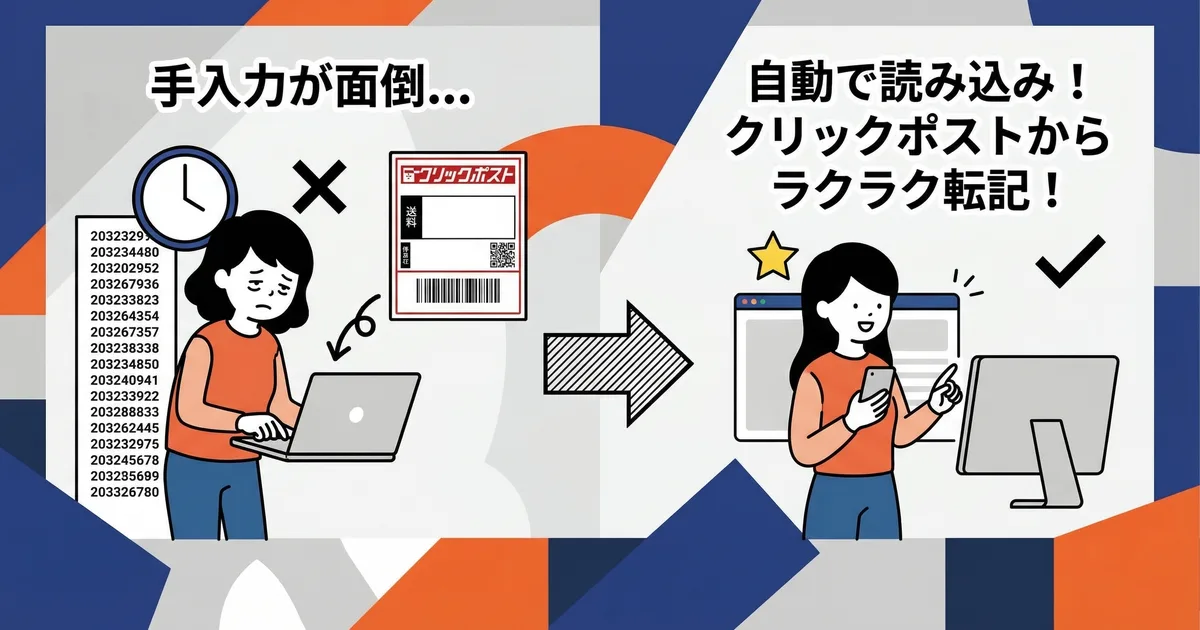
- Como interpretar erros no CSV: Corrigir erros de CSV do Click Post: endereços, codificação e códigos postais
- Leitura do PDF da etiqueta e correspondência das sugestões: Registrar números de rastreamento do Click Post no Shopify: localizar pedidos a partir de PDFs de etiquetas
- Como o e-mail de notificação chega ao cliente: O Que Acontece Quando Você Sincroniza um Código de Rastreamento com o Shopify: Como Funcionam os E-mails de Notificação de Envio
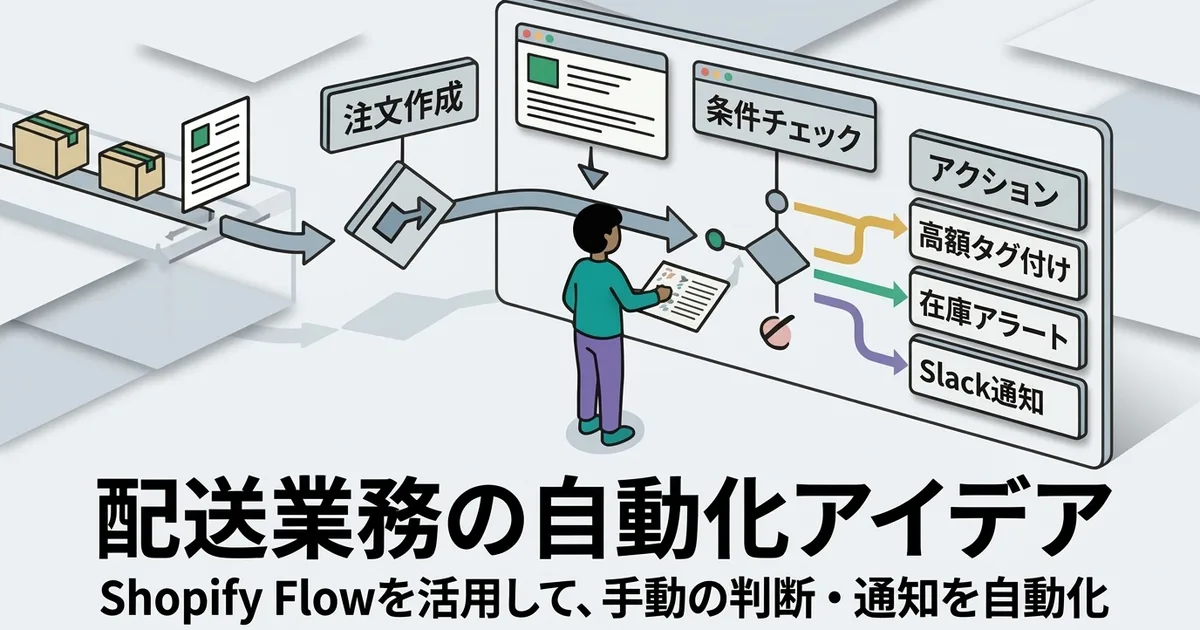
- Automação do envio conforme condições: Ideias para Automatizar as Operações de Envio com o Shopify Flow
- Visão geral, do pedido à notificação de envio: Guia de envios Shopify × Click Post | Da exportação do CSV ao registro do rastreamento