Versandvorbereitung für Click Post per KI erledigen: ChatGPT und Claude verbinden und nutzen
„Welche Bestellungen sind noch unversandt?“ – „Erstellen Sie aus diesen 5 die CSV.“ Was Sie vor dem Versand bisher im Shopify-Admin Schritt für Schritt abgearbeitet haben, können Sie jetzt allein im Gespräch mit einer KI anstoßen.
In der Shopify-App „Sofort versenden! for ClickPost“ hat der Entwickler JizaiDev 2026 eine KI-Verbindung (MCP) ergänzt. Die KI übernimmt die Vorbereitung des Versands; die Registrierung, die den Kunden per Versandbenachrichtigung informiert, erfolgt erst nach Ihrer Freigabe im Admin.
Die KI bereitet den Versand vor, die Benachrichtigung bestätigen Sie
Mit der KI-Verbindung können Sie unversandte Bestellungen prüfen, die CSV für Click Post erstellen, aus Etiketten-PDFs Registrierungsvorschläge für Sendungsnummern vorbereiten und die von Ihnen freigegebenen Angaben registrieren lassen. Was auf der Website von Japan Post passiert, gehört nicht zu dem, was die KI übernimmt.
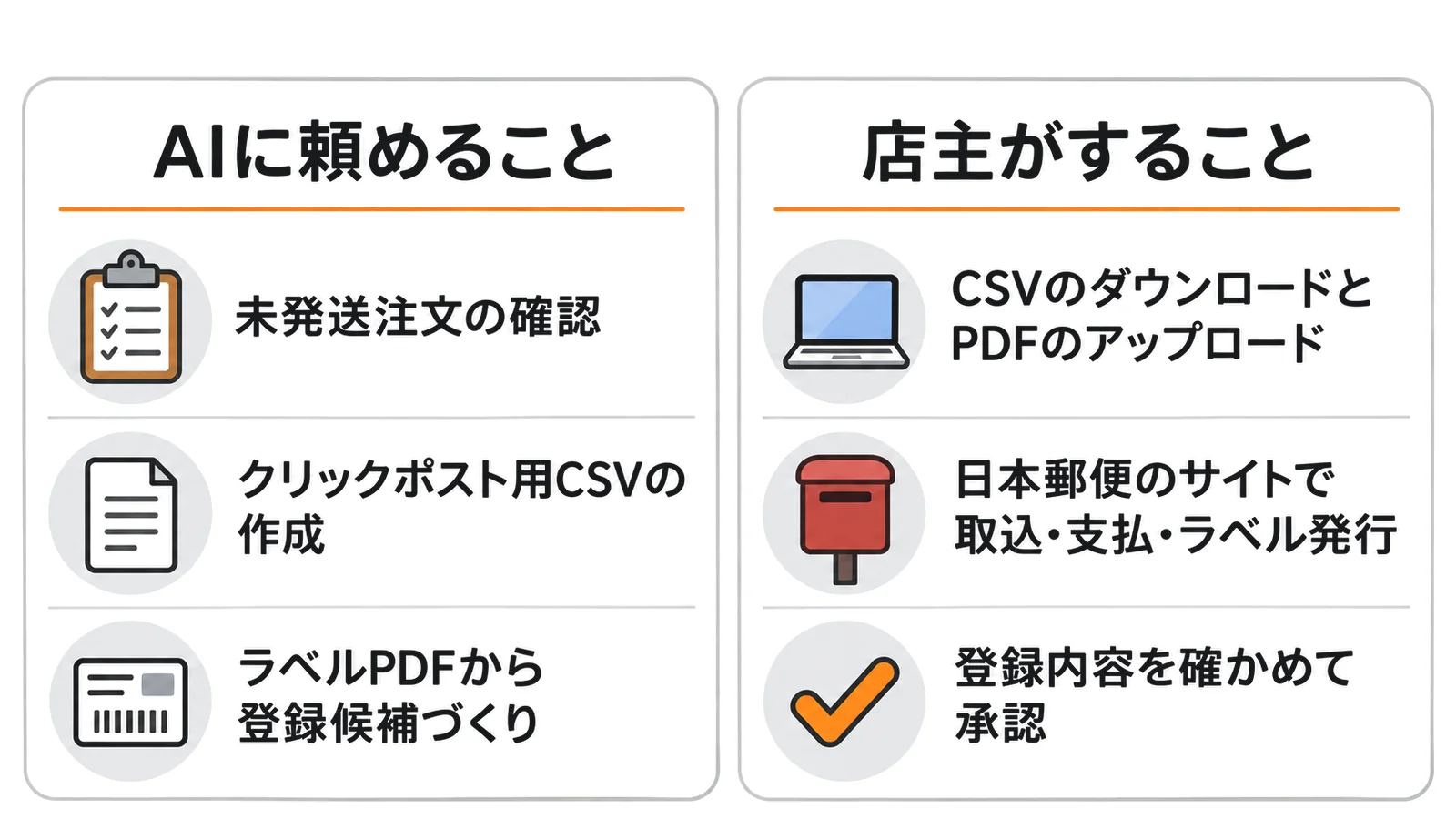
MCP ist ein gemeinsamer Standard, über den ein KI-Dienst externe Apps ansprechen kann. Die KI kann dabei nur die Vorgänge auslösen, die die App dafür vorgesehen hat.
| Aufgabe | Per KI möglich? | Hinweis |
|---|---|---|
| Unversandte Bestellungen prüfen | Ja | Adressen und Namen werden nicht zurückgegeben |
| Click-Post-CSV erstellen | Ja | Bis zu 40 Bestellungen pro Vorgang. Der Download im Admin ist nur einmal innerhalb von 5 Minuten möglich |
| Vorschläge aus dem Etiketten-PDF erstellen | Ja | Das PDF laden Sie selbst auf einer Seite im Admin hoch |
| Sendungsnummer registrieren und Kunden benachrichtigen | Nach Freigabe | Nur, was der Shop-Inhaber im Admin geprüft und freigegeben hat |
| Import, Zahlung und Etikettenausgabe bei Click Post | Nein | Erledigen Sie wie bisher selbst im Browser |
Für den Inhalt der CSV und den Abgleich der Sendungsnummern nutzt die App dieselben Verfahren wie in den normalen Bereichen. Ob Sie die KI beauftragen oder die App direkt bedienen: CSV und Abgleichsergebnis fallen gleich aus.
Vor der Verbindung: 3 Voraussetzungen prüfen
Für die KI-Verbindung müssen vorab die folgenden 3 Voraussetzungen erfüllt sein.
- Sie sind der Shop-Inhaber. Die Verbindung erlauben und trennen sowie die Registrierung von Sendungsnummern freigeben kann nur das Konto des Shop-Inhabers. Mit einem Mitarbeiterkonto lässt sich keine Verbindung herstellen. Wenn Mitarbeiter den Versand übernehmen, halten Sie die Schritte in den normalen Bereichen schriftlich fest, etwa so wie in Versand an Mitarbeiter und Partner delegieren: So erstellen Sie eine Versandanleitung.
- Der App-Tarif ist aktiv. Ohne aktiven Tarif kommen Sie auf der Seite zur Freigabe der Berechtigungen nicht weiter. Läuft der Tarif nach der Verbindung aus, werden auch Vorgänge wie das Abrufen von Bestellungen abgelehnt.
- Der KI-Dienst unterstützt eigene Verbindungen. Die Bedingungen, die wir am 20. November 2026 in den offiziellen Anleitungen der Anbieter geprüft haben, sehen Sie in der folgenden Tabelle.
| KI-Dienst | Wo Sie die Verbindung hinzufügen | Bedingungen laut offizieller Anleitung |
|---|---|---|
| Claude | Pro und Max: „Customize“ → „Connectors“ → „+ Add“ → „Add custom connector“ | Verfügbar mit Free, Pro, Max, Ultra, Team und Enterprise. Free erlaubt nur eine Verbindung. Bei Team fügen die Organisationsinhaber (Owners, Primary Owners) sie unter „Organization settings“ → „Connectors“ hinzu. Bei Enterprise tun das die Inhaber und benutzerdefinierte Rollen mit der nötigen Berechtigung |
| ChatGPT | Web-Version: „Plugins“ → „+“ → „Add custom MCP server“ | Als Authentifizierung lässt sich „OAuth“ wählen. Zu den verfügbaren Tarifen steht nichts in der Anleitung; je nach Berechtigungseinstellungen des Workspace und Sicherheitsbeschränkungen (auch Lockdown) lässt sich die Verbindung möglicherweise nicht hinzufügen |
Die Bezeichnungen auf dem Bildschirm folgen der englischen Schreibweise der offiziellen Anleitungen und können je nach Anzeigesprache abweichen. Auch die unterstützten Tarife ändern sich je nach Anbieter. Finden Sie die Stelle zum Hinzufügen nicht, prüfen Sie die aktuellen Bedingungen in der Anleitung von Claude zu benutzerdefinierten Connectors und in der Anleitung von ChatGPT zu benutzerdefinierten MCP-Servern.
Server-URL eintragen und Berechtigungen im Shopify-Admin freigeben
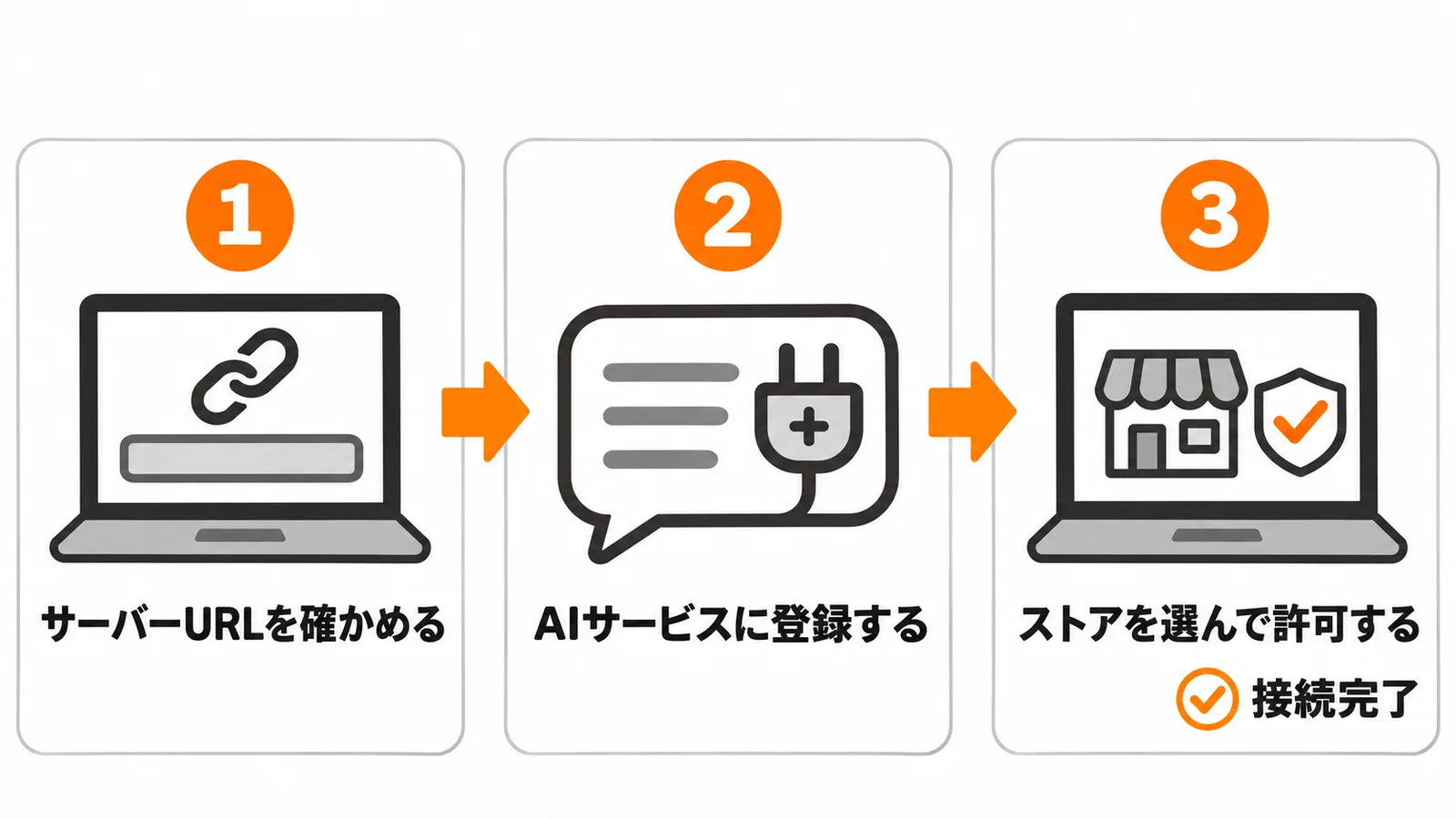
Die Verbindung läuft in 3 Stufen: Sie tragen die Server-URL im KI-Dienst ein, wählen den Shop und geben im Shopify-Admin die Berechtigungen frei. API-Schlüssel oder Passwörter müssen Sie dafür weder heraussuchen noch in die KI-Unterhaltung einfügen.
Die KI durch die Einrichtung führen lassen
Nutzen Sie ChatGPT oder Claude schon, können Sie dem Dienst den folgenden Text einfügen. Dann führt er Sie auch durch die Einrichtung selbst, Schritt für Schritt. Die KI erklärt nur; die Klicks und die Freigabe der Berechtigungen im Shopify-Admin machen Sie selbst.
Die Server-URL kopieren Sie unter „KI-Verbindungen verwalten“ im Bereich „Verbindung zu KI-Diensten“ in den Text. Bezeichnungen können sich durch Änderungen beim KI-Dienst ändern. Weicht der Bildschirm von der Anleitung ab, beschreiben Sie der KI, was Sie sehen.
Ich möchte die Shopify-App „Sofort versenden! for ClickPost“ per MCP mit diesem KI-Dienst verbinden. Ich kenne mich mit solchen Einstellungen nicht aus. Bitte erklären Sie mir immer nur einen Schritt und gehen Sie erst weiter, wenn ich „erledigt“ antworte. Wenn Bezeichnungen auf meinem Bildschirm von Ihrer Anleitung abweichen, beschreibe ich Ihnen, was ich sehe, und Sie passen Ihre Anleitung daran an.

Meine Situation:
- Ich bin der Shop-Inhaber, und der Tarif der App ist aktiv
- Server-URL: (die URL einfügen, die unter „KI-Verbindungen verwalten“ im Bereich „Verbindung zu KI-Diensten“ angezeigt wird)
- Verwendeter KI-Dienst und Tarif: (z. B. ChatGPT Web-Version, Claude Pro)

Diese Schritte sollen Sie mir erklären:
1. Die Stelle öffnen, an der man einen benutzerdefinierten MCP-Server hinzufügt. In ChatGPT in der Web-Version „Plugins“ → „+“ → „Add custom MCP server“. In Claude mit Pro und Max „Customize“ → „Connectors“ → „+ Add“ → „Add custom connector“.
2. Die Server-URL eintragen und als Authentifizierung „OAuth“ wählen. In ChatGPT unter „Advanced OAuth settings“ die „Registration method“ auf „Dynamic Client Registration (DCR)“ umstellen (sonst bricht es mit „invalid_client“ ab). Wenn es in Claude hakt, unter „OAuth client“ „Register automatically“ ausprobieren (ob das funktioniert, wurde nicht geprüft).
3. Auf der Seite „Click Post mit KI verbinden“ im Feld „Zu verbindender Shopify-Shop“ die Domain des Shops eintragen und „Shop prüfen und fortfahren“ wählen.
4. Im Shopify-Admin die Liste der Berechtigungen prüfen und freigeben. Wenn ich auch die Registrierung von Sendungsnummern beauftragen will, „Freigegebene Sendungsnummern registrieren“ nicht abwählen.
5. Sobald die Verbindung steht, zum Test „Prüfen Sie 5 unversandte Bestellungen“ eingeben.

Was ich von Ihnen erwarte:
- Fragen Sie nicht nach API-Schlüsseln oder Passwörtern. Für diese Verbindung brauche ich sie nicht.
- Tun Sie nicht so, als hätten Sie etwas auf meinem Bildschirm bedient. Wenn Sie etwas nicht wissen, sagen Sie es.
- Die Berechtigungen freigeben, die Verbindung trennen und die Registrierung von Sendungsnummern freigeben mache ich selbst im Shopify-Admin.
Dieselben Schritte stehen auch in den Abschnitten 1 bis 3 unten, Sie können also genauso gut selbst vorgehen.
1. Server-URL im Admin nachsehen
Öffnen Sie die App im Shopify-Admin und wählen Sie im linken Menü „KI-Verbindungen verwalten“. Im Bereich „Verbindung zu KI-Diensten“ steht die Server-URL, die Sie im KI-Dienst eintragen.
2. Im KI-Dienst eintragen
In ChatGPT tragen Sie die Server-URL unter „Add custom MCP server“ ein, den Sie in der Web-Version über „Plugins“ → „+“ öffnen, und wählen als Authentifizierung „OAuth“. Öffnen Sie danach „Advanced OAuth settings“ und stellen Sie die „Registration method“ auf „Dynamic Client Registration (DCR)“. Bleibt die zuerst gewählte Methode stehen, bricht die Verbindung mit dem Fehler „invalid_client“ ab, noch bevor die Seite zur Freigabe der Berechtigungen erscheint. Auf manchen Bildschirmen heißt „Add custom MCP server“ übrigens „Create MCP App“.
In Claude tragen Sie unter „Add custom connector“ einen Namen (z. B. Click Post) und die Server-URL ein. Die Verbindung von Claude haben wir zum Zeitpunkt der Veröffentlichung dieses Artikels allerdings noch nicht geprüft. Bricht sie unterwegs ab, wählen Sie unter „OAuth client“ die Option „Register automatically“. Auch ob das funktioniert, haben wir noch nicht geprüft.
3. Shop wählen und als Inhaber freigeben
Wenn Sie die Verbindung im KI-Dienst starten, öffnet sich die Seite „Click Post mit KI verbinden“. Tragen Sie im Feld „Zu verbindender Shopify-Shop“ die Domain Ihres Shops ein und wählen Sie „Shop prüfen und fortfahren“.
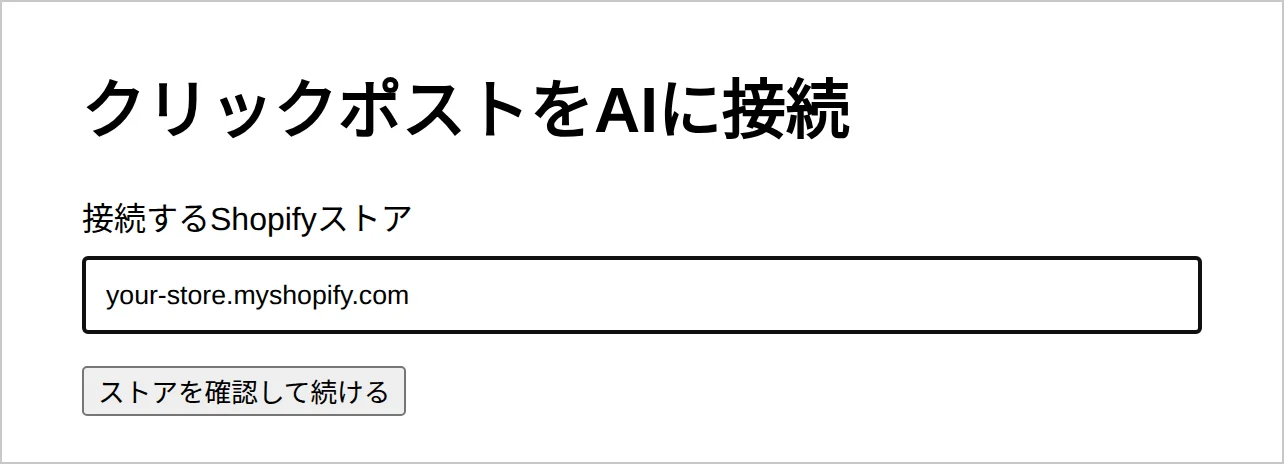
Danach öffnet sich der Shopify-Admin, und die vom KI-Dienst angefragten Berechtigungen stehen mit gesetztem Häkchen in einer Liste. Berechtigungen, die Sie nicht brauchen, können Sie vor der Freigabe abwählen.
| Name der Berechtigung | Das kann die KI damit |
|---|---|
| „Verbindung und Tools prüfen“ | Prüfen, ob die Verbindung steht und welche Werkzeuge zur Verfügung stehen |
| „Bestellinformationen ansehen“ | Das Mindestmaß an Bestellinformationen einsehen, um Versandbestellungen auszuwählen |
| „Click-Post-CSV erstellen“ | Aus ausgewählten Bestellungen die CSV samt Empfängerdaten erstellen |
| „Sendungsregistrierung vorbereiten“ | Etiketten-PDFs lesen und Registrierungsvorschläge sowie die Seite zur Freigabe erstellen |
| „Freigegebene Sendungsnummern registrieren“ | Nur die im Admin freigegebenen Versandbenachrichtigungen registrieren |
| „Ergebnisse ansehen“ | Den Status der Registrierungen einsehen, die über diese Verbindung erstellt wurden |
Welche Berechtigungen Sie freigegeben haben, sehen Sie unter „KI-Verbindungen verwalten“ im Bereich „Verbindungen und Verlauf“. Fehlt „Freigegebene Sendungsnummern registrieren“, verbinden Sie neu, bevor Sie das PDF hochladen. Eine Registrierung lässt sich nämlich nur über dieselbe Verbindung beauftragen, mit der die Vorschläge erstellt wurden.
Nach der Freigabe kehren Sie zum KI-Dienst zurück. Wie unter „KI-Verbindungen verwalten“ vorgeschlagen, bitten Sie die KI zuerst: „Prüfen Sie 5 unversandte Bestellungen.“ Steht die Verbindung, erhalten Sie zum Beispiel Bestellnummern und Versandstatus der unversandten Bestellungen zurück. Adressen und Namen werden dabei nicht zurückgegeben.
Von der Prüfung unversandter Bestellungen bis zur CSV im Gespräch
Bis zur fertigen CSV genügt das Gespräch mit der KI. Nur der letzte Download erfolgt von Ihnen selbst im Shopify-Admin.
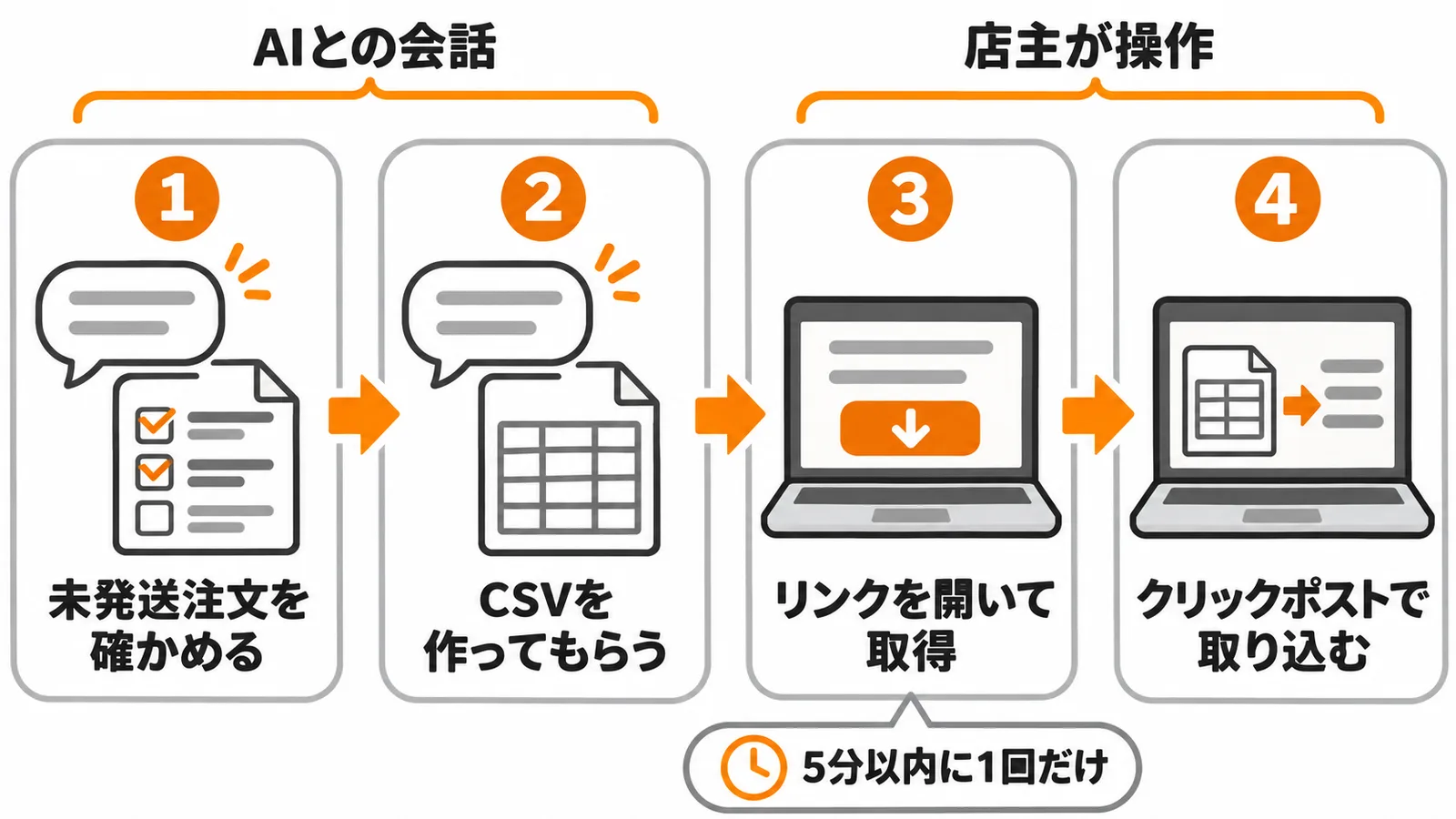
Im Gespräch können Sie zum Beispiel so beauftragen:
- „Zeigen Sie mir die ältesten 10 unversandten Bestellungen.“
- „Erstellen Sie daraus für die 5 Bestellungen #1021 bis #1025 die CSV für Click Post.“
In ChatGPT erscheint beim Erstellen der CSV oder beim Registrieren von Sendungsnummern eine Rückfrage, ob die Aktion ausgeführt werden soll. Prüfen Sie den Inhalt und erlauben Sie die Ausführung.
Hat die KI die CSV erstellt, erhalten Sie einen Link zur Download-Seite im Admin. Öffnen Sie ihn und laden Sie die Datei über die Schaltfläche herunter. Weil die CSV Empfängerdaten enthält, wird ihr Inhalt nicht in die KI-Unterhaltung übertragen.
Für den Download gelten diese Regeln:
- Sie können die Datei innerhalb von 5 Minuten nach der Erstellung genau einmal herunterladen.
- Allein das Öffnen der Seite verbraucht den Download nicht; die Datei wird erst abgerufen, wenn Sie die Schaltfläche drücken.
- Ist die Frist abgelaufen, der Link bereits verbraucht oder die Verbindung unterbrochen worden, bitten Sie die KI, die CSV noch einmal zu erstellen.
Pro Vorgang lassen sich bis zu 40 Bestellungen verarbeiten. Wollen Sie 41 oder mehr auf einmal ausgeben, teilen Sie sie auf und beauftragen Sie die KI in Gruppen zu je 40. Die heruntergeladene CSV importieren Sie wie bisher auf der Click-Post-Website.
Sendungsnummern aus dem Etiketten-PDF werden erst nach Ihrer Freigabe registriert
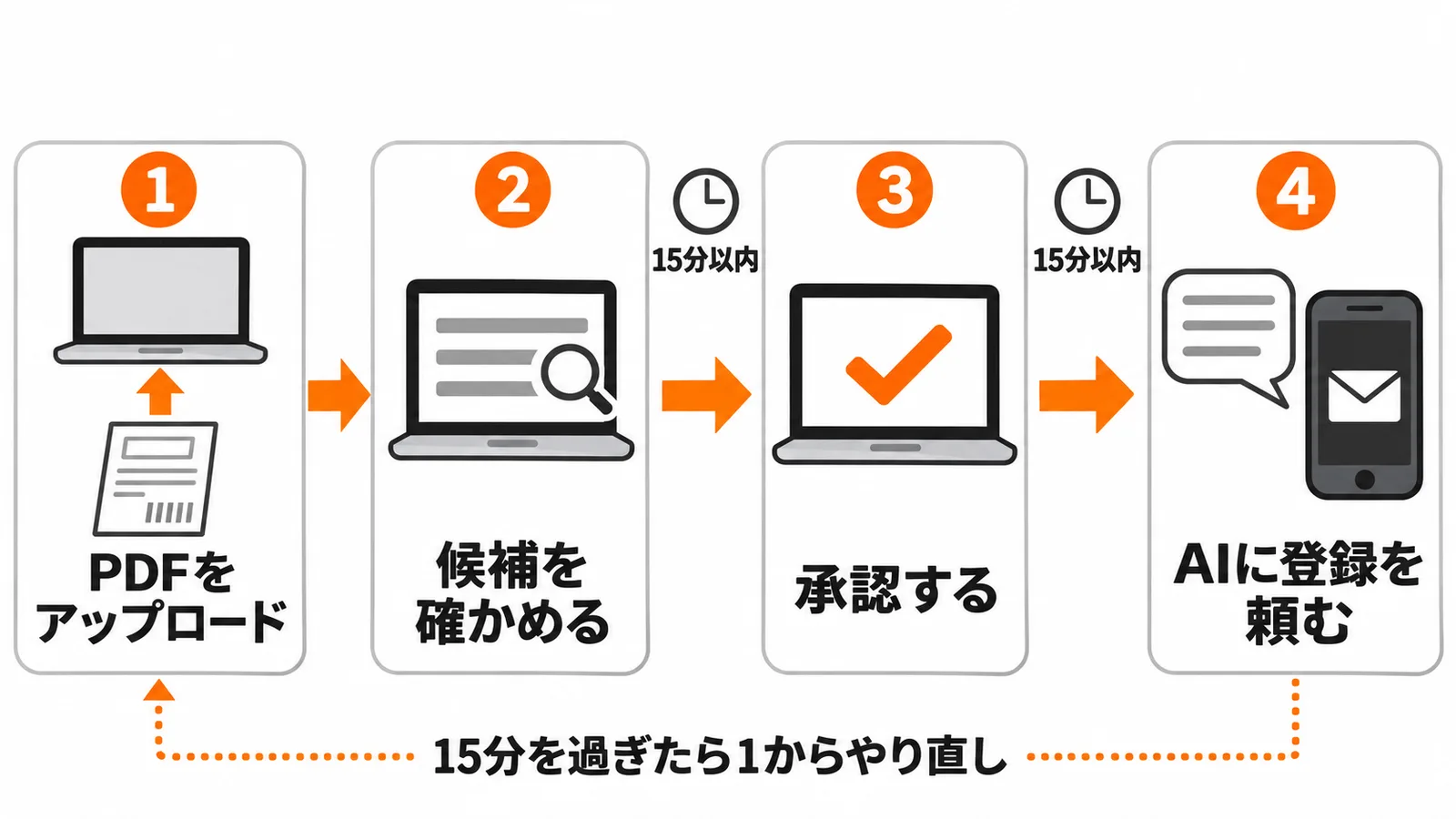
Die Registrierung aus dem Etiketten-PDF läuft in 4 Schritten ab: PDF hochladen, Vorschläge prüfen, freigeben und die Registrierung beauftragen. Da der Kunde dabei eine Versandbenachrichtigung erhält, registriert die KI nie allein nach eigenem Ermessen.
Das PDF laden Sie auf einer Seite im Admin hoch
Sagen Sie der KI, dass Sie aus dem ausgestellten Etiketten-PDF Sendungsnummern registrieren möchten, und sie nennt Ihnen den Link zur Upload-Seite. Ein Anhang im Chatfenster der KI wird nicht automatisch übertragen. Wählen Sie das PDF deshalb immer auf dieser Seite aus und laden Sie es dort hoch.
- Unterstützt werden 1 bis 2 PDFs mit jeweils höchstens 10 MB pro Vorgang.
- Angenommen werden nur Dateien auf Ihrem Computer (keine Eingabe von URLs und kein Abruf externer Dateien).
- Die Upload-Seite ist 15 Minuten nach ihrer Erstellung nicht mehr nutzbar.
Wenn der Upload fertig ist, wechseln Sie zurück zum Gespräch und schreiben: „Machen Sie mit der Vorschau weiter.“ Die KI liest dann das PDF und erstellt Registrierungsvorschläge. Pro Vorgang werden höchstens 80 Etiketten gelesen.
Vorschläge prüfen und freigeben
Öffnen Sie anschließend die Seite „Vorgang zur Sendungsregistrierung“, die Ihnen die KI nennt, und prüfen Sie, ob Bestellung, Sendungsnummer und Stückzahl stimmen.
Wählen Sie die passende Bestellung aus (bei nur einem Vorschlag ist sie schon gewählt) und klicken Sie auf „Auswahl speichern und aktuellen Stand abrufen“. Dadurch holt die App Bestellung und Stückzahlen neu aus Shopify; sehen Sie die aktualisierten Angaben noch einmal durch.
Die Freigabe müssen Sie innerhalb von 15 Minuten nach dem Klick auf „Auswahl speichern und aktuellen Stand abrufen“ erledigen. Nach Ablauf dieser 15 Minuten lässt sich der aktuelle Stand auch durch erneutes Klicken nicht mehr abrufen. Bitten Sie in diesem Fall die KI, die Upload-Seite neu zu erstellen, und beginnen Sie wieder beim Hochladen des PDFs.
Stimmen die Angaben, setzen Sie das Häkchen bei „Ich habe verstanden, dass eine Benachrichtigung an den Kunden gesendet wird.“ und klicken Sie auf „Angezeigte Angaben prüfen und freigeben“. Mit diesem Klick ist noch nichts in Shopify registriert.
Die KI mit der Registrierung beauftragen
Sagen Sie der KI nach der Freigabe im Admin innerhalb von 15 Minuten: „Ich habe freigegeben, bitte registrieren.“ Liegt die Freigabe länger als 15 Minuten zurück, lässt sich damit nichts mehr registrieren, und eine erneute Freigabe ist nicht möglich. Bitten Sie dann die KI, die Upload-Seite neu zu erstellen, und beginnen Sie wieder beim Hochladen des PDFs.
Beauftragen Sie die Registrierung rechtzeitig, wird nur das im Admin Freigegebene in Shopify als Versand registriert, und der Kunde erhält eine Versandbenachrichtigung. Entspricht die freigegebene Stückzahl allen Artikeln der Bestellung, gilt die Bestellung als versendet und verschwindet aus der Liste der unversandten Bestellungen.
Die Ausführung der Registrierung haben wir im September 2026 in einem Testshop mit 1 fiktiven Etiketten-PDF geprüft. Den Ablauf, in dem die Registrierung aus ChatGPT heraus beauftragt wird, haben wir noch nicht geprüft.
Bei unklarem Ergebnis nicht erneut senden, sondern zuerst den Stand in Shopify prüfen
Bricht die Verbindung mitten in der Registrierung ab, kann ein Zustand mit unbekanntem Ergebnis entstehen, bei dem unklar ist, ob die Registrierung gelungen ist. Beauftragen Sie die KI dann nicht noch einmal mit derselben Registrierung.
Zeigt die Seite „Vorgang zur Sendungsregistrierung“ den Hinweis „Es gibt Vorgänge mit unbekanntem Ergebnis“, öffnen Sie zuerst die betroffene Bestellung in der Shopify-Bestellansicht und prüfen, ob sie als versendet gilt. Wird dieselbe Sendungsnummer doppelt registriert, kann der Kunde die Benachrichtigung mehrfach erhalten.
Wurden nur einige Bestellungen registriert, beauftragen Sie die KI auch für die bereits erfolgreichen und die Bestellungen mit unbekanntem Ergebnis nicht noch einmal. Wollen Sie den Stand über die KI prüfen, bitten Sie sie: „Zeigen Sie mir den Stand der letzten Registrierung.“
Wenn Sie die Verbindung nicht mehr brauchen: unter „KI-Verbindungen verwalten“ trennen
Die Verbindung zur KI können Sie jederzeit im Bereich „Verbindungen und Verlauf“ unter „KI-Verbindungen verwalten“ trennen. Danach kann die getrennte Verbindung die App nicht mehr bedienen.
Die Liste zeigt je Verbindung die freigegebenen Berechtigungen, den Status und das Ablaufdatum. Sehen Sie dort einen KI-Dienst, den Sie nicht mehr nutzen, oder eine Verbindung, die Sie nicht kennen, wählen Sie „Verbindung trennen“. Möchten Sie sie später wieder nutzen, verbinden Sie neu vom KI-Dienst aus.
Klappt die Verbindung nicht, gehen Sie die folgende Tabelle der Reihe nach durch.
| Symptom | Das prüfen Sie |
|---|---|
| Auf der Seite für die Berechtigungen geht es nicht weiter | Sind Sie mit dem Konto des Inhabers bei Shopify angemeldet, und ist der Tarif der App aktiv? |
| „Diese Autorisierungsanfrage ist abgelaufen“ erscheint | Starten Sie die Verbindung noch einmal im KI-Dienst |
| ChatGPT meldet „invalid_client“ | Haben Sie die Registrierungsmethode von OAuth auf „Dynamic Client Registration (DCR)“ gestellt? |
| Claude lässt sich nicht verbinden | Versuchen Sie es mit „Register automatically“ (die Verbindung von Claude wurde noch nicht geprüft) |
| Die Bestellprüfung wird abgelehnt | Wurde die Verbindung getrennt oder ist sie abgelaufen, oder ist der Tarif nach der Verbindung ausgelaufen? |
| Im KI-Dienst gibt es keinen Eintrag zum Hinzufügen | Erlauben Ihr Tarif und die Einstellungen des Workspace benutzerdefinierte Verbindungen? |
Häufige Fragen
Q. Kann ich die App-Funktionen auch ohne KI-Verbindung nutzen?
Ja. Die KI-Verbindung ist nur ein zusätzlicher Zugang zur App. Wie bisher erstellen Sie die CSV und registrieren Sendungsnummern über die Bereiche „Etiketten ausstellen“ und „Versandbenachrichtigung & Sendungsverfolgung“.
Q. Kann ich die KI über das Konto eines Mitarbeiters verbinden?
Nein. Die Verbindung erlauben und trennen sowie die Registrierung von Sendungsnummern freigeben kann nur der Shop-Inhaber selbst. Wenn Mitarbeiter den Versand übernehmen, halten Sie die Arbeitsschritte in den bisherigen Bereichen in einer Versandanleitung fest.
Q. Erhält die KI Adressen und Namen?
Nein. Beim Abruf der Bestellliste liefert die App der KI weder Adressen noch Namen. Auch der Inhalt der CSV mit den Empfängerdaten gelangt nicht in die KI-Unterhaltung; der Shop-Inhaber lädt sie genau einmal im Shopify-Admin herunter.
Q. Kann die KI Kunden ohne mein Zutun eine Versandbenachrichtigung schicken?
Nein. Eine Sendungsnummer wird nur mit den Angaben registriert, die Sie im Admin zu Bestellung, Sendungsnummer und Stückzahl geprüft und freigegeben haben. Nicht freigegebene Vorgänge werden nicht registriert.
Q. Übernimmt die KI auch die Anmeldung und die Zahlung auf der Website von Japan Post?
Nein. Den CSV-Import auf der Click-Post-Website, die Zahlung und die Etikettenausgabe erledigen Sie wie bisher selbst im Browser.
Zusammenfassung
Mit der KI-Verbindung von „Sofort versenden! for ClickPost“ lassen sich unversandte Bestellungen prüfen, die Click-Post-CSV erstellen und aus Etiketten-PDFs Registrierungsvorschläge vorbereiten, alles im Gespräch mit der KI. Eine Sendungsnummer, die dem Kunden eine Versandbenachrichtigung schickt, registrieren Sie erst, nachdem der Shop-Inhaber die Angaben im Admin geprüft und freigegeben hat, und beauftragen dann die KI damit. Übernommen wird nur, was Sie freigegeben haben.
Die App können Sie im Shopify App Store unter „Sofort versenden! for ClickPost“ hinzufügen. Nach der Installation beginnen Sie die Verbindung im linken Menü unter „KI-Verbindungen verwalten“.
Wenn Sie mehr zu Versandabläufen und Automatisierung wissen möchten, lesen Sie auch diese Artikel:
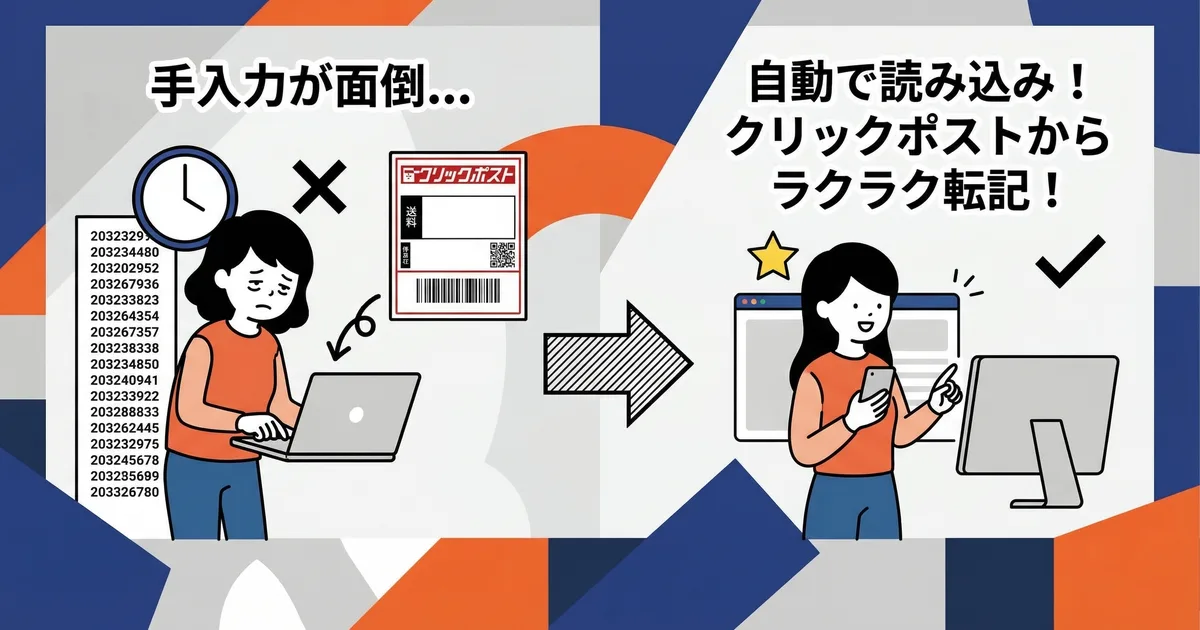
- So lesen Sie CSV-Fehler: Click-Post-CSV-Fehler beheben: Adressfelder, Zeichencodierung und Postleitzahlen
- Etiketten-PDF auslesen und Vorschläge abgleichen: Click-Post-Trackingnummern in Shopify registrieren: Bestellabgleich über PDF-Etiketten
- Wie die Benachrichtigung beim Kunden ankommt: Was passiert, wenn Sie eine Trackingnummer in Shopify synchronisieren: So funktionieren Versandbestätigungen
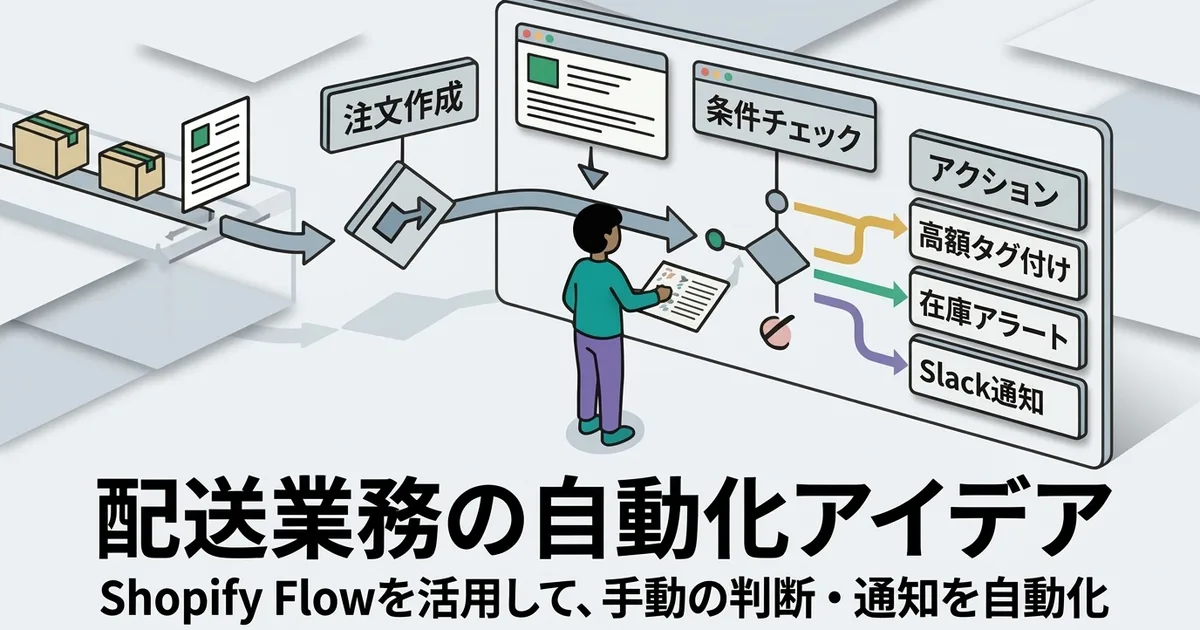
- Versandabläufe nach Bedingungen automatisieren: Ideen, wie Sie Versandabläufe mit Shopify Flow automatisieren
- Der Gesamtablauf von der Bestellung bis zur Versandbenachrichtigung: Shopify × Click Post Versandleitfaden | Ablauf vom CSV-Export bis zur Registrierung der Sendungsnummer