Como Organizar o Melhor Fluxo de Exportação CSV do Shopify para o Click Post
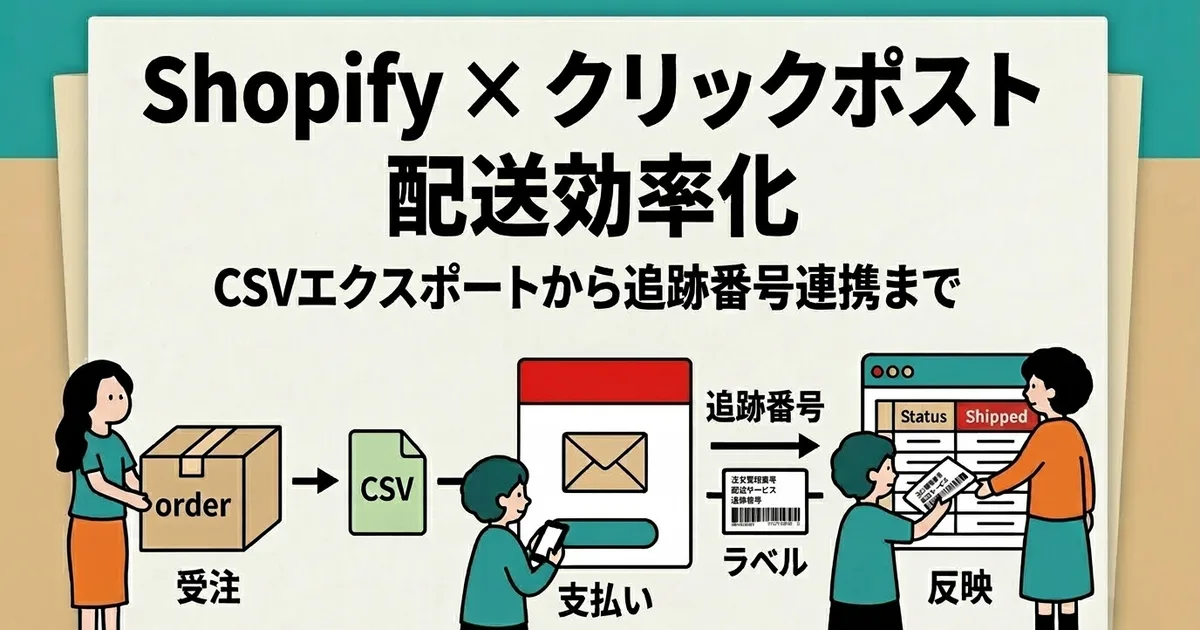
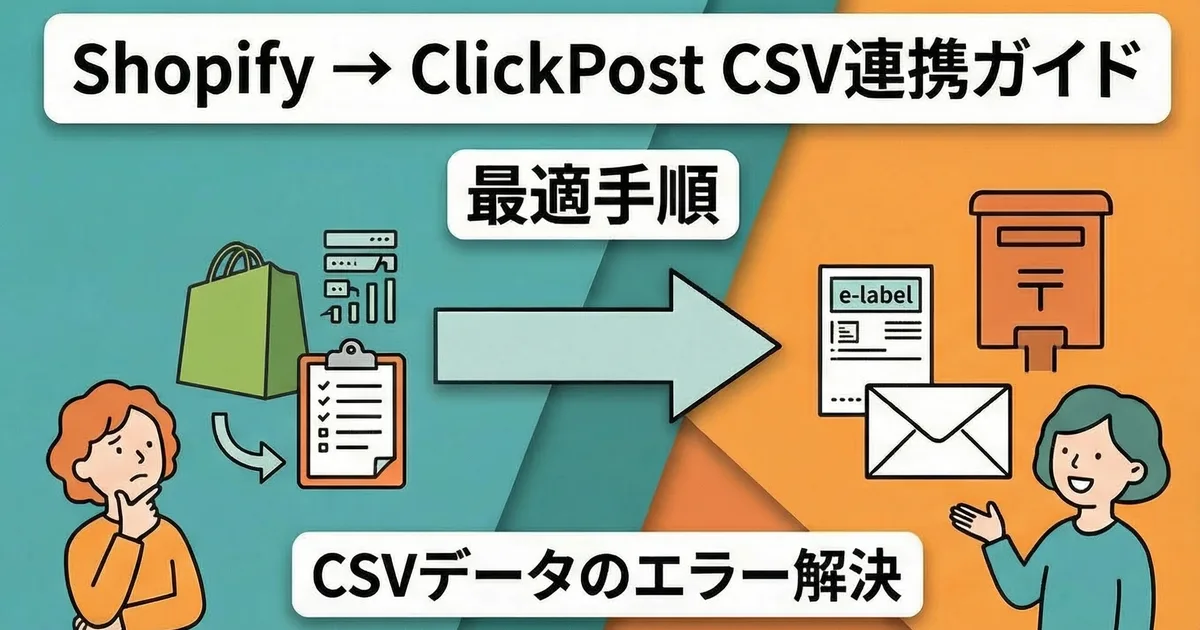
Se você quer importar os dados dos pedidos do Shopify para o Click Post, o caminho padrão é passar por um arquivo CSV. Você exporta o CSV dos pedidos no Shopify e faz o upload dele na função Bulk Application do Click Post.
O fluxo geral parece simples, mas na prática existem vários pontos pequenos em que as coisas costumam quebrar.
Neste artigo, organizo o fluxo de exportação CSV do Shopify para o Click Post e explico o que importa para que as importações funcionem sem erro. Escrevo isso a partir da perspectiva de uma pessoa que vende ativamente há três anos no Shopify e já enviou mais de 2.200 pedidos.
Por que você precisa passar por CSV
O Click Post não oferece API pública
Em geral, há duas formas de conectar o Shopify a um serviço externo de envio: integração por API e integração por CSV.
Alguns serviços, como B2 Cloud da Yamato ou eHiden da Sagawa, oferecem fluxos diretos com API para o Shopify. Mas o Click Post dos Correios do Japão não oferece uma API pública para esse tipo de integração direta.
Isso significa que a forma prática de levar os dados dos pedidos do Shopify para o Click Post é exportá-los como um arquivo CSV e enviar esse arquivo pela interface do Click Post.
A integração por CSV também tem suas vantagens
À primeira vista, a falta de API pode parecer uma desvantagem. Mas os fluxos por CSV têm benefícios próprios:
- O mecanismo é simples: você baixa um arquivo e faz o upload dele. Mesmo que haja um problema de rede no meio do processo, o arquivo continua com você.
- É possível inspecionar os dados visualmente: abrindo o CSV no Excel ou em uma planilha, você consegue conferir o conteúdo antes do upload.
- Menor dependência do comportamento de um serviço externo: em comparação com integrações por API, fluxos CSV sofrem menos com mudanças inesperadas ou manutenção do lado do serviço.
Para quem trabalha sozinho ou tem uma loja pequena, essa simplicidade traz bastante segurança, porque normalmente é possível rastrear o problema sozinho quando algo dá errado.
O formato CSV aceito pelo Click Post
O arquivo CSV importado pelo Bulk Application do Click Post precisa seguir um formato predefinido. Você pode baixar o modelo no site oficial do Click Post. Os principais campos são os seguintes.
| Campo | Descrição | Observações |
|---|---|---|
| CEP do destinatário | 7 dígitos sem hífen | Dígitos em largura cheia geram erro |
| Nome do destinatário | Nome do cliente | Use caracteres japoneses em largura cheia |
| Complemento de tratamento | Como sama | Opcional |
| Linha de endereço 1 | Província | Obrigatório |
| Linha de endereço 2 | Cidade / distrito / bairro | Obrigatório |
| Linha de endereço 3 | Rua e número | Obrigatório |
| Linha de endereço 4 | Prédio / quarto | Opcional |
| Descrição do item | Descrição do produto | Por exemplo goods ou accessories |
O ponto mais importante é este: o endereço pode usar até quatro campos, e cada campo precisa ficar dentro do limite de 20 caracteres de largura cheia, ou 40 de largura meia.
A divisão do endereço é a principal causa de erro na importação CSV
Os dados de endereço do Shopify não podem ser usados como estão
O Shopify armazena os endereços de envio em dois campos principais, Address1 e Address2. Esses campos contêm exatamente o que o cliente digitou no checkout, então a forma de divisão do endereço varia de pedido para pedido.
Até o mesmo endereço pode aparecer em padrões como estes:
- Address1:
東京都港区芝公園3-2-3/ Address2:ABCマンション101 - Address1:
東京都港区芝公園/ Address2:1-2-3 ABCマンション101 - Address1:
東京都港区芝公園3-2-3 ABCマンション101/ Address2: vazio
Se você não redistribuir esses dados corretamente nos campos de endereço do Click Post, os erros de importação CSV vão acontecer.
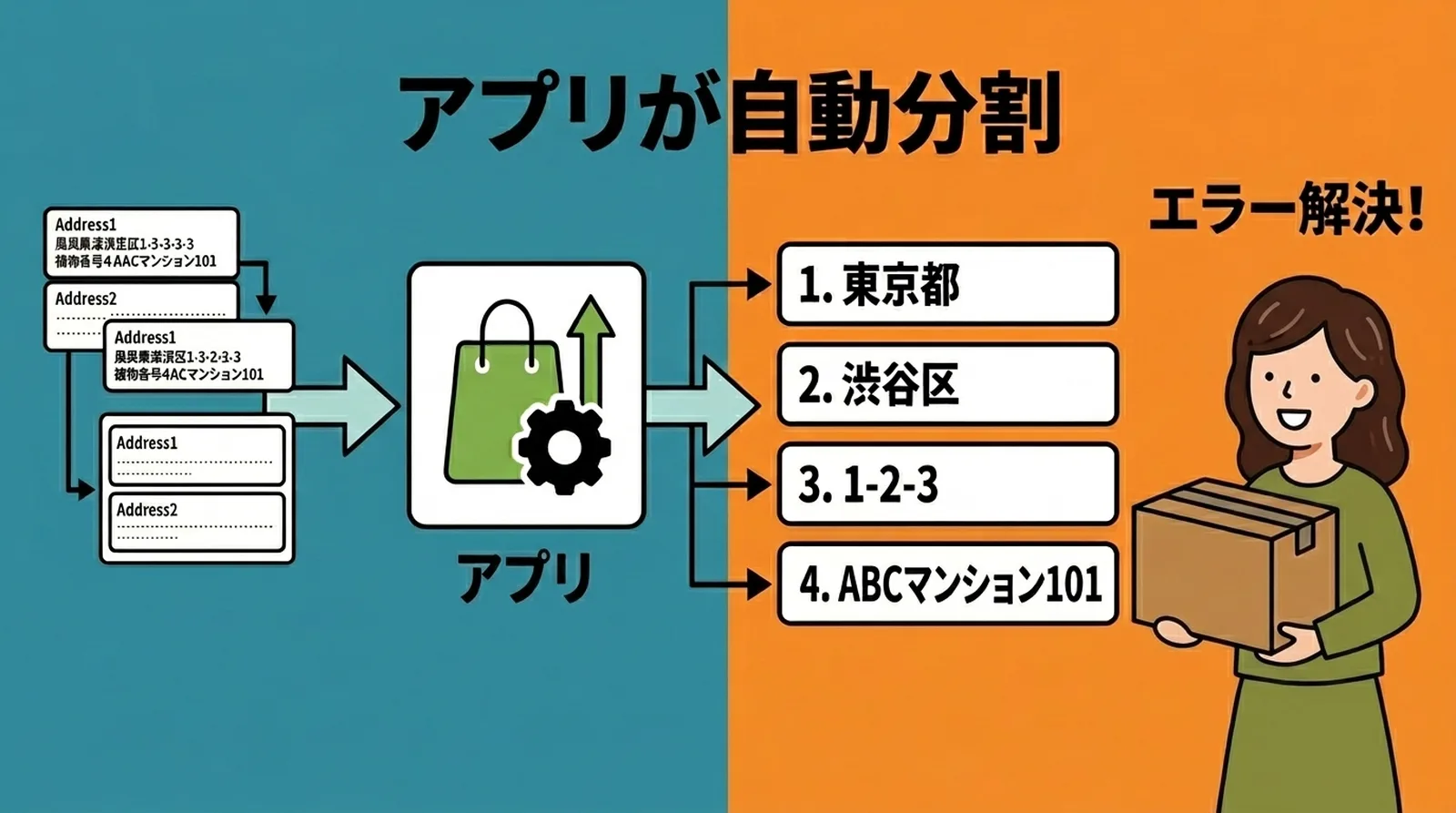
O Shopify usa dois campos amplos de endereço, enquanto o Click Post espera até quatro campos com limite rígido de 20 caracteres de largura cheia por campo. Esse descompasso estrutural é a principal razão pela qual os imports CSV falham.
A divisão manual fica inviável quando o volume cresce
Se você tem poucos envios, pode corrigir o CSV manualmente no Excel. Mas fazer isso para cada lote de envio não é realista. Os endereços variam muito, e alguns nem incluem divisão por bairro, enquanto outros misturam formatos como 1丁目2番3号 e 1-2-3.
Antes de criar minha própria ferramenta, eu às vezes usava um app básico de exportação CSV e mesmo assim encontrava erros de importação no Click Post porque a divisão de endereços não ficava perfeita. Em dias de alto volume, caçar linha por linha no CSV para corrigir problemas como "província ausente" ou "rua colocada na linha errada" era uma das partes mais frustrantes do envio.
Divisão automática com o app
Instant Shipping! for Click Post divide automaticamente os dados de endereço durante a exportação CSV para se ajustar às restrições do Click Post. Ele detecta a província, separa a cidade ou distrito e divide rua e prédio para cada pedido.
Tenho usado essa divisão automática nas minhas operações em mais de 2.200 envios, e até agora não tive falhas de importação no Click Post por causa da divisão de endereço. Isso elimina tanto o trabalho de edição quanto o tempo gasto corrigindo erros.
O fluxo real de exportação CSV
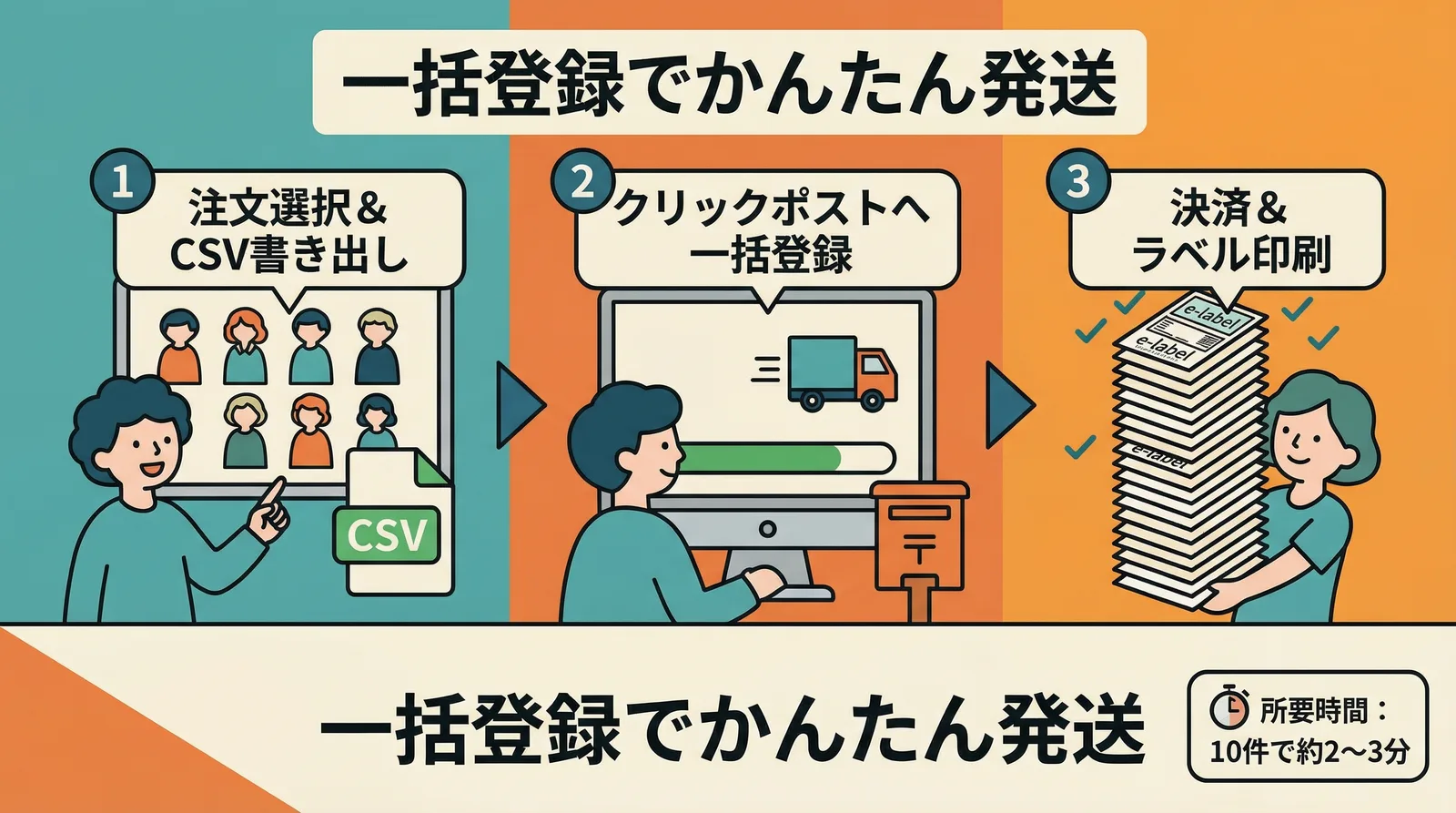
Etapa 1: selecionar pedidos não concluídos
No admin do Shopify ou na lista de pedidos do app, selecione os pedidos que você quer enviar. É possível filtrar apenas os pedidos não concluídos, então não há risco de misturá-los com pedidos que já foram enviados.
Etapa 2: exportar o CSV
Exporte os pedidos selecionados em formato CSV. Durante a exportação, as seguintes etapas são tratadas automaticamente:
- Divisão do endereço para caber nos limites de caracteres
- Remoção dos hífens do CEP e conversão para largura meia
- Definição da descrição do item
- Conversão para o formato CSV exigido pelo Click Post
O CSV exportado já fica pronto para upload no Click Post sem nenhum processamento manual.
Não há necessidade de abrir o CSV exportado no Excel e editar. Você pode enviá-lo diretamente ao Click Post como está.
Etapa 3: enviar o CSV para o bulk application do Click Post
Entre no painel do Click Post e envie o CSV pela opção Bulk Application. Se tudo estiver correto, conclua o pagamento e baixe as etiquetas de envio.
Para 10 pedidos, essa etapa normalmente leva cerca de 2 a 3 minutos.
Problemas comuns na exportação CSV e como evitá-los
P. Fiz o upload do CSV e recebi um erro
As causas mais comuns de erro no upload do Click Post são:
- Divisão de endereço incorreta: por exemplo, a província ficou em branco ou o número da rua foi para a linha errada
- Formato inválido do CEP: dígitos em largura cheia ou hífen ainda presentes no valor
- Codificação de caracteres errada: o Click Post aceita apenas Shift_JIS, então outras codificações podem causar texto corrompido
Se o CSV for exportado pelo app, tanto o formato quanto a codificação são controlados na exportação, então esses problemas normalmente não acontecem. Se você editar o CSV manualmente, preste muita atenção em como ele é salvo.
P. Um CSV criado no Mac fica corrompido
Se você abrir e salvar o arquivo com Excel ou Numbers no macOS, o CSV pode ser salvo em UTF-8 sem BOM. Isso costuma gerar texto corrompido quando você faz o upload no Click Post.
A solução mais segura é reabrir o CSV em um editor de texto e salvá-lo novamente em Shift_JIS, ou simplesmente usar o CSV exportado diretamente pelo app sem abrir primeiro no Excel.
P. E se eu ultrapassar o limite de 40 pedidos do Click Post?
O Click Post limita cada upload de Bulk Application a 40 pedidos. Se você tiver 41 ou mais, precisa dividir o CSV e enviar em várias rodadas.
O app pode exportar em lotes de 40 pedidos, ou você pode dividir um CSV maior depois. Como a sincronização do código de rastreamento a partir das etiquetas ainda pode ser tratada com eficiência, a etapa seguinte não fica muito mais difícil mesmo que o CSV seja dividido.
Conclusão
A exportação CSV do Shopify para o Click Post funciona bem se você cuidar de três pontos: divisão de endereço, conversão de formato e codificação de caracteres.
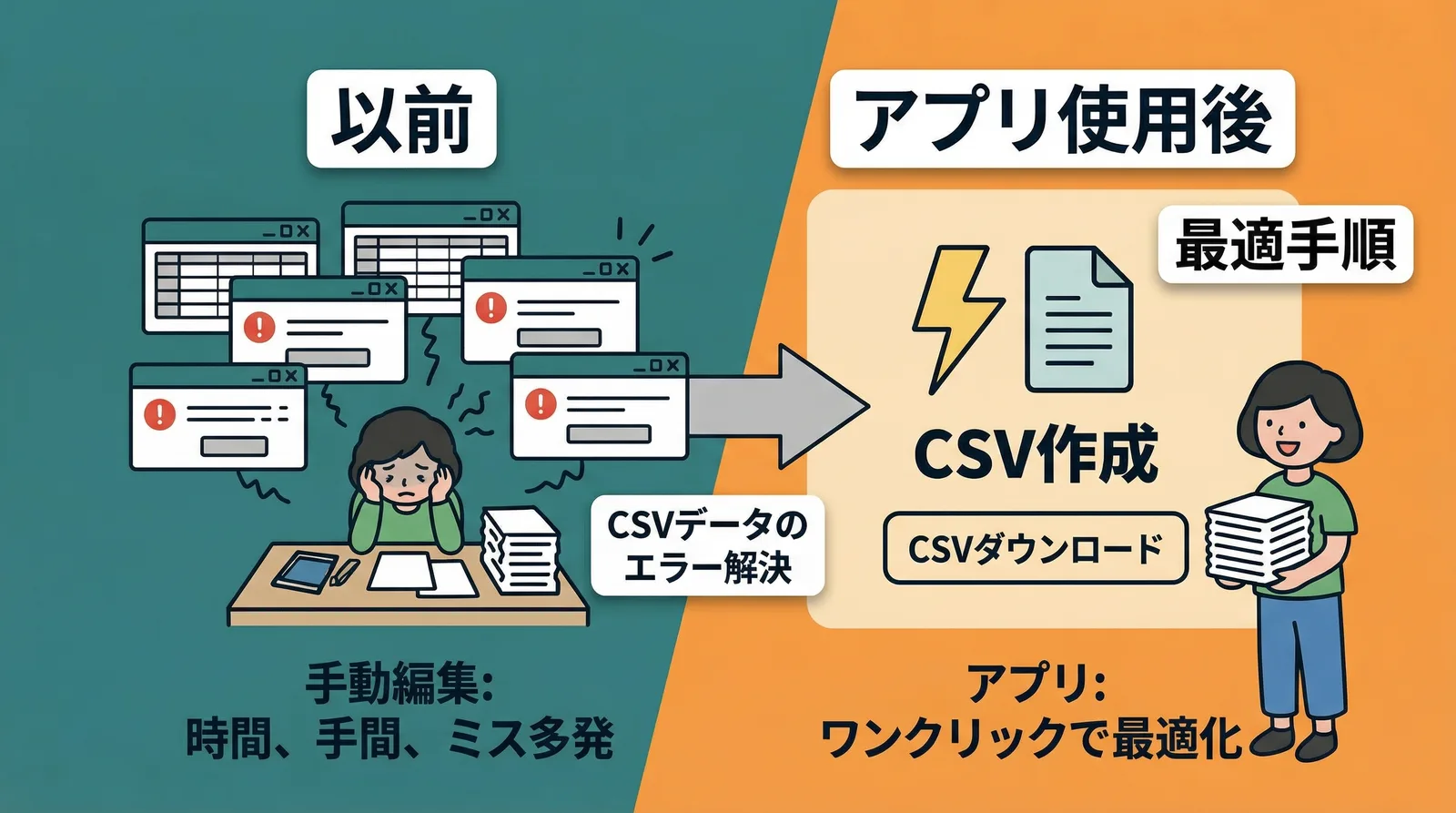
Quando você edita arquivos CSV manualmente, os erros costumam vir de problemas de endereço ou de codificação. Com um app, o CSV já sai pronto para o Click Post, o que elimina tanto as edições manuais quanto o tempo gasto resolvendo erros.
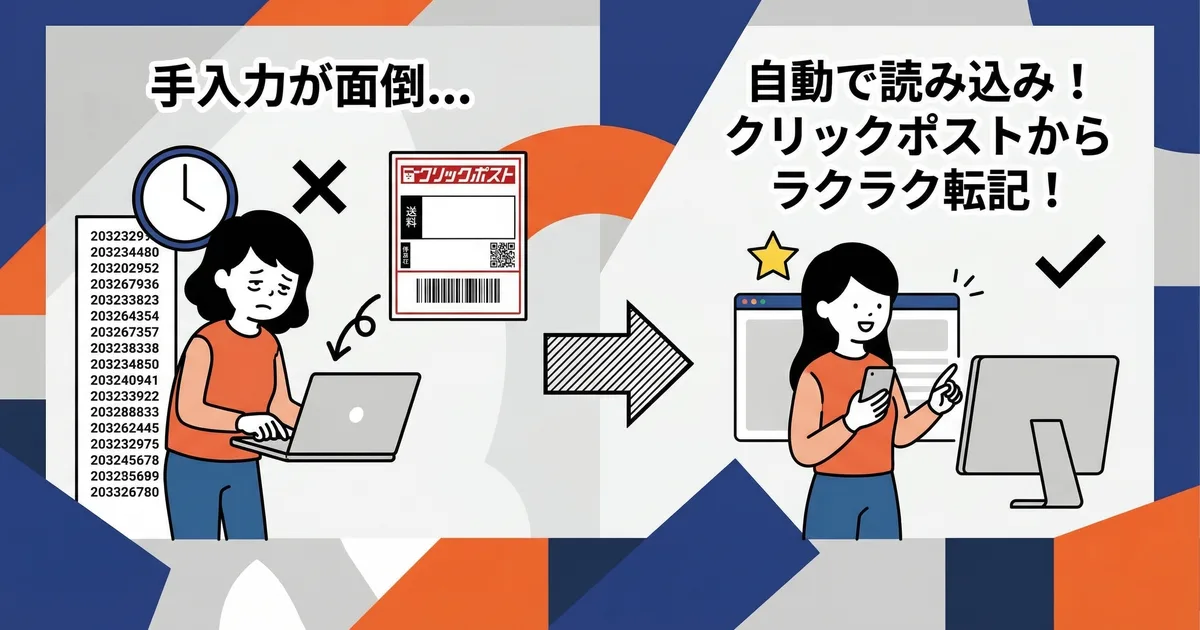
Se você também quiser simplificar a etapa depois do envio e eliminar a digitação manual do código de rastreamento, leia também como eliminar a digitação manual do código de rastreamento.