Pedir a la IA que prepare tus envíos de Click Post: cómo conectar ChatGPT y Claude y cómo usarlos
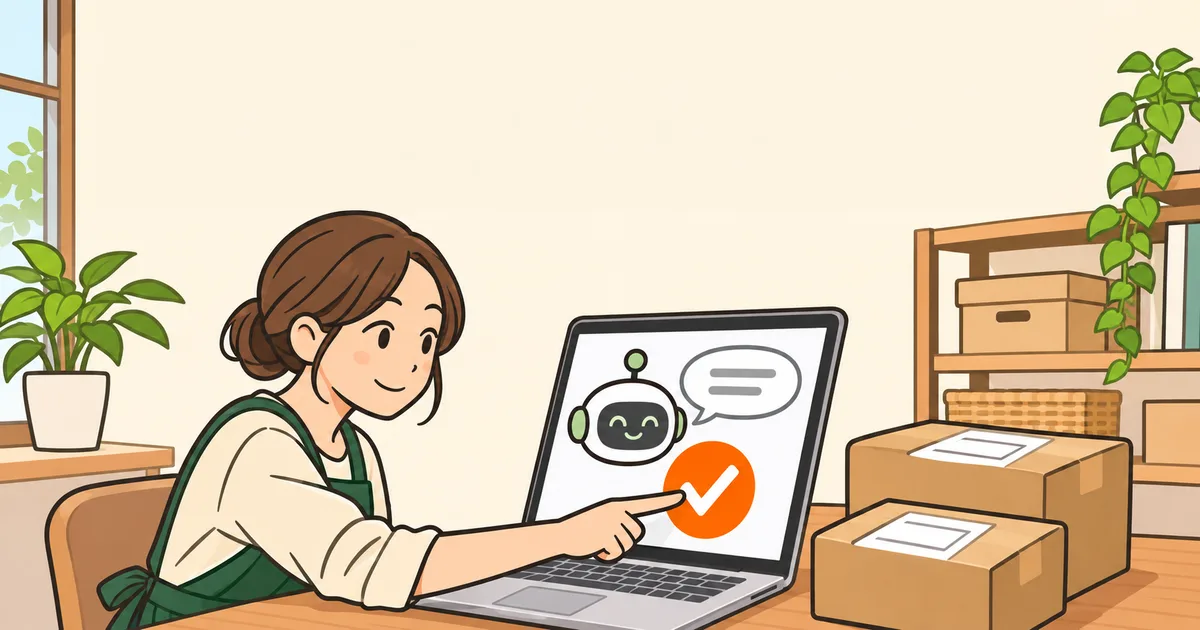
«¿Cuáles son los pedidos sin enviar de hoy?», «Crea el CSV con estos 5». Lo que antes hacías cada vez en el administrador de Shopify antes de enviar, ahora puedes pedirlo solo con una conversación con la IA.
En la aplicación de Shopify «Instant Shipping! for Click Post», su desarrollador, JizaiDev, añadió en 2026 la conexión con IA (MCP). La IA puede encargarse de la preparación del envío; el registro que hace llegar la notificación de envío al comprador solo se ejecuta cuando el propietario lo aprueba en el administrador.
La IA prepara el envío; la notificación al comprador la confirmas tú
Con la conexión con IA puedes consultar los pedidos sin enviar, crear el CSV para Click Post, generar candidatos de registro de números de seguimiento a partir del PDF de la etiqueta y registrar lo que tú hayas aprobado. Lo que se hace en el sitio de Japan Post queda fuera de lo que puede hacer la IA.
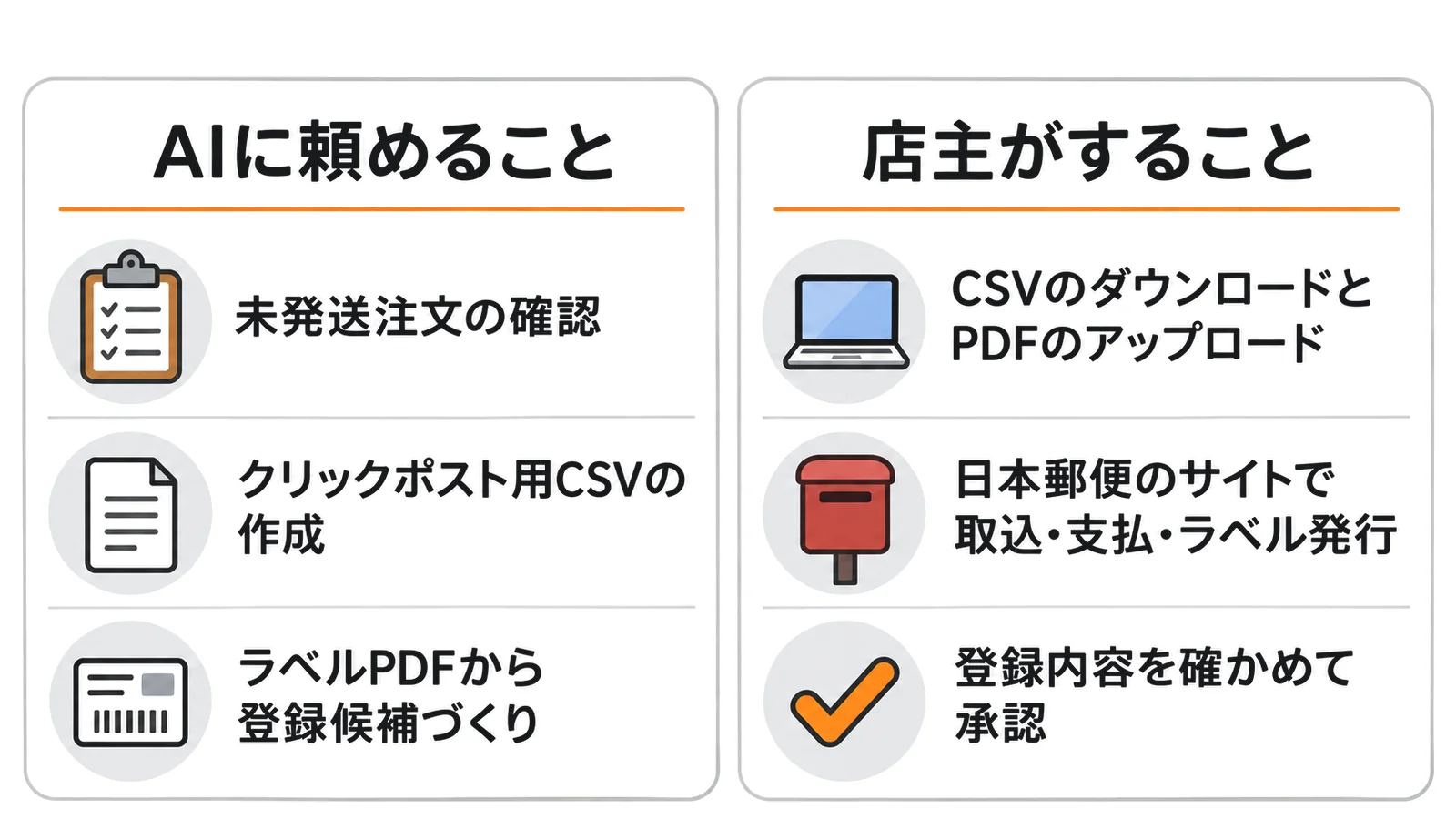
MCP es un estándar común con el que un servicio de IA llama a una aplicación externa y trabaja con ella. La IA solo puede ejecutar las operaciones que la aplicación ha preparado de antemano.
| Tarea | ¿Se la puedes pedir a la IA? | Nota |
|---|---|---|
| Consultar los pedidos sin enviar | Sí | No devuelve direcciones ni nombres |
| Crear el CSV para Click Post | Sí | Hasta 40 pedidos por vez. La descarga se hace en el administrador, una sola vez y en un plazo de 5 minutos |
| Crear candidatos de registro desde el PDF de la etiqueta | Sí | El PDF lo subes tú a una página del administrador |
| Registrar el número de seguimiento y avisar al comprador | Sí, tras la aprobación | Solo lo que el propietario haya revisado y aprobado en el administrador |
| Importar en Click Post, pagar y emitir las etiquetas | No | Lo sigues haciendo tú en el navegador, como hasta ahora |
La creación del contenido del CSV y la coincidencia de los números de seguimiento usan el mismo procesamiento que las pantallas habituales de la aplicación. Por eso el CSV y el resultado de la coincidencia son los mismos si lo pides a la IA o si lo haces desde la pantalla de siempre.
Antes de conectar, comprueba que se cumplen las tres condiciones
Para usar la conexión con IA se tienen que cumplir de antemano estas tres condiciones.
- Ser el propietario de la tienda: solo la cuenta del propietario puede conceder y revocar la conexión y aprobar el registro de números de seguimiento. Desde la cuenta de un empleado no se puede conectar, así que, si dejas los envíos en manos de empleados, deja por escrito el procedimiento con las pantallas habituales, como se explica en Cómo crear un manual de preparación y envío para delegar tareas en tu equipo o colaboradores.
- Tener un plan de la aplicación activo: si el plan no está activo, no puedes pasar de la pantalla de concesión de permisos. Si el plan caduca después de conectar, las operaciones como consultar pedidos también se rechazan.
- Que el servicio de IA admita conexiones personalizadas: las condiciones que comprobamos en las guías oficiales de cada servicio el 20 de noviembre de 2026 son las de la tabla siguiente.
| Servicio de IA | Dónde se añade | Condiciones que indica la guía oficial |
|---|---|---|
| Claude | Pro y Max: «Customize» → «Connectors» → «+ Add» → «Add custom connector» | Disponible en Free, Pro, Max, Ultra, Team y Enterprise. Free permite solo 1. En Team, los propietarios de la organización (Owners, Primary Owners) lo añaden en «Organization settings» → «Connectors». En Enterprise lo añaden los propietarios y los roles personalizados con permiso |
| ChatGPT | En la versión web: «Plugins» → «+» → «Add custom MCP server» | Permite elegir «OAuth» como autenticación. No indica en qué planes está disponible, y puede que no se pueda añadir según los permisos del espacio de trabajo o las restricciones de seguridad (incluido Lockdown) |
Los nombres de las pantallas siguen la grafía en inglés de las guías oficiales y pueden cambiar según el idioma de la interfaz. Los planes admitidos también cambian por decisión de cada empresa. Si no encuentras dónde añadirlo, comprueba las condiciones de ese momento en la guía de conectores personalizados de Claude o en la guía de servidores MCP personalizados de ChatGPT.
Registra la URL del servidor y concede los permisos en el administrador de Shopify
La conexión se hace en tres fases: registras la URL del servidor en el servicio de IA, eliges la tienda que vas a conectar y concedes los permisos en el administrador de Shopify. No hace falta sacar claves de API ni contraseñas para pegarlas en la conversación con la IA.
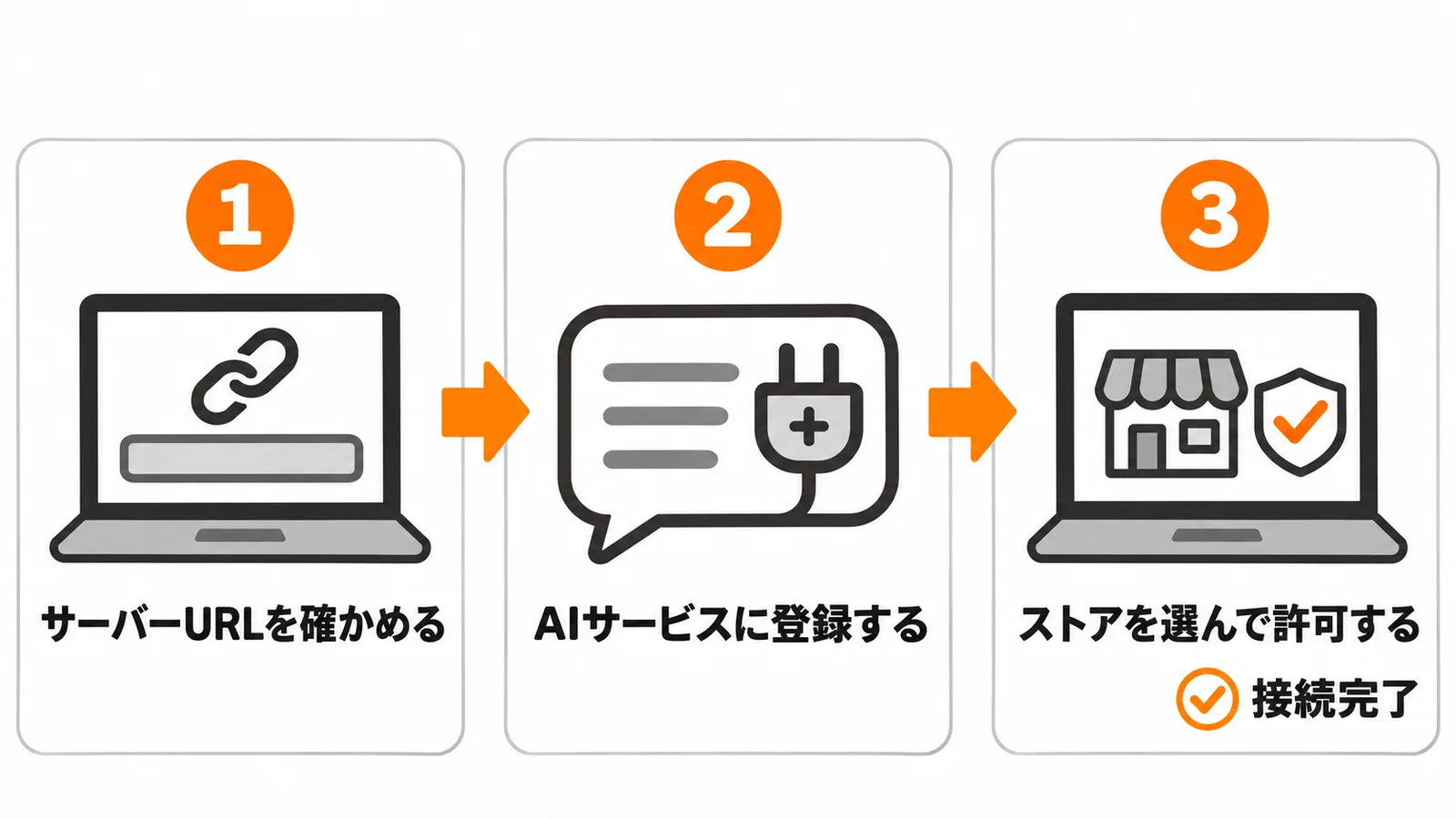
Pide a la IA que te guíe en la configuración
Si ya usas ChatGPT o Claude, pega el texto de abajo en ese servicio y te guiará paso a paso también en la propia configuración de la conexión. La IA solo te guía: pulsar los botones y conceder los permisos en el administrador de Shopify lo haces tú.
La URL del servidor se copia de «Conexión con servicios de IA», dentro de «Gestión de conexiones con IA», y se pone en el texto. Los nombres de las pantallas pueden cambiar cuando el servicio de IA los modifica, así que, si lo que ves no coincide con la guía, cuéntale a la IA cómo se ve tu pantalla.
Voy a conectar por MCP la aplicación de Shopify «Instant Shipping! for Click Post» a este servicio de IA. No tengo experiencia con estas configuraciones, así que guíame con una sola acción cada vez y no pases a la siguiente hasta que yo responda «hecho». Si el nombre de una pantalla no coincide con tu guía, te contaré cómo se ve mi pantalla y adapta la guía a lo que te diga.

Mi situación:
- Soy el propietario de la tienda y el plan de la aplicación está activo
- URL del servidor: (pega aquí la URL que aparece en «Conexión con servicios de IA», dentro de «Gestión de conexiones con IA»)
- Servicio de IA y plan que uso: (por ejemplo: ChatGPT en la versión web, Claude Pro)

Pasos que quiero que me guíes:
1. Abrir el lugar donde se añade un servidor MCP personalizado. En ChatGPT, en la versión web: «Plugins» → «+» → «Add custom MCP server». En Claude Pro y Max: «Customize» → «Connectors» → «+ Add» → «Add custom connector».
2. Escribir la URL del servidor y elegir «OAuth» como autenticación. En ChatGPT, cambiar «Registration method», dentro de «Advanced OAuth settings», a «Dynamic Client Registration (DCR)» (si se deja como está, se detiene con «invalid_client»). Si en Claude se detiene a mitad de camino, probar «Register automatically» en «OAuth client» (no se ha comprobado que este método funcione).
3. En la página «Conectar Click Post con la IA», escribir el dominio de la tienda en «Tienda Shopify que quieres conectar» y pulsar «Comprobar la tienda y continuar».
4. En el administrador de Shopify, revisar la lista de permisos y concederlos. Si voy a pedir también el registro de números de seguimiento, no quitar «Registrar números de seguimiento aprobados».
5. Cuando esté conectado, probarlo pidiendo «Revisa 5 pedidos pendientes de envío».

Lo que te pido:
- No me pidas claves de API ni contraseñas: esta conexión no las usa.
- No des por hecho que has manejado mi pantalla por mí. Si hay algo que no sabes, dime que no lo sabes.
- Conceder los permisos, revocar la conexión y aprobar el registro de números de seguimiento lo hago yo en el administrador de Shopify.
Los pasos 1 a 3 de más abajo recogen el mismo procedimiento, así que también puedes seguirlos por tu cuenta.
1. Comprueba la URL del servidor en el administrador
Abre la aplicación en el administrador de Shopify y elige «Gestión de conexiones con IA» en el menú de la izquierda. En el apartado «Conexión con servicios de IA» de esa pantalla aparece la URL del servidor que debes registrar en el servicio de IA.
2. Regístrala en el servicio de IA
Si usas ChatGPT, abre «Add custom MCP server» desde «Plugins» → «+» en la versión web, escribe la URL del servidor y elige «OAuth» como autenticación. Después abre «Advanced OAuth settings» y cambia «Registration method» a «Dynamic Client Registration (DCR)». Si se deja el método que viene seleccionado, se detiene con el error «invalid_client» antes de llegar a la pantalla de concesión de permisos. En algunas pantallas, en vez de «Add custom MCP server», aparece con el nombre «Create MCP App».
Si usas Claude, escribe en «Add custom connector» un nombre (por ejemplo, Click Post) y la URL del servidor. Pero la conexión desde Claude todavía no la hemos comprobado en el momento de publicar este artículo. Si se detiene a mitad de camino, prueba a elegir «Register automatically» en la configuración de «OAuth client». Tampoco hemos comprobado todavía si por ese método funciona.
3. Elige la tienda y concede los permisos como propietario
Cuando inicias la conexión desde el servicio de IA, se abre la página «Conectar Click Post con la IA». Escribe el dominio de tu tienda en «Tienda Shopify que quieres conectar» y pulsa «Comprobar la tienda y continuar».
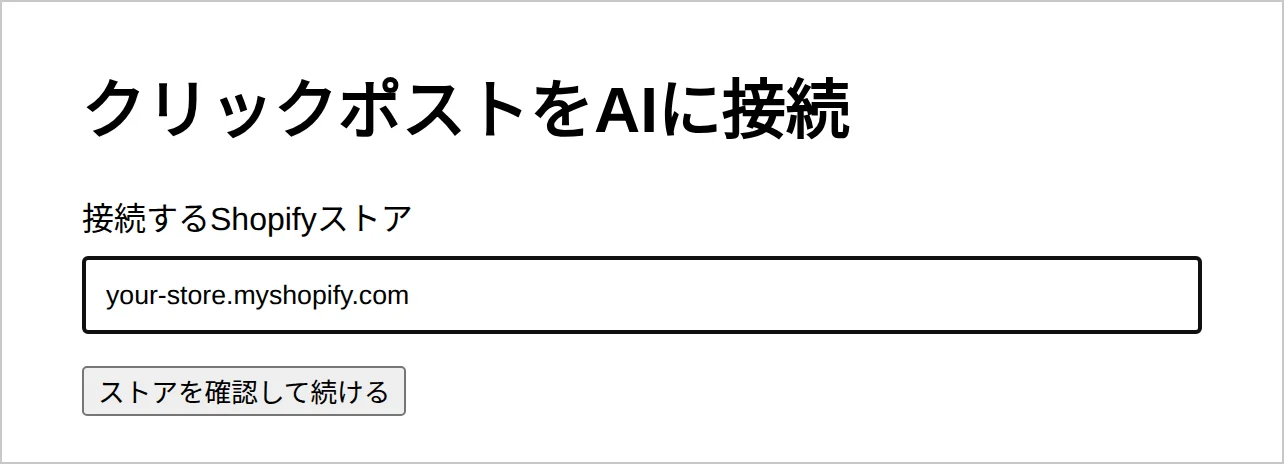
A continuación se abre el administrador de Shopify y aparecen los permisos que ha pedido el servicio de IA, ya marcados. Si hay alguno que no vas a usar, puedes desmarcarlo antes de concederlos.
| Nombre del permiso | Qué podrá hacer la IA |
|---|---|
| «Comprobar la conexión y las herramientas» | Comprobar si la conexión funciona y qué herramientas hay disponibles |
| «Consultar información de pedidos» | Ver la información mínima de pedidos para acotar lo que se va a enviar |
| «Crear CSV de Click Post» | Crear, con los pedidos elegidos, el CSV con los datos del destinatario |
| «Preparar el registro de seguimiento» | Leer el PDF de la etiqueta y crear candidatos de registro y la pantalla de aprobación |
| «Registrar números de seguimiento aprobados» | Registrar solo los avisos de envío aprobados en el administrador |
| «Consultar resultados de las operaciones» | Ver el estado de los registros creados con esta conexión |
Los permisos concedidos se pueden comprobar en «Conexiones e historial», dentro de «Gestión de conexiones con IA». Si «Registrar números de seguimiento aprobados» no está entre ellos, vuelve a conectar antes de subir el PDF. El registro del número de seguimiento solo se puede pedir desde la misma conexión que creó los candidatos.
Cuando hayas revisado y concedido los permisos, vuelves a la pantalla del servicio de IA. Siguiendo la indicación de «Gestión de conexiones con IA», empieza pidiendo «Revisa 5 pedidos pendientes de envío». Si la conexión funciona, te devolverá datos como los números de los pedidos sin enviar y su estado de envío. En esa respuesta no se devuelven direcciones ni nombres.
De la consulta de pedidos sin enviar a la creación del CSV, todo por conversación
Comprobar los pedidos sin enviar y crear el CSV se resuelve con solo hablar con la IA. Solo la descarga final la haces tú mismo desde el administrador de Shopify.
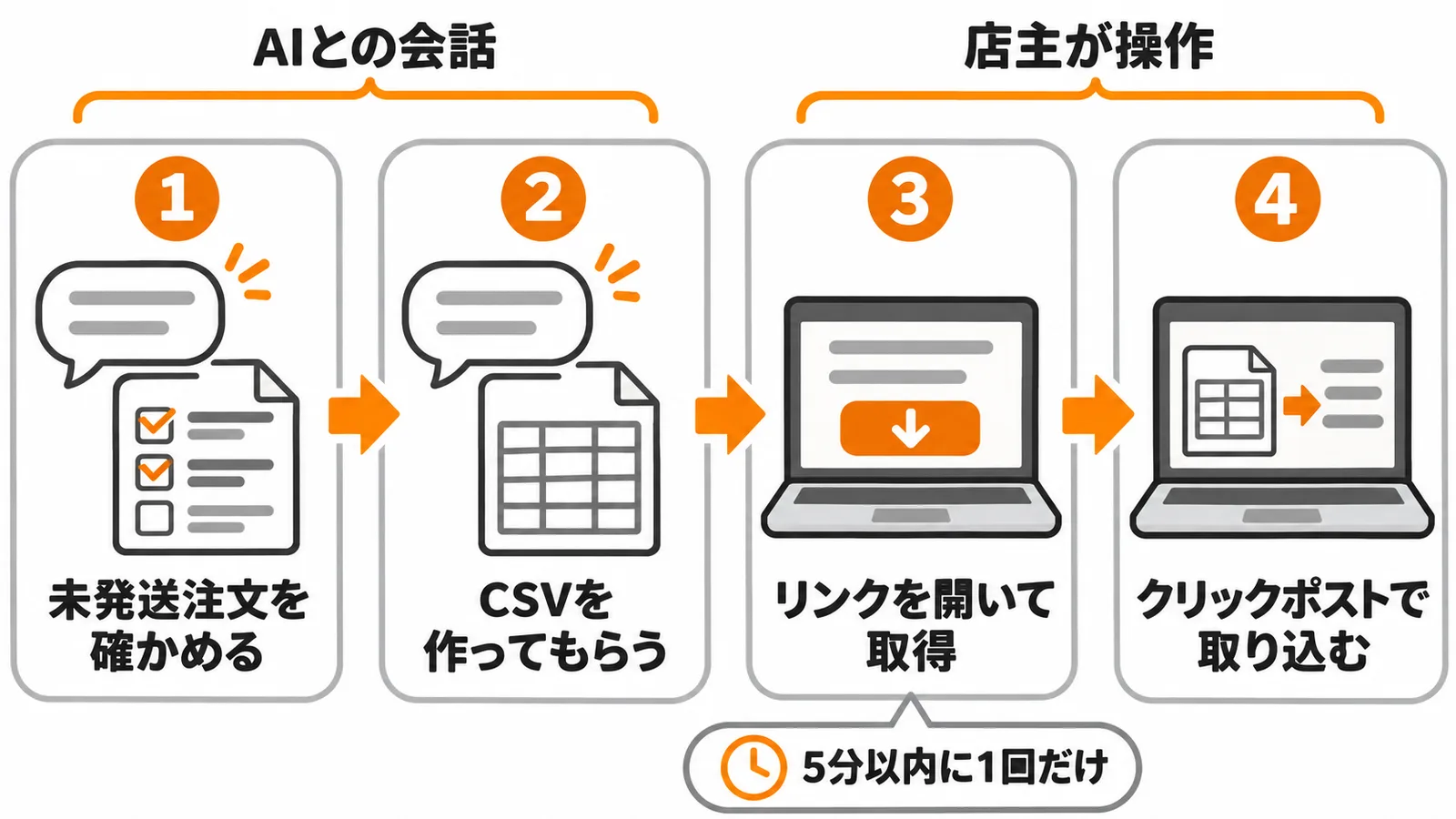
En la conversación puedes pedirlo, por ejemplo, así.
- «Muéstrame los 10 pedidos sin enviar más antiguos»
- «Con esos 5, del #1021 al #1025, crea el CSV para Click Post»
En ChatGPT, al pedir la creación del CSV o el registro de números de seguimiento, aparece una confirmación para ejecutar la operación. Comprueba que el contenido es correcto y autoriza la ejecución.
Cuando la IA crea el CSV, te devuelve un enlace a la página de descarga del administrador. Abre el enlace y pulsa el botón para descargar el archivo. Como este CSV contiene los datos del destinatario, está diseñado para que su contenido no pase por la conversación con la IA.
La descarga tiene estas reglas.
- Se puede descargar una sola vez y en un plazo de 5 minutos desde que se crea
- Abrir la página no lo da por usado: se obtiene cuando pulsas el botón
- Si ha caducado, ya se usó o la conexión se cortó, pide a la IA que lo cree de nuevo
Además, solo se pueden crear 40 pedidos por vez. Si quieres sacar 41 o más de una vez, pídelo en tandas de 40. El CSV descargado se importa, como hasta ahora, en el sitio de Click Post.
El registro del número de seguimiento desde el PDF de la etiqueta se ejecuta después de que lo apruebes
El registro de números de seguimiento desde el PDF de la etiqueta tiene cuatro pasos: subir el PDF, revisar los candidatos, aprobar y pedir el registro. Como es una operación que hace llegar una notificación de envío al comprador, la IA no avanza con el registro por su cuenta.
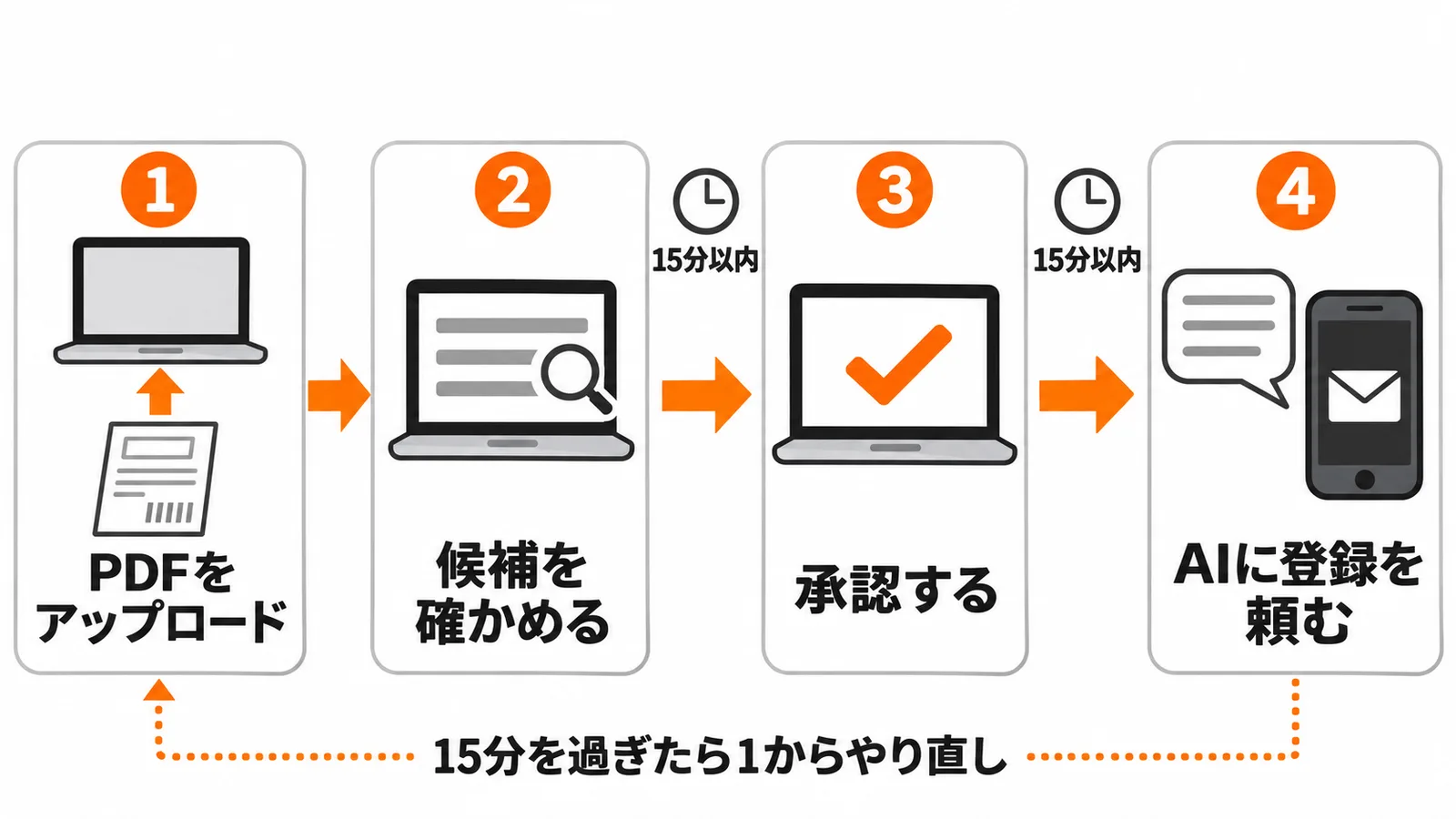
El PDF se sube a una página del administrador
Si le dices a la IA «Quiero registrar los números de seguimiento del PDF de etiquetas que he emitido», te mostrará un enlace a la página de subida. Aunque adjuntes el archivo en la pantalla de conversación de la IA, no se envía automáticamente, así que elige y sube siempre el PDF desde esta página.
- Admite 1 o 2 PDF por vez, de 10 MB como máximo cada uno
- Solo acepta archivos que estén en tu ordenador (no se puede escribir una URL ni obtener archivos externos)
- La página de subida deja de funcionar 15 minutos después de crearse
Cuando termines de subir el PDF, vuelve a la conversación con la IA y dile «Continúa con la vista previa». La IA leerá el PDF y creará los candidatos de registro. Ten en cuenta que en una vez se pueden leer hasta 80 etiquetas.
Revisa los candidatos y aprueba
A continuación, abre la página «Operación de registro de seguimiento» que te indique la IA y comprueba que el pedido, el número de seguimiento y la cantidad de productos son correctos.
Elige el pedido candidato (si solo hay uno, se queda tal cual) y pulsa «Guardar selección y obtener el estado más reciente». Al pulsar este botón se vuelven a obtener de Shopify los datos del pedido y de las cantidades, así que revisa de nuevo lo que se ha vuelto a cargar.
La aprobación hay que hacerla en un plazo de 15 minutos desde que pulsas «Guardar selección y obtener el estado más reciente». Pasados esos 15 minutos, aunque vuelvas a pulsar el botón, no se vuelven a obtener los datos. En ese caso, pide a la IA que cree de nuevo la página de subida y empieza otra vez desde la subida del PDF.
Si todo es correcto, marca «Entiendo que se enviará una notificación al comprador.» y pulsa «Revisar el contenido y aprobar». Ten en cuenta que, en este punto, todavía no se ejecuta el registro en Shopify.
Pide a la IA que lo registre
Cuando hayas aprobado en el administrador, dile a la IA «Ya lo he aprobado, regístralo» en un plazo de 15 minutos. Pasado ese plazo desde la aprobación, con esa aprobación ya no se puede registrar ni se puede aprobar de nuevo. Si ha caducado, pide a la IA que cree otra vez la página de subida y empieza de nuevo desde la subida del PDF.
Si lo pides dentro de esos 15 minutos, solo lo que aprobaste en el administrador se registra en Shopify como envío y el comprador recibe la notificación de envío. Si la cantidad aprobada cubre todos los productos del pedido, el pedido pasa a enviado y desaparece de la lista de pendientes de envío.
La ejecución del registro la comprobamos en septiembre de 2026 en una tienda de pruebas, con un PDF de etiqueta ficticio. El proceso de pedir el registro desde ChatGPT todavía no lo hemos comprobado.
Si no sabes cuál fue el resultado, no lo reenvíes: mira primero el estado en Shopify
Si la comunicación se corta durante el registro, puede quedar en un estado de «resultado desconocido», en el que no sabes si se registró. En ese caso, no pidas otra vez a la IA el mismo registro.
Cuando en la página «Operación de registro de seguimiento» aparezca «Hay elementos con resultado desconocido», abre primero el pedido correspondiente en la pantalla de pedidos de Shopify y comprueba si figura como enviado. Si registras dos veces el mismo número de seguimiento, la notificación podría llegar repetida al comprador.
Si solo se han registrado algunos pedidos, tampoco vuelvas a pedir a la IA los que ya se registraron ni los de resultado desconocido. Si quieres comprobar el estado desde la IA, puedes pedirle «Muéstrame el estado del registro de antes».
Cuando dejes de usarla, desconecta desde «Gestión de conexiones con IA»
Puedes desconectar la IA cuando quieras desde «Conexiones e historial», dentro de «Gestión de conexiones con IA». Una conexión desconectada ya no puede manejar la aplicación.
La lista muestra, para cada conexión, los permisos concedidos, el estado y la fecha de caducidad. Si hay algún servicio de IA que no usas o una conexión que no reconoces, pulsa «Desconectar». Si quieres volver a usarla, conecta de nuevo desde el servicio de IA.
Si no consigues conectar, revisa la tabla siguiente por orden.
| Síntoma | Qué comprobar |
|---|---|
| No puedes pasar de la pantalla de permisos | Si has iniciado sesión en Shopify con la cuenta del propietario y si el plan de la aplicación está activo |
| Aparece «Esta solicitud de autorización ha caducado» | Vuelve a empezar la conexión desde la pantalla del servicio de IA |
| En ChatGPT aparece «invalid_client» | Si has puesto el método de registro de OAuth en «Dynamic Client Registration (DCR)» |
| No consigues conectar desde Claude | Prueba eligiendo «Register automatically» (la conexión desde Claude todavía no está comprobada) |
| Al pedir una consulta de pedidos, se rechaza | Si la conexión se ha desconectado o ha caducado, o si el plan se ha cancelado después de conectar |
| El servicio de IA no tiene la opción de añadir | Si tu plan o los ajustes del espacio de trabajo permiten las conexiones personalizadas |
Preguntas frecuentes
Q. ¿Puedo usar la aplicación sin conectar la IA?
Sí. La conexión con IA solo añade otra forma de dar las órdenes, así que sigues creando el CSV y registrando los números de seguimiento desde las pantallas «Emisión de etiquetas» y «Aviso de envío y registro de seguimiento», como hasta ahora.
Q. ¿Se puede conectar la IA desde la cuenta de un empleado?
No. Solo el propietario de la tienda puede conceder y revocar la conexión y aprobar el registro de números de seguimiento. Si dejas los envíos en manos de empleados, escribe un manual con el trabajo en las pantallas de siempre.
Q. ¿La IA recibe direcciones y nombres?
Al consultar la lista de pedidos, la IA no recibe direcciones ni nombres. El contenido del CSV, que incluye el destinatario, tampoco pasa por la conversación con la IA: el propietario lo descarga una sola vez desde el administrador de Shopify.
Q. ¿Puede la IA enviar por su cuenta una notificación de envío al comprador?
No. Solo se ejecuta el registro del número de seguimiento que hayas aprobado en el administrador después de revisar el pedido, el número de seguimiento y la cantidad de productos. Ninguna operación sin aprobar se registra.
Q. ¿La IA también hace la solicitud y el pago en el sitio de Japan Post?
No. Importar el CSV en el sitio de Click Post, pagar y emitir las etiquetas lo sigues haciendo tú en el navegador, como hasta ahora.
Resumen
Con la conexión con IA de «Instant Shipping! for Click Post» puedes llevar por conversación la consulta de pedidos sin enviar, la creación del CSV para Click Post y la generación de candidatos de registro desde el PDF de la etiqueta. El registro del número de seguimiento, que hace llegar una notificación de envío al comprador, lo pides a la IA después de que el propietario de la tienda revise el contenido y lo apruebe en el administrador. Solo se aplica lo que has aprobado.
Puedes añadir la aplicación desde «Instant Shipping! for Click Post» en la Shopify App Store. Tras instalarla, empieza la conexión desde «Gestión de conexiones con IA», en el menú de la izquierda.
Si quieres saber más sobre el trabajo de envío y su automatización, mira también estos artículos.
- Cómo interpretar los errores del CSV: Corregir errores al importar CSV en Click Post: direcciones, codificación y códigos postales
- Lectura del PDF de la etiqueta y coincidencia de candidatos: Registrar números de seguimiento de Click Post en Shopify: relacionar pedidos desde PDF de etiquetas
- Cómo le llega el correo de notificación al comprador: Qué pasa cuando sincronizas un número de seguimiento en Shopify: cómo funcionan los correos de notificación de envío
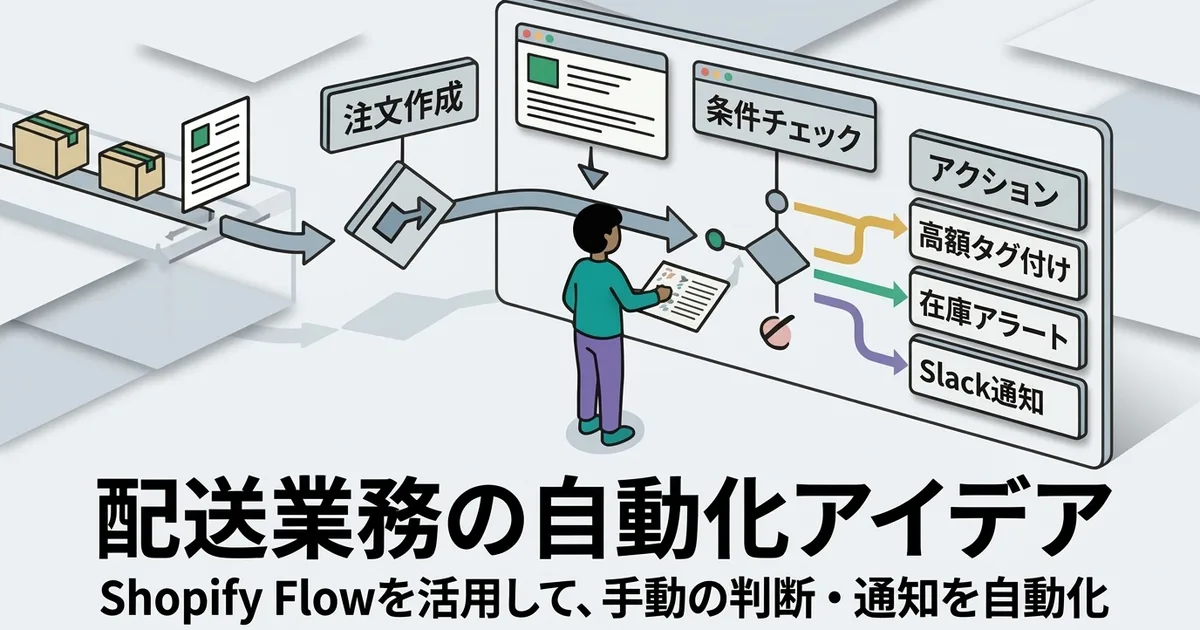
- Automatización del envío según condiciones: Ideas para automatizar operaciones de envío con Shopify Flow
- El flujo completo, del pedido a la notificación de envío: Guía de envíos con Shopify y Click Post | Del CSV al registro del seguimiento