Chiedere all'IA di preparare le spedizioni Click Post: come collegare ChatGPT e Claude e come usarli
«Quali sono gli ordini da spedire oggi?», «Crea il CSV con questi 5 ordini». Le operazioni che prima di ogni spedizione facevi a mano nell'admin di Shopify ora puoi chiederle all'IA, semplicemente conversando.
Nell'app Shopify «Spedizione Istantanea! per Click Post», JizaiDev, lo sviluppatore, ha aggiunto nel 2026 il collegamento con l'IA (MCP). All'IA puoi chiedere solo la preparazione della spedizione: la registrazione che invia la notifica di spedizione al cliente avviene dopo l'approvazione del titolare nell'admin.
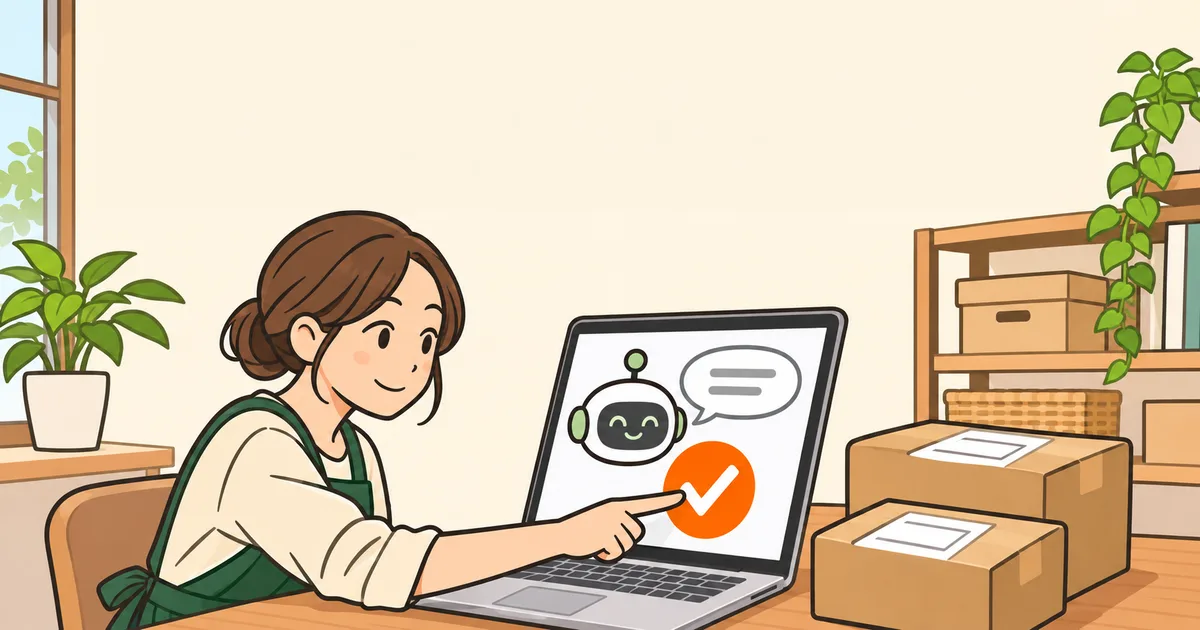
All'IA puoi chiedere di preparare la spedizione, la notifica la conferma il titolare
Con il collegamento all'IA puoi controllare gli ordini non evasi, creare il CSV per Click Post, far preparare i candidati per i numeri di tracciamento dal PDF delle etichette e registrare ciò che hai approvato. Le operazioni sul sito di Japan Post restano fuori dalla portata dell'IA.
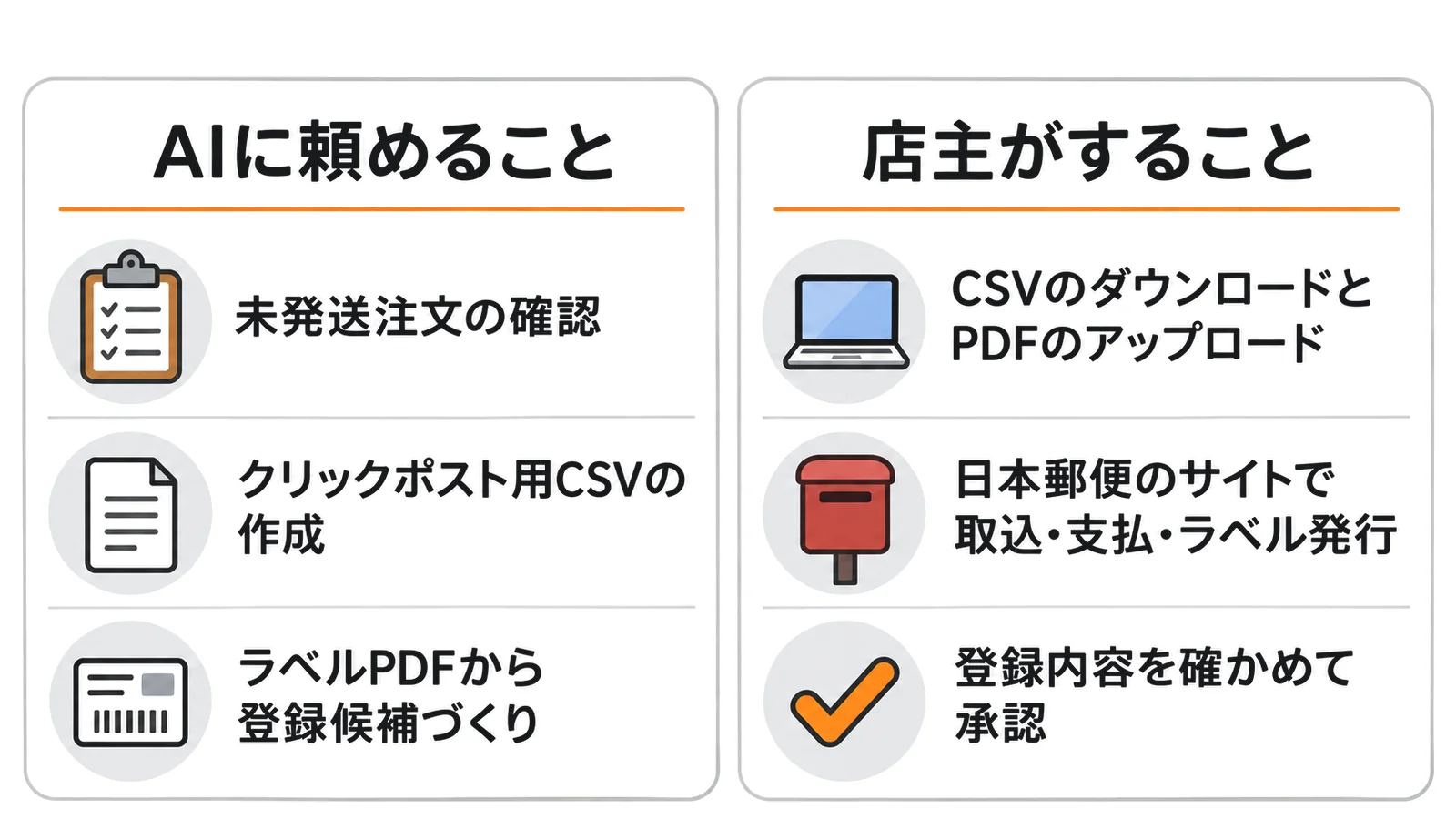
MCP è un meccanismo comune che permette a un servizio di IA di richiamare un'app esterna. L'IA può usare soltanto le operazioni che l'app ha predisposto in anticipo.
| Operazione | Si può chiedere all'IA? | Note |
|---|---|---|
| Controllare gli ordini non evasi | Sì | Indirizzi e nomi non vengono restituiti |
| Creare il CSV per Click Post | Sì | Fino a 40 ordini per volta. Il download si fa nell'admin, entro 5 minuti e una sola volta |
| Preparare i candidati dal PDF delle etichette | Sì | Il PDF lo carichi tu nella pagina dell'admin |
| Registrare il numero di tracciamento e avvisare il cliente | Sì, dopo l'approvazione | Solo ciò che il titolare ha controllato e approvato nell'admin |
| Importare su Click Post, pagare, emettere le etichette | No | Lo fai tu nel browser, come prima |
Per creare il contenuto del CSV e abbinare i numeri di tracciamento l'app usa le stesse procedure delle sue schermate normali. Per questo il CSV e il risultato dell'abbinamento sono gli stessi, sia che tu lo chieda all'IA sia che lavori dalle schermate.
Prima di collegare, controlla che siano soddisfatte 3 condizioni
Per usare il collegamento con l'IA devono essere soddisfatte queste 3 condizioni.
- Essere il titolare del negozio: solo l'account del titolare può concedere o revocare la connessione e approvare la registrazione dei numeri di tracciamento. Un account collaboratore non può collegarsi, quindi, se affidi le spedizioni a un collaboratore, prepara le istruzioni sulle schermate di sempre, come in Come creare un manuale operativo per delegare le spedizioni a collaboratori e partner.
- Avere un piano dell'app attivo: se il piano non è attivo, dalla schermata dei permessi non si può andare avanti. Se il piano scade dopo il collegamento, anche le richieste come il controllo degli ordini vengono rifiutate.
- Usare un servizio di IA che supporta le connessioni personalizzate: le condizioni che abbiamo verificato il 20 novembre 2026 nelle guide ufficiali sono queste.
| Servizio di IA | Dove si aggiunge | Condizioni indicate nella guida ufficiale |
|---|---|---|
| Claude | Pro e Max: «Customize» → «Connectors» → «+ Add» → «Add custom connector» | Disponibile con Free, Pro, Max, Ultra, Team ed Enterprise. Con Free ne puoi aggiungere una sola. Nei piani Team lo aggiungono i proprietari dell'organizzazione (Owners, Primary Owners) da «Organization settings» → «Connectors». Nei piani Enterprise lo aggiungono i proprietari e i ruoli personalizzati con il permesso necessario |
| ChatGPT | Versione web: «Plugins» → «+» → «Add custom MCP server» | Si può scegliere «OAuth» come autenticazione. La guida non elenca i piani disponibili; in base ai permessi del workspace e alle restrizioni di sicurezza (compreso Lockdown) l'aggiunta può non essere possibile |
I nomi delle schermate seguono la dicitura inglese delle guide ufficiali e cambiano con la lingua di visualizzazione. Anche i piani coperti cambiano per decisione dei fornitori. Se non trovi il punto in cui aggiungere la connessione, controlla le condizioni attuali nella guida di Claude ai connettori personalizzati e nella guida di ChatGPT ai server MCP personalizzati.
Registra l'URL del server e concedi i permessi nell'admin di Shopify
Il collegamento si fa in 3 fasi: registri l'URL del server nel servizio di IA, scegli il negozio da collegare e concedi i permessi nell'admin di Shopify. Non devi copiare chiavi API o password nella conversazione con l'IA.
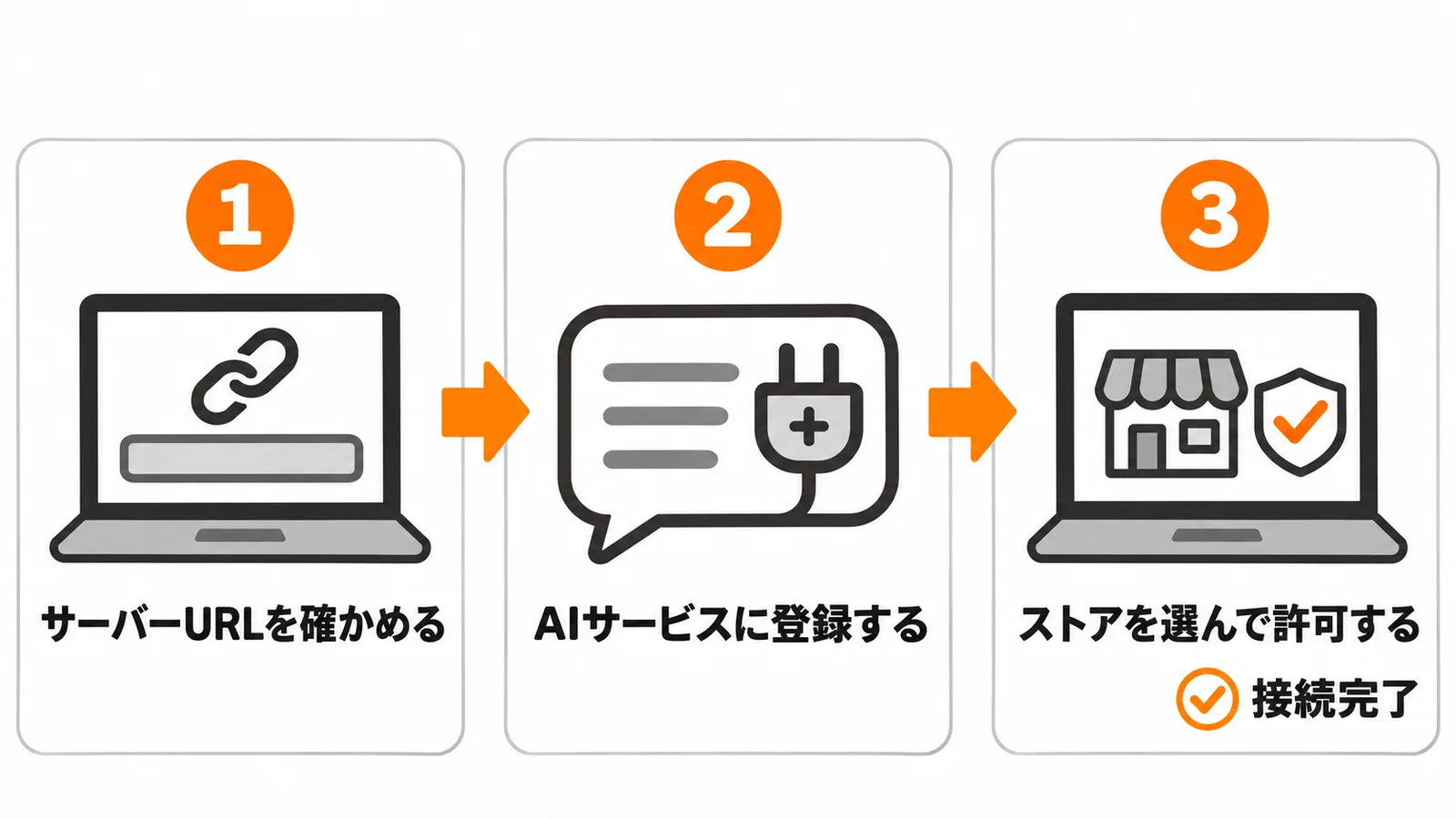
Farsi guidare dall'IA nella configurazione
Se usi già ChatGPT o Claude, puoi incollare nell'IA il testo qui sotto e farti guidare passo per passo anche nella configurazione del collegamento. L'IA ti guida soltanto: i clic sui pulsanti e la concessione dei permessi nell'admin di Shopify li fai tu.
L'URL del server lo copi da «Gestione connessioni IA», nella sezione «Connessione ai servizi IA», e lo inserisci nel testo. I nomi delle schermate possono cambiare per modifiche del servizio di IA: se non corrispondono alla guida, descrivi all'IA quello che vedi.
Sto per collegare tramite MCP, a questo servizio di IA, l'app Shopify «Spedizione Istantanea! per Click Post». Non ho molta pratica di configurazioni: guidami con una sola operazione alla volta e passa alla successiva solo dopo che ti ho risposto «fatto». Se il nome di una schermata è diverso da quello che mi dici, ti descrivo io quello che vedo e tu adatti le indicazioni.

La mia situazione:
- Sono il titolare del negozio e il piano dell'app è attivo
- URL del server: (incolla l'URL mostrato in «Gestione connessioni IA», sezione «Connessione ai servizi IA»)
- Servizio di IA e piano che uso: (esempio: ChatGPT versione web, Claude Pro)

I passaggi da seguire con me:
1. Aprire il punto in cui si aggiunge un server MCP personalizzato. ChatGPT: versione web, «Plugins» → «+» → «Add custom MCP server». Claude, piani Pro e Max: «Customize» → «Connectors» → «+ Add» → «Add custom connector».
2. Inserire l'URL del server e scegliere «OAuth» come autenticazione. Con ChatGPT, in «Advanced OAuth settings» cambiare «Registration method» in «Dynamic Client Registration (DCR)» (altrimenti si ferma con «invalid_client»). Con Claude, se si blocca a metà, provare «Register automatically» in «OAuth client» (non è stato verificato che questo metodo funzioni).
3. Nella pagina «Collega Click Post all'IA», inserire il dominio del negozio in «Negozio Shopify da collegare» e premere «Verifica il negozio e continua».
4. Nell'admin di Shopify controllare l'elenco dei permessi e concederli. Se voglio chiederti anche di registrare i numeri di tracciamento, non togliere «Registrazione dei numeri di tracciamento approvati».
5. Quando il collegamento funziona, provarlo chiedendoti «Controlla 5 ordini non evasi».

Cosa ti chiedo di rispettare:
- Non chiedermi chiavi API né password: per questo collegamento non servono.
- Non dire di aver operato tu sullo schermo al posto mio. Se non sai una cosa, dillo.
- Concedere i permessi, revocare la connessione e approvare la registrazione dei numeri di tracciamento lo faccio io nell'admin di Shopify.
Gli stessi passaggi sono descritti anche ai punti 1.–3. qui sotto, quindi puoi anche procedere da solo.
1. Controlla l'URL del server nell'admin
Apri l'app nell'admin di Shopify e scegli «Gestione connessioni IA» dal menu a sinistra. Nella sezione «Connessione ai servizi IA» della schermata è mostrato l'URL del server da registrare nel servizio di IA.
2. Registralo nel servizio di IA
Con ChatGPT, nella versione web apri «Add custom MCP server» da «Plugins» → «+», inserisci l'URL del server e scegli «OAuth» come autenticazione. Poi apri le impostazioni avanzate «Advanced OAuth settings» e cambia in «Dynamic Client Registration (DCR)» il metodo di registrazione, «Registration method». Se resta il metodo selezionato all'inizio, ti fermi con l'errore «invalid_client» prima ancora di arrivare alla schermata dei permessi. A seconda della schermata, il comando può chiamarsi «Create MCP App» invece di «Add custom MCP server».
Con Claude, in «Add custom connector» inserisci un nome (esempio: Click Post) e l'URL del server. Il collegamento da Claude, però, non lo avevamo ancora verificato alla pubblicazione di questo articolo. Se si blocca a metà, prova a scegliere «Register automatically» nelle impostazioni di «OAuth client». Non è ancora stato verificato neppure che questo metodo funzioni.
3. Scegli il negozio e concedi i permessi come titolare
Quando avvii il collegamento dal servizio di IA, si apre la pagina «Collega Click Post all'IA». Inserisci il dominio del tuo negozio nel campo «Negozio Shopify da collegare» e premi «Verifica il negozio e continua».
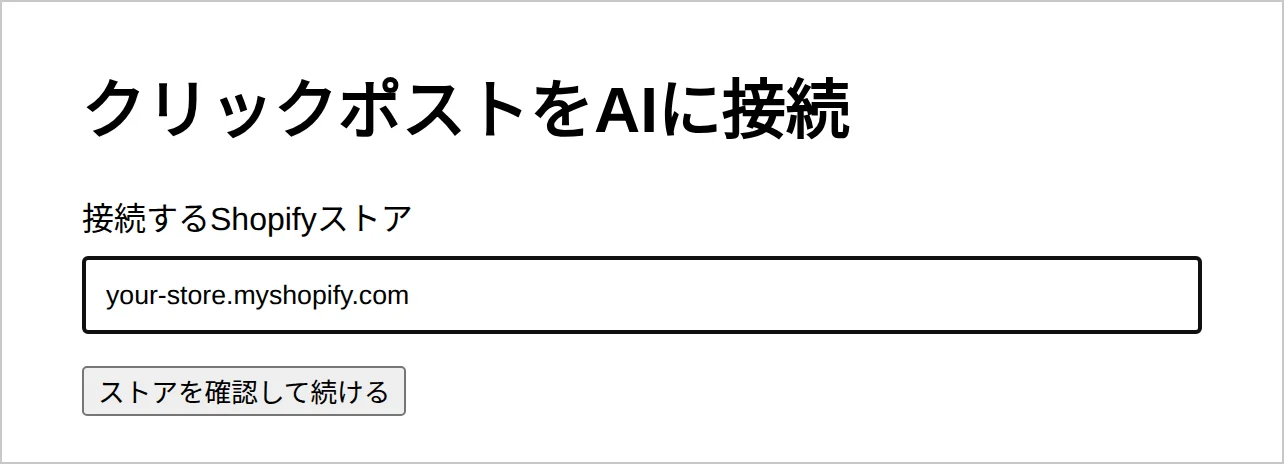
Si apre poi l'admin di Shopify, con i permessi richiesti dal servizio di IA già selezionati. Se ce n'è qualcuno che non ti serve, puoi deselezionarlo prima di concedere.
| Nome del permesso | Cosa potrà fare l'IA |
|---|---|
| «Verifica connessione e strumenti» | Controllare se la connessione funziona e quali strumenti può usare |
| «Consultazione dei dati degli ordini» | Vedere le informazioni minime sugli ordini per scegliere cosa spedire |
| «Creazione del CSV Click Post» | Creare, dagli ordini scelti, il CSV che include i destinatari |
| «Preparazione della registrazione dei numeri di tracciamento» | Leggere il PDF delle etichette e creare i candidati e la schermata di approvazione |
| «Registrazione dei numeri di tracciamento approvati» | Registrare soltanto le notifiche di spedizione approvate nell'admin |
| «Consultazione dei risultati delle operazioni» | Vedere lo stato delle registrazioni create con questa connessione |
I permessi concessi si controllano in «Connessioni e cronologia», dentro «Gestione connessioni IA». Se «Registrazione dei numeri di tracciamento approvati» non c'è, ricollega prima di caricare il PDF: la registrazione dei numeri di tracciamento puoi chiederla solo dalla stessa connessione che ha creato i candidati.
Dopo aver controllato e concesso i permessi, torni alla schermata del servizio di IA. Come indicato in «Gestione connessioni IA», prova subito a chiedere «Controlla 5 ordini non evasi». Se il collegamento funziona, ricevi i numeri degli ordini non evasi, lo stato di spedizione e così via. Indirizzi e nomi non vengono restituiti.
Dal controllo degli ordini non evasi alla creazione del CSV, tutto in conversazione
Controllare gli ordini non evasi e creare il CSV lo fai semplicemente parlando con l'IA. Solo l'ultimo passaggio, il download, lo fai tu nell'admin di Shopify.
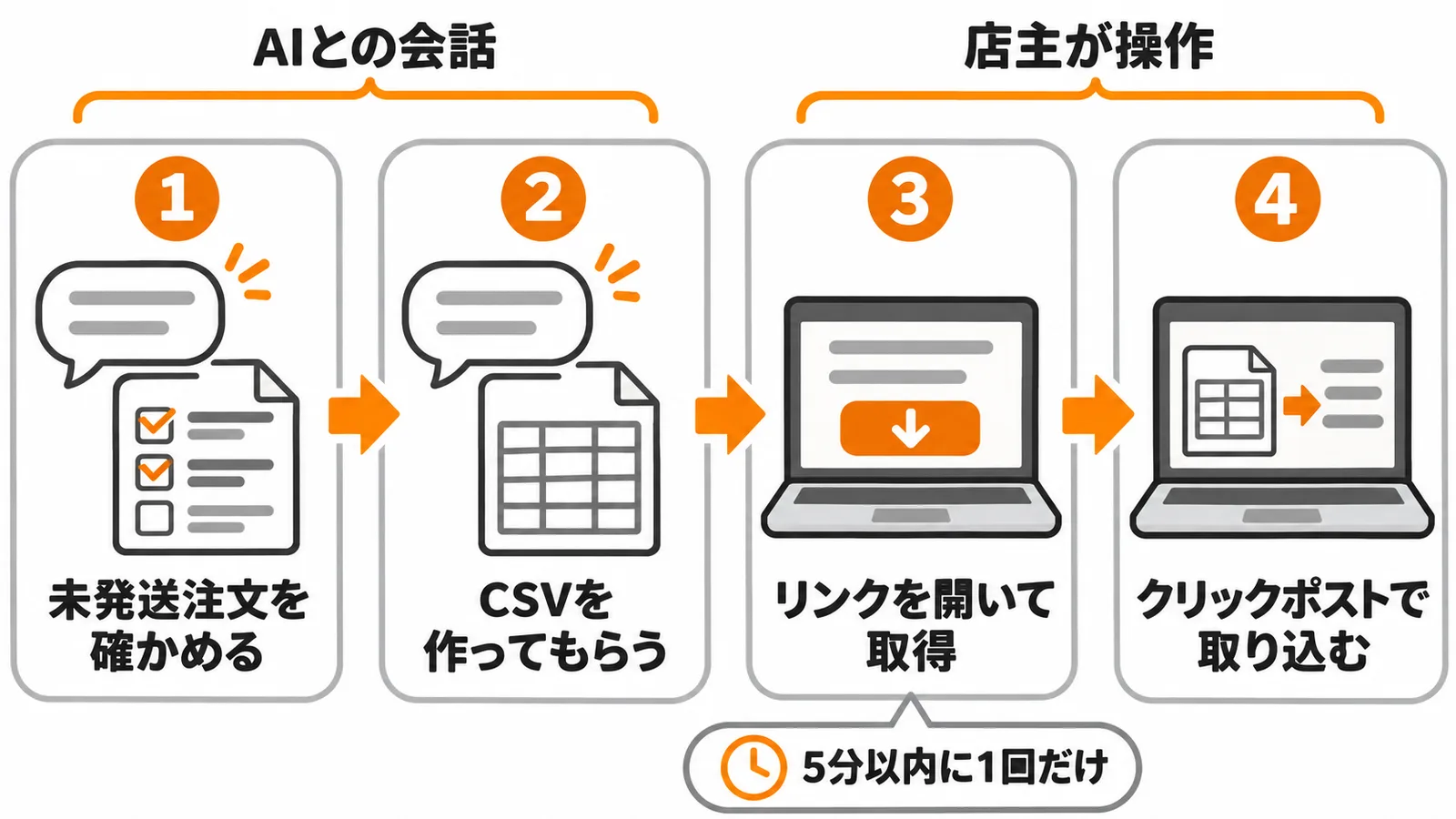
Per esempio, in conversazione puoi chiedere così.
- «Mostrami i 10 ordini non evasi più vecchi»
- «Con #1021–#1025, quindi 5 ordini, crea il CSV per Click Post»
Con ChatGPT, quando chiedi di creare il CSV o di registrare i numeri di tracciamento compare una richiesta di conferma. Controlla che il contenuto sia a posto e consenti l'esecuzione.
Quando l'IA crea il CSV, ti restituisce il link alla pagina di download nell'admin. Apri il link e premi il pulsante per scaricare il file. Dato che questo CSV contiene i destinatari, il suo contenuto non passa nella conversazione con l'IA.
Per il download valgono queste regole.
- Puoi scaricare il file una sola volta, entro 5 minuti dalla creazione
- Aprire la pagina non consuma il download: il file viene recuperato quando premi il pulsante
- Se il link è scaduto, è già stato usato o la connessione si è interrotta, chiedi all'IA di crearlo di nuovo
Si possono creare al massimo 40 ordini per volta. Se vuoi esportarne 41 o più, chiedi di dividerli in gruppi da 40. Il CSV scaricato lo importi sul sito di Click Post, come sempre.
La registrazione dal PDF delle etichette parte solo dopo la tua approvazione
La registrazione dei numeri di tracciamento dal PDF delle etichette si fa in 4 passaggi: carichi il PDF, controlli i candidati, approvi e chiedi la registrazione. Poiché il cliente riceve una notifica di spedizione, l'IA non va mai avanti con la registrazione di sua iniziativa.
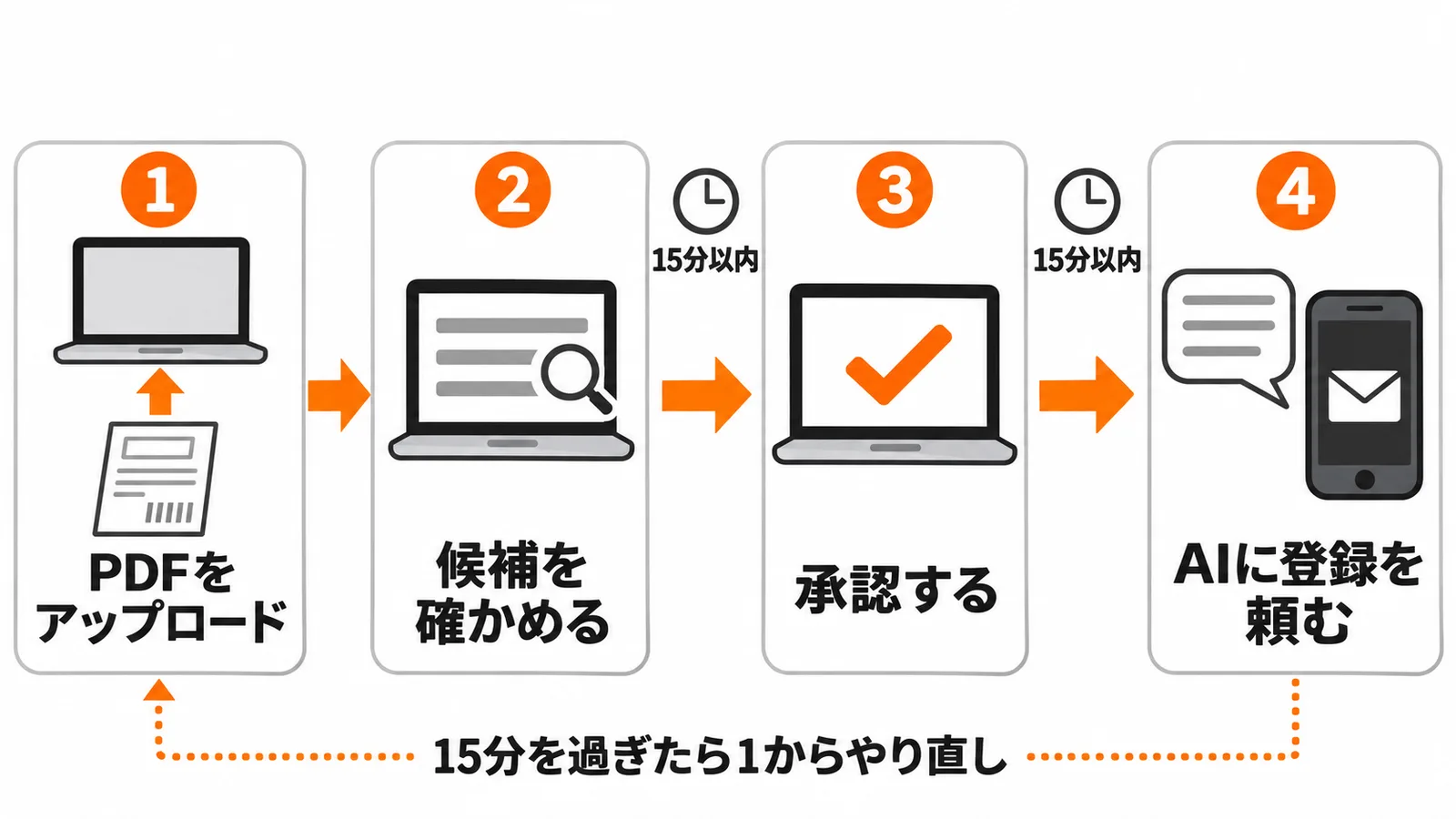
Il PDF si carica nella pagina dell'admin
Se dici all'IA «Voglio registrare i numeri di tracciamento dal PDF delle etichette emesse», ti viene indicato il link alla pagina di caricamento. Allegare il file nella schermata di conversazione dell'IA non lo invia in automatico, quindi scegli sempre il PDF da questa pagina e caricalo.
- Sono supportati 1 o 2 PDF per volta, ciascuno di 10 MB al massimo
- Si accettano solo file presenti sul computer (non si possono inserire URL né recuperare file esterni)
- La pagina di caricamento smette di funzionare 15 minuti dopo essere stata creata
Finito il caricamento, torna alla conversazione con l'IA e scrivi «Continua con l'anteprima». L'IA legge il PDF e crea i candidati. Si possono leggere al massimo 80 etichette per volta.
Controlla e approva i candidati
Apri poi la pagina «Operazione di registrazione dei numeri di tracciamento» indicata dall'IA e controlla che ordine, numero di tracciamento e quantità dei prodotti siano corretti.
Scegli l'ordine candidato (se ce n'è uno solo, resta quello) e premi «Salva la selezione e aggiorna lo stato». Questo pulsante recupera da Shopify i dati su ordine e quantità, quindi rileggi i dati appena aggiornati.
L'approvazione va fatta entro 15 minuti dalla pressione di «Salva la selezione e aggiorna lo stato». Passati i 15 minuti, anche premendo di nuovo il pulsante i dati non vengono più aggiornati. In quel caso chiedi all'IA di creare di nuovo la pagina di caricamento e ricomincia dal caricamento del PDF.
Se è tutto a posto, spunta «Ho capito che verrà inviata una notifica al cliente.» e premi «Conferma i dati mostrati e approva». Attenzione: premere questo pulsante non esegue ancora la registrazione su Shopify.
Chiedi all'IA di registrare
Dopo l'approvazione nell'admin, entro 15 minuti scrivi all'IA «Ho approvato, registra». Passati i 15 minuti, con quell'approvazione non si può più registrare e non si può nemmeno approvare di nuovo. Se è scaduta, chiedi all'IA di creare di nuovo la pagina di caricamento e riparti dal caricamento del PDF.
Se chiedi la registrazione entro i 15 minuti, solo ciò che hai approvato nell'admin viene registrato su Shopify come spedizione e il cliente riceve la notifica di spedizione. Se la quantità approvata copre tutti i prodotti dell'ordine, l'ordine risulta evaso e sparisce dall'elenco dei non evasi.
La registrazione l'abbiamo verificata a settembre 2026 in un negozio di prova, con un PDF di etichetta fittizio. Il percorso in cui la registrazione viene chiesta da ChatGPT non è ancora stato verificato.
Se l'esito non è chiaro, non rinviare: guarda prima lo stato in Shopify
Se la connessione si interrompe durante la registrazione, può capitare di trovarsi in uno stato di «esito sconosciuto», in cui non sai se la registrazione è andata a buon fine. In quel caso non chiedere di nuovo all'IA la stessa registrazione.
Se nella pagina «Operazione di registrazione dei numeri di tracciamento» compare «Ci sono elementi con esito sconosciuto», apri prima nella schermata degli ordini di Shopify gli ordini interessati e controlla se risultano evasi. Registrare due volte lo stesso numero di tracciamento può far arrivare al cliente più notifiche.
Anche se solo una parte degli ordini è stata registrata, non chiedere di nuovo all'IA gli ordini già registrati con successo né quelli con esito sconosciuto. Per vedere lo stato dalla parte dell'IA, puoi chiedere «Mostrami lo stato della registrazione di prima».
Quando non ti serve più, revoca la connessione da «Gestione connessioni IA»
Puoi revocare il collegamento con l'IA in qualsiasi momento da «Connessioni e cronologia», dentro «Gestione connessioni IA». Una connessione revocata non può più usare l'app.
L'elenco mostra, per ogni connessione, i permessi concessi, lo stato e la scadenza. Se c'è un servizio di IA che non usi più o una connessione che non riconosci, premi «Revoca connessione». Se vuoi riutilizzarlo, ricollegalo dal servizio di IA.
Se il collegamento non funziona, controlla in ordine i punti di questa tabella.
| Sintomo | Cosa controllare |
|---|---|
| Nella schermata dei permessi non si va avanti | Se hai fatto l'accesso a Shopify con l'account del titolare e se il piano dell'app è attivo |
| Compare «Questa richiesta di autorizzazione è scaduta» | Rifai il collegamento dalla schermata del servizio di IA |
| Con ChatGPT compare «invalid_client» | Se hai impostato il metodo di registrazione OAuth su «Dynamic Client Registration (DCR)» |
| Con Claude non riesci a collegarti | Prova a scegliere «Register automatically» (il collegamento da Claude non è ancora stato verificato) |
| Il controllo degli ordini viene rifiutato | Se la connessione è stata revocata o è scaduta, o se il piano è scaduto dopo il collegamento |
| Nel servizio di IA non c'è la voce da aggiungere | Se il tuo piano o le impostazioni del workspace consentono le connessioni personalizzate |
Domande frequenti
Q. Se non collego l'IA, posso usare comunque le funzioni dell'app?
Sì. Il collegamento con l'IA aggiunge solo un altro modo per usare l'app: puoi continuare a creare il CSV e a registrare i numeri di tracciamento dalle schermate «Emissione etichette» e «Notifica di spedizione e tracciamento», come hai sempre fatto.
Q. Posso collegare l'IA dall'account di un collaboratore?
No. Solo il titolare del negozio può concedere e revocare la connessione e approvare la registrazione dei numeri di tracciamento. Se affidi le spedizioni a un collaboratore, descrivi in un manuale il lavoro dalle schermate di sempre.
Q. L'IA riceve indirizzi e nomi dei clienti?
No. Quando consulta l'elenco degli ordini, l'IA non riceve indirizzi né nomi. Anche il contenuto del CSV, che include i destinatari, non passa nella conversazione con l'IA: il titolare lo scarica una sola volta dall'admin di Shopify.
Q. L'IA può inviare una notifica di spedizione ai clienti di sua iniziativa?
No. Viene registrato solo ciò che hai approvato nell'admin dopo aver controllato ordine, numero di tracciamento e quantità dei prodotti. Un'operazione che non hai approvato non viene mai registrata.
Q. L'IA può anche fare la richiesta e il pagamento sul sito di Japan Post?
No. Importare il CSV su Click Post, pagare ed emettere le etichette resta un'operazione che fai tu nel browser, come prima.
Riepilogo
Con il collegamento all'IA di «Spedizione Istantanea! per Click Post» puoi portare avanti in conversazione il controllo degli ordini non evasi, la creazione del CSV per Click Post e la preparazione dei candidati dal PDF delle etichette. La registrazione dei numeri di tracciamento, che invia la notifica di spedizione al cliente, la chiedi all'IA dopo che il titolare ha controllato e approvato i dati nell'admin. Viene riportato solo ciò che hai approvato.
Puoi aggiungere l'app da «Spedizione Istantanea! per Click Post» su Shopify App Store. Dopo l'installazione, avvii il collegamento da «Gestione connessioni IA», nel menu a sinistra.
Se vuoi approfondire il lavoro di spedizione e le automazioni, leggi anche questi articoli.
- Come leggere gli errori del CSV: Correggere gli errori CSV di Click Post: indirizzi, codifica e codici postali
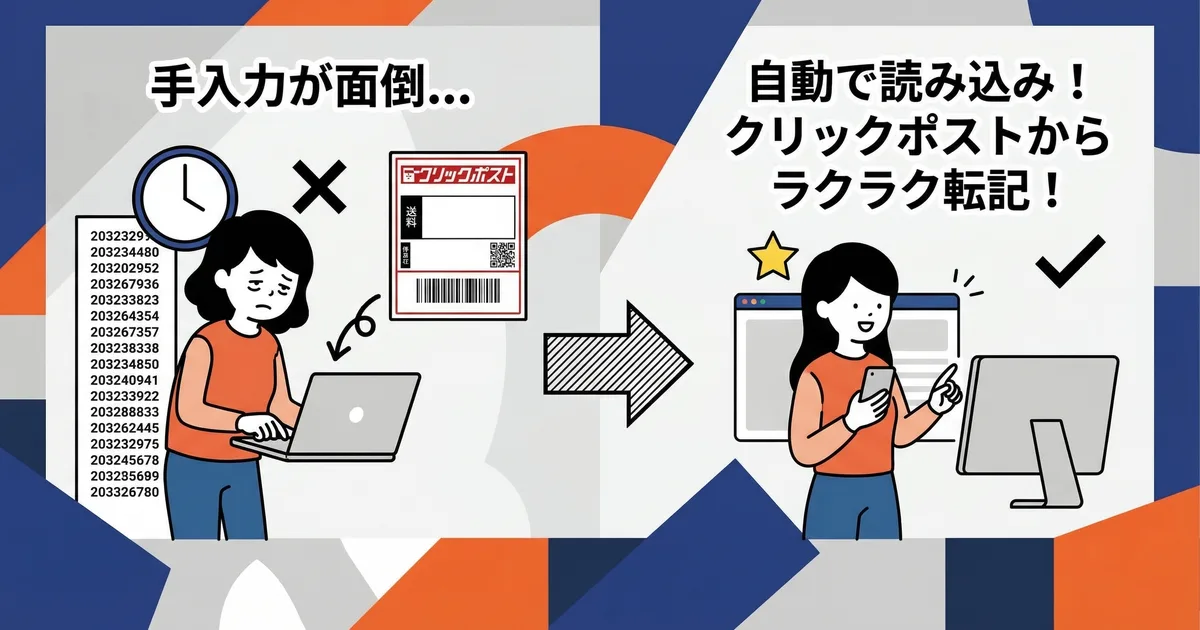
- Lettura dal PDF delle etichette e abbinamento dei candidati: Registrare i numeri di tracciamento Click Post in Shopify: abbinare gli ordini dai PDF delle etichette
- Come arriva al cliente l'email di notifica: Cosa succede quando sincronizzi un numero di tracking su Shopify: come funzionano le email di notifica spedizione
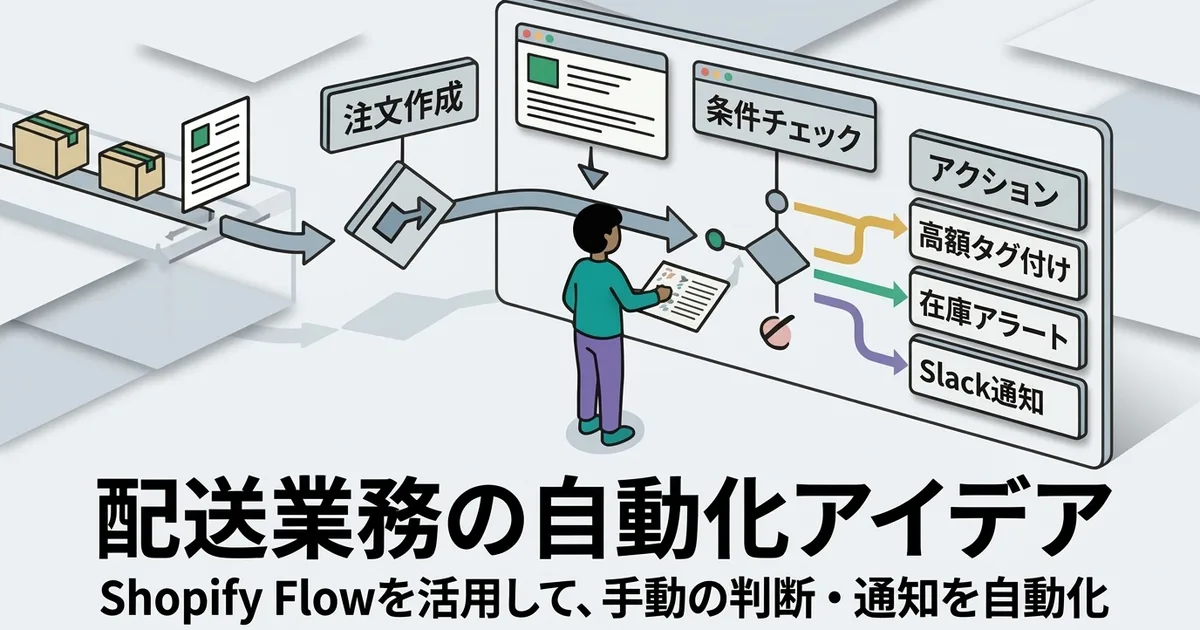
- Automatizzare il lavoro di spedizione in base a condizioni: Idee per automatizzare le operazioni di spedizione con Shopify Flow
- Il percorso completo dall'ordine alla notifica di spedizione: Guida alle spedizioni Shopify con Click Post | Dal CSV alla registrazione del tracking