Click Post-verzendingen voorbereiden met AI: ChatGPT en Claude koppelen en gebruiken
“Welke bestellingen zijn nog niet verzonden?” “Maak een CSV van deze 5 bestellingen.” De stappen die je vóór het verzenden telkens in Shopify-beheer doorloopt, kun je nu in een gesprek met AI vragen.
In de Shopify-app Instant Shipping! for Click Post heeft ontwikkelaar JizaiDev in 2026 een AI-koppeling (MCP) toegevoegd. De AI kan alleen helpen bij de voorbereiding van de verzending. Een registratie waarna de koper een verzendmelding krijgt, wordt pas uitgevoerd nadat de eigenaar in Shopify-beheer heeft goedgekeurd.
AI doet de voorbereiding, jij bevestigt de melding
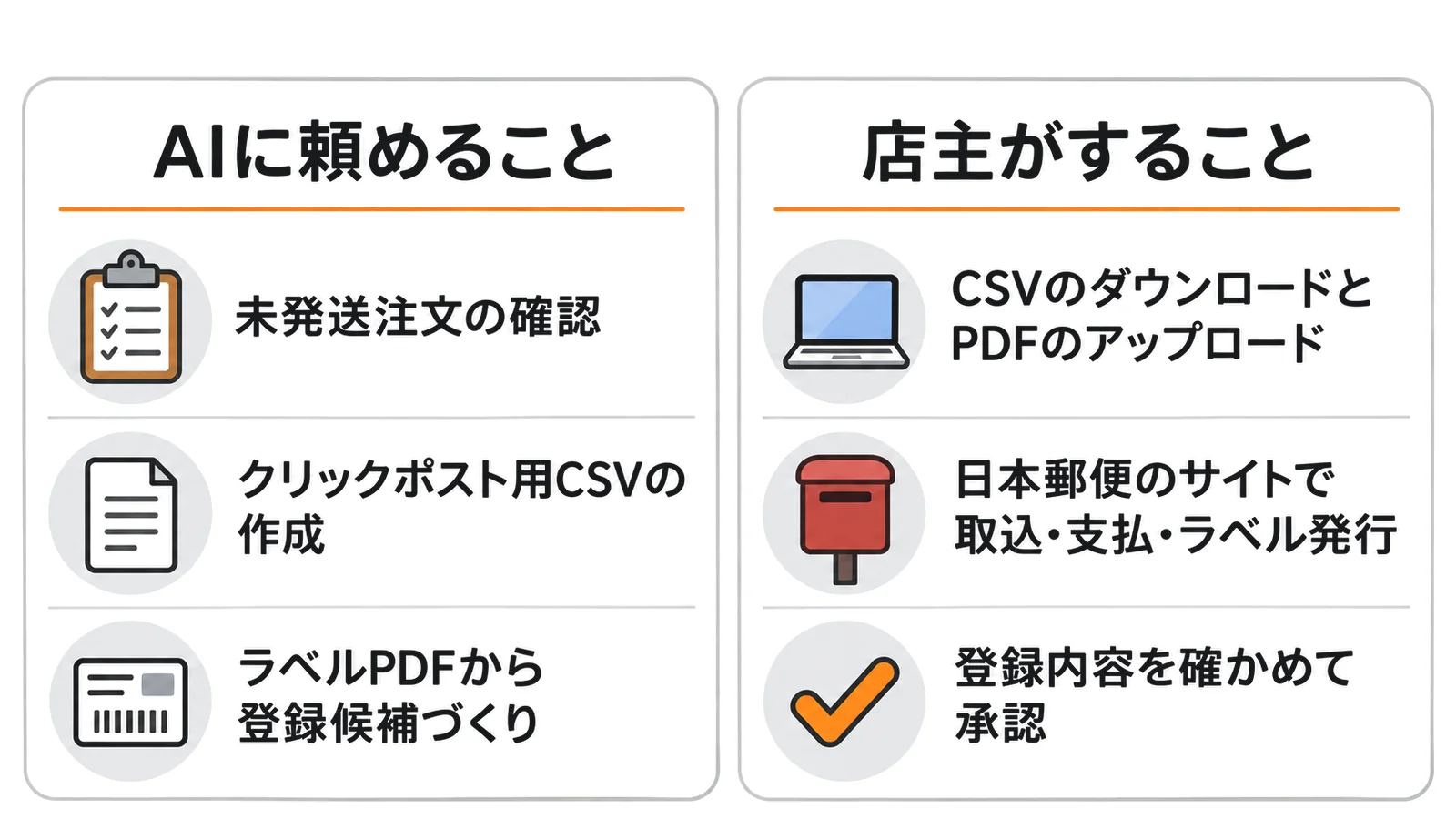
Met de AI-koppeling kun je onverzonden bestellingen laten controleren, de Click Post-CSV laten maken, op basis van de label-PDF kandidaten voor trackingnummers laten klaarzetten en goedgekeurde registraties laten uitvoeren. Wat je op de website van Japan Post doet, valt buiten het bereik van de AI.
MCP is een gemeenschappelijke standaard waarmee een AI-dienst externe apps kan aanroepen. De AI kan alleen de handelingen uitvoeren die de app van tevoren beschikbaar heeft gesteld.
| Taak | Kan de AI dit? | Toelichting |
|---|---|---|
| Onverzonden bestellingen controleren | Ja | Adressen en namen worden niet teruggegeven |
| De Click Post-CSV maken | Ja | Maximaal 40 bestellingen per keer. Downloaden in Shopify-beheer, binnen 5 minuten en één keer |
| Kandidaten uit de label-PDF maken | Ja | Je uploadt de PDF zelf op een pagina in Shopify-beheer |
| Trackingnummer registreren en de koper een melding sturen | Na goedkeuring | Alleen wat de eigenaar na controle in Shopify-beheer heeft goedgekeurd |
| Importeren, betalen en labels uitgeven bij Click Post | Nee | Dat doe je zelf in de browser, zoals je gewend bent |
De CSV en de koppeling van trackingnummers komen tot stand met dezelfde verwerking als in de gewone schermen van de app. Of je de AI erom vraagt of de gewone schermen gebruikt, de CSV en het resultaat van de koppeling zijn hetzelfde.
Controleer eerst of aan 3 voorwaarden is voldaan
Om de AI-koppeling te gebruiken moet aan de volgende 3 voorwaarden zijn voldaan.
- Je bent de winkeleigenaar zelf: alleen het account van de winkeleigenaar kan een verbinding toestaan of verbreken en een trackingregistratie goedkeuren. Met een personeelsaccount kun je niet koppelen. Laat je personeel de verzending doen, schrijf dan de werkwijze in de gewone schermen uit, zoals in Hoe je een verzendhandleiding opstelt om verzendingen over te dragen aan personeel of partners.
- Het abonnement van de app is actief: zonder actief abonnement kom je op het scherm waar je rechten toestaat niet verder. Verloopt het abonnement na het koppelen, dan worden ook handelingen zoals het controleren van bestellingen geweigerd.
- De AI-dienst ondersteunt aangepaste verbindingen: de voorwaarden die we op 20 november 2026 in de officiële uitleg van de aanbieders hebben gecontroleerd, staan in de volgende tabel.
| AI-dienst | Waar je de verbinding toevoegt | Voorwaarden volgens de officiële uitleg |
|---|---|---|
| Claude | Pro en Max: “Customize” → “Connectors” → “+ Add” → “Add custom connector” | Beschikbaar voor Free, Pro, Max, Ultra, Team en Enterprise. Free ondersteunt er maar één. Bij Team voegen de eigenaren van de organisatie (Owners en Primary Owners) de verbinding toe via “Organization settings” → “Connectors”. Bij Enterprise doen de eigenaren dat, en aangepaste rollen die daarvoor rechten hebben |
| ChatGPT | Webversie: “Plugins” → “+” → “Add custom MCP server” | Je kunt “OAuth” kiezen als authenticatie. Er staat niet bij welke abonnementen het kunnen gebruiken. Door rechten van de werkruimte of beveiligingsbeperkingen (waaronder Lockdown) kan toevoegen niet mogelijk zijn |
De namen op het scherm zijn gebaseerd op de Engelse termen in de officiële uitleg en kunnen per weergavetaal verschillen. Ook de ondersteunde abonnementen veranderen naar goeddunken van de aanbieders. Vind je de plek om toe te voegen niet, controleer dan de actuele voorwaarden in de uitleg van Claude over aangepaste connectors of de uitleg van ChatGPT over aangepaste MCP-servers.
Registreer de server-URL en sta de rechten toe in Shopify-beheer
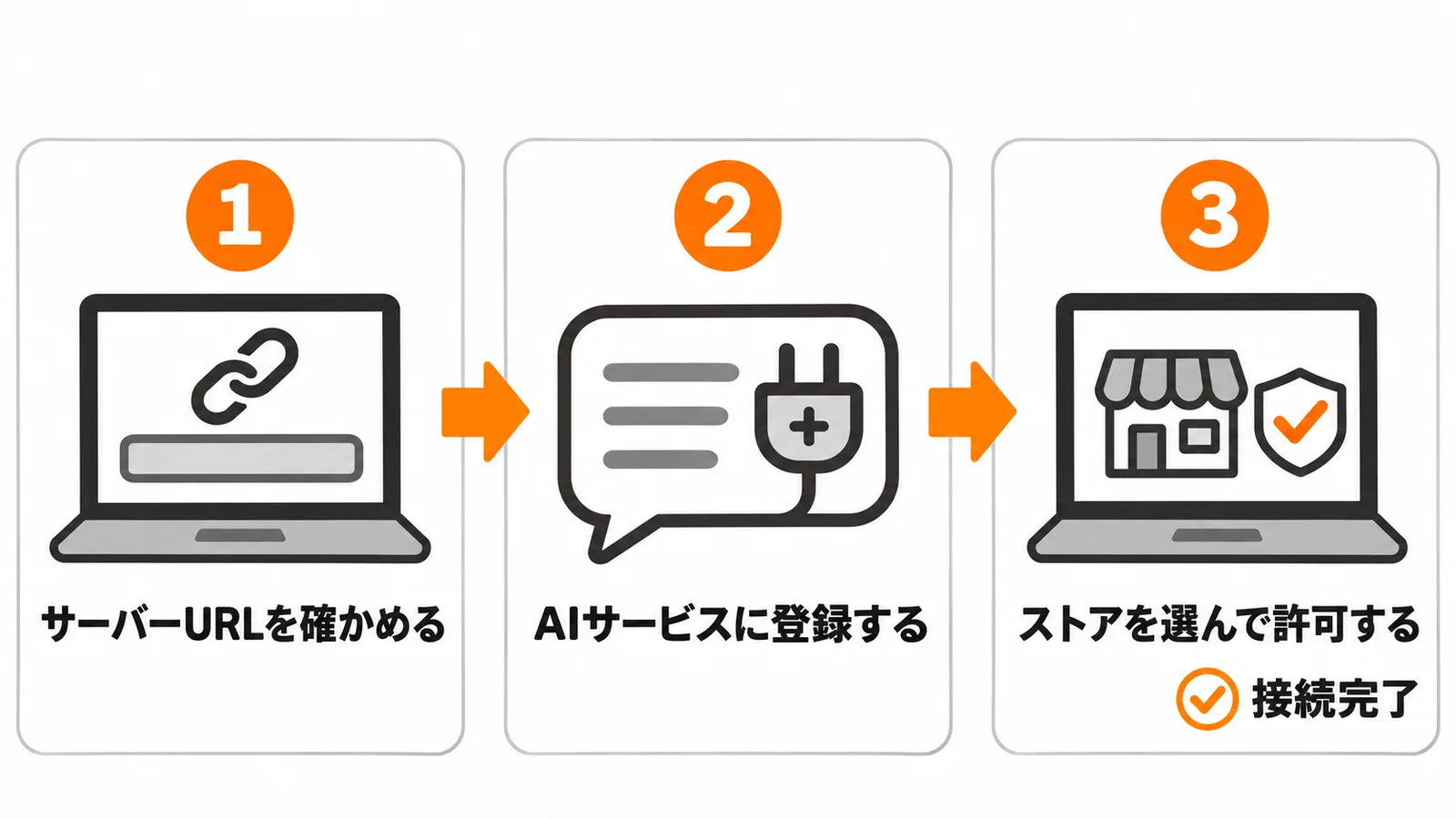
De verbinding loopt in 3 stappen: je registreert de server-URL bij de AI-dienst, kiest de winkel en staat de rechten toe in Shopify-beheer. API-sleutels of wachtwoorden hoef je niet op te zoeken en in het gesprek met de AI te plakken.
Laat de AI je door de instellingen leiden
Gebruik je al ChatGPT of Claude, dan kun je de tekst hieronder in die AI plakken. Je wordt dan ook door de verbindingsinstellingen zelf geleid, stap voor stap. De AI geeft alleen uitleg: op knoppen klikken en rechten toestaan in Shopify-beheer doe je zelf.
De server-URL kopieer je uit het onderdeel “Verbinding met AI-diensten” van “AI-verbindingen beheren” en zet je in de tekst. Namen op het scherm kunnen veranderen door wijzigingen bij de AI-dienst. Wijkt je scherm af van de uitleg, vertel de AI dan wat je ziet.
Ik ga de Shopify-app Instant Shipping! for Click Post via MCP aan deze AI-dienst koppelen. Ik ben niet gewend aan dit soort instellingen. Geef daarom steeds maar één handeling tegelijk en ga pas verder als ik "gelukt" antwoord. Als namen op mijn scherm afwijken van je uitleg, vertel ik wat ik zie en pas jij je uitleg daarop aan.

Mijn situatie:
- Ik ben de winkeleigenaar en het abonnement van de app is actief
- Server-URL: (plak de URL uit "Verbinding met AI-diensten" in "AI-verbindingen beheren")
- AI-dienst en abonnement die ik gebruik: (bijvoorbeeld: ChatGPT webversie, Claude Pro)

Stappen waarbij ik hulp wil:
1. Open de plek om een aangepaste MCP-server toe te voegen. ChatGPT: webversie "Plugins" → "+" → "Add custom MCP server". Claude Pro en Max: "Customize" → "Connectors" → "+ Add" → "Add custom connector".
2. Vul de server-URL in en kies "OAuth" als authenticatie. Zet in ChatGPT bij "Advanced OAuth settings" de "Registration method" op "Dynamic Client Registration (DCR)" (anders blijft het steken op "invalid_client"). Loop ik in Claude vast, probeer dan bij "OAuth client" de optie "Register automatically" (of dat werkt, is nog niet gecontroleerd).
3. Vul op de pagina "Click Post koppelen aan AI" bij "Shopify-winkel om te verbinden" het domein van mijn winkel in en klik op "Winkel controleren en doorgaan".
4. Controleer in Shopify-beheer de lijst met rechten en sta ze toe. Laat "Goedgekeurde trackingnummers registreren" aanstaan als ik de AI ook trackingnummers wil laten registreren.
5. Test als de verbinding werkt met de opdracht "Controleer 5 onverzonden bestellingen".

Wat ik van je verwacht:
- Vraag niet om API-sleutels of wachtwoorden. Die gebruikt deze verbinding niet.
- Doe niet alsof je namens mij op het scherm hebt gehandeld. Weet je iets niet, zeg dat dan.
- Rechten toestaan, de verbinding verbreken en een trackingregistratie goedkeuren doe ik zelf in Shopify-beheer.
De stappen 1 t/m 3 hieronder bevatten dezelfde handelingen, dus je kunt ze ook zelf volgen.
1. De server-URL opzoeken in Shopify-beheer
Open de app in Shopify-beheer en kies in het linkermenu “AI-verbindingen beheren”. In het onderdeel “Verbinding met AI-diensten” staat de server-URL die je bij de AI-dienst registreert.
2. Bij de AI-dienst registreren
Gebruik je ChatGPT, vul dan in de webversie via “Plugins” → “+” bij “Add custom MCP server” de server-URL in en kies “OAuth” als authenticatie. Open daarna de geavanceerde instellingen “Advanced OAuth settings” en zet de registratiemethode “Registration method” op “Dynamic Client Registration (DCR)”. Blijft de eerst geselecteerde methode staan, dan stopt het met de foutmelding “invalid_client”, nog voordat je bij het scherm voor de rechten bent. Op sommige schermen heet “Add custom MCP server” overigens “Create MCP App”.
Gebruik je Claude, vul dan bij “Add custom connector” een naam (bijvoorbeeld: Click Post) en de server-URL in. De verbinding vanuit Claude hebben we bij publicatie van dit artikel nog niet gecontroleerd. Stopt de verbinding halverwege, kies dan bij de instelling “OAuth client” de optie “Register automatically” en probeer het opnieuw. Of die methode werkt, hebben we ook nog niet gecontroleerd.
3. De winkel kiezen en als eigenaar toestemming geven
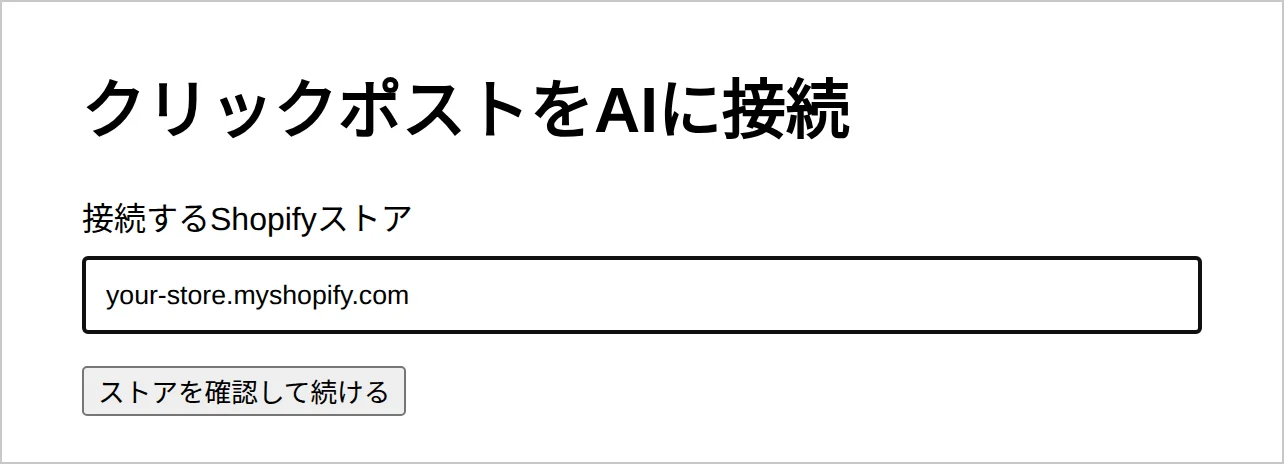
Start je de verbinding vanuit de AI-dienst, dan opent de pagina “Click Post koppelen aan AI”. Vul bij “Shopify-winkel om te verbinden” het domein van je eigen winkel in en klik op “Winkel controleren en doorgaan”.
Daarna opent Shopify-beheer en staan de rechten die de AI-dienst vroeg aangevinkt in een lijst. Wil je een recht niet geven, haal dan het vinkje weg voordat je toestemming geeft.
| Naam van het recht | Wat de AI hiermee kan |
|---|---|
| “Verbinding en tools controleren” | Controleren of de verbinding werkt en welke hulpmiddelen beschikbaar zijn |
| “Bestelgegevens bekijken” | De minimale bestelgegevens bekijken om verzendingen te selecteren |
| “Click Post-CSV maken” | Van gekozen bestellingen een CSV met bestemmingen maken |
| “Trackingregistratie voorbereiden” | De label-PDF lezen en kandidaten en een goedkeuringsscherm klaarzetten |
| “Goedgekeurde trackingnummers registreren” | Alleen verzendmeldingen registreren die in Shopify-beheer zijn goedgekeurd |
| “Resultaten van acties bekijken” | De status van de registraties bekijken die via deze verbinding zijn gemaakt |
Welke rechten je hebt gegeven, zie je onder “AI-verbindingen beheren” in “Verbindingen en geschiedenis”. Staat “Goedgekeurde trackingnummers registreren” er niet bij, verbind dan opnieuw voordat je de PDF uploadt. Een trackingregistratie kun je namelijk alleen vragen via dezelfde verbinding waarmee de kandidaten zijn gemaakt.
Heb je de rechten gecontroleerd en toestemming gegeven, dan kom je terug in de AI-dienst. Vraag dan, zoals “AI-verbindingen beheren” aangeeft, eerst “Controleer 5 onverzonden bestellingen”. Is de verbinding goed, dan krijg je onder meer bestelnummers en verzendstatussen van onverzonden bestellingen terug. Adressen en namen krijg je daarbij niet te zien.
Van onverzonden bestellingen tot CSV: alles in een gesprek
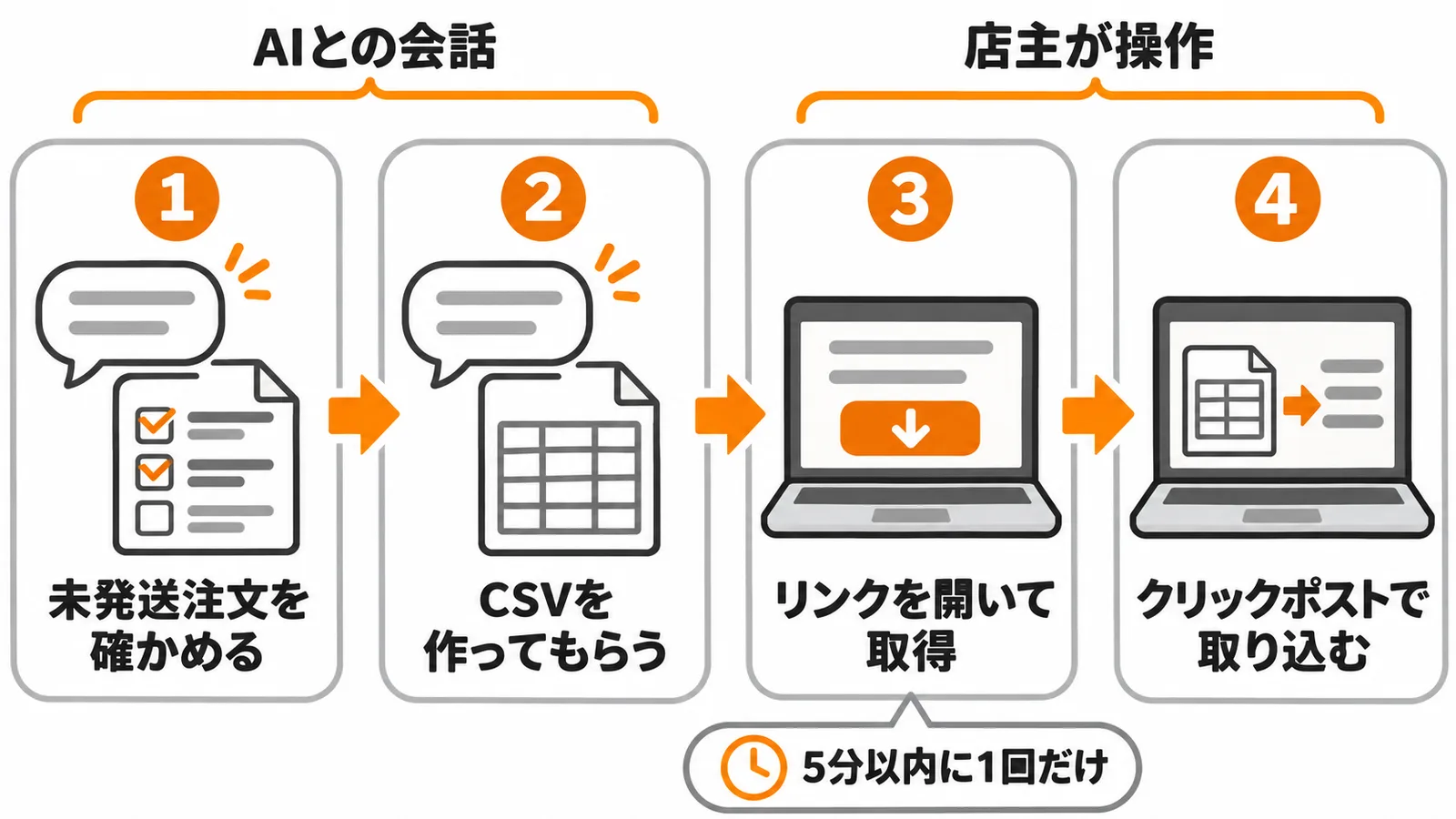
Onverzonden bestellingen controleren en de CSV laten maken gaat gewoon door tegen de AI te praten. Alleen het downloaden doe je zelf, via Shopify-beheer.
Je kunt bijvoorbeeld het volgende vragen.
- “Laat de 10 oudste onverzonden bestellingen zien”
- “Maak een Click Post-CSV van #1021 tot en met #1025, dus die 5 bestellingen”
In ChatGPT krijg je bij het maken van een CSV of een trackingregistratie een vraag of de handeling mag worden uitgevoerd. Controleer de inhoud en sta het dan toe.
Heeft de AI de CSV gemaakt, dan krijg je een link naar de downloadpagina in Shopify-beheer. Open de link en klik op de knop om het bestand te downloaden. Omdat de CSV bestemmingen bevat, komt de inhoud niet in het gesprek met de AI.
Voor het downloaden gelden deze regels.
- Je kunt het bestand binnen 5 minuten na het maken één keer downloaden
- Alleen de pagina openen telt niet als gebruikt: het bestand wordt opgehaald als je op de knop klikt
- Is de termijn verlopen, is de link al gebruikt of viel de verbinding weg, vraag de AI dan de CSV opnieuw te maken
Je kunt bovendien maximaal 40 bestellingen per keer maken. Wil je er 41 of meer uitgeven, vraag het dan in delen van 40. De gedownloade CSV importeer je zoals gewoonlijk op de Click Post-website.
Een trackingnummer uit de label-PDF wordt pas geregistreerd na jouw goedkeuring
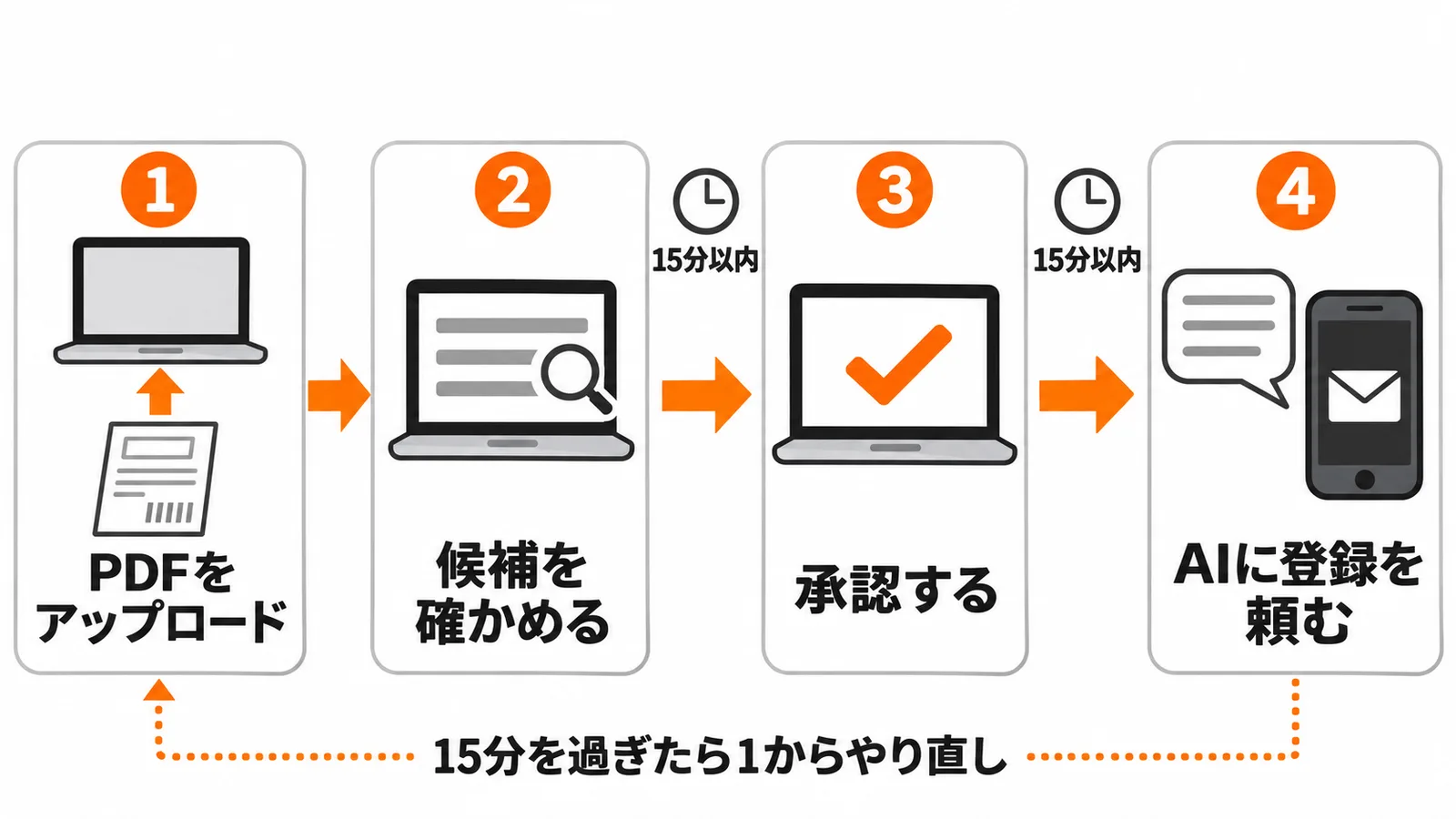
De registratie van trackingnummers uit de label-PDF loopt in 4 stappen: de PDF uploaden, de kandidaten controleren, goedkeuren en de AI om registratie vragen. Omdat de koper hierdoor een verzendmelding krijgt, zet de AI de registratie nooit op eigen gezag door.
De PDF upload je op een pagina in Shopify-beheer
Zeg je tegen de AI dat je trackingnummers wilt registreren uit de label-PDF die je hebt uitgegeven, dan krijg je een link naar een uploadpagina. Een bestand dat je aan het chatvenster van de AI toevoegt, wordt niet automatisch doorgestuurd. Kies de PDF dus altijd op deze pagina.
- Per keer worden 1–2 PDF’s van elk maximaal 10 MB ondersteund
- Alleen bestanden op je computer worden geaccepteerd (een URL invullen of externe bestanden ophalen kan niet)
- De uploadpagina is 15 minuten na het aanmaken niet meer bruikbaar
Ben je klaar met uploaden, ga dan terug naar het gesprek en zeg “Ga verder met de voorvertoning”. De AI leest dan de PDF en maakt kandidaten voor registratie. Per keer kunnen maximaal 80 labels worden gelezen.
De kandidaten controleren en goedkeuren
Open daarna de pagina “Actie voor trackingregistratie” waar de AI je naartoe brengt en controleer of bestelling, trackingnummer en aantal producten kloppen.
Kies de kandidaatbestelling (is er maar één kandidaat, dan staat die al gekozen) en klik op “Selectie opslaan en actuele status ophalen”. Met deze knop haal je bestelling en aantallen opnieuw op uit Shopify, dus bekijk de opgehaalde gegevens nog eens goed.
Het goedkeuren moet binnen 15 minuten nadat je op “Selectie opslaan en actuele status ophalen” hebt geklikt. Na die termijn kun je de gegevens ook niet meer opnieuw ophalen door de knop nog eens in te drukken. Vraag de AI dan een nieuwe uploadpagina te maken en begin opnieuw bij het uploaden van de PDF.
Klopt alles, vink dan “Ik begrijp dat de koper een melding krijgt.” aan en klik op “Weergegeven gegevens controleren en goedkeuren”. Let op: op dat moment is er nog niets in Shopify geregistreerd.
De AI vragen te registreren
Heb je in Shopify-beheer goedgekeurd, zeg dan binnen 15 minuten tegen de AI: “Ik heb goedgekeurd, registreer het nu”. Is er sinds de goedkeuring meer dan 15 minuten voorbij, dan kun je met die goedkeuring niet meer registreren en kun je ook niet opnieuw goedkeuren. Is de termijn verlopen, vraag de AI dan een nieuwe uploadpagina te maken en begin opnieuw bij het uploaden van de PDF.
Vraag je het binnen 15 minuten, dan wordt alleen wat je in Shopify-beheer hebt goedgekeurd als zending in Shopify geregistreerd en krijgt de koper een verzendmelding. Is het goedgekeurde aantal gelijk aan alle producten van de bestelling, dan wordt de bestelling verzonden en verdwijnt ze uit de lijst met onverzonden bestellingen.
De uitvoering van een registratie hebben we in september 2026 gecontroleerd in een testwinkel, met 1 fictieve label-PDF. Het registreren op verzoek in ChatGPT hebben we nog niet gecontroleerd.
Weet je het resultaat niet, stuur dan niet opnieuw maar kijk eerst in Shopify
Valt de verbinding tijdens een registratie weg, dan kan de status “resultaat onbekend” ontstaan: je weet niet of het is gelukt. Vraag de AI in dat geval niet nogmaals dezelfde registratie.
Staat er op de pagina “Actie voor trackingregistratie” de melding “Er zijn items met onbekend resultaat”, open dan eerst de betreffende bestelling in Shopify en controleer of die als verzonden staat. Registreer je hetzelfde trackingnummer twee keer, dan kan de koper de melding meerdere keren krijgen.
Zijn maar sommige bestellingen geregistreerd, vraag de AI dan ook niet opnieuw om bestellingen die al zijn gelukt of waarvan het resultaat onbekend is. Wil je de status via de AI controleren, dan kun je vragen: “Laat de status van de vorige registratie zien”.
Gebruik je het niet meer, verbreek de verbinding in “AI-verbindingen beheren”
Een verbinding met AI kun je altijd verbreken via “Verbindingen en geschiedenis” in “AI-verbindingen beheren”. Een verbroken verbinding kan de app daarna niet meer bedienen.
In het overzicht staan per verbinding de toegestane rechten, de status en de geldigheidsduur. Zie je een AI-dienst die je niet gebruikt of een verbinding die je niet herkent, klik dan op “Verbinding verbreken”. Wil je later opnieuw gebruikmaken van AI, dan verbind je weer vanuit de AI-dienst.
Lukt het koppelen niet, loop dan de volgende tabel van boven naar beneden na.
| Symptoom | Wat je controleert |
|---|---|
| Je komt op het scherm voor de rechten niet verder | Of je in Shopify bent ingelogd met het account van de eigenaar en of het abonnement van de app actief is |
| Je ziet “Dit autorisatieverzoek is verlopen” | Begin de verbinding opnieuw vanuit de AI-dienst |
| ChatGPT meldt “invalid_client” | Of je de registratiemethode van OAuth op “Dynamic Client Registration (DCR)” hebt gezet |
| Claude kan niet verbinden | Probeer “Register automatically” (de verbinding met Claude hebben we nog niet gecontroleerd) |
| De AI weigert een bestelcontrole | Of de verbinding niet is verbroken of verlopen en of het abonnement niet is verlopen na het koppelen |
| De AI-dienst heeft geen optie om toe te voegen | Of aangepaste verbindingen zijn toegestaan in je abonnement en de instellingen van je werkruimte |
Veelgestelde vragen
Q. Kan ik de app nog gebruiken zonder AI te koppelen?
Ja. De AI-koppeling is een extra manier om de app te bedienen. Je maakt de CSV en registreert trackingnummers nog steeds in de schermen “Labels aanmaken” en “Verzendmelding en trackingregistratie”.
Q. Kan ik AI koppelen vanuit een personeelsaccount?
Nee. Alleen de winkeleigenaar zelf kan een verbinding toestaan of verbreken en een trackingregistratie goedkeuren. Laat je personeel de verzending doen, schrijf dan de werkwijze in de bestaande schermen uit in een handleiding.
Q. Krijgt de AI adressen en namen te zien?
Nee. Als de AI de bestellijst opvraagt, krijgt ze geen adressen en namen terug. De inhoud van de CSV met bestemmingen komt ook niet in het gesprek met de AI: de eigenaar downloadt het bestand één keer via Shopify-beheer.
Q. Kan de AI zelf een verzendmelding naar kopers sturen?
Nee. Een trackingregistratie wordt alleen uitgevoerd voor gegevens die je in Shopify-beheer hebt goedgekeurd, na controle van bestelling, trackingnummer en aantal producten. Een handeling die je niet hebt goedgekeurd, wordt nooit geregistreerd.
Q. Doet de AI ook de aanvraag en betaling op de website van Japan Post?
Nee. De CSV importeren op de Click Post-website, betalen en de labels uitgeven doe je zelf in de browser, zoals je gewend bent.
Samenvatting
Met de AI-koppeling van Instant Shipping! for Click Post regel je in een gesprek met AI de controle van onverzonden bestellingen, de Click Post-CSV en de kandidaten voor registratie uit de label-PDF. Een trackingnummer registreren waarvan de koper een verzendmelding krijgt, doet de AI pas nadat de winkeleigenaar de gegevens in Shopify-beheer heeft gecontroleerd en goedgekeurd. Alleen wat je hebt goedgekeurd, wordt doorgevoerd.
Je voegt de app toe via de Shopify App Store: Instant Shipping! for Click Post. Na de installatie begin je de verbinding via “AI-verbindingen beheren” in het linkermenu.
Wil je meer weten over verzendwerk en automatisering, lees dan ook de volgende artikelen.
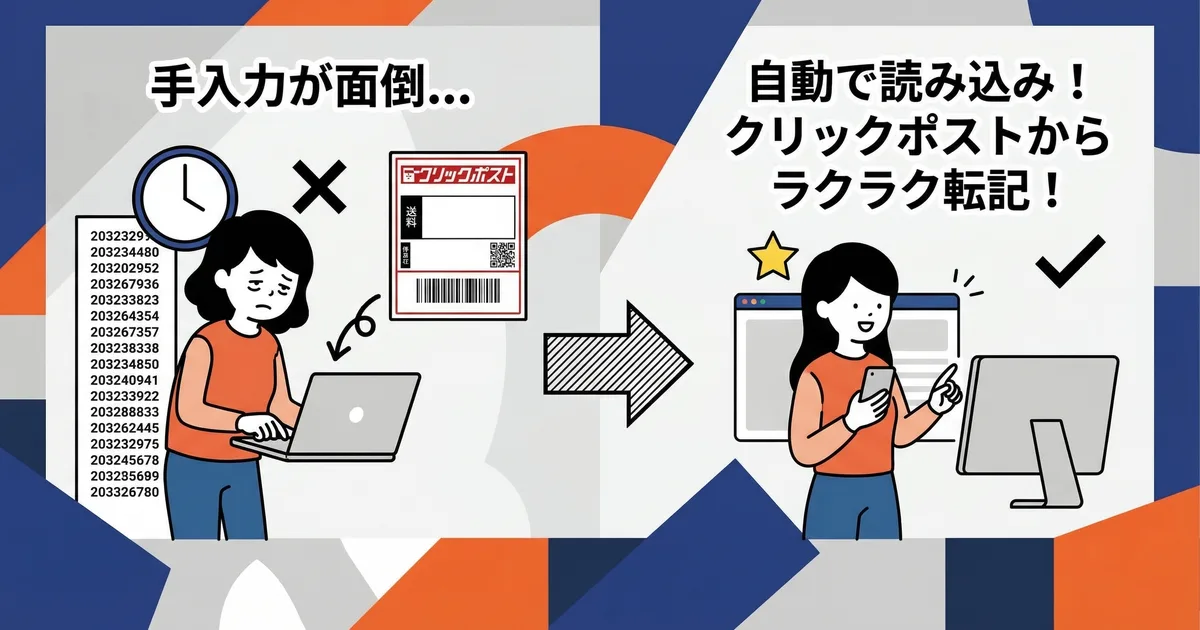
- Zo lees je CSV-fouten: Click Post CSV-importfouten oplossen: adresvelden, tekencodering en postcodes
- Het uitlezen van label-PDF’s en het koppelen van kandidaten: Click Post-trackingnummers registreren in Shopify: bestellingen koppelen aan PDF-labels
- Hoe de verzendmelding bij de koper aankomt: Wat er gebeurt als je een trackingnummer synchroniseert naar Shopify: hoe verzendnotificatie-e-mails werken
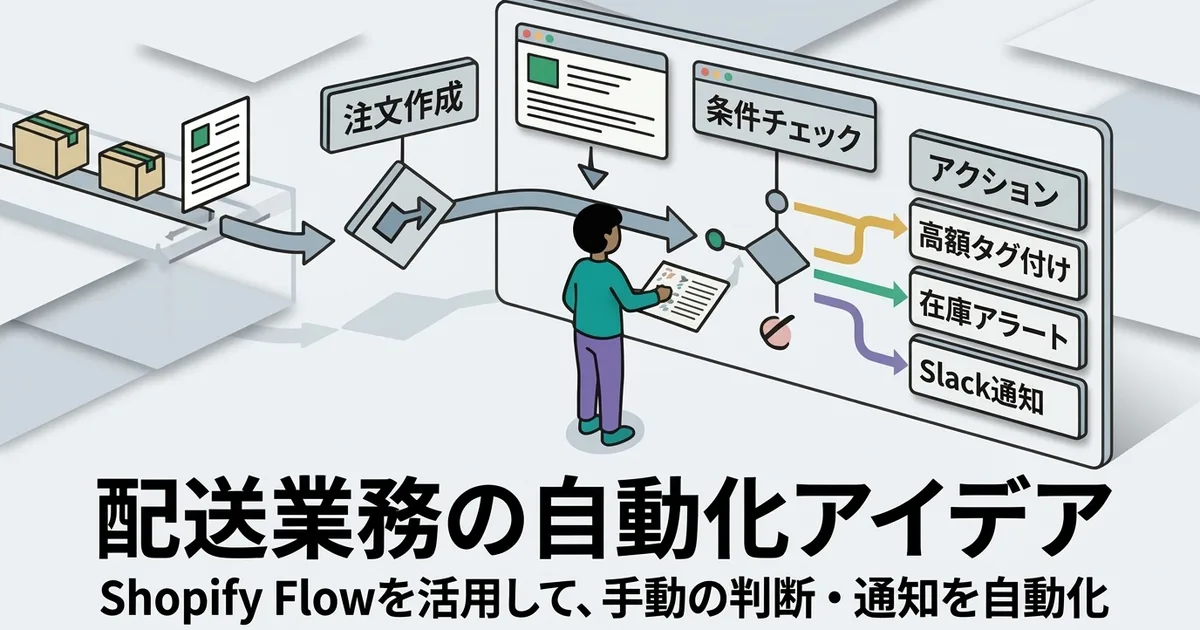
- Verzendwerk automatiseren op basis van voorwaarden: Ideeën voor het automatiseren van verzendoperaties met Shopify Flow
- De hele route van bestelling tot verzendmelding: Shopify × Click Post verzendgids | Van CSV-export tot trackingregistratie