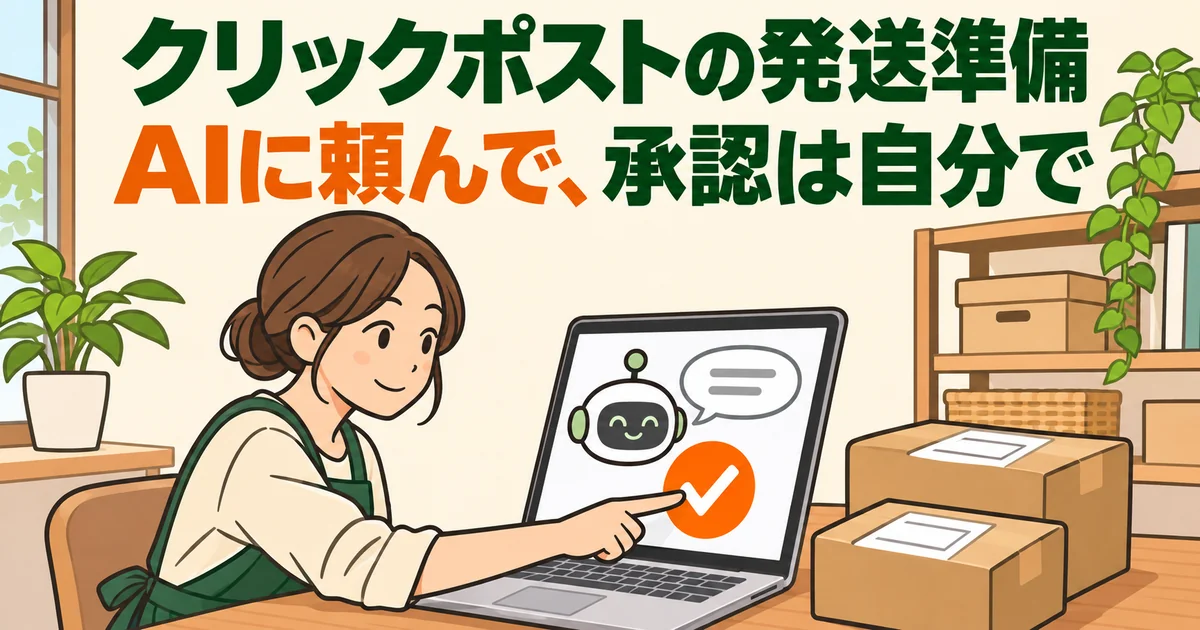
クリックポストの発送準備をAIに頼む|ChatGPT・Claudeとの接続手順と使い方
「今日の未発送はどれ?」「この5件でCSVを作って」。発送の前にShopifyの管理画面で毎回たどっていた操作を、AIとの会話だけで頼めるようになります。
Shopifyアプリ「瞬時に発送!for クリックポスト」では、開発元のJizaiDevが2026年にAI接続(MCP)を追加しました。AIに頼めるのは発送の準備までで、購入者へ発送通知が届く登録は、オーナーが管理画面で承認してから行われます。
AIに頼めるのは発送の準備まで、通知の確定は店主がする
AI接続を使ってできるのは、未発送注文の確認、クリックポスト用CSVの作成、ラベルPDFからの追跡番号の登録候補づくり、そして店主が承認した内容の登録です。日本郵便のサイトで行う作業はAIの対象外となります。
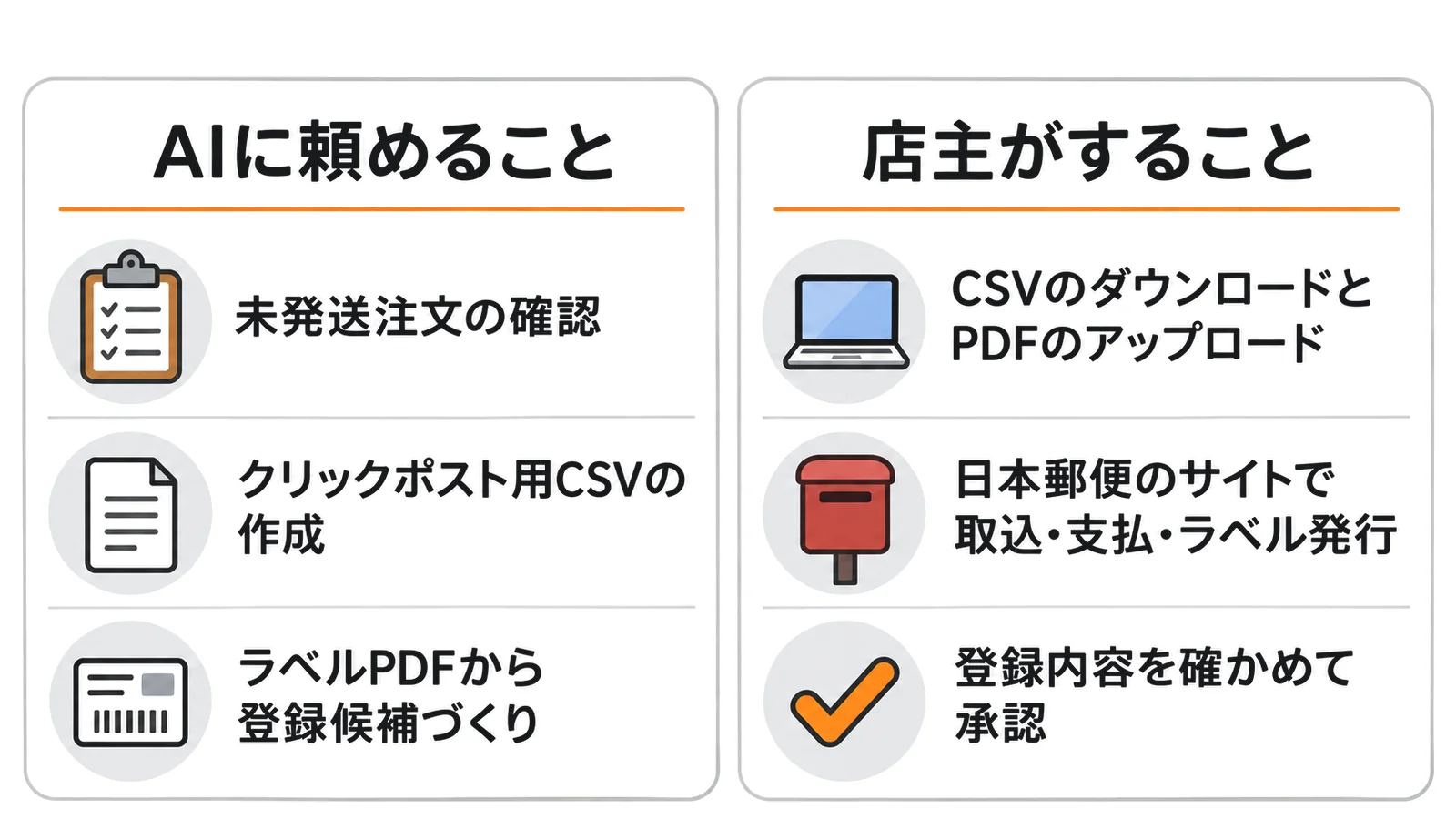
ここで使われているMCPとは、AIサービスから外部のアプリを呼び出して連携するための共通の仕組みです。AIが動かせるのは、アプリ側があらかじめ用意した操作の範囲だけに限られます。
| 作業 | AIに頼めるか | 補足 |
|---|---|---|
| 未発送注文の確認 | 頼める | 住所と氏名は返さない |
| クリックポスト用CSVの作成 | 頼める | 1回40注文まで。ダウンロードは管理画面で5分以内に1回だけ |
| ラベルPDFから登録候補を作る | 頼める | PDFは管理画面のページへ店主がアップロード |
| 追跡番号の登録と購入者への通知 | 承認後に頼める | オーナーが管理画面で内容を確かめて承認した分だけ |
| クリックポストでの取込・支払・ラベル発行 | 頼めない | これまでどおり店主がブラウザで行う |
なお、CSVの中身の作成や追跡番号の照合には、アプリの通常の画面と同じ処理を使っています。そのため、AIから頼んだ場合でも、通常の画面から操作した場合でも、できあがるCSVや照合の結果は変わりません。
接続の前に、3つの条件がそろっているか確かめる
AI接続を利用するには、あらかじめ次の3つの条件がそろっている必要があります。
- ストアオーナー本人であること: 接続の許可や解除、追跡番号登録の承認を行えるのは、ストアオーナーのアカウントだけです。スタッフのアカウントでは接続できないため、スタッフに発送を任せる場合は、スタッフやパートナーに発送を任せるための手順書の作り方のように通常の画面での手順をまとめておきます。
- アプリのプランが有効なこと: プランが有効でない状態では、権限を許可する画面から先へ進めません。また、接続したあとにプランが切れた場合も、注文の確認などの操作は断られます。
- AIサービスがカスタムの接続に対応していること: 2026年11月20日に各社の公式案内で確かめた条件は、次の表のとおりです。
| AIサービス | 追加する場所 | 公式案内に書かれている条件 |
|---|---|---|
| Claude | ProとMaxは「Customize」→「Connectors」→「+ Add」→「Add custom connector」 | Free・Pro・Max・Ultra・Team・Enterpriseで利用できる。Freeは1つまで。Teamは組織のオーナー(Owners・Primary Owners)が「Organization settings」→「Connectors」から追加する。Enterpriseはオーナーと、権限を持つカスタムロールが追加する |
| ChatGPT | Web版の「Plugins」→「+」→「Add custom MCP server」 | 認証に「OAuth」を選べる。利用できるプランの記載はなく、ワークスペースの権限設定やセキュリティの制限(Lockdownを含む)によっては追加できない |
画面上の名前は公式案内の英語表記にもとづいており、表示言語によって変わります。また、対象のプランも各社の都合で変わります。追加する場所が見当たらないときは、Claudeのカスタムコネクタの案内やChatGPTのカスタムMCPサーバーの案内で、その時点の条件を確かめてください。
サーバーURLを登録して、Shopify管理画面で権限を許可する
接続の手順は、AIサービスにサーバーURLを登録し、接続するストアを選び、Shopify管理画面で権限を許可するという3つの段階で進みます。APIキーやパスワードを取り出して、AIの会話に貼り付ける必要はありません。
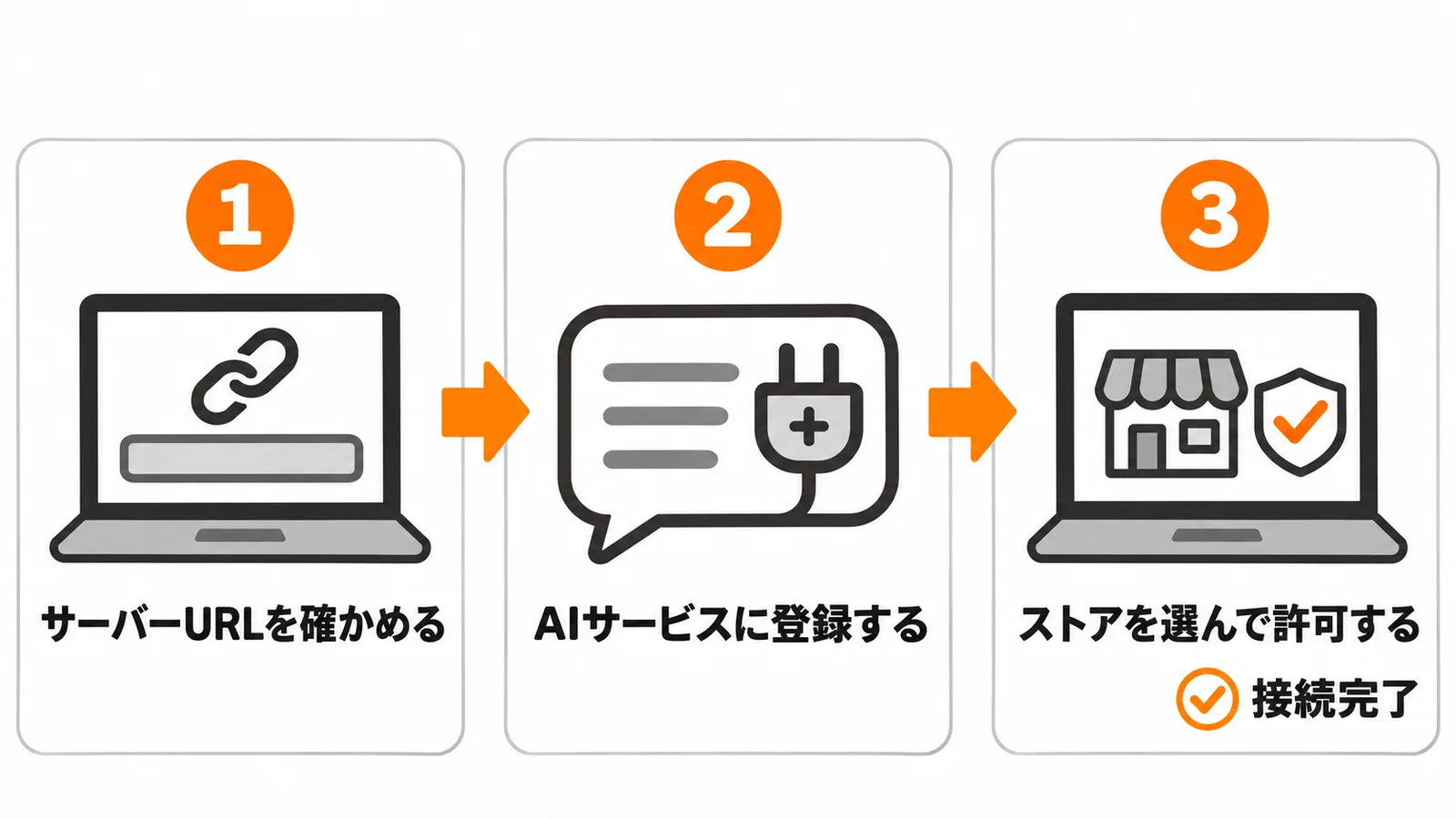
接続の設定をAIに案内してもらう
すでにChatGPTやClaudeを使っている場合は、そのAIに下の文面を貼り付ければ、接続の設定そのものも1つずつ案内してもらえます。AIは案内するだけで、ボタンを押す操作やShopify管理画面での権限の許可は店主自身で行います。
サーバーURLは、「AI接続の管理」の「AIサービスとの接続」から写して文面に入れます。画面の名前はAIサービス側の変更で変わることがあるため、案内と違うときは画面の様子をAIに伝えてください。
これから、Shopifyアプリ「瞬時に発送!for クリックポスト」を、このAIサービスにMCPで接続します。設定に慣れていないので、1回に1つの操作だけを案内し、私が「できた」と答えてから次へ進んでください。画面の名前が案内と違うときは、私が画面の様子を伝えるので、それに合わせて案内してください。

私の状況:
- 私はストアのオーナーで、アプリのプランは有効です
- サーバーURL: (「AI接続の管理」の「AIサービスとの接続」に表示されたURLを貼る)
- 使っているAIサービスとプラン: (例: ChatGPTのWeb版、ClaudeのPro)

案内してほしい手順:
1. カスタムのMCPサーバーを追加する場所を開く。ChatGPTはWeb版の「Plugins」→「+」→「Add custom MCP server」。ClaudeのProとMaxは「Customize」→「Connectors」→「+ Add」→「Add custom connector」。
2. サーバーURLを入れ、認証は「OAuth」を選ぶ。ChatGPTは「Advanced OAuth settings」の「Registration method」を「Dynamic Client Registration (DCR)」に変える(そのままだと「invalid_client」で止まる)。Claudeで途中で止まったら、「OAuth client」で「Register automatically」を試す(この方法で通るかは確かめられていない)。
3. 「クリックポストをAIに接続」のページで、「接続するShopifyストア」にストアのドメインを入れ、「ストアを確認して続ける」を押す。
4. Shopify管理画面で権限の一覧を確かめて許可する。追跡番号の登録まで頼むなら「承認済み追跡番号の登録」は外さない。
5. つながったら、「未発送注文を5件確認して」と頼んで試す。

守ってほしいこと:
- APIキーやパスワードを聞かないでください。この接続には使いません。
- あなたが私の代わりに画面を操作したことにしないでください。分からない所は、分からないと言ってください。
- 権限の許可、接続の解除、追跡番号登録の承認は、私がShopify管理画面で行います。
なお、この後の1.〜3.にも同じ手順を書いてありますので、自分で進めてもかまいません。
1. 管理画面でサーバーURLを確かめる
Shopify管理画面でアプリを開き、左のメニューから「AI接続の管理」を選びます。画面内の「AIサービスとの接続」の欄に、AIサービスへ登録するサーバーURLが表示されます。
2. AIサービスに登録する
ChatGPTを使う場合は、Web版の「Plugins」→「+」から開く「Add custom MCP server」でサーバーURLを入れ、認証に「OAuth」を選びます。続いて詳細設定の「Advanced OAuth settings」を開き、登録方式の「Registration method」を「Dynamic Client Registration (DCR)」に変えてください。最初に選ばれている方式のままだと、権限の許可画面へ進む前に「invalid_client」のエラーで止まります。なお、画面によっては「Add custom MCP server」ではなく「Create MCP App」という名前で出ます。
Claudeを使う場合は、「Add custom connector」で名前(例: クリックポスト)とサーバーURLを入れます。ただし、Claudeからの接続は、この記事の公開時点ではまだ確かめていません。接続の途中で止まるときは、「OAuth client」の設定で「Register automatically」を選んで試してください。この方法で通るかも、まだ確かめていません。
3. ストアを選び、オーナーとして許可する
AIサービスから接続を始めると、「クリックポストをAIに接続」のページが開きます。「接続するShopifyストア」の欄に自分のストアのドメインを入れ、「ストアを確認して続ける」を押してください。
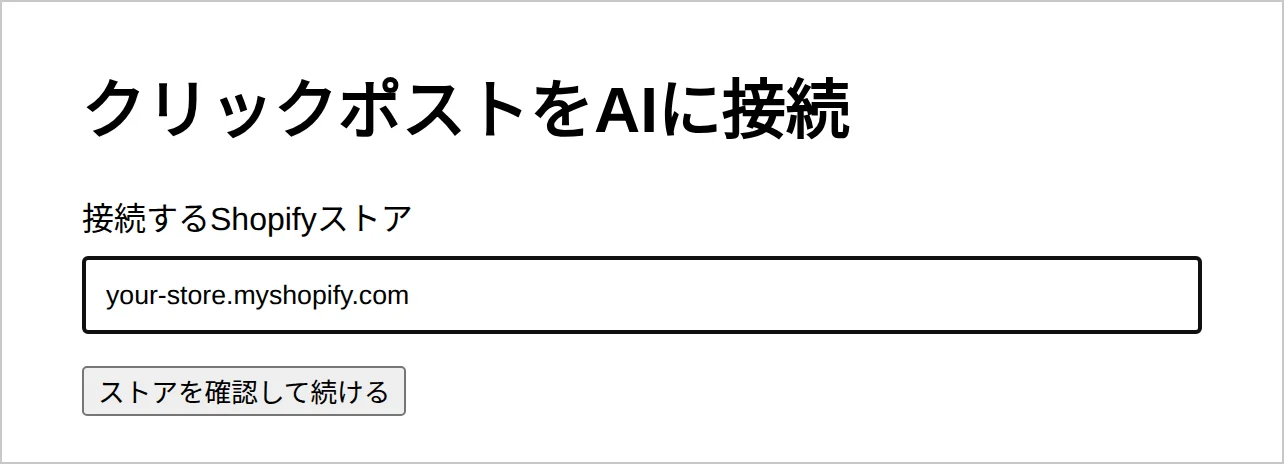
続いてShopify管理画面が開き、AIサービスが求めた権限がチェックの入った状態で並びます。使わない権限があれば、チェックを外したうえで許可できます。
| 権限の名前 | AIができるようになること |
|---|---|
| 「接続とツールの確認」 | 接続できているか、使える道具は何かを確かめる |
| 「注文情報の参照」 | 発送対象を絞るための最小限の注文情報を見る |
| 「クリックポストCSVの作成」 | 選んだ注文から宛先を含むCSVを作る |
| 「追跡番号登録の準備」 | ラベルPDFを読み、登録候補と承認用の画面を作る |
| 「承認済み追跡番号の登録」 | 管理画面で承認された発送通知だけを登録する |
| 「操作結果の参照」 | この接続で作った登録の状態を見る |
許可した権限は、「AI接続の管理」にある「接続と履歴」で確かめられます。もし「承認済み追跡番号の登録」が入っていなければ、PDFをアップロードする前に接続し直してください。追跡番号の登録は、候補を作ったのと同じ接続からしか頼めないためです。
内容を確かめて許可すると、AIサービスの画面へ戻ります。「AI接続の管理」の案内のとおり、まずは「未発送注文を5件確認して」と頼んでみてください。正しくつながっていれば、未発送となっている注文の番号や発送状態などが返ってきます。このとき、住所や氏名は返されません。
未発送注文の確認からCSV作成までを、会話で進める
未発送の注文を確かめてCSVを作るところまでは、AIに話しかけるだけで進みます。最後のダウンロードだけは、Shopify管理画面を使って店主自身で行います。
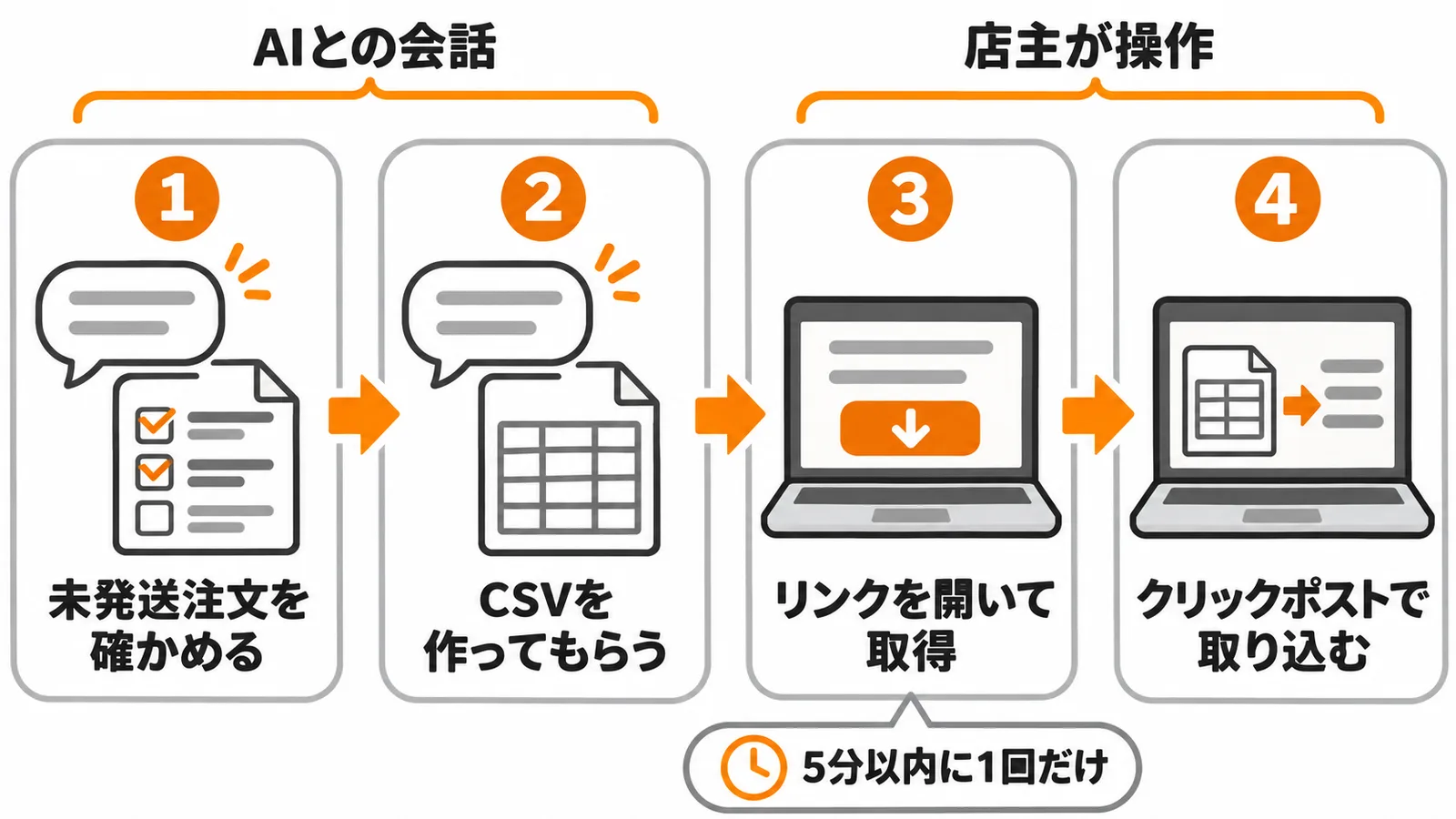
たとえば、会話では次のように頼めます。
- 「未発送の注文を古い順に10件見せて」
- 「そのうち#1021から#1025の5件で、クリックポスト用のCSVを作って」
ChatGPTでは、CSVの作成や追跡番号の登録を頼むと、実行してよいかの確認が出ます。内容に問題がないかを見て、実行を許可してください。
AIがCSVを作ると、管理画面のダウンロード用ページへのリンクが返ってきます。そのリンクを開き、ボタンを押してファイルをダウンロードします。このCSVには宛先が入っているため、AIの会話には中身を流さない仕組みになっています。
ダウンロードには、次の決まりがあります。
- 作ってから5分以内に、1回だけダウンロードできる
- ページを開いただけでは使用済みにならず、ボタンを押したときに取得する
- 期限が切れた場合、使用済みの場合、通信が途切れた場合は、AIにもう一度作るよう頼む
また、一度に作れるのは40注文までです。41件以上を一度に出したいときは、40件ずつに分けて頼んでください。ダウンロードしたCSVは、これまでどおりクリックポストのサイトで取り込みます。
ラベルPDFからの追跡番号登録は、承認してから実行される
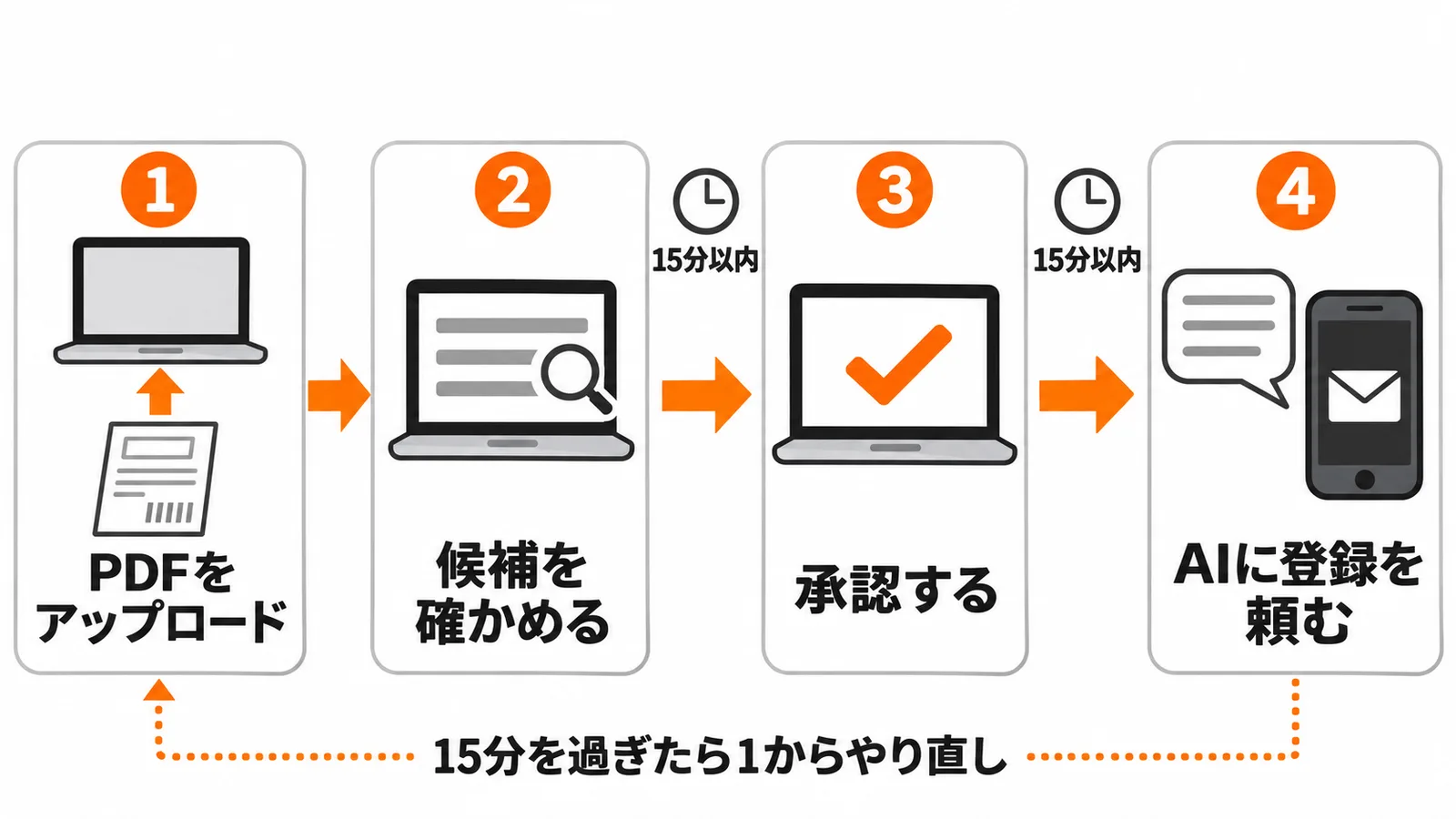
ラベルPDFからの追跡番号登録は、PDFのアップロード、候補の確認、承認、登録の依頼という4つの手順で進みます。購入者へ発送通知が届く操作のため、AIが自分の判断だけで登録を進めることはありません。
PDFは管理画面のページへアップロードする
AIに「発行したラベルPDFから追跡番号を登録したい」と伝えると、アップロード用のページへのリンクが示されます。AIの会話画面にファイルを添付しても自動では送られないため、必ずこのページからPDFを選んでアップロードしてください。
- 1回に1〜2件、各10MB以下のPDFに対応する
- パソコンにあるファイルだけを受け付ける(URLの入力や外部ファイルの取得はできない)
- アップロード用のページは、作られてから15分で使えなくなる
アップロードを終えたらAIの会話へ戻り、「プレビューを続けて」と伝えます。するとAIがPDFを読み取って登録候補を作ります。なお、1回に読めるのは80ラベルまでです。
候補を確かめて承認する
続いてAIから案内される「追跡番号登録の操作」のページを開き、注文・追跡番号・商品の数量に誤りがないか確かめます。
候補の注文を選び(候補が1件ならそのまま)、「選択を保存して最新状態を取得」を押してください。このボタンを押すとShopifyから注文と数量の情報を取り直すため、取り直した内容を改めて見直します。
承認の操作は、「選択を保存して最新状態を取得」を押してから15分以内に済ませる必要があります。15分を過ぎると、ボタンを押し直しても情報を取り直せません。その場合は、AIにアップロード用のページをもう一度作るよう頼み、PDFのアップロードからやり直してください。
内容に問題がなければ、「購入者へ通知が送信されることを理解しました。」に印を付け、「表示内容を確認して承認」を押します。なお、このボタンを押した時点では、まだShopifyへの登録は実行されません。
AIに登録を頼む
管理画面で承認を済ませたら、15分以内にAIへ「承認したので登録して」と伝えてください。承認から15分を過ぎると、その承認では登録できず、承認し直すこともできません。期限が切れた場合は、AIにアップロード用のページをもう一度作るよう頼み、PDFのアップロードからやり直します。
15分以内に登録を頼むと、管理画面で承認した内容だけがShopifyへ発送として登録され、購入者へ発送通知が届きます。承認した数量が注文のすべての商品分であれば、注文は発送済みになり、未発送の一覧から消えます。
登録の実行は、2026年9月に試験用のストアで、架空のラベルPDF1件を使って確かめました。ChatGPTから登録を頼む流れは、まだ確かめていません。
結果が分からないときは再送せず、Shopifyの状態を先に見る
登録の途中で通信が途切れると、登録できたかどうか分からない「結果不明」の状態になることがあります。このときは、同じ登録をもう一度AIに頼まないでください。
「追跡番号登録の操作」のページに「結果不明の対象があります」と表示されたら、まず該当する注文をShopifyの注文画面で開き、発送済みになっているかを確かめます。同じ追跡番号を二重に登録してしまうと、購入者へ通知が重ねて届くおそれがあるためです。
一部の注文だけが登録できている場合も、すでに成功した注文や結果不明の注文はAIにもう一度頼まないでください。状態をAI側で確かめたいときは、「さっきの登録の状態を見せて」と頼めます。
使わなくなったら「AI接続の管理」から解除する
AIとの接続は、「AI接続の管理」にある「接続と履歴」からいつでも解除できます。解除した接続からは、それ以降アプリを操作できなくなります。
一覧には接続ごとに、許可した権限・状態・有効期限が表示されます。使っていないAIサービスや心当たりのない接続があれば、「接続を解除」を押してください。もう一度使いたくなったときは、AIサービス側から接続し直します。
うまくつながらないときは、次の表を順に確かめてみてください。
| 症状 | 確かめること |
|---|---|
| 権限の画面で先へ進めない | オーナーのアカウントでShopifyにログインしているか、アプリのプランが有効か |
| 「この認可リクエストは期限切れです」と出る | AIサービスの画面から接続をやり直す |
| ChatGPTで「invalid_client」と出る | OAuthの登録方式を「Dynamic Client Registration (DCR)」にしたか |
| Claudeで接続できない | 「Register automatically」を選んで試す(Claudeでの接続はまだ確かめていない) |
| 注文の確認を頼んでも断られる | 接続が解除・期限切れになっていないか、接続した後にプランが切れていないか |
| AIサービスに追加の項目がない | 契約プランやワークスペースの設定で、カスタムの接続が許可されているか |
よくある疑問
Q. AIを接続しないと、アプリの機能は使えませんか?
使えます。AI接続は操作の入口を増やすための機能ですので、これまでどおり「ラベル発行」と「発送通知・追跡登録」の画面からCSVの作成や追跡番号の登録を行えます。
Q. スタッフのアカウントからAIを接続できますか?
できません。接続の許可と解除、そして追跡番号登録の承認を行えるのは、ストアオーナー本人だけです。スタッフに発送を任せる場合は、従来の画面での作業を手順書にまとめてください。
Q. AIに住所や氏名が渡りますか?
注文一覧を参照する際、AIには住所と氏名を返しません。宛先を含むCSVの中身もAIの会話には流れず、オーナーがShopify管理画面から1回だけダウンロードする仕組みです。
Q. AIが勝手に購入者へ発送通知を送ることはありますか?
ありません。追跡番号の登録は、管理画面で注文・追跡番号・商品の数量を確かめて承認した内容だけが実行されます。承認していない操作が登録されることはありません。
Q. 日本郵便のサイトでの申込や支払もAIがしてくれますか?
しません。クリックポストのサイトでのCSV取込、支払、ラベルの発行は、これまでどおり店主がブラウザで行います。
まとめ
「瞬時に発送!for クリックポスト」のAI接続を使うと、未発送注文の確認、クリックポスト用CSVの作成、ラベルPDFからの登録候補づくりまでをAIとの会話で進められます。購入者に発送通知が届く追跡番号の登録は、ストアオーナーが管理画面で内容を確かめて承認したあと、AIに頼んで実行します。反映されるのは、承認した内容だけです。
アプリはShopify App Storeの「瞬時に発送!for クリックポスト」から追加できます。インストール後、左のメニューの「AI接続の管理」から接続を始めます。
発送作業や自動化についてさらに知りたいときは、次の記事もあわせてご覧ください。
- CSVがエラーになるときの見方: クリックポストCSV読み込みエラーの原因別対処|住所20文字超・文字コード・郵便番号形式
- ラベルPDFからの読み取りや候補照合: クリックポストの追跡番号をShopifyへ登録する方法|ラベルPDFから候補を照合
- 購入者への通知メールの届き方: 追跡番号をShopifyに反映すると、発送完了通知メールはどう届くのか
- 条件に合わせた発送業務の自動化: Shopify Flowを使った発送業務の自動化アイデア集
- 注文から発送通知までの全体の流れ: Shopify×クリックポスト発送ガイド|CSV作成から追跡番号登録までの流れ