Låt AI förbereda dina Click Post-leveranser: så ansluter du ChatGPT och Claude och använder dem
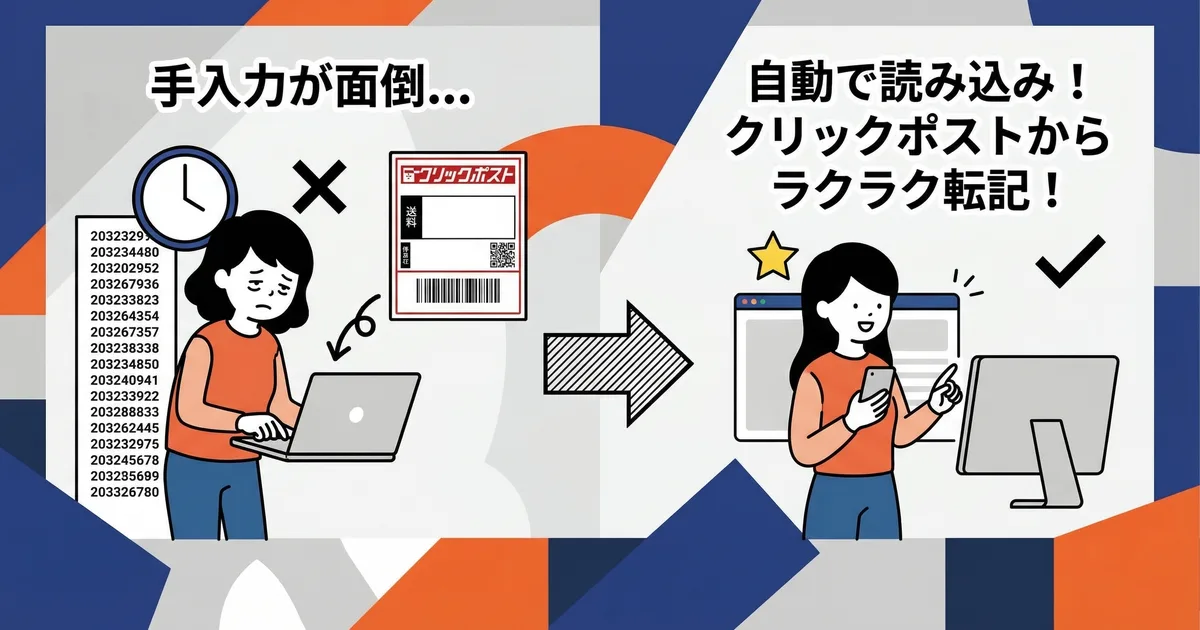
”Vilka beställningar är oskickade i dag?” ”Skapa en CSV för de här 5.” Den som har klickat sig fram i Shopify-administratören inför varje leverans kan nu be om samma sak i en konversation med AI.
JizaiDev, som utvecklar Shopify-appen Instant Shipping! for Click Post, har under 2026 lagt till AI-anslutning (MCP). AI kan hjälpa till med leveransförberedelserna, men inte längre än så. Den registrering som skickar en leveransavisering till kunden görs först när du som ägare har godkänt den i administratören.
AI förbereder leveransen, men du bestämmer när kunden får aviseringen
Med AI-anslutningen kan AI kontrollera oskickade beställningar, skapa Click Post-CSV, ta fram förslag på spårningsnummer från etikett-PDF:er och registrera det du har godkänt. Arbetet på Japan Posts webbplats ligger utanför vad AI gör.
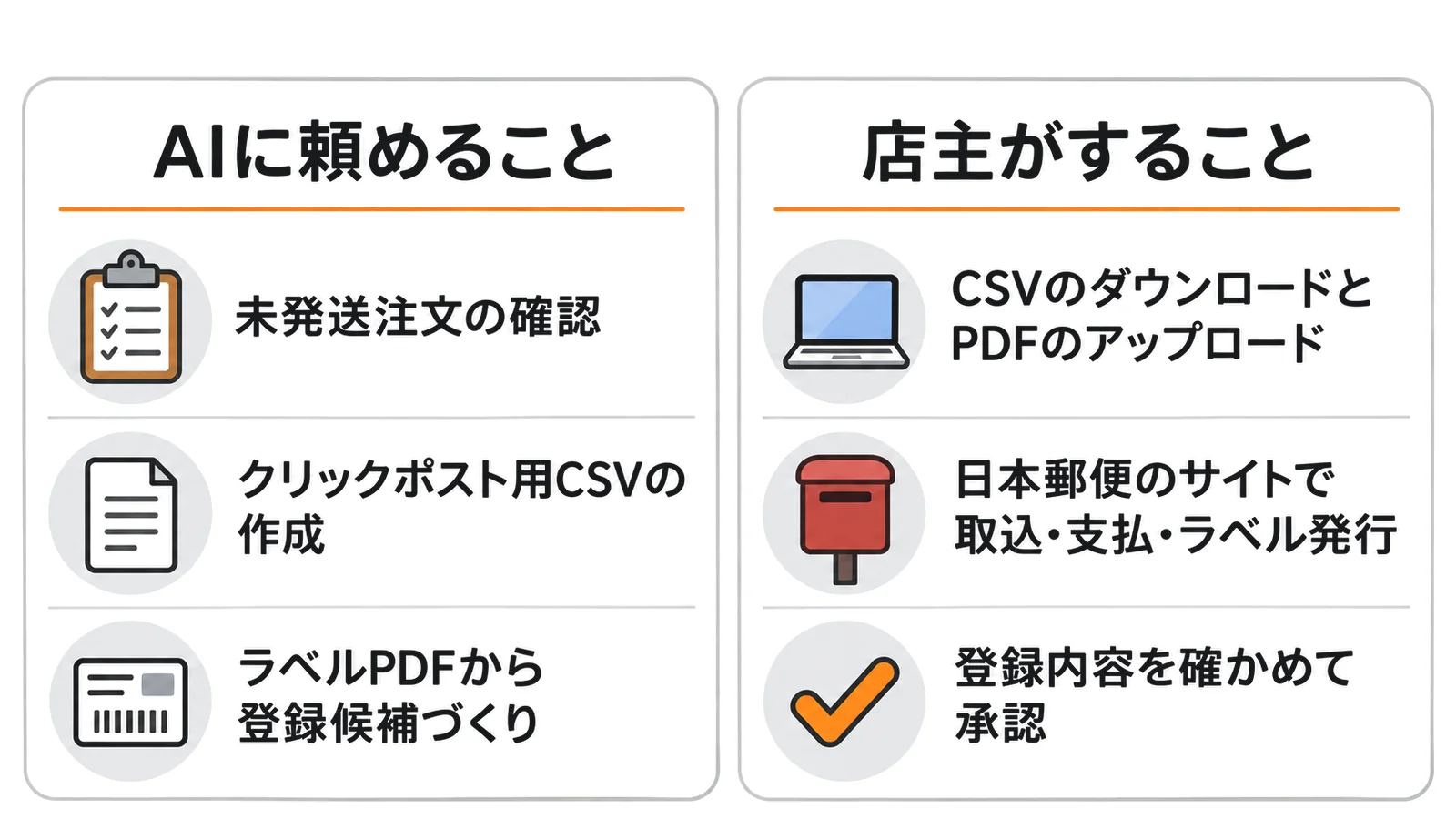
MCP är en gemensam standard som låter en AI-tjänst anropa en extern app. AI kan bara göra de åtgärder som appen har gjort tillgängliga i förväg.
| Uppgift | Kan AI göra den? | Kommentar |
|---|---|---|
| Kontrollera oskickade beställningar | Ja | Adresser och namn returneras inte |
| Skapa CSV för Click Post | Ja | Högst 40 beställningar åt gången. Nedladdning i administratören, en gång och inom 5 minuter |
| Ta fram registreringsförslag från etikett-PDF | Ja | Du laddar upp PDF:en på en sida i administratören |
| Registrera spårningsnummer och avisera kunden | Ja, efter godkännande | Bara det ägaren har granskat och godkänt i administratören |
| Importera, betala och skapa etiketter hos Click Post | Nej | Du gör det själv i webbläsaren, som förut |
CSV-innehållet och matchningen av spårningsnummer använder samma logik som appens vanliga skärmar. Därför blir CSV-filen och matchningsresultatet detsamma, oavsett om du ber AI om det eller gör det i de vanliga skärmarna.
Tre villkor som ska vara uppfyllda före anslutningen
För att kunna använda AI-anslutningen måste följande tre villkor vara uppfyllda i förväg.
- Du är butiksägaren själv: Bara ägarkontot kan ge och återkalla anslutningen och godkänna registrering av spårningsnummer. Från ett personalkonto går det inte att ansluta. Om du låter personal sköta leveranserna kan du skriva en manual för de vanliga skärmarna, som i Hur du skapar en manual för att delegera leveranser till personal och partners.
- Appens plan är aktiv: Med en inaktiv plan kommer du inte förbi skärmen där behörigheter ges. Om planen löper ut efter att du har anslutit avvisas även åtgärder som att kontrollera beställningar.
- AI-tjänsten stöder egna anslutningar: Villkoren vi kontrollerade i leverantörernas officiella anvisningar den 20 november 2026 finns i tabellen nedan.
| AI-tjänst | Var du lägger till anslutningen | Villkor enligt den officiella anvisningen |
|---|---|---|
| Claude | Pro och Max: ”Customize” → ”Connectors” → ”+ Add” → ”Add custom connector” | Finns i Free, Pro, Max, Ultra, Team och Enterprise. Free tillåter en anslutning. I Team lägger organisationens ägare (Owners och Primary Owners) till den under ”Organization settings” → ”Connectors”. I Enterprise gör ägare och anpassade roller med behörighet det |
| ChatGPT | Webbversionen: ”Plugins” → ”+” → ”Add custom MCP server” | ”OAuth” kan väljas som autentisering. Anvisningen anger inga planer som stöds, och arbetsytans behörighetsinställningar eller säkerhetsbegränsningar (inklusive Lockdown) kan göra att den inte går att lägga till |
Skärmarnas namn bygger på de engelska beteckningarna i de officiella anvisningarna och kan skilja sig beroende på visningsspråk. Vilka planer som stöds ändras också av leverantörernas skäl. Hittar du inte var du ska lägga till anslutningen kan du kontrollera aktuella villkor i Claudes anvisning för egna anslutningar eller ChatGPT:s anvisning för egna MCP-servrar.
Registrera server-URL:en och ge behörigheter i Shopify-administratören
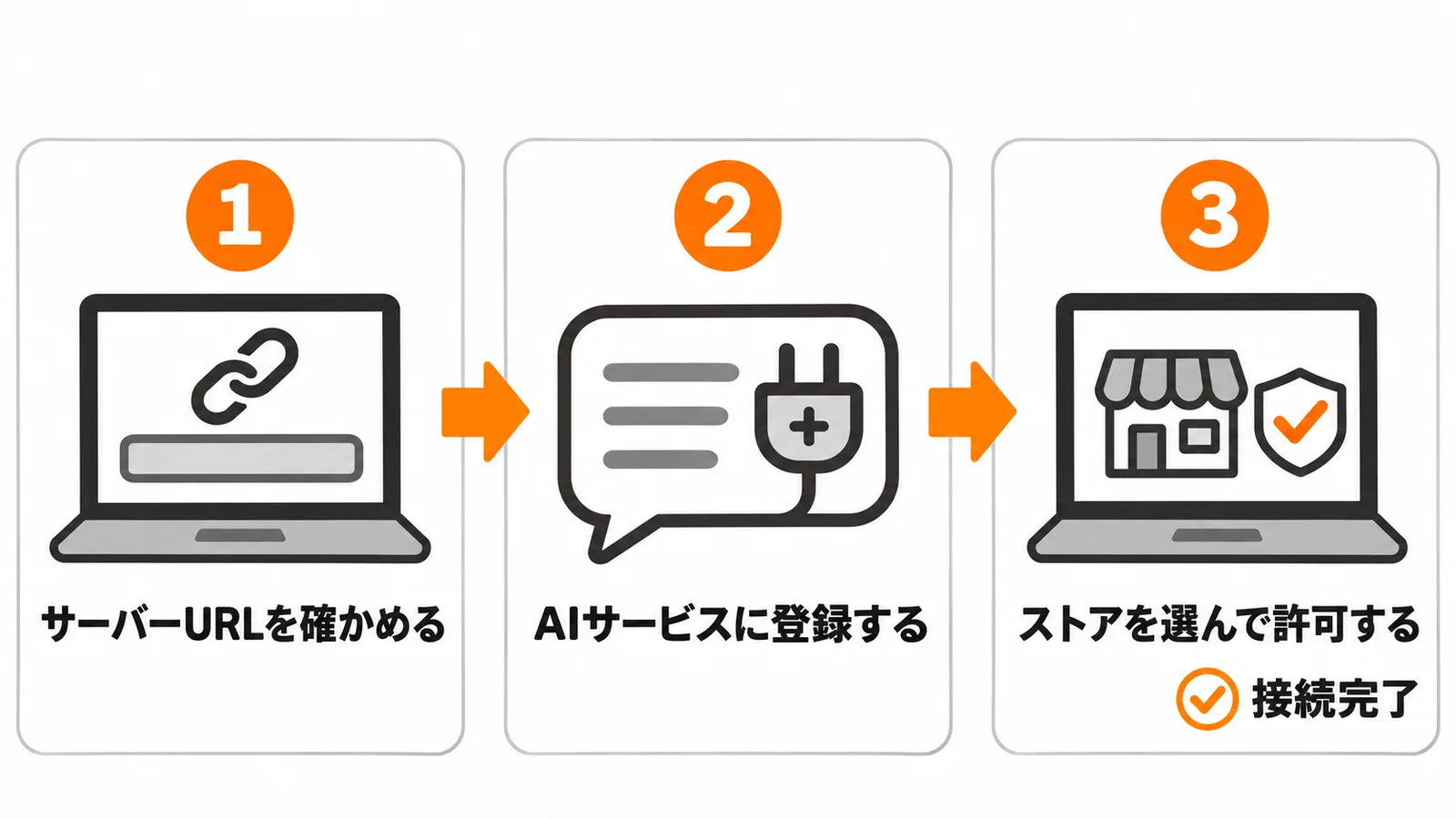
Anslutningen går i tre steg: du registrerar server-URL:en i AI-tjänsten, väljer butik och ger behörigheter i Shopify-administratören. Du behöver aldrig hämta ut någon API-nyckel eller något lösenord och klistra in det i AI-konversationen.
Be AI guida dig genom anslutningen
Använder du redan ChatGPT eller Claude kan du klistra in texten nedan, så guidar AI dig genom själva anslutningen ett steg i taget. AI guidar bara. Du trycker själv på knapparna och ger behörigheterna i Shopify-administratören.
Server-URL:en kopierar du från ”Anslutning till AI-tjänster” under ”Hantera AI-anslutningar” och sätter in i texten. Skärmarnas namn kan ändras i AI-tjänsten. Om det som visas skiljer sig från guiden, beskriv skärmen för AI.
Jag ska ansluta Shopify-appen Instant Shipping! for Click Post till den här AI-tjänsten via MCP. Jag är ovan vid de här inställningarna, så guida mig med en åtgärd i taget och gå vidare först när jag svarar ”klart”. Om skärmarnas namn skiljer sig från din guide beskriver jag vad jag ser, och då anpassar du guiden efter det.

Min situation:
- Jag är butiksägare, och appens plan är aktiv
- Server-URL: (klistra in URL:en som visas under ”Anslutning till AI-tjänster” i ”Hantera AI-anslutningar”)
- AI-tjänst och plan som jag använder: (till exempel ChatGPT, webbversionen, eller Claude Pro)

Steg som jag vill ha guidning genom:
1. Öppna stället där en egen MCP-server läggs till. I ChatGPT (webbversionen): ”Plugins” → ”+” → ”Add custom MCP server”. I Claude Pro och Max: ”Customize” → ”Connectors” → ”+ Add” → ”Add custom connector”.
2. Ange server-URL:en och välj ”OAuth” som autentisering. I ChatGPT ändrar du ”Registration method” under ”Advanced OAuth settings” till ”Dynamic Client Registration (DCR)” (annars stoppas det med ”invalid_client”). Om det stoppar i Claude, prova ”Register automatically” under ”OAuth client” (det har inte kontrollerats att den metoden fungerar).
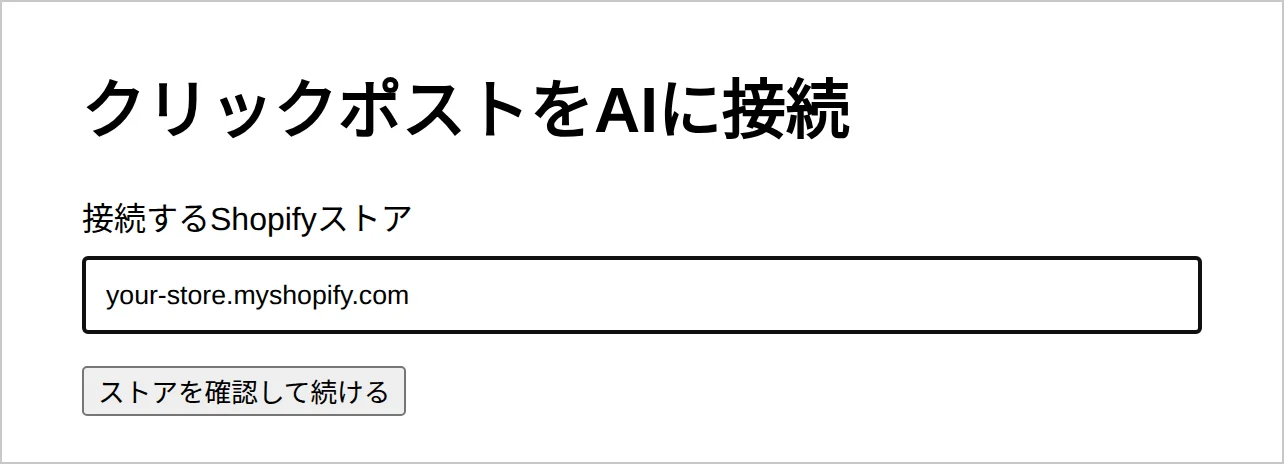
3. På sidan ”Anslut Click Post till AI” anger jag butikens domän i ”Shopify-butik att ansluta” och trycker på ”Kontrollera butiken och fortsätt”.
4. I Shopify-administratören granskar jag listan över behörigheter och ger dem. Om jag också vill be om registrering av spårningsnummer ska ”Registrera godkända spårningsnummer” inte väljas bort.
5. När anslutningen fungerar testar jag den genom att be dig ”Kontrollera 5 oskickade beställningar”.

Det här vill jag att du håller dig till:
- Fråga inte efter API-nycklar eller lösenord. De används inte i den här anslutningen.
- Låtsas inte att du har gjort något på skärmen åt mig. Om du inte vet något, säg att du inte vet.
- Att ge behörigheter, koppla från anslutningen och godkänna registrering av spårningsnummer gör jag själv i Shopify-administratören.
Samma steg beskrivs också i 1.–3. här nedanför, så du kan gå vidare på egen hand.
1. Kontrollera server-URL:en i administratören
Öppna appen i Shopify-administratören och välj ”Hantera AI-anslutningar” i vänstermenyn. I fältet ”Anslutning till AI-tjänster” på skärmen visas den server-URL som du ska registrera i AI-tjänsten.
2. Registrera den i AI-tjänsten
I ChatGPT (webbversionen) anger du server-URL:en under ”Add custom MCP server”, som du når via ”Plugins” → ”+”, och väljer ”OAuth” som autentisering. Öppna sedan de avancerade inställningarna, ”Advanced OAuth settings”, och ändra registreringsmetoden ”Registration method” till ”Dynamic Client Registration (DCR)”. Om du lämnar den metod som är förvald stoppas anslutningen med felet ”invalid_client” innan du ens kommer till skärmen där behörigheter ges. På vissa skärmar heter alternativet ”Create MCP App” i stället för ”Add custom MCP server”.
I Claude anger du ett namn (till exempel Click Post) och server-URL:en under ”Add custom connector”. Anslutningen från Claude har dock inte kontrollerats när den här artikeln publiceras. Om det stoppar mitt i anslutningen kan du prova att välja ”Register automatically” under ”OAuth client”. Inte heller det har kontrollerats ännu.
3. Välj butik och ge behörigheter som ägare
När du startar anslutningen från AI-tjänsten öppnas sidan ”Anslut Click Post till AI”. Skriv din butiks domän i fältet ”Shopify-butik att ansluta” och tryck på ”Kontrollera butiken och fortsätt”.
Sedan öppnas Shopify-administratören med de behörigheter som AI-tjänsten har bett om, förbockade. Behörigheter som du inte vill använda kan du bocka ur innan du ger dem.
| Behörighetens namn | Vad AI kan göra med den |
|---|---|
| ”Kontrollera anslutning och verktyg” | Se om anslutningen fungerar och vilka verktyg som finns |
| ”Visa orderinformation” | Se minsta möjliga orderinformation för att avgränsa vad som ska skickas |
| ”Skapa Click Post-CSV” | Skapa en CSV med mottagaruppgifter för de beställningar du väljer |
| ”Förbereda spårningsregistrering” | Läsa etikett-PDF:en och ta fram registreringsförslag och en godkännandeskärm |
| ”Registrera godkända spårningsnummer” | Registrera bara de leveransaviseringar som godkänts i administratören |
| ”Visa resultat av åtgärder” | Se status för de registreringar som gjorts via den här anslutningen |
Behörigheterna du har gett kan du kontrollera under ”Anslutningar och historik” i ”Hantera AI-anslutningar”. Om ”Registrera godkända spårningsnummer” inte finns med bör du ansluta på nytt innan du laddar upp PDF:en. Registreringen av spårningsnummer kan nämligen bara begäras via samma anslutning som tog fram förslagen.
När du har granskat och gett behörigheterna kommer du tillbaka till AI-tjänsten. Följ anvisningen i ”Hantera AI-anslutningar” och be först AI att ”Kontrollera 5 oskickade beställningar”. Fungerar anslutningen får du tillbaka bland annat beställningsnummer och leveransstatus för beställningar som är oskickade. Adresser och namn returneras inte.
Kontrollera oskickade beställningar och skapa CSV i en konversation
Du kan kontrollera oskickade beställningar och skapa CSV-filen bara genom att prata med AI. Själva nedladdningen gör du dock själv i Shopify-administratören.
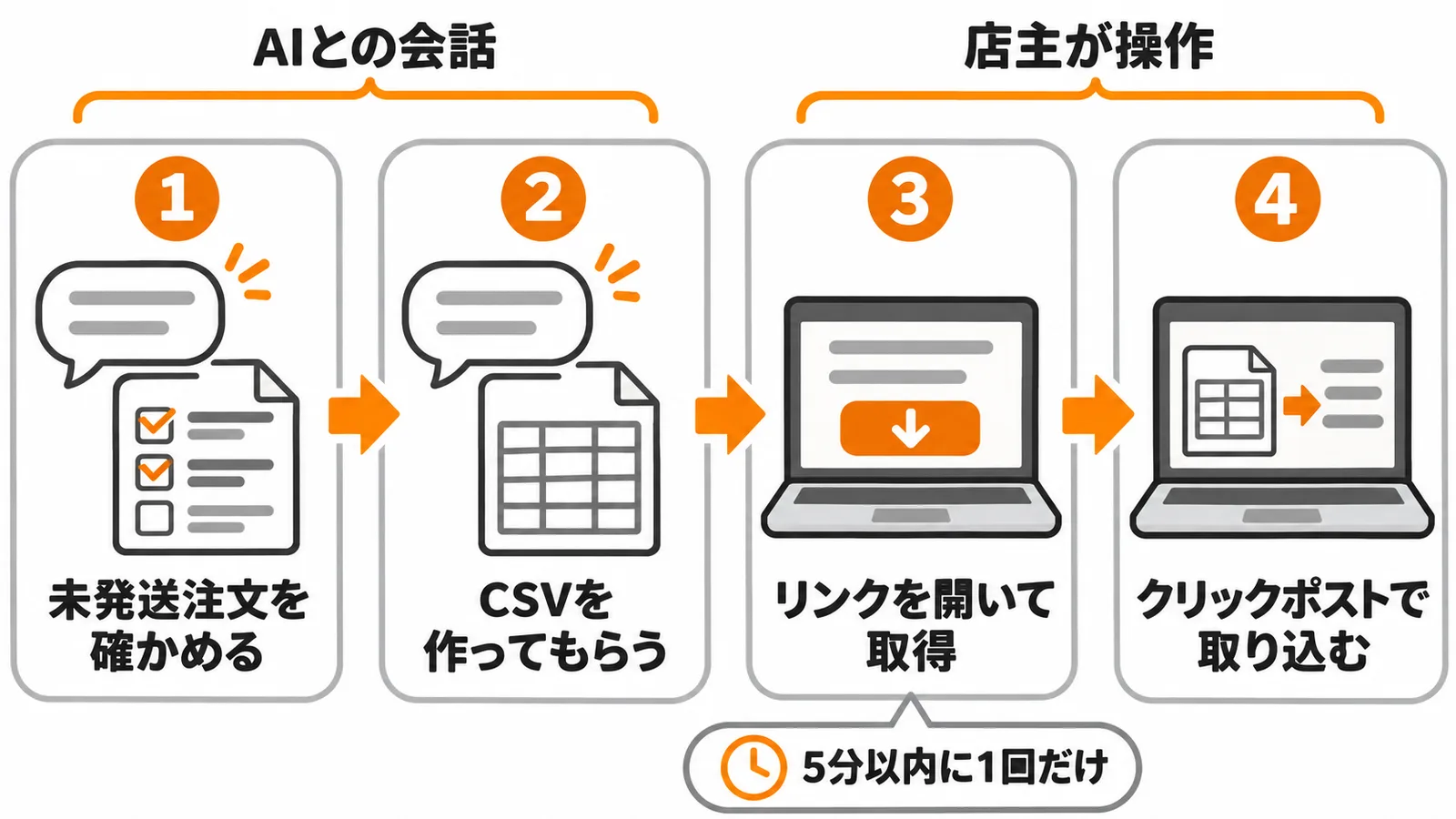
Du kan till exempel be om det här i konversationen.
- ”Visa de 10 äldsta oskickade beställningarna.”
- ”Skapa en CSV för Click Post av de 5 beställningarna #1021 till #1025.”
I ChatGPT visas en fråga om du vill genomföra åtgärden när du ber om att skapa CSV eller registrera spårningsnummer. Kontrollera att innehållet stämmer och tillåt sedan åtgärden.
När AI har skapat CSV-filen får du en länk till nedladdningssidan i administratören. Öppna länken och tryck på knappen för att ladda ner filen. CSV-filen innehåller mottagaruppgifter, så innehållet förs inte in i AI-konversationen.
För nedladdningen gäller följande.
- Du kan ladda ner filen en enda gång, inom 5 minuter efter att den skapades
- Det räknas inte som använt att bara öppna sidan. Filen hämtas först när du trycker på knappen
- Har tiden gått ut, filen redan är använd eller anslutningen har brutits ber du AI att skapa filen igen
Du kan dessutom skapa högst 40 beställningar åt gången. Vill du skicka in 41 eller fler beställningar delar du upp dem och ber om 40 åt gången. Den nedladdade CSV-filen importerar du på Click Posts webbplats, som förut.
Registrering av spårningsnummer från etikett-PDF sker först efter ditt godkännande
Registreringen av spårningsnummer från en etikett-PDF går i fyra steg: du laddar upp PDF:en, granskar förslagen, godkänner och ber AI registrera. Eftersom åtgärden skickar en leveransavisering till kunden driver AI aldrig registreringen vidare på egen hand.
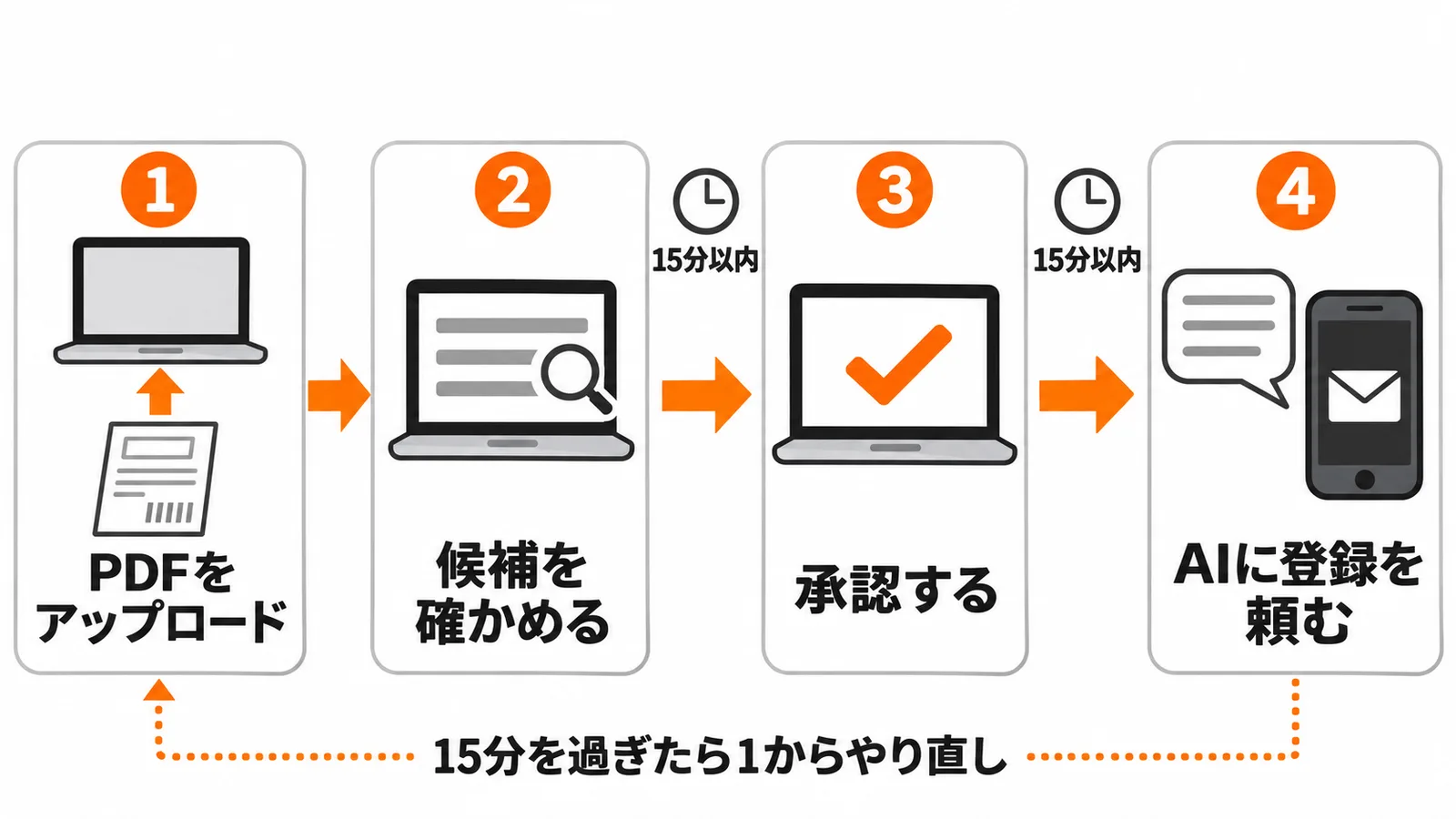
PDF:en laddas upp på en sida i administratören
Säger du till AI att du vill registrera spårningsnummer från de etikett-PDF:er du har skapat får du en länk till en uppladdningssida. Om du bifogar filen i AI:ns konversationsfönster skickas den inte automatiskt, så välj alltid PDF:en och ladda upp den via den här sidan.
- Du kan ladda upp 1–2 PDF-filer åt gången, högst 10 MB vardera
- Bara filer som finns på datorn accepteras (du kan inte ange en URL eller hämta en extern fil)
- Uppladdningssidan slutar fungera 15 minuter efter att den skapades
När uppladdningen är klar går du tillbaka till AI-konversationen och säger ”Fortsätt med förhandsgranskningen”. Då läser AI PDF:en och tar fram registreringsförslag. Högst 80 etiketter kan läsas åt gången.
Granska förslagen och godkänn
Öppna sedan sidan ”Åtgärd för spårningsregistrering” som AI visar och kontrollera att beställning, spårningsnummer och produktantal stämmer.
Välj beställningen som förslaget gäller (om det bara finns ett förslag är den redan vald) och tryck på ”Spara valet och hämta senaste status”. Knappen hämtar om beställnings- och antalsuppgifterna från Shopify, så granska det som hämtats en gång till.
Godkännandet måste göras inom 15 minuter efter att du har tryckt på ”Spara valet och hämta senaste status”. Efter 15 minuter går det inte att hämta uppgifterna igen, hur många gånger du än trycker på knappen. Be i så fall AI skapa uppladdningssidan på nytt och börja om från PDF-uppladdningen.
Stämmer allt markerar du ”Jag förstår att kunden får en avisering.” och trycker på ”Granska innehållet och godkänn”. Observera att inget registreras i Shopify just när du trycker på knappen.
Be AI registrera
När du har godkänt i administratören säger du till AI inom 15 minuter: ”Jag har godkänt, så registrera.” Har det gått mer än 15 minuter sedan godkännandet går det inte att registrera med det godkännandet, och du kan inte heller godkänna på nytt. Har tiden gått ut ber du AI skapa uppladdningssidan på nytt och börjar om från PDF-uppladdningen.
Ber du om registreringen inom tiden registreras bara det innehåll du godkände i administratören som leverans i Shopify, och kunden får en leveransavisering. Om det godkända antalet omfattar alla produkter i beställningen blir beställningen levererad och försvinner från listan över oskickade.
Själva registreringen kontrollerade vi i september 2026 i en testbutik med en påhittad etikett-PDF. Flödet där du ber ChatGPT registrera har vi inte kontrollerat ännu.
Om resultatet är okänt: skicka inte igen, titta först i Shopify
Om anslutningen bryts mitt under en registrering kan du hamna i läget ”okänt resultat”, där det inte går att veta om registreringen lyckades. Be i så fall inte AI om samma registrering en gång till.
Visas ”Det finns objekt med okänt resultat” på sidan ”Åtgärd för spårningsregistrering” öppnar du först den aktuella beställningen på orderskärmen i Shopify och kontrollerar om den har markerats som levererad. Om samma spårningsnummer registreras två gånger kan kunden få aviseringen flera gånger.
Har bara en del av beställningarna registrerats ska du inte heller be AI om de beställningar som redan har lyckats eller som har okänt resultat. Vill du kontrollera status via AI kan du be: ”Visa status för den senaste registreringen.”
Koppla från under ”Hantera AI-anslutningar” när du inte längre använder den
Du kan när som helst koppla från anslutningen under ”Anslutningar och historik” i ”Hantera AI-anslutningar”. En frånkopplad anslutning kan inte längre styra appen.
Listan visar för varje anslutning de behörigheter som getts, status och giltighetstid. Om det finns en AI-tjänst du inte använder eller en anslutning du inte känner igen trycker du på ”Koppla från”. Vill du använda den igen ansluter du på nytt från AI-tjänsten.
Om anslutningen inte fungerar kan du gå igenom tabellen nedan i tur och ordning.
| Symptom | Det du ska kontrollera |
|---|---|
| Du kommer inte vidare på skärmen för behörigheter | Om du är inloggad i Shopify med ägarkontot och om appens plan är aktiv |
| ”Den här auktoriseringsbegäran har gått ut” visas | Gör om anslutningen från AI-tjänstens skärm |
| ”invalid_client” visas i ChatGPT | Om du har ställt in OAuth-registreringsmetoden på ”Dynamic Client Registration (DCR)” |
| Det går inte att ansluta i Claude | Prova att välja ”Register automatically” (anslutningen i Claude har inte kontrollerats) |
| AI avvisar din begäran om att kontrollera beställningar | Om anslutningen har kopplats från eller löpt ut, eller om planen har löpt ut efter att du anslöt |
| Alternativet för att lägga till finns inte i AI-tjänsten | Om ditt abonnemang och arbetsytans inställningar tillåter egna anslutningar |
Vanliga frågor
Q. Kan jag använda appen utan att ansluta någon AI?
Ja. AI-anslutningen är ett extra sätt att använda appen. Du kan som förut skapa CSV-filer och registrera spårningsnummer från skärmarna ”Skapa etiketter” och ”Leveransavisering och spårning”.
Q. Kan jag ansluta AI från ett personalkonto?
Nej. Bara butiksägaren själv kan ge och återkalla anslutningen och godkänna registrering av spårningsnummer. Om du låter personal sköta leveranserna kan du skriva en manual för arbetet i de vanliga skärmarna.
Q. Får AI se adresser och namn?
Nej. När AI hämtar orderlistan returneras varken adresser eller namn. Innehållet i CSV-filen, som innehåller mottagaruppgifter, går inte heller in i AI-konversationen. Ägaren laddar ner filen en enda gång från Shopify-administratören.
Q. Kan AI skicka leveransaviseringar till kunder på egen hand?
Nej. Bara det innehåll du har godkänt i administratören, med beställning, spårningsnummer och produktantal granskade, registreras. Åtgärder som du inte har godkänt registreras aldrig.
Q. Kan AI också ansöka och betala på Japan Posts webbplats?
Nej. CSV-importen, betalningen och etikettutskriften på Click Posts webbplats gör du själv i webbläsaren, som förut.
Sammanfattning
Med AI-anslutningen i Instant Shipping! for Click Post kan du i en konversation med AI kontrollera oskickade beställningar, skapa Click Post-CSV och ta fram registreringsförslag från etikett-PDF:er. Registreringen av spårningsnummer, som skickar en avisering till kunden, genomförs först när butiksägaren har granskat innehållet och godkänt det i administratören och sedan ber AI utföra den. Det enda som förs över till Shopify är det du har godkänt.
Du lägger till appen från Instant Shipping! for Click Post i Shopify App Store. När den är installerad startar du anslutningen under ”Hantera AI-anslutningar” i vänstermenyn.
Vill du veta mer om leveransarbetet och automatisering kan du också läsa de här artiklarna.
- Så läser du CSV-fel: Åtgärda Click Post CSV-importfel: adressfält, teckenkodning och postnummer
- Läsa etikett-PDF:er och matcha förslag: Registrera Click Post-spårningsnummer i Shopify: matcha beställningar från etikett-PDF:er
- Hur aviseringsmejlet når kunden: Vad som händer när du synkroniserar ett spårningsnummer till Shopify: Så fungerar leveransaviseringar via e-post
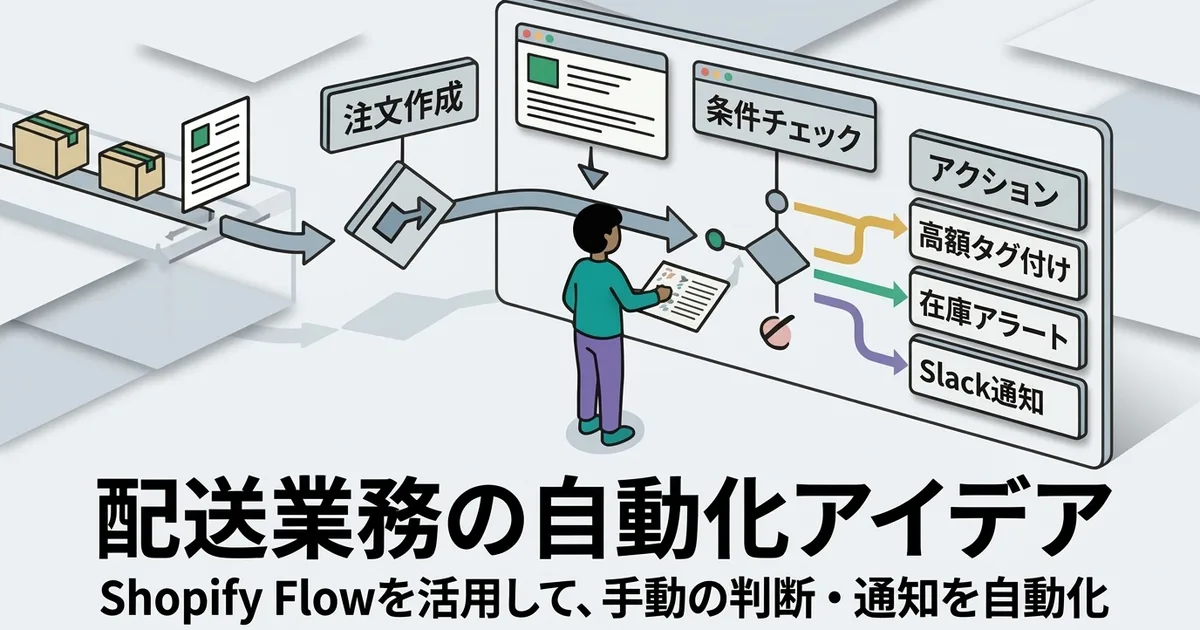
- Automatisera leveransarbetet efter villkor: Idéer för att automatisera frakthantering med Shopify Flow
- Hela flödet från beställning till leveransavisering: Guide för Shopify och Click Post | Från CSV-export till registrering av spårning