Préparer vos envois Click Post avec l’IA : connecter ChatGPT et Claude, mode d’emploi
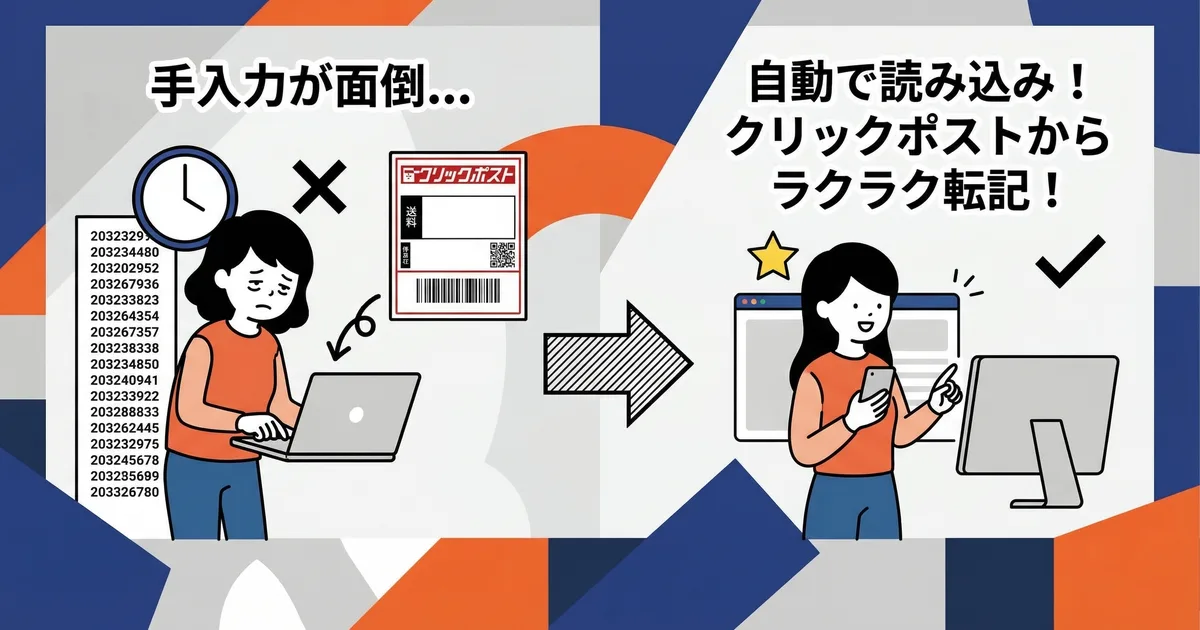
« Quelles sont mes commandes non expédiées aujourd’hui ? », « Crée le CSV pour ces 5 commandes ». Les manipulations que vous refaisiez à chaque envoi dans l’admin Shopify peuvent maintenant se demander simplement en conversation avec une IA.
JizaiDev, l’éditeur de l’application Shopify « Instant Shipping! for Click Post », a ajouté en 2026 une connexion IA (MCP). L’IA ne prend en charge que la préparation de l’envoi : l’enregistrement qui déclenche la notification d’expédition à l’acheteur n’a lieu qu’après l’approbation du propriétaire dans l’admin.
L’IA prépare l’envoi, mais c’est vous qui confirmez la notification
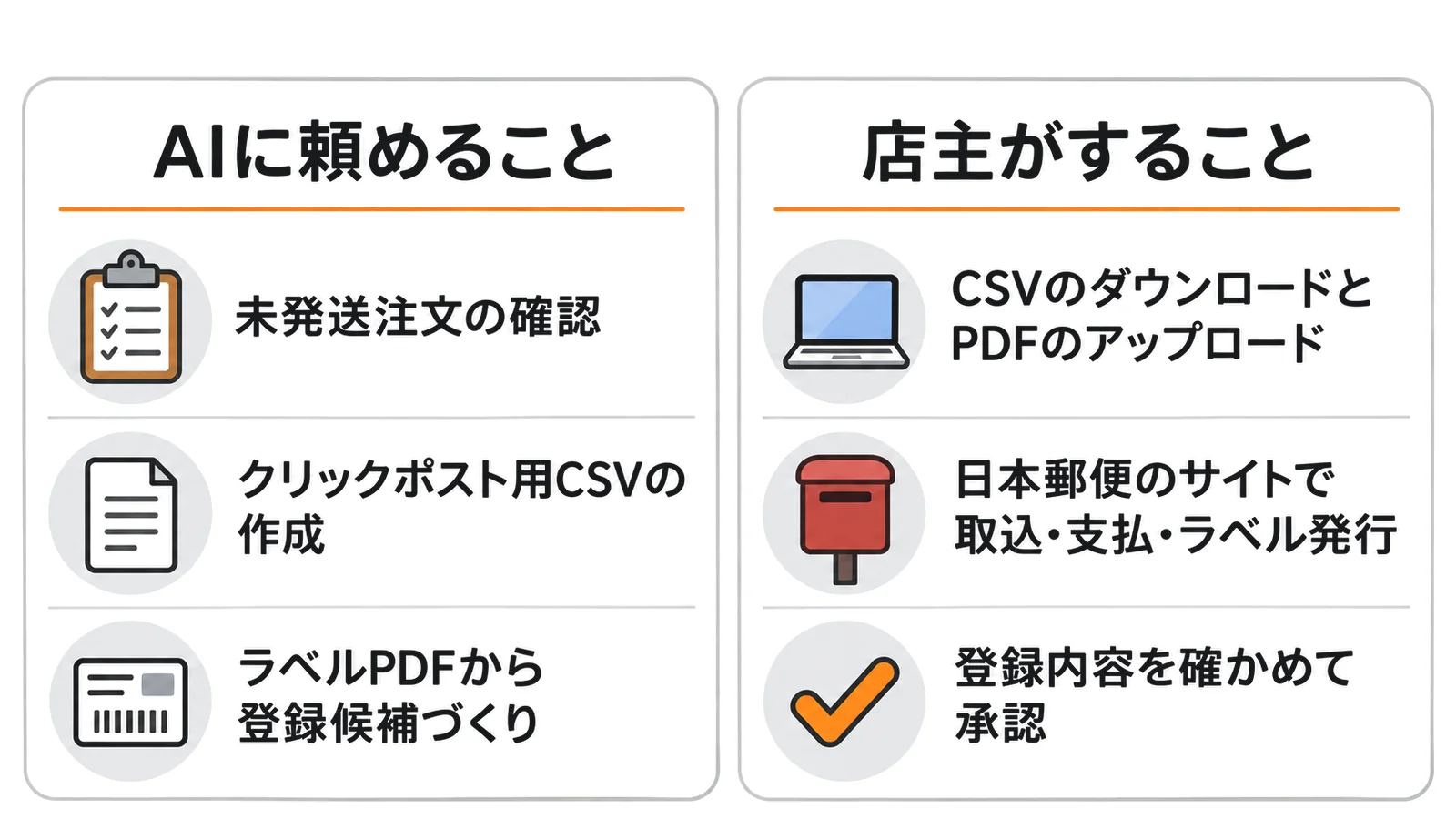
Avec la connexion IA, vous pouvez faire vérifier les commandes non expédiées, créer le CSV Click Post, préparer des propositions d’enregistrement de numéros de suivi à partir du PDF d’étiquette, puis enregistrer ce que vous avez approuvé. Tout ce qui se passe sur le site de Japan Post reste hors du champ de l’IA.
MCP est un standard commun qui permet à un service d’IA d’appeler une application externe. L’IA ne peut utiliser que les opérations prévues à l’avance par l’application.
| Tâche | Possible avec l’IA ? | Précision |
|---|---|---|
| Vérifier les commandes non expédiées | Oui | Adresses et noms non renvoyés |
| Créer le CSV Click Post | Oui | 40 commandes par CSV au maximum. Téléchargement une seule fois, dans les 5 minutes, depuis l’admin |
| Préparer des propositions d’enregistrement depuis le PDF d’étiquette | Oui | Le PDF est téléversé par vous sur une page de l’admin |
| Enregistrer le numéro de suivi et notifier l’acheteur | Oui, après approbation | Uniquement ce que le propriétaire a vérifié et approuvé dans l’admin |
| Import, paiement et émission des étiquettes sur Click Post | Non | Vous le faites dans le navigateur, comme avant |
Pour créer le contenu du CSV et rapprocher les numéros de suivi, l’application utilise le même traitement que ses écrans habituels. Que la demande passe par l’IA ou par l’écran, le CSV obtenu et le résultat du rapprochement sont donc identiques.
Avant de vous connecter, vérifiez trois conditions
Pour utiliser la connexion IA, trois conditions doivent être réunies.
- Être le propriétaire de la boutique : seul le compte du propriétaire peut autoriser ou révoquer la connexion et approuver l’enregistrement des numéros de suivi. Un compte de membre du personnel ne peut pas se connecter. Si vous confiez les expéditions à votre équipe, préparez une procédure pour les écrans habituels, comme dans Comment créer un manuel de procédure pour déléguer vos expéditions à votre équipe ou à un partenaire.
- Avoir un forfait actif pour l’application : sans forfait actif, vous ne pouvez pas dépasser l’écran d’autorisation des permissions. Si le forfait s’arrête après la connexion, les opérations comme la vérification des commandes sont aussi refusées.
- Utiliser un service d’IA qui accepte les connexions personnalisées : les conditions vérifiées dans les guides officiels le 20 novembre 2026 sont les suivantes.
| Service d’IA | Où l’ajouter | Conditions indiquées dans le guide officiel |
|---|---|---|
| Claude | Pro et Max : « Customize » → « Connectors » → « + Add » → « Add custom connector » | Disponible avec Free, Pro, Max, Ultra, Team et Enterprise. Free est limité à 1 connecteur. Pour Team, ce sont les propriétaires de l’organisation (Owners, Primary Owners) qui l’ajoutent dans « Organization settings » → « Connectors ». Pour Enterprise, les propriétaires et les rôles personnalisés disposant de cette permission peuvent l’ajouter |
| ChatGPT | Version web : « Plugins » → « + » → « Add custom MCP server » | « OAuth » peut être choisi pour l’authentification. Le guide ne précise pas les forfaits concernés, et l’ajout peut être impossible selon les permissions de l’espace de travail ou les restrictions de sécurité (y compris Lockdown) |
Les noms d’écran suivent l’anglais des guides officiels et peuvent varier selon la langue d’affichage. Les forfaits concernés peuvent aussi changer au gré de chaque éditeur. Si vous ne trouvez pas l’endroit où ajouter le serveur, consultez les conditions du moment dans le guide Claude sur les connecteurs personnalisés ou le guide ChatGPT sur les serveurs MCP personnalisés.
Enregistrer l’URL du serveur, puis accorder les permissions dans l’admin Shopify
La connexion se fait en trois temps : enregistrer l’URL du serveur dans le service d’IA, choisir la boutique à connecter, puis accorder les permissions dans l’admin Shopify. Vous n’avez jamais à copier une clé d’API ou un mot de passe dans la conversation avec l’IA.
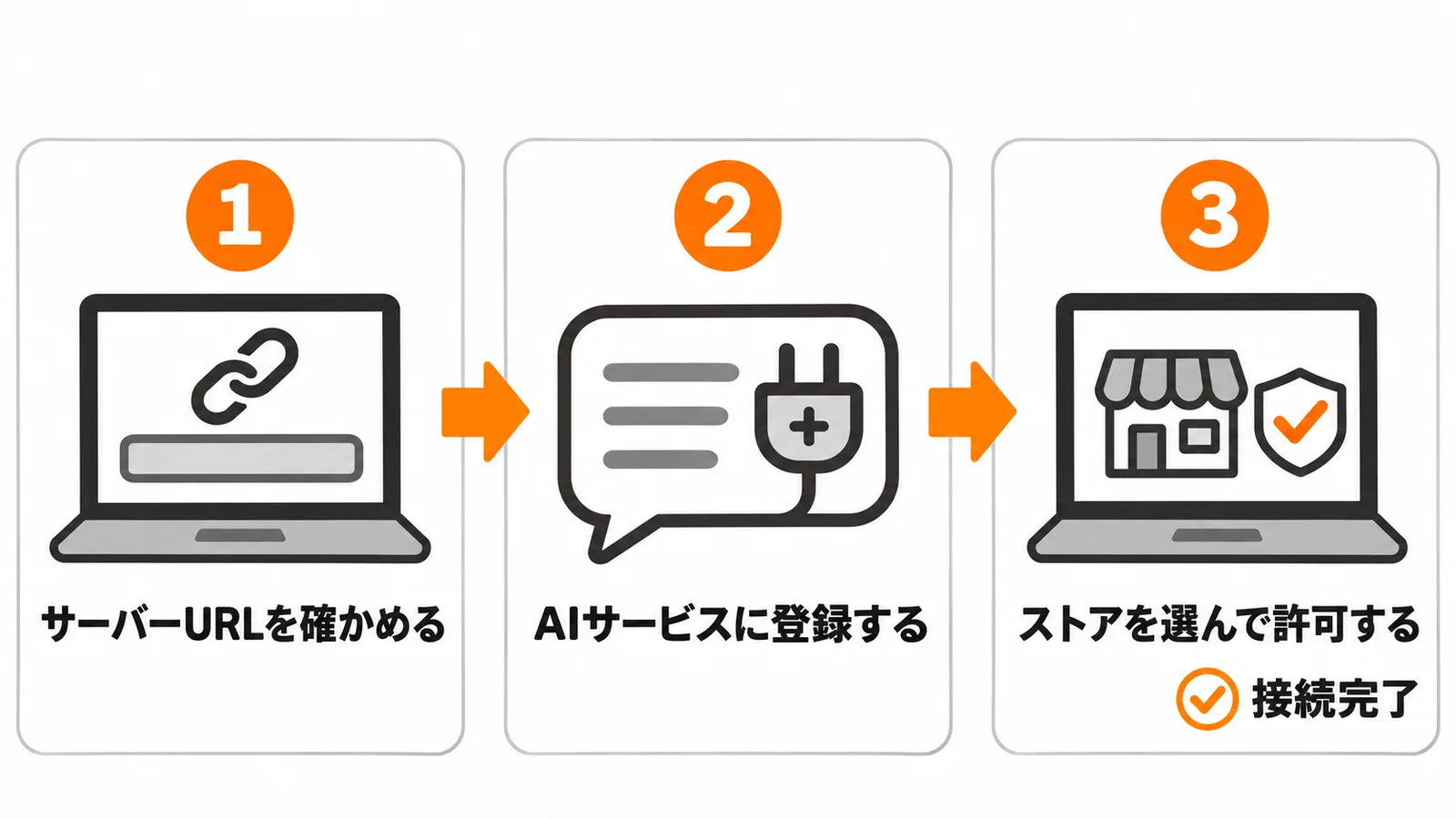
Se faire guider par l’IA pour la configuration
Si vous utilisez déjà ChatGPT ou Claude, collez le texte ci-dessous dans cette IA : elle vous guidera pas à pas dans la configuration elle-même. L’IA ne fait que vous guider. Vous cliquez vous-même sur les boutons et vous accordez vous-même les permissions dans l’admin Shopify.
Copiez l’URL du serveur depuis « Connexion aux services d’IA », dans « Gérer les connexions IA », et collez-la dans le texte. Les noms d’écran peuvent changer côté service d’IA : si ce que vous voyez diffère du guidage, décrivez votre écran à l’IA.
Je vais connecter l’application Shopify « Instant Shipping! for Click Post » à ce service d’IA via MCP. Je ne suis pas à l’aise avec ce type de réglage : guidez-moi une seule action à la fois et passez à la suivante quand je réponds « c’est fait ». Si le nom d’un écran diffère de votre guidage, je vous décrirai ce que je vois et vous adapterez vos instructions.

Ma situation :
- Je suis le propriétaire de la boutique et le forfait de l’application est actif
- URL du serveur : (collez ici l’URL affichée dans « Connexion aux services d’IA », dans « Gérer les connexions IA »)
- Service d’IA et forfait utilisés : (exemples : ChatGPT version web, Claude Pro)

Étapes à me guider :
1. Ouvrir l’endroit où ajouter un serveur MCP personnalisé. ChatGPT : version web, « Plugins » → « + » → « Add custom MCP server ». Claude Pro et Max : « Customize » → « Connectors » → « + Add » → « Add custom connector ».
2. Saisir l’URL du serveur et choisir « OAuth » pour l’authentification. Dans ChatGPT, passer « Registration method », dans « Advanced OAuth settings », sur « Dynamic Client Registration (DCR) » (sinon la connexion s’arrête sur « invalid_client »). Dans Claude, si la connexion s’arrête en route, essayer « Register automatically » dans « OAuth client » (je n’ai pas vérifié que cette méthode fonctionne).
3. Sur la page « Connecter Click Post à l’IA », saisir le domaine de la boutique dans « Boutique Shopify à connecter », puis cliquer sur « Vérifier la boutique et continuer ».
4. Dans l’admin Shopify, vérifier la liste des permissions et les accorder. Si je veux aussi demander l’enregistrement des numéros de suivi, ne pas décocher « Enregistrement des numéros de suivi approuvés ».
5. Une fois la connexion établie, la tester en demandant « Vérifiez 5 commandes non expédiées ».

Ce que je vous demande de respecter :
- Ne me demandez ni clé d’API ni mot de passe : cette connexion n’en utilise pas.
- Ne prétendez pas avoir agi à ma place sur mon écran. Si vous ne savez pas quelque chose, dites-le.
- Accorder les permissions, révoquer la connexion et approuver l’enregistrement des numéros de suivi, c’est moi qui le fais dans l’admin Shopify.
Les étapes 1. à 3. ci-dessous décrivent la même procédure, si vous préférez avancer seul.
1. Repérer l’URL du serveur dans l’admin
Ouvrez l’application dans l’admin Shopify, puis choisissez « Gérer les connexions IA » dans le menu de gauche. L’URL du serveur à enregistrer dans le service d’IA s’affiche dans la section « Connexion aux services d’IA ».
2. L’enregistrer dans le service d’IA
Dans ChatGPT (version web), ouvrez « Plugins » → « + », choisissez « Add custom MCP server », saisissez l’URL du serveur et sélectionnez « OAuth » pour l’authentification. Ouvrez ensuite « Advanced OAuth settings » et passez « Registration method » sur « Dynamic Client Registration (DCR) ». Avec la méthode sélectionnée au départ, la connexion s’arrête sur l’erreur « invalid_client » avant même l’écran d’autorisation des permissions. Selon l’écran, l’option peut aussi s’appeler « Create MCP App » au lieu de « Add custom MCP server ».
Dans Claude, saisissez un nom (par exemple : Click Post) et l’URL du serveur dans « Add custom connector ». En revanche, la connexion depuis Claude n’était pas encore vérifiée à la publication de cet article. Si elle s’arrête en route, essayez « Register automatically » dans le réglage « OAuth client ». Nous n’avons pas non plus vérifié que cette méthode fonctionne.
3. Choisir la boutique et autoriser en tant que propriétaire
Quand vous lancez la connexion depuis le service d’IA, la page « Connecter Click Post à l’IA » s’ouvre. Saisissez le domaine de votre boutique dans « Boutique Shopify à connecter », puis cliquez sur « Vérifier la boutique et continuer ».
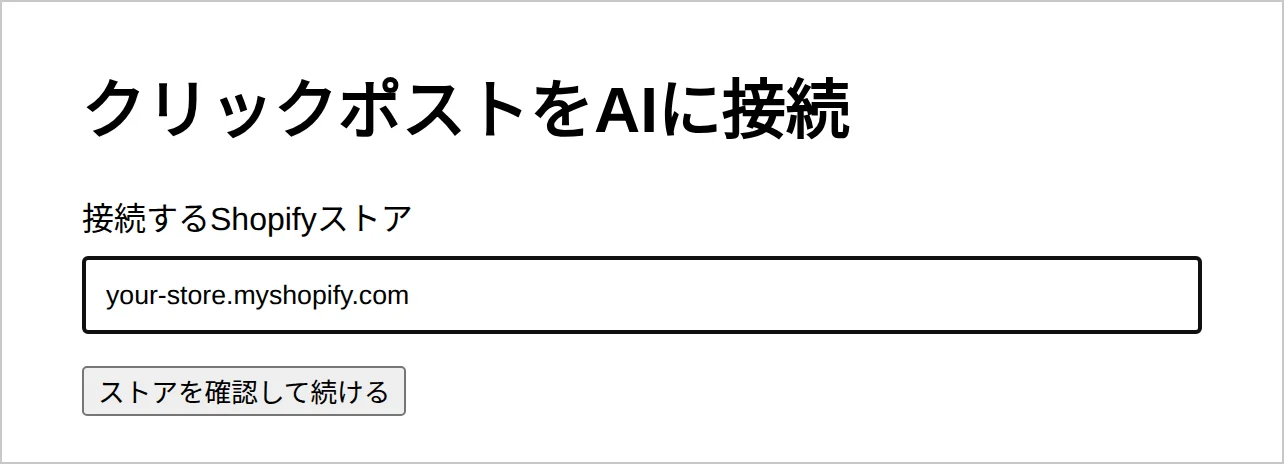
L’admin Shopify s’ouvre ensuite et affiche, cochées, les permissions demandées par le service d’IA. Vous pouvez décocher celles dont vous n’avez pas besoin avant d’autoriser.
| Nom de la permission | Ce que l’IA peut alors faire |
|---|---|
| « Vérification de la connexion et des outils » | Vérifier que la connexion fonctionne et quels outils sont disponibles |
| « Consultation des informations de commande » | Voir le minimum d’informations de commande nécessaire pour cibler les envois |
| « Création du CSV Click Post » | Créer, à partir des commandes choisies, un CSV contenant les destinataires |
| « Préparation de l’enregistrement du suivi » | Lire le PDF d’étiquette et créer les propositions d’enregistrement et la page d’approbation |
| « Enregistrement des numéros de suivi approuvés » | Enregistrer uniquement les notifications d’expédition approuvées dans l’admin |
| « Consultation des résultats d’opération » | Voir l’état des enregistrements créés par cette connexion |
Les permissions accordées sont visibles dans « Connexions et historique », dans « Gérer les connexions IA ». Si « Enregistrement des numéros de suivi approuvés » n’y figure pas, reconnectez-vous avant de téléverser le PDF : l’enregistrement ne peut être demandé que par la connexion qui a créé les propositions.
Une fois le contenu vérifié et autorisé, vous revenez à l’écran du service d’IA. Comme l’indique « Gérer les connexions IA », commencez par demander « Vérifiez 5 commandes non expédiées ». Si la connexion fonctionne, vous obtenez notamment les numéros et l’état d’expédition des commandes non expédiées. Aucune adresse ni aucun nom n’est renvoyé.
Vérifier les commandes non expédiées et créer le CSV en conversation
Vous pouvez vérifier les commandes non expédiées et créer le CSV en parlant simplement à l’IA. Seul le téléchargement final se fait vous-même, dans l’admin Shopify.
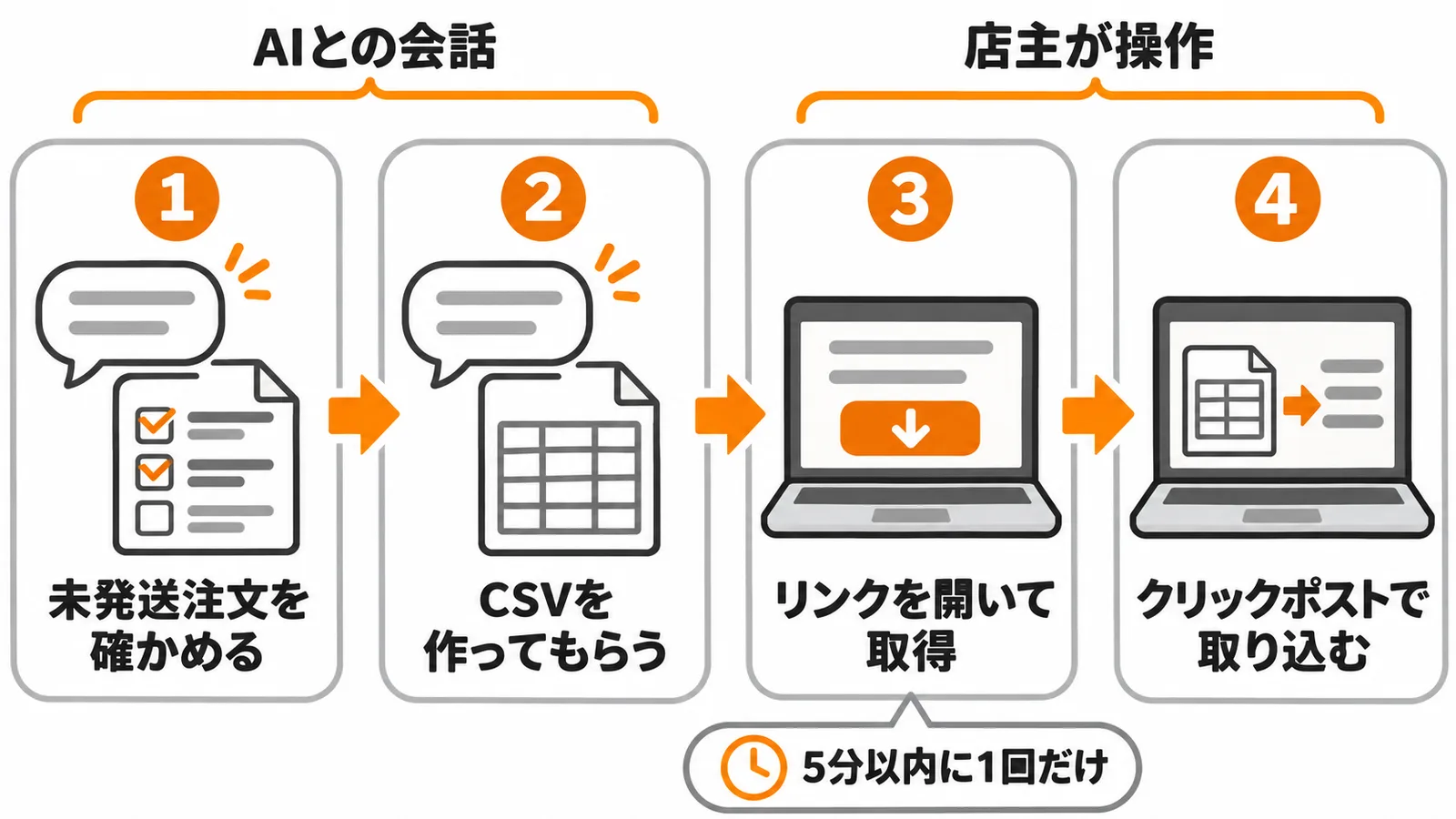
Voici, par exemple, ce que vous pouvez demander en conversation.
- « Montrez-moi les 10 commandes non expédiées les plus anciennes »
- « Avec les 5 commandes #1021 à #1025, créez le CSV Click Post »
Avec ChatGPT, la création du CSV ou l’enregistrement d’un numéro de suivi déclenche une demande de confirmation avant exécution. Vérifiez le contenu, puis autorisez l’exécution.
Quand l’IA a créé le CSV, elle vous renvoie un lien vers la page de téléchargement dans l’admin. Ouvrez ce lien et cliquez sur le bouton pour télécharger le fichier. Ce CSV contient les destinataires : son contenu n’est donc pas transmis dans la conversation avec l’IA.
Le téléchargement obéit aux règles suivantes.
- Il n’est possible qu’une seule fois, dans les 5 minutes suivant la création
- Ouvrir la page ne suffit pas à le marquer comme utilisé : le fichier n’est récupéré que lorsque vous cliquez sur le bouton
- Si le délai est dépassé, si le lien a déjà servi ou si la connexion s’est interrompue, demandez à l’IA de recréer le CSV
Vous pouvez créer au maximum 40 commandes à la fois. Pour en sortir 41 ou plus, demandez-les par lots de 40. Le CSV téléchargé s’importe sur le site de Click Post comme avant.
L’enregistrement du suivi depuis le PDF n’a lieu qu’après votre approbation
L’enregistrement des numéros de suivi depuis le PDF d’étiquette se fait en quatre temps : téléversement du PDF, vérification des propositions, approbation, puis demande d’enregistrement. Comme cette opération envoie une notification d’expédition à l’acheteur, l’IA ne l’exécute jamais sur sa seule décision.
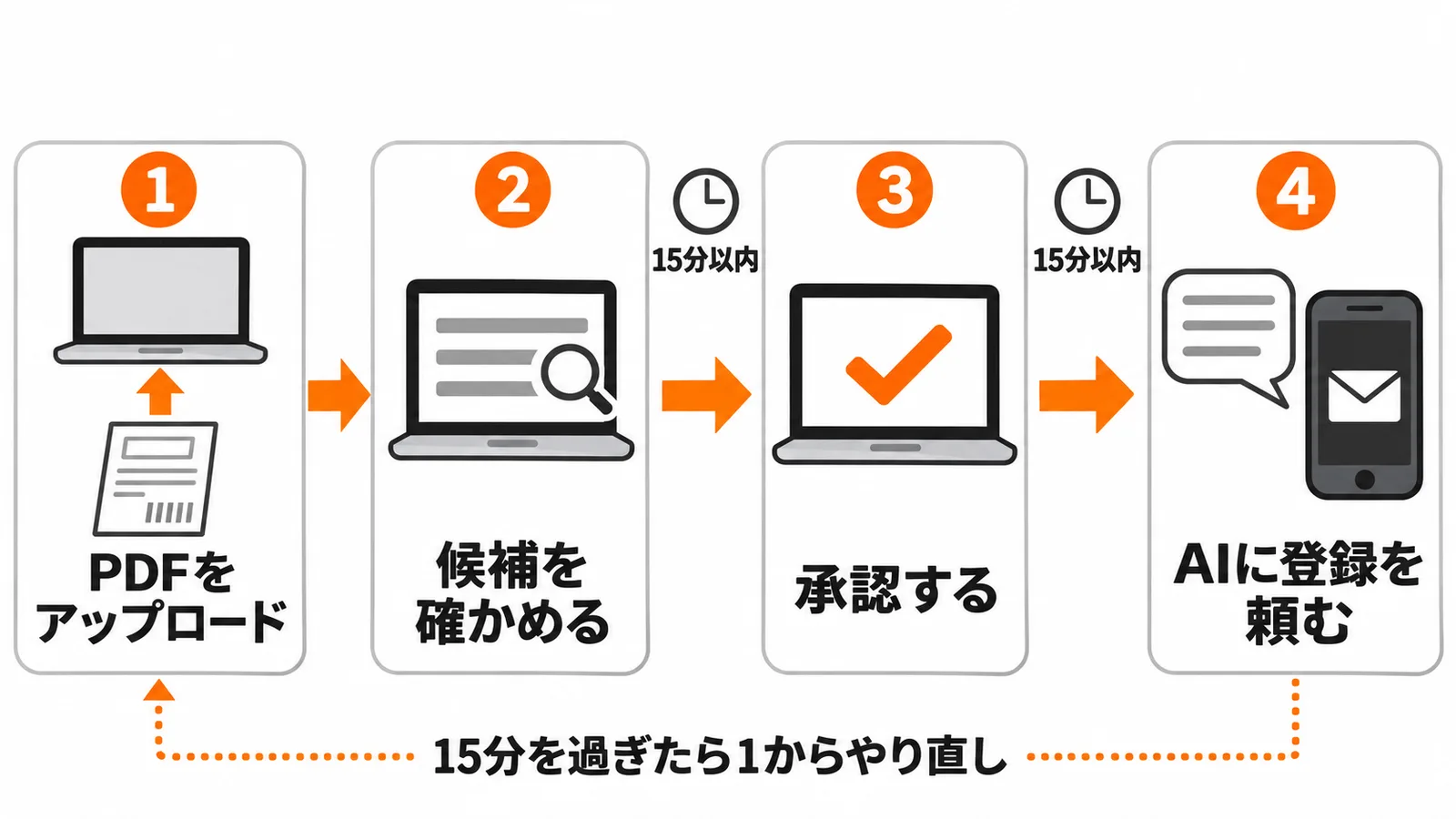
Le PDF se téléverse sur une page de l’admin
Quand vous dites à l’IA « Je veux enregistrer les numéros de suivi depuis le PDF d’étiquette que j’ai émis », elle vous indique un lien vers la page de téléversement. Joindre le fichier dans la fenêtre de conversation ne l’envoie pas automatiquement : choisissez toujours le PDF depuis cette page.
- 1 à 2 PDF par envoi, de 10 Mo chacun au maximum
- Seuls les fichiers présents sur votre ordinateur sont acceptés (pas de saisie d’URL ni de récupération de fichier externe)
- La page de téléversement cesse d’être utilisable 15 minutes après sa création
Une fois le téléversement terminé, revenez à la conversation et dites « Continuez l’aperçu ». L’IA lit alors le PDF et crée les propositions d’enregistrement. Elle peut lire 80 étiquettes au maximum par envoi.
Vérifier les propositions, puis approuver
Ouvrez ensuite la page « Opération d’enregistrement du suivi » que l’IA vous indique, et vérifiez que la commande, le numéro de suivi et la quantité de chaque article sont corrects.
Choisissez la commande proposée (ou laissez-la telle quelle s’il n’y en a qu’une), puis cliquez sur « Enregistrer la sélection et actualiser l’état ». Ce bouton récupère de nouveau les informations de commande et de quantité auprès de Shopify : relisez donc le contenu actualisé.
L’approbation doit avoir lieu dans les 15 minutes qui suivent votre clic sur « Enregistrer la sélection et actualiser l’état ». Au-delà, un nouveau clic ne permet plus d’actualiser les informations. Dans ce cas, demandez à l’IA de recréer la page de téléversement et recommencez au téléversement du PDF.
Si tout est correct, cochez « Je comprends qu’une notification sera envoyée à l’acheteur. », puis cliquez sur « Confirmer le contenu affiché et approuver ». À ce stade, rien n’est encore enregistré dans Shopify.
Demander l’enregistrement à l’IA
Une fois l’approbation donnée dans l’admin, dites à l’IA « J’ai approuvé, enregistrez-le » dans les 15 minutes. Passé ce délai de 15 minutes après l’approbation, celle-ci ne permet plus l’enregistrement et vous ne pouvez pas l’approuver de nouveau. Dans ce cas, demandez à l’IA de recréer la page de téléversement et recommencez au téléversement du PDF.
Si vous demandez l’enregistrement dans les temps, seul le contenu approuvé dans l’admin est enregistré dans Shopify comme expédition, et l’acheteur reçoit une notification d’expédition. Si la quantité approuvée couvre tous les articles de la commande, celle-ci passe à « expédiée » et disparaît de la liste des commandes non expédiées.
Nous avons vérifié l’exécution de l’enregistrement en septembre 2026, sur une boutique de test, avec un PDF d’étiquette fictif. Nous n’avons pas encore vérifié le déroulement complet quand on demande l’enregistrement depuis ChatGPT.
Si le résultat est inconnu, ne renvoyez pas la demande : regardez d’abord l’état dans Shopify
Si la connexion s’interrompt en cours d’enregistrement, vous pouvez vous retrouver dans un état de « résultat inconnu » : on ne sait pas si l’enregistrement a abouti. Dans ce cas, ne redemandez pas le même enregistrement à l’IA.
Si la page « Opération d’enregistrement du suivi » affiche « Certains éléments ont un résultat inconnu », ouvrez d’abord la commande concernée dans l’écran des commandes de Shopify et vérifiez si elle est passée à « expédiée ». Enregistrer deux fois le même numéro de suivi risque d’envoyer plusieurs fois la notification à l’acheteur.
Même quand seules certaines commandes ont été enregistrées, ne redemandez pas à l’IA celles qui ont déjà réussi ni celles dont le résultat est inconnu. Pour que l’IA vérifie l’état de son côté, vous pouvez lui demander « Montrez-moi l’état de l’enregistrement de tout à l’heure ».
Quand vous n’en avez plus besoin, révoquez la connexion dans « Gérer les connexions IA »
Vous pouvez révoquer la connexion à tout moment dans « Connexions et historique », dans « Gérer les connexions IA ». Une connexion révoquée ne peut plus commander l’application.
La liste affiche, pour chaque connexion, les permissions accordées, l’état et la date d’expiration. Si un service d’IA ne vous sert plus ou si une connexion ne vous dit rien, cliquez sur « Déconnecter ». Pour la réutiliser plus tard, reconnectez-vous depuis le service d’IA.
Si la connexion ne s’établit pas, vérifiez les points suivants dans l’ordre.
| Symptôme | Ce qu’il faut vérifier |
|---|---|
| Impossible de dépasser l’écran des permissions | Êtes-vous connecté à Shopify avec le compte du propriétaire ? Le forfait de l’application est-il actif ? |
| « Cette demande d’autorisation a expiré. » s’affiche | Reprenez la connexion depuis l’écran du service d’IA |
| « invalid_client » dans ChatGPT | Avez-vous réglé la méthode d’enregistrement OAuth sur « Dynamic Client Registration (DCR) » ? |
| Connexion impossible dans Claude | Essayez « Register automatically » (la connexion depuis Claude n’est pas encore vérifiée) |
| L’IA refuse de vérifier les commandes | La connexion a-t-elle été révoquée ou a-t-elle expiré ? Le forfait s’est-il arrêté après la connexion ? |
| Aucune option d’ajout dans le service d’IA | Votre forfait ou les réglages de l’espace de travail autorisent-ils les connexions personnalisées ? |
Questions fréquentes
Q. Les fonctions de l’application sont-elles inutilisables si je ne connecte pas d’IA ?
Non, elles restent utilisables. La connexion IA ajoute simplement une porte d’entrée : vous pouvez toujours créer le CSV et enregistrer les numéros de suivi depuis les écrans « Émission des étiquettes » et « Notification d’expédition et enregistrement du suivi ».
Q. Puis-je connecter l’IA depuis le compte d’un membre du personnel ?
Non. Seul le propriétaire de la boutique peut autoriser et révoquer la connexion, ainsi qu’approuver l’enregistrement des numéros de suivi. Si vous confiez les expéditions à votre équipe, rédigez un manuel de procédure pour le travail dans les écrans habituels.
Q. L’IA reçoit-elle les adresses et les noms des clients ?
Non. Quand l’IA consulte la liste des commandes, aucune adresse ni aucun nom ne lui est renvoyé. Le contenu du CSV, qui contient les destinataires, ne passe pas non plus dans la conversation avec l’IA : le propriétaire le télécharge une seule fois depuis l’admin Shopify.
Q. L’IA peut-elle envoyer de son propre chef une notification d’expédition à un acheteur ?
Non. Seul le contenu que vous avez approuvé dans l’admin, après avoir vérifié la commande, le numéro de suivi et la quantité de chaque article, est enregistré. Aucune opération que vous n’avez pas approuvée ne peut être enregistrée.
Q. L’IA peut-elle aussi faire la demande et le paiement sur le site de Japan Post ?
Non. L’import du CSV, le paiement et l’émission des étiquettes sur le site de Click Post restent à faire par vous, dans le navigateur, comme avant.
En résumé
Avec la connexion IA de « Instant Shipping! for Click Post », vous pouvez avancer en conversation jusqu’à la vérification des commandes non expédiées, la création du CSV Click Post et la préparation des propositions d’enregistrement depuis le PDF d’étiquette. L’enregistrement du numéro de suivi, qui déclenche une notification à l’acheteur, n’est demandé à l’IA qu’après que le propriétaire a vérifié et approuvé le contenu dans l’admin. Seul ce qui a été approuvé est appliqué.
Vous pouvez ajouter l’application depuis le Shopify App Store : « Instant Shipping! for Click Post ». Une fois l’application installée, commencez la connexion depuis « Gérer les connexions IA », dans le menu de gauche.
Pour aller plus loin sur les expéditions et leur automatisation, lisez aussi ces articles.
- Comprendre les erreurs de CSV : Corriger les erreurs d’import CSV Click Post : adresses, encodage et codes postaux
- Lecture du PDF d’étiquette et rapprochement des commandes : Enregistrer les numéros de suivi Click Post dans Shopify : rapprocher les commandes depuis les PDF d’étiquettes
- Comment l’e-mail de notification arrive chez l’acheteur : Que se passe-t-il quand vous synchronisez un numéro de suivi avec Shopify ? Fonctionnement des e-mails de notification d'expédition
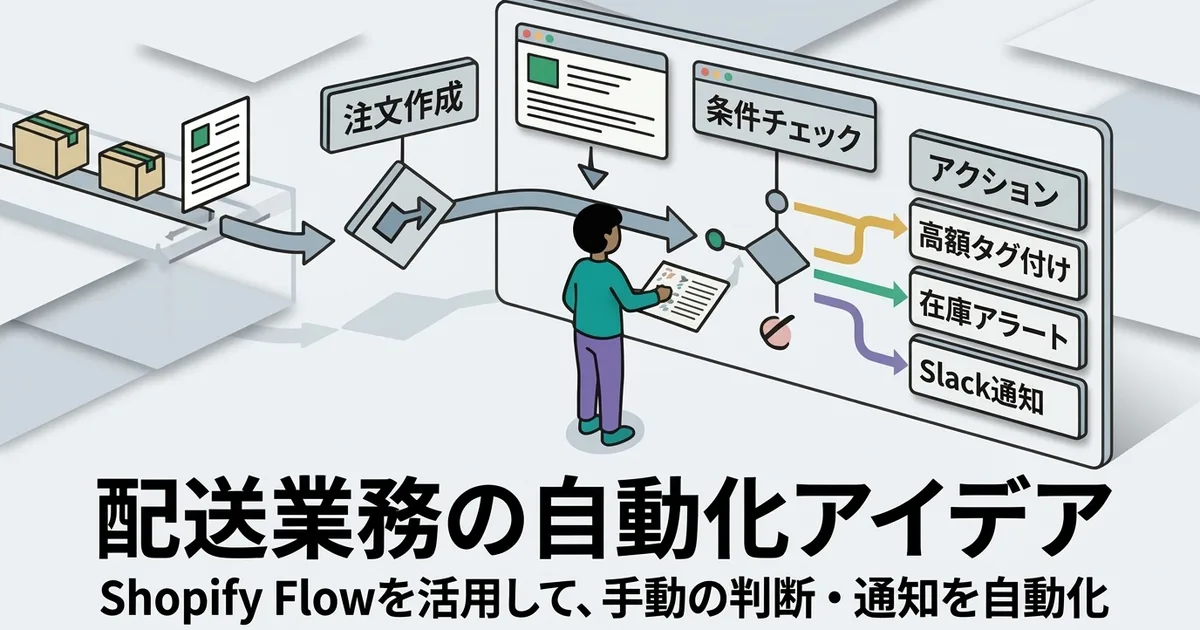
- Automatiser l’expédition selon des conditions : Idées d'automatisation des expéditions avec Shopify Flow
- Le parcours complet, de la commande à la notification : Guide d’expédition Shopify × Click Post | Du CSV à l’enregistrement du suivi