Quand une IA comme ChatGPT ou Claude vous aide à régler les précommandes ou les restrictions d’achat de votre boutique Shopify, une personne relit la modification avant qu’elle ne s’applique. Vous vérifiez ainsi, avant toute application, que le réglage correspond bien à ce que vous avez demandé.
L’application Shopify SellRules propose pour cela « Connexions IA », qui la relie à une application d’IA. Vous pouvez demander deux choses à l’IA :
- Lire : les planifications des ventes, les restrictions d’achat, la bascule en cas de rupture de stock et le nombre de commandes reçues
- Proposer : créer, modifier ou suspendre une planification, créer ou modifier une restriction d’achat ou une bascule en cas de rupture de stock
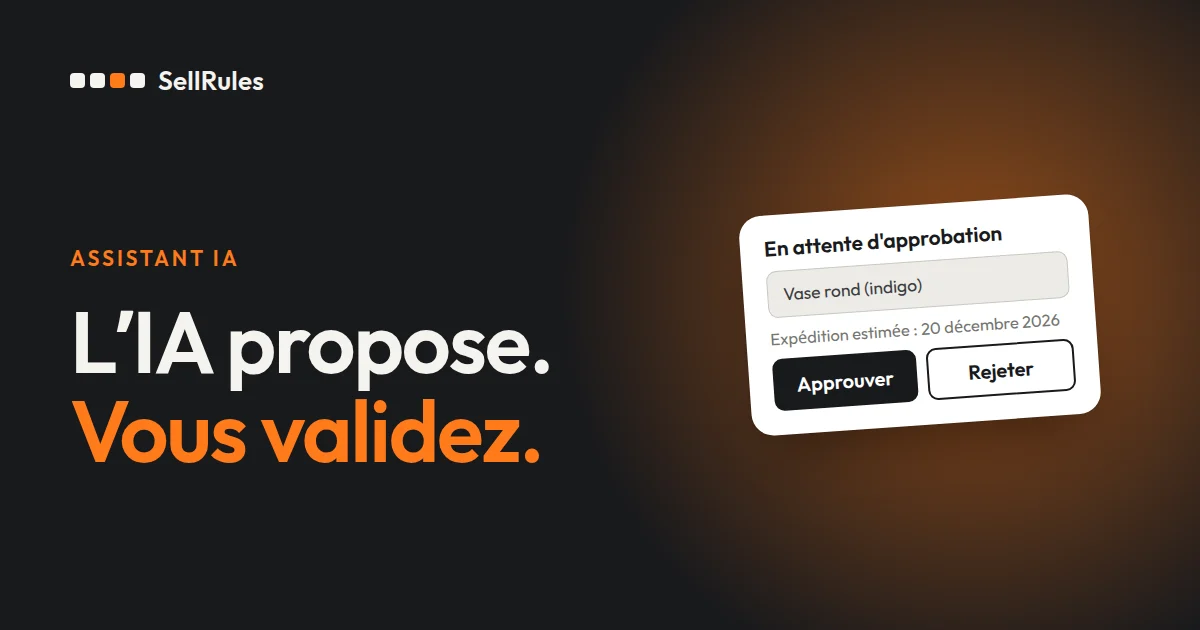
Les propositions de l’IA arrivent en attente d’approbation dans « Opérations de modification IA » de SellRules. Tant qu’un membre de votre équipe n’a pas comparé l’avant et l’après et cliqué sur « Approuver », ni les pages produit ni les commandes ne changent.
Comment se passe une demande à l’IA
Demandez par exemple à l’IA : « Vendredi prochain à 20 h, passe le nouveau vase en précommande, avec une expédition le 15 décembre. » L’IA lit vos planifications des ventes actuelles et propose de créer une planification pour le vase.

Le détail d’une proposition contient les éléments suivants :
- « Modifications » : l’avant et l’après de chaque champ
- « Avertissements » : ce que la modification touche par ailleurs (seulement s’il y a lieu)
- « Également exécuté » : par exemple la mise à jour des pages produit
- L’échéance d’approbation : passé cette date et cette heure, la proposition n’est plus exécutée
Si le contenu correspond à votre demande, cliquez sur « Approuver » ; sinon, sur « Rejeter ». Une fois la proposition approuvée, l’IA peut exécuter la modification. Après l’exécution, « Résultats » indique pour chaque élément concerné l’état de « Réglages enregistrés » et de « Boutique ».
La différence avec un réglage fait à la main dans l’interface
Régler à la main dans l’interface ou demander à l’IA avec « Connexions IA »
Réglage à la main dans l’interface
« Connexions IA » de SellRules
Pour corriger un seul réglage précis, il reste plus rapide de le faire comme avant, dans l’écran « Planification des ventes ».
Les connexions IA sont utiles quand il faut préparer plusieurs modifications à partir d’une demande formulée en langage courant. Quand vous créez d’un coup les précommandes de plusieurs dizaines de produits à un changement de saison, ou quand vous revoyez produit par produit la bascule en cas de rupture de stock, l’IA lit vos réglages actuels et dresse la liste des modifications. Pour une modification qui porte sur plusieurs produits, SellRules affiche « Choisissez les produits cibles » : sélectionnez les produits, puis cliquez sur « Confirmer ces cibles ». Seuls les produits choisis à l’écran sont concernés par la modification groupée.
Les modifications approuvées restent dans « Opérations de modification IA » : vous pouvez vérifier plus tard qui a fait la demande, qui l’a approuvée et quand.
Ce que l’IA ne reçoit pas
L’IA ne lit que ce qui entre dans les opérations autorisées par votre équipe. En plus de cette limite, les données suivantes ne lui sont jamais transmises.
| Ce que l’IA ne reçoit pas | Ce que l’IA peut lire |
|---|---|
| Le nom et l’adresse des clients | Le nombre de commandes et leur répartition par état |
| Les adresses e-mail des inscrits aux alertes de disponibilité | Le nombre d’inscriptions et leurs totaux |
Les opérations difficiles à annuler, comme envoyer une notification aux clients, agir sur des commandes ou lancer un traitement en masse, portent la mention « Risque élevé » dans « Autorisations du personnel ». Si vous ne voulez pas les confier à l’IA, décochez-les dans les autorisations du personnel ou sur l’écran d’autorisation.
Les étapes pour connecter une IA à SellRules
Connecter une IA à SellRules et approuver ses propositions
- 1. Définir les autorisations du personnel
- 2. Enregistrer l’adresse dans l’application d’IA
- 3. Choisir les opérations à autoriser
- 4. Approuver une proposition
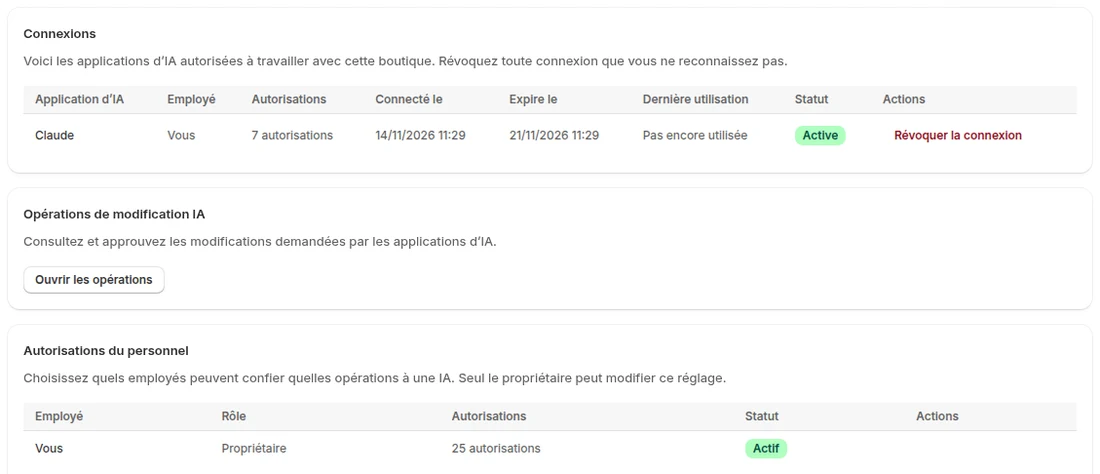
- Le propriétaire de la boutique ouvre « Paramètres » → « Connexions IA » → « Gérer les connexions IA » dans SellRules.
- Si des employés doivent aussi s’en servir, saisissez dans « Autorisations du personnel » l’identifiant d’utilisateur Shopify de l’employé, choisissez son rôle et les opérations autorisées, puis cliquez sur « Enregistrer les autorisations ». Le rôle se choisit parmi « Lecteur », « Opérateur » et « Approbateur ».
- Ajoutez l’adresse de connexion MCP indiquée dans « Comment se connecter » aux réglages de serveur MCP de votre application d’IA.
- L’écran d’autorisation de l’interface administrateur Shopify s’ouvre dans le navigateur : choisissez les opérations que vous confiez à l’IA, puis cliquez sur « Approuver ».
- Une fois la connexion établie dans l’application d’IA, elle apparaît dans « Connexions » de SellRules.
- Pour approuver les propositions de l’IA, ouvrez-les avec « Ouvrir les opérations », dans « Opérations de modification IA ».
L’identifiant d’utilisateur Shopify est le nombre qui termine l’URL quand vous ouvrez la fiche de l’employé dans « Paramètres » → « Utilisateurs » (« Settings » → « Users » en anglais) de l’interface administrateur Shopify.
Seuls le propriétaire et les employés au rôle « Approbateur » peuvent approuver une proposition. À part le propriétaire, personne ne peut approuver une modification qu’il a lui-même demandée. En confiant la demande et l’approbation à deux personnes différentes, vous faites relire chaque modification par deux personnes avant son application.
Tarifs
La connexion d’une IA et la lecture par l’IA des planifications des ventes, des restrictions d’achat et de la bascule en cas de rupture de stock sont disponibles dès le forfait Free.
Pour que l’IA propose des modifications et que vous les appliquiez après approbation, il faut le forfait Launch (7,99 $US par mois). Commencez par demander à l’IA « Fais la liste de mes planifications de précommande en cours » pour vérifier qu’elle lit bien vos réglages. SellRules s’installe depuis le Shopify App Store, où vous pouvez aussi vérifier les tarifs et les conditions de l’essai gratuit.
Questions fréquentes
L’IA peut-elle lire le nom ou l’adresse de mes clients ?
Non. L’IA ne lit que le nombre de commandes et leur répartition par état ; le nom et l’adresse des clients ne lui sont pas transmis. Pour les inscrits aux alertes de disponibilité aussi, elle ne reçoit que des nombres et des totaux, jamais les adresses e-mail.
Que se passe-t-il si je laisse une proposition de l’IA sans l’approuver ?
Chaque proposition a une échéance d’approbation : une fois cette échéance passée, elle prend l’état « Expiré » et n’est pas exécutée. Si vous voulez toujours faire la modification, demandez à l’IA de la proposer de nouveau.
Comment arrêter une connexion que je n’utilise plus ?
Dans « Connexions », sur la page « Connexions IA », cliquez sur « Révoquer la connexion » pour la connexion concernée. L’IA de cette connexion ne peut plus agir sur SellRules dès cet instant. Pour l’utiliser à nouveau, refaites la connexion depuis l’application d’IA.
À lire aussi :
- Voir les autres fonctions de SellRules : les fonctions de SellRules
- Régler toute une précommande en une fois : passer de la précommande à la vente normale à l’heure du lancement
- Choisir une application de précommande : comment choisir une application de précommande Shopify
- Choisir la façon de vendre, par exemple en avant-première ou en quantité limitée : bien préparer une vente en avant-première ou en édition limitée
Le vase, la date et l’heure sont des exemples pour illustrer.