
Wer einen Vorverkauf startet, kennt die Sorge: Zwei Monate vor dem Erscheinen kommt eine Vorbestellung per Nachnahme – und am Liefertag wird das Paket nicht angenommen. Bei verweigerter Annahme bleibt der Shop auf Hin- und Rückporto sowie der Nachnahmegebühr sitzen, und bei einer Sonderanfertigung findet das gefertigte Stück keinen Abnehmer mehr.
Die Antwort vorweg: Mit SellRules können Sie die Nachnahme im Checkout nur dann nicht anzeigen, wenn ein Vorbestellungs- oder Sonderanfertigungsprodukt im Warenkorb liegt. Mit dem Update vom 1. Oktober 2026 (1.2.0) kam auf dem Anlegen-Bildschirm für Vorbestellung und Sonderanfertigung die Option „Nachnahme nicht anzeigen, wenn ein Vorbestellungs- oder Sonderanfertigungsprodukt im Warenkorb liegt (empfohlen)“ hinzu. Speichern Sie mit gesetztem Haken, gilt das für den ganzen Shop; Bestellungen nur mit normalen Produkten können wie bisher per Nachnahme bezahlt werden.
Dieser Artikel klärt, ob Sie die Nachnahme bei Vorbestellungen sperren sollten, was ausgeblendet wird und was bleibt, wie Sie es einrichten, wie Sie es per Testbestellung prüfen und in welcher Reihenfolge Sie vorgehen, wenn die Nachnahme weiter angezeigt wird.
Ob Sie die Nachnahme bei Vorbestellung und Sonderanfertigung sperren sollten
Bei der Nachnahme zahlt die Kundschaft bei der Übergabe der Ware. Bei Vorbestellungen und Sonderanfertigungen liegt zwischen Bestellung und Lieferung viel Zeit – überlegt es sich jemand in der Zwischenzeit anders und verweigert die Annahme, bekommt der Shop kein Geld. Je länger die Wartezeit und je weniger sich ein Produkt neu herstellen oder weiterverkaufen lässt, desto stärker spricht das für eine Sperre.
| Ihre Situation | Nachnahme bei Vorbestellung und Sonderanfertigung | Grund |
|---|---|---|
| Sonderanfertigungen wie Gravuren oder Maßanfertigungen, die niemand anderes kaufen würde | Sperren | Bei verweigerter Annahme lässt sich das gefertigte Stück nicht weiterverkaufen |
| Vorbestellungen mit mehr als einem Monat bis zum Erscheinen | Sperren | In der Wartezeit ändern Kunden eher ihre Meinung; Porto und Gebühren bei verweigerter Annahme trägt der Shop |
| Produkte mit Anzahlung und Restzahlung | Keine Einstellung nötig | Durch Shopifys Vorgaben ist die Nachnahme dort ohnehin nicht nutzbar |
| Erscheinen in wenigen Tagen, viele Stammkunden zahlen per Nachnahme | Beibehalten erwägen | Die Wartezeit ist kurz, und ohne Nachnahme könnten manche nicht mehr kaufen |
Wenn Sie unsicher sind, prüfen Sie in der Shopify-Bestellliste nach Zahlungsart, wie oft bisher Nachnahmesendungen nicht angenommen wurden und wie viele Kunden per Nachnahme kaufen. Das erleichtert die Entscheidung.
Die Nachnahme verschwindet nur, wenn Vorbestellungs- oder Sonderanfertigungsprodukte im Warenkorb liegen
Die Nachnahme wird nur ausgeblendet, wenn mindestens ein Produkt im Status „Vorbestellung“ oder „Sonderanfertigung“ im Warenkorb liegt. Bestellungen nur mit normalen Produkten und andere Zahlungsarten sind nicht betroffen.
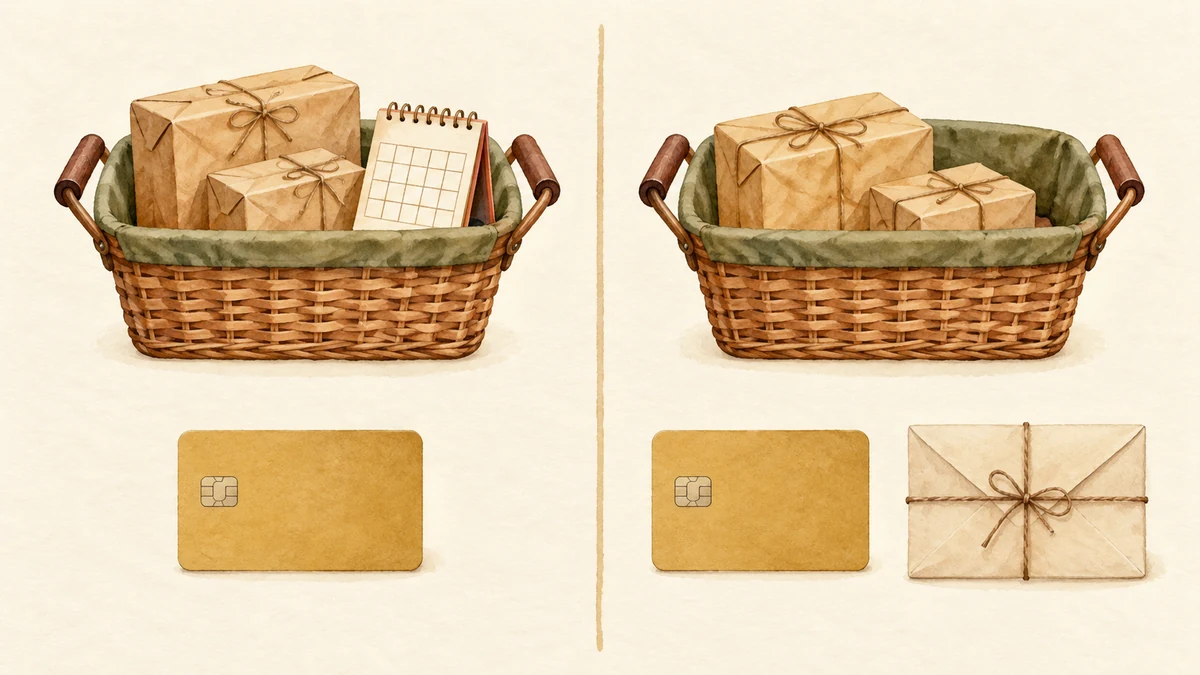
Was je nach Warenkorbinhalt passiert:
| Warenkorbinhalt | Nachnahme | Hinweis |
|---|---|---|
| Nur normale Produkte | Wird angezeigt | Wie bisher |
| Nur Vorbestellungs- oder Sonderanfertigungsprodukte | Wird nicht angezeigt | — |
| Vorbestellartikel und normale Produkte gemischt | Wird nicht angezeigt | Die Zahlungsart gilt für die gesamte Bestellung, daher entfällt die Nachnahme auch für die normalen Produkte |
| Variante im normalen Verkauf eines Produkts, das sonst in der Vorbestellung ist | Wird angezeigt | Haben Sie den Status pro Variante festgelegt, entscheidet der Status der Variante |
| Produkt, das bereits in den normalen Verkauf gewechselt ist | Wird angezeigt | Maßgeblich ist der Status zum jeweiligen Zeitpunkt |
| Produkte mit Anzahlung und Restzahlung | Wird nicht angezeigt | Nicht wegen SellRules, sondern durch Shopifys Vorgaben nicht nutzbar |
Dass bei gemischten Bestellungen auch die normalen Produkte nicht per Nachnahme bezahlt werden können, überrascht Kundschaft leicht. Weisen Sie in der Beschreibung des Vorbestellartikels darauf hin, normale Produkte, die per Nachnahme gekauft werden sollen, separat zu bestellen – das spart Rückfragen. Wie Sie den Versand gemischter Bestellungen regeln, behandelt unser Artikel zu gemeinsam gekauften Vorverkaufs- und Normalartikeln.
Welche Zahlungsarten als „Nachnahme“ erkannt werden
SellRules erkennt die Nachnahme am Namen der Zahlungsart. Standardmäßig betroffen sind Zahlungsarten, auf die eines dieser Merkmale zutrifft:
- Der Name enthält „Nachnahme“, „Cash on Delivery“ oder Ähnliches (einschließlich der gängigen Bezeichnungen in anderen Sprachen)
- Der Name enthält „COD“ als eigenes Wort („Cash on Delivery (COD)“ ist betroffen, „QR code“, wo die Buchstaben Teil eines Wortes sind, nicht)
Nicht jede Bezeichnung ist in der Standardprüfung enthalten – ein Name wie „Zahlung bei Lieferung“ etwa wird nicht erkannt. Heißt Ihre Nachnahme-Zahlungsart so oder ähnlich, legen Sie den Namen wie im nächsten Abschnitt beschrieben selbst fest.
Namen selbst festlegen
Tragen Sie in den Einstellungen unter „Auszublendende Zahlungsarten“ Namen von Zahlungsarten durch Kommas getrennt ein, werden statt der Standardprüfung nur Zahlungsarten ausgeblendet, deren Name einen der eingetragenen Begriffe enthält. Groß-/Kleinschreibung und Leerzeichen am Rand werden ignoriert.
Ein Beispiel: Sie haben in Shopify zwei manuelle Zahlungsarten angelegt, „Zahlung bei Lieferung (bar)“ und „Banküberweisung“, und möchten bei Vorbestellungen beide sperren. Dann tragen Sie „Zahlung bei Lieferung, Banküberweisung“ ein. Die Standardprüfung wird dann nicht mehr verwendet – gibt es noch eine weitere Zahlungsart mit dem Namen „Nachnahme“, tragen Sie diese ebenfalls ein. Kurze Begriffe wie „COD“ können auch auf Namen ganz anderer Zahlungsarten passen; sicherer ist es, den vollständigen Namen der Zahlungsart einzutragen.
Nachnahme ausblenden: so richten Sie es ein
Es gibt zwei Wege. Legen Sie gerade eine Vorbestellung oder Sonderanfertigung an, nutzen Sie den Haken auf dem Anlegen-Bildschirm; haben Sie bereits Produkte angelegt, aktivieren Sie die Funktion in den Einstellungen. In beiden Fällen gilt die Einstellung für den ganzen Shop – pro Produkt unterscheiden lässt sie sich nicht.
Beim Anlegen einer Vorbestellung oder Sonderanfertigung aktivieren
- Legen Sie unter „Vorbestellungen & Sonderanfertigung“ eine neue Vorbestellung oder Sonderanfertigung an. Dasselbe gilt, wenn Sie eine Regel anlegen, die bei Ausverkauf auf Vorbestellung oder Sonderanfertigung umstellt.
- Auf dem Anlegen-Bildschirm finden Sie unter „Nachnahme“ die Option „Nachnahme nicht anzeigen, wenn ein Vorbestellungs- oder Sonderanfertigungsprodukt im Warenkorb liegt (empfohlen)“. In Shops, die das noch nicht eingestellt oder bereits aktiviert haben, ist der Haken schon gesetzt.
- Speichern Sie mit gesetztem Haken – damit ist die Funktion aktiv.
Dieses Feld ist eine Einstellung für den ganzen Shop. Entfernen Sie auf dem Anlegen-Bildschirm den Haken und speichern, wird die Nachnahme im ganzen Shop nicht mehr ausgeblendet – auch für andere Vorbestellungs- und Sonderanfertigungsprodukte, nicht nur für dieses eine. In Shops, die die Option einmal abgeschaltet haben, erscheint sie beim nächsten Mal ohne Haken. Da sich die Nachnahme nicht pro Produkt erlauben oder sperren lässt, prüfen Sie im Zweifel vor dem Speichern in den Einstellungen den aktuellen Stand.
In den Einstellungen aktivieren oder ändern
- Öffnen Sie in SellRules die „Einstellungen“ und gehen Sie zum Bereich „Nachnahme ausblenden“.
- Schalten Sie „Nachnahme ausblenden, wenn ein Vorbestellungs- oder Sonderanfertigungsprodukt im Warenkorb liegt“ ein.
- Möchten Sie die erkannten Namen ändern, tragen Sie sie unter „Auszublendende Zahlungsarten“ ein. Bleibt das Feld leer, gilt die Standardprüfung.
- Klicken Sie auf „Speichern“. Erscheint „Gespeichert. Die genannten Zahlungsarten werden ausgeblendet, wenn ein Vorbestellungs- oder Sonderanfertigungsprodukt im Warenkorb liegt.“, ist alles erledigt.
Zum Abschalten schalten Sie im selben Bereich aus und speichern. Erscheint „Gespeichert. Es werden keine Zahlungsarten ausgeblendet.“, wird die Nachnahme wieder bei jeder Bestellung angezeigt.
Mit einer Testbestellung prüfen, wann ausgeblendet wird und wann nicht
Testen Sie nach der Einrichtung im echten Checkout drei Fälle. Es genügt, bis zur Liste der Zahlungsarten zu gehen – die Bestellung müssen Sie nicht abschließen.
- Nur Vorbestellartikel: Legen Sie ein Produkt in der laufenden Vorbestellung in den Warenkorb, gehen Sie zum Checkout und prüfen Sie, dass die Nachnahme in der Liste der Zahlungsarten fehlt.
- Nur normale Produkte: Gehen Sie nur mit Produkten im normalen Verkauf zum Checkout und prüfen Sie, dass die Nachnahme erscheint. Fehlt sie hier, sperren Sie mehr als nur Vorbestellungen.
- Vorbestellartikel und normale Produkte: Legen Sie beides in den Warenkorb und prüfen Sie, dass die Nachnahme fehlt.
Prüfen Sie dabei auch, ob im Warenkorb mit Vorbestellartikel andere Zahlungsarten als die Nachnahme (etwa Kreditkarte) angezeigt werden. So stellen Sie sicher, dass nicht „mit gar keiner Zahlungsart kaufbar“ herauskommt.
Wenn die Nachnahme weiter angezeigt wird: Prüfreihenfolge
Erscheint die Nachnahme trotz Vorbestellartikel im Warenkorb, prüfen Sie der Reihe nach Einstellung, Name der Zahlungsart und Status des Produkts.
| Was Sie prüfen | Wo | Lösung |
|---|---|---|
| Ist die Funktion eingeschaltet? | Einstellungen → „Nachnahme ausblenden“ | Einschalten und speichern. In Shops, die SellRules schon vor 1.2.0 nutzen, bleibt sie aus, bis Sie sie wählen |
| Passt der Name der Zahlungsart zur Prüfung? | Name der Zahlungsart in Shopify unter „Einstellungen → Zahlungen“ | Fällt der Name nicht unter die Standardprüfung (etwa „Zahlung bei Lieferung“), unter „Auszublendende Zahlungsarten“ eintragen |
| Haben Sie beim Festlegen von Namen auch den Nachnahme-Namen eingetragen? | Einstellungen → „Auszublendende Zahlungsarten“ | Sobald Namen eingetragen sind, gilt die Standardprüfung nicht mehr. Den Nachnahme-Namen ergänzen |
| Ist das Produkt im Status Vorbestellung oder Sonderanfertigung? | Status in der Zeitplanliste | Vor Beginn der Vorbestellung und nach dem Wechsel in den normalen Verkauf ist es nicht betroffen |
| Ist der Status pro Variante festgelegt? | Geltungsbereich des Zeitplans | Varianten, die Sie nicht auf Vorbestellung gestellt haben, gelten als normaler Verkauf |
Der erste Punkt ist vor allem für Shops, die SellRules schon länger nutzen, eine typische Stolperfalle. Vor 1.2.0 wurde die Nachnahme automatisch ausgeblendet; seit dem Update geschieht das nur, wenn der Shop es aktiviert hat. In Shops, die das noch nicht eingestellt haben, erscheint beim nächsten Anlegen einer Vorbestellung oder Sonderanfertigung das Feld mit gesetztem Haken. Auch wenn Sie dort den Haken entfernen und speichern, wird die Einstellung für den ganzen Shop ausgeschaltet.
Warum Shopifys Standardeinstellungen nicht ausreichen
In den Shopify-Zahlungseinstellungen für manuelle Zahlungsarten wie Nachnahme legen Sie fest, ob eine Zahlungsart aktiviert oder deaktiviert ist (Shopify-Hilfe: Manuelle Zahlungsmethoden). Eine Einstellung, die je nach Produkt im Warenkorb unterscheidet, gibt es dort nicht.
Mit den Standardeinstellungen allein bleiben zwei Wege:
- Nachnahme im ganzen Shop deaktivieren: Verweigerte Annahmen bei Vorbestellungen sind dann ausgeschlossen, aber auch normale Produkte können nicht mehr per Nachnahme bezahlt werden.
- Auf der Produktseite „Vorbestellungen nicht per Nachnahme“ angeben und Vorbestellungen, die doch per Nachnahme kommen, einzeln klären: Die Nachnahme bleibt erhalten, aber Sie müssen Kundschaft kontaktieren, die den Hinweis übersehen hat, und gegebenenfalls Bestellungen stornieren.
Haben Sie nur wenige Vorbestellungen und kaum Kundschaft, die per Nachnahme zahlt, reicht einer dieser Wege. Verkaufen Sie Vorbestellartikel und normale Produkte parallel und möchten Sie die Nachnahme für normale Produkte behalten, brauchen Sie eine App-Funktion, die je nach Warenkorbinhalt unterscheidet.
Übrigens: Vorbestellungen, die vor dem Aktivieren per Nachnahme eingegangen sind, bleiben bestehen. Ob Sie nach dem Update auf 1.2.0 ohne es zu merken Vorbestellungen per Nachnahme angenommen haben, weil die Funktion aus war, sehen Sie in der Shopify-Bestellverwaltung, wenn Sie die Zahlungsart der Vorbestellungen und Sonderanfertigungen prüfen. Bei solchen Bestellungen entscheiden Sie im Einzelfall, ob Sie die Kundschaft bitten, die Zahlungsart zu ändern, oder ob Sie stornieren und neu bestellen lassen.
Häufige Fragen
Verschwindet die Nachnahme auch bei Bestellungen nur mit normalen Produkten?
Nein. Die Nachnahme wird nur dann nicht angezeigt, wenn ein Produkt im Status Vorbestellung oder Sonderanfertigung im Warenkorb liegt. Bei Bestellungen nur mit normalen Produkten ist sie wie bisher wählbar.
Kann ich bei Vorbestellartikeln auch die Banküberweisung sperren?
Ja. Tragen Sie in den Einstellungen unter „Auszublendende Zahlungsarten“ den Namen Ihrer Zahlungsart für Banküberweisung ein. Sobald Sie dort Namen eintragen, wird die Standardprüfung allerdings nicht mehr verwendet – tragen Sie deshalb auch den Namen Ihrer Nachnahme-Zahlungsart mit ein.
Ist die Nachnahme wieder da, wenn die Vorbestellung endet und das Produkt in den normalen Verkauf wechselt?
Ja. Maßgeblich ist der Status des Produkts zum jeweiligen Zeitpunkt. Ein Produkt, das planmäßig in den normalen Verkauf gewechselt ist, löst das Ausblenden der Nachnahme nicht mehr aus, auch wenn es im Warenkorb liegt.
Früher wurde die Nachnahme automatisch ausgeblendet, jetzt erscheint sie wieder.
Seit dem Update vom 1. Oktober 2026 (1.2.0) wird die Nachnahme nur noch ausgeblendet, wenn der Shop das ausdrücklich gewählt hat. Shops, die das noch nicht eingestellt haben, sehen sie weiterhin. Schalten Sie in den Einstellungen unter „Nachnahme ausblenden“ die Option ein, oder speichern Sie die nächste Vorbestellung bzw. Sonderanfertigung mit gesetztem Haken.
Preis und was wir für diesen Artikel geprüft haben
Das Ausblenden der Nachnahme ist im Launch-Plan von SellRules enthalten (7,99 US-Dollar im Monat, Einführungspreis), ohne Aufpreis pro Funktion. Da sich der Preis künftig ändern kann, prüfen Sie den aktuellen Betrag im Shopify App Store. Es gibt eine 10-tägige kostenlose Testphase, und die Abrechnung läuft gesammelt über Ihre Shopify-Rechnung.
Zum Ausprobieren legen Sie ein Test-Vorbestellprodukt an, speichern mit gesetztem Haken bei der Option mit dem Zusatz „(empfohlen)“ und prüfen die drei Fälle von oben im Checkout – dann sehen Sie schnell, ob es zu Ihrem Ablauf passt. Möchten Sie die Zahlung selbst in Anzahlung und Restbetrag aufteilen, lesen Sie unseren Artikel zu Anzahlung und Restzahlung; wie Sie einen Vorverkauf starten, beschreibt unser Artikel zum Start von Vorbestellungen, und die Entscheidungen rund um Vorbestellung und Annahme insgesamt unser Überblick zu Frühverkauf und limitierten Verkäufen.
Stand der Funktions- und Preisprüfung: 9. Oktober 2026, auf Basis der SellRules-Neuigkeiten, des Leitfadens, der häufigen Fragen, des Shopify-App-Store-Eintrags und der Shopify-Hilfe (Manuelle Zahlungsmethoden, Vorbestellungen einrichten).