När du säljer merch på beställning avgränsar du beställningsperioden med datum och klockslag och tillverkar bara det som beställs under perioden. Du behöver bestämma tre saker:
- beställningsperioden (när den börjar och när den slutar)
- maxantal per beställning och per kund
- villkoren för när du annullerar beställningar som ser ut som återförsäljning
I Shopify-appen SellRules fyller du i beställningsperioden och maxantalen i schemat för tillverkning på beställning. Köpknappen byter då till ”Beställ för tillverkning” när perioden börjar och till ”Försäljningen avslutad” när den är slut. Villkoren för annullering skriver du på produktsidan så att kunden kan läsa dem före beställningen. Den här artikeln är skriven av utvecklarna bakom SellRules.
Det kunden ser under beställningsperioden och efter sista dag
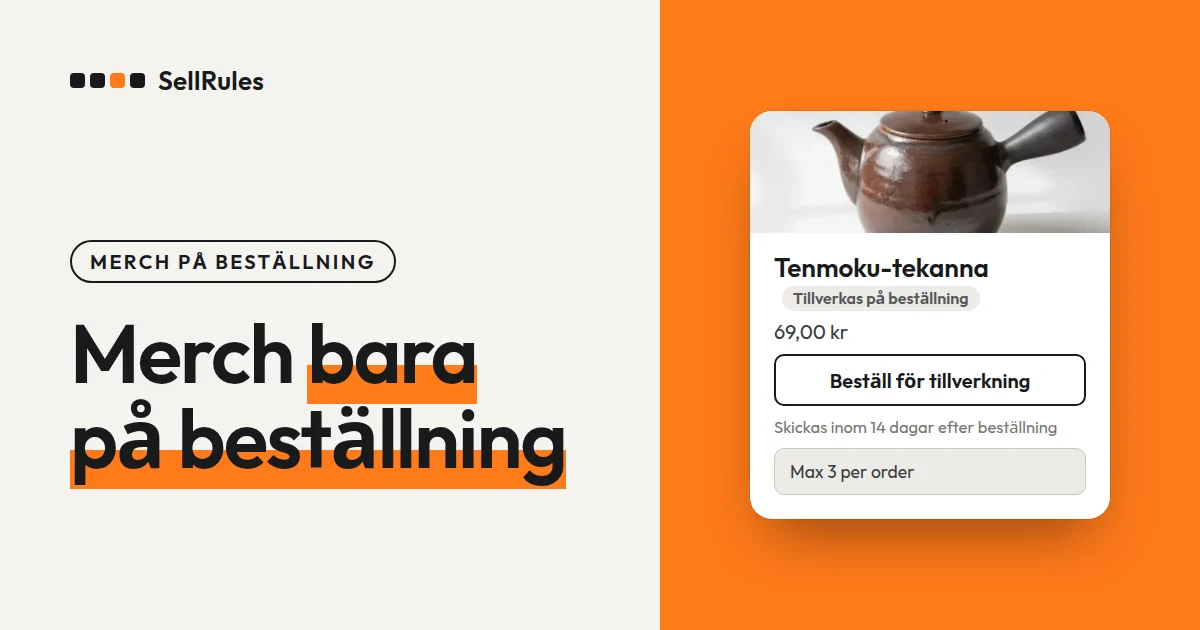
Under beställningsperioden står det ”Beställ för tillverkning” på köpknappen, med beräknat avsändningsdatum och maxantal under. När sluttiden har passerat byts knappen mot en ”Försäljningen avslutad” som inte går att klicka på.
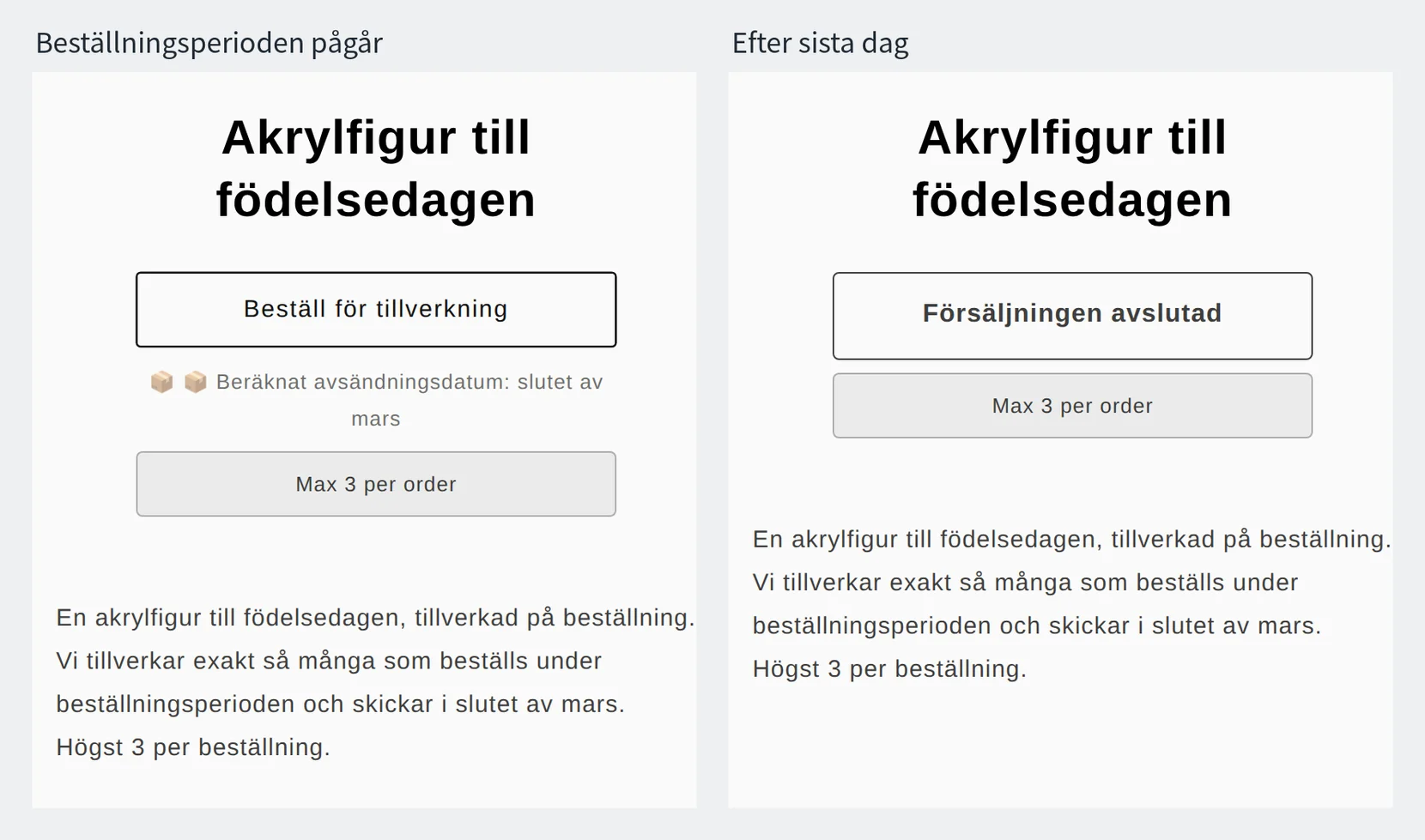
Anta att du säljer en akrylfigur till någons födelsedag på beställning med de här villkoren (datum, klockslag och antal är exempel):
- beställningsperioden är 10 januari kl. 18:00 till 24 januari kl. 23:59
- högst 3 per beställning
- avsändning i slutet av mars
Med de villkoren blir det så här för kunderna och beställningarna:
| Kundens agerande | Resultat |
|---|---|
| Beställer 2 stycken under beställningsperioden | Beställningen går igenom. Bekräftelsemejlets ämne börjar med ”[Tillverkad på beställning]” |
| Lägger 4 stycken i varukorgen under beställningsperioden | Varan kommer inte med i varukorgen, och orsaken visas i ett meddelande som börjar med ”Max 3 per order” |
| Öppnar produktsidan efter midnatt den 25 januari | Det står ”Försäljningen avslutad” och det går inte att beställa |
Skillnaden mot att sälja på beställning med bara Shopify
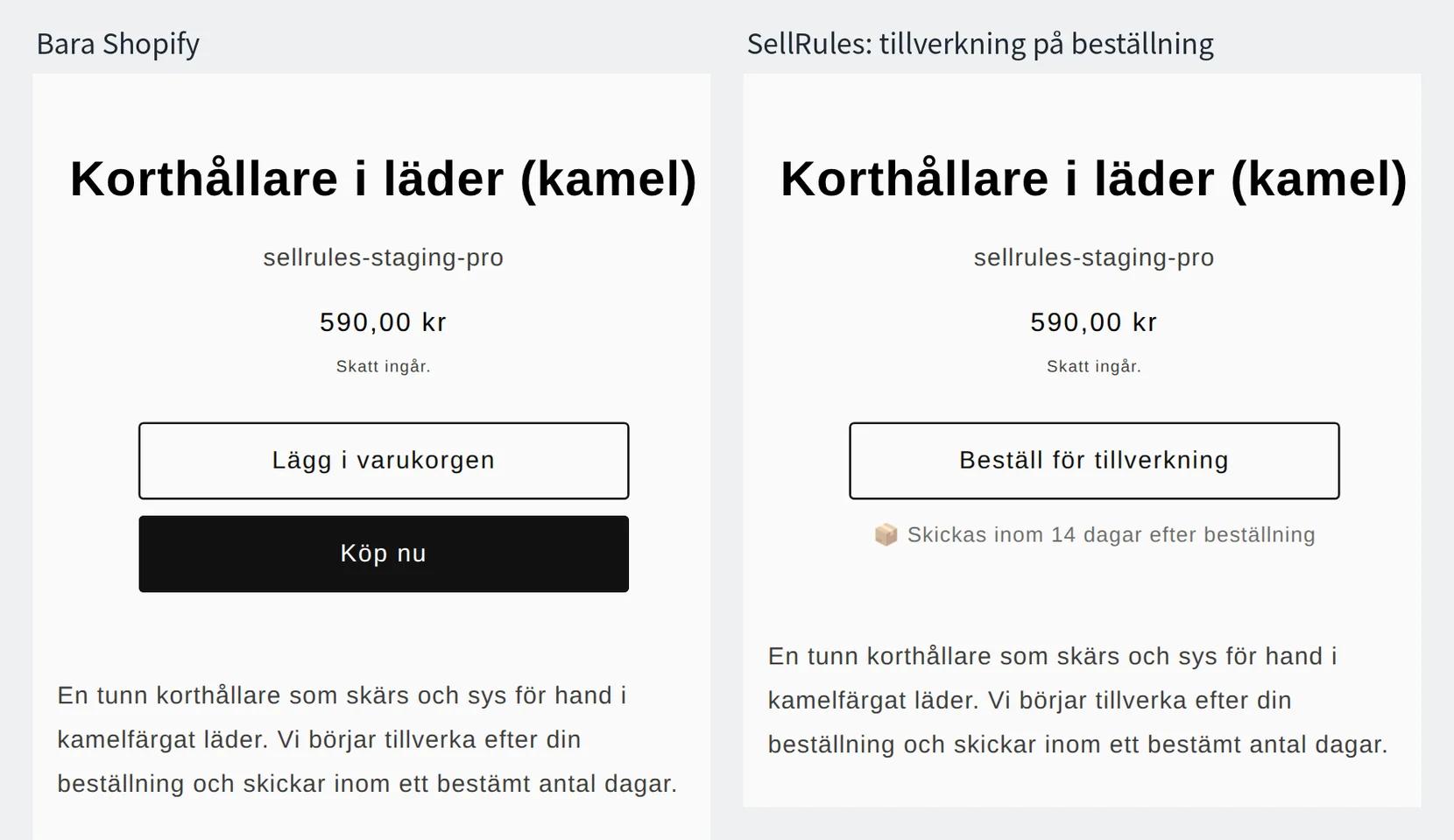
Med bara Shopify går det att ta emot beställningar när lagersaldot är 0. Det gör du genom att välja ”Sälj när slut i lager” (”Continue selling when out of stock” i det engelska gränssnittet) för produkten. Men när beställningsperioden börjar och slutar byter du inställningar för hand.
| Vad du behöver | Bara Shopify | SellRules |
|---|---|---|
| Start och slut för beställningsperioden | Du publicerar och avpublicerar produkten i admin vid rätt tidpunkt | Köpknappen byter vid de datum och klockslag du har angett |
| Maxantal per beställning | Samma antal för alla produkter i butiken | Du bestämmer per produkt |
| Maxantal per kund sammanlagt | Går inte att ställa in (kunden kan beställa flera gånger) | ”Sammanlagd antalsgräns per kund” stoppar det |
| Att inte skicka innan du har tillverkat | Du håller tillbaka varje beställning för hand | Leveransen hålls tillbaka när beställningen kommer in |
Shopify har också en egen inställning som begränsar hur många av en vara som får läggas i varukorgen (Shopifys hjälpcenter, kontrollerat den 14 november 2026). Gränsen gäller dock alla produkter i butiken med samma antal, och den räknar inte med att kunden beställer igen i en separat beställning.
Bestäm start och sluttid för beställningsperioden
Bestäm beställningsperiodens start och slut med klockslag. Då kan alla som kommer efter ditt inlägg beställa vid samma tidpunkt.
Räkna ut sista dagen bakåt från avsändningsdatumet. Om du tillverkar i en fabrik räknar du beställningarna efter sista dagen och lägger sedan din tillverkningsorder. Lägg dagarna för kontroll och avsändning när varorna har kommit till dagarna från order till leverans, så får du en sista dag som gör att du hinner till det beräknade avsändningsdatumet. Vill du ha varorna framme till ett evenemang räknar du från evenemangets datum. Tar det till exempel 5 veckor från order till leverans och 1 vecka för kontroll och frakt, är sista dagen 6 veckor före evenemanget.
Skriv sista dagen och avsändningsdatumet även i produktbeskrivningen.
Beställningsperiod: 10 januari 18:00 till 24 januari 23:59 Beräknat avsändningsdatum: slutet av mars Vi tillverkar exakt det som beställs under beställningsperioden. Beställningar efter perioden kan vi inte ta emot.
Allt som beställs under perioden tillverkas, så tar du som regel emot beställningar utan maxantal för tillverkningen. Använd ”Maxantal enheter för tillverkning på beställning” bara för produkter där fabriken eller materialet sätter en gräns.
Bestäm maxantal per beställning och per kund
Välj gränsen efter vilket köpsätt du vill stoppa.
| Köpsätt du vill stoppa | Inställning i SellRules | Det kunden ser |
|---|---|---|
| Många på en gång i samma beställning | ”Max per beställning” | ”Max 3 per order” |
| Flera beställningar efter varandra | ”Sammanlagd antalsgräns per kund” och ”Inloggning krävs” | Meddelande om den sammanlagda gränsen per kund |
Vid tillverkning på beställning får alla som beställer under perioden sin vara, så för det mesta räcker en gräns per beställning. Har du varor som kunder gärna köper flera av, till exempel pins med slumpmässigt motiv, sätter du gränsen högre.
För varor som tillverkas i ett begränsat antal, som ett signerat vykort, sätter du i stället en sammanlagd gräns per kund. ”Sammanlagd antalsgräns per kund” räknar ihop beställningarna från samma inloggade kund, så köpbehörigheten ska vara ”Inloggning krävs”. Gästbeställningar går inte att koppla till en kund och kan därför inte räknas.
Säljer du bara till medlemmar i en fanklubb väljer du köpbehörigheten ”Tagg krävs (endast specifikt taggade kunder)” och sätter taggen på medlemmarnas kundkonton. Hur du sätter taggarna står i så säljer du bara till medlemmar med kundtaggar.
Skriv in hur du hanterar beställningar som ser ut som återförsäljning innan du öppnar
Köpbegränsningarna räknar beställningar från samma kundkonto, så en beställning från ett annat konto räknas som en annan kund. Det är du som avgör om sådana beställningar ska annulleras. Skriv villkoren på produktsidan innan beställningsperioden börjar.
Beställningar som efter beställningsperioden visar sig vara avsedda för återförsäljning, eller som överskrider maxantalet, annulleras före tillverkning.
Vid tillverkning på beställning har du tiden från sista dagen tills du startar tillverkningen att jämföra beställningarna. Beställningar på varor som tillverkas på beställning ligger under ”Väntar på start” i SellRules ”Orderflöde”, och leveransen hålls tillbaka tills du trycker på ”Starta produktion”. Jämför kundernas namn där, kontrollera leveransadressen på de beställningar som ser misstänkta ut på Shopifys ordersida och annullera dem sedan. Tillverkningsordern lägger du på antalet beställningar som blir kvar.
Hur du känner igen beställningar från andra konton, hur ”Kommer snart” stoppar beställningar före släppet och hur du säljer bara till kunder som vunnit ett lotteri står i så minskar du återförsäljning och uppköp av begränsade produkter.
Så ställer du in det i SellRules
Beställningsperiod och maxantal ställer du in i ett enda schema för tillverkning på beställning.
- Öppna ”Webbshop” → ”Teman” → ”Anpassa” i Shopify, slå på SellRules under ”App embeds” till vänster och spara.
- Öppna fliken ”Tillverkning på beställning” under ”Försäljningsschema” i SellRules, klicka på ”Skapa tillverkad på beställning” och välj merchprodukten med ”Välj produkt”.
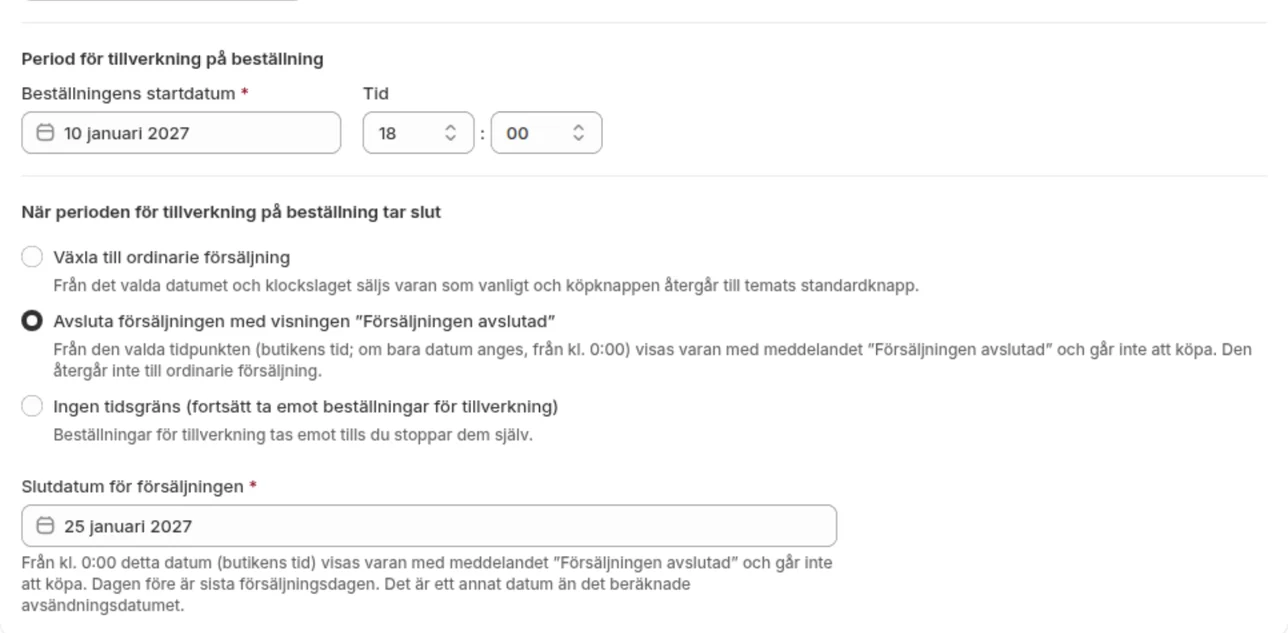
- Fyll i beställningsperiodens startdatum och klockslag (10 januari 18:00) i ”Beställningens startdatum”.
- Välj ”Avsluta försäljningen med visningen ”Försäljningen avslutad”” under ”När perioden för tillverkning på beställning tar slut” och ange dagen efter sista dagen (25 januari) i ”Slutdatum för försäljningen”. ”Försäljningen avslutad” visas från midnatt den dagen.
- Välj ”Skickas på fast datum” under ”Leveransmönster”, skriv ”slutet av mars” i ”Beräknat avsändningsdatum (text)” och ange ett datum du kan hålla i ”Beräknat avsändningsdatum”.
- Klicka på ”Visa extra inställningar” och skriv 3 i ”Max per beställning” under ”Köpbegränsningar (valfritt)”. Vill du begränsa produkten per kund sammanlagt väljer du även ”Sammanlagd antalsgräns per kund” och köpbehörigheten ”Inloggning krävs”.
- Klicka på ”Skapa”.
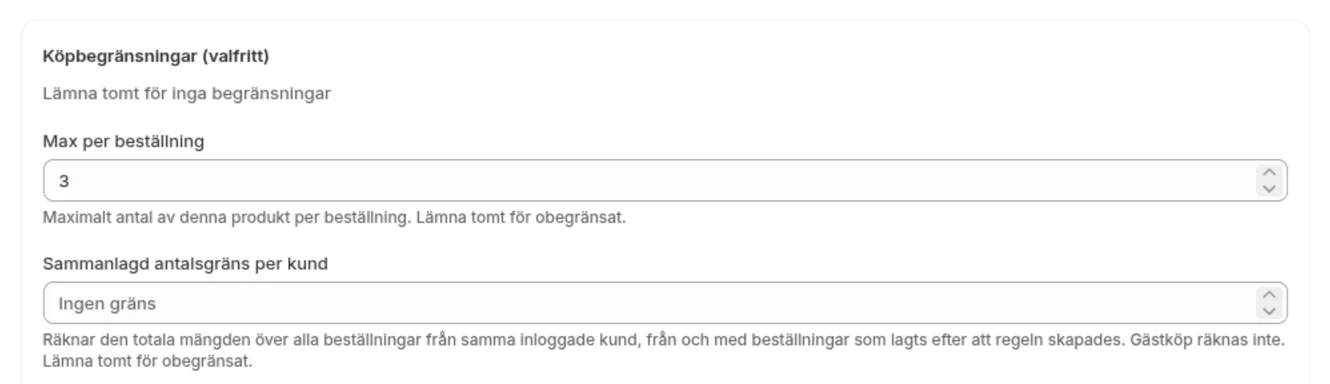
För en produkt med maxantal kontrollerar du också att ”Purchase limits (SellRules)” är aktiverat under ”Inställningar” → ”Kassa” → ”Kassaregler” i Shopify.
Varje vy för tillverkning på beställning och hur du provar med en testbeställning beskrivs i så börjar du sälja på beställning i Shopify.
Det här gör du efter sista dagen
Efter sista dagen kontrollerar du antalet beställningar, lägger tillverkningsordern och skickar varorna när de har kommit.
- Titta på antalet under ”Beställningar” för produkten i fliken ”Tillverkning på beställning” under ”Försäljningsschema” i SellRules.
- Jämför beställningarna under ”Väntar på start” i ”Orderflöde”. Kontrollera leveransadressen i Shopifys orderlista för de beställningar du vill annullera och annullera dem.
- Lägg tillverkningsordern hos fabriken på antalet beställningar som blir kvar.
- När du börjar förbereda avsändningen trycker du på ”Starta produktion” på beställningen i ”Orderflöde” så att leveransen inte längre hålls tillbaka. Vill du släppa flera på en gång markerar du beställningarna och klickar på ”Starta produktion / leveransförberedelse”.
Märker du att du inte hinner till det beräknade avsändningsdatumet anger du ett nytt datum under ”Ändra beräknat avsändningsdatum” i ”Orderflöde”, väljer ”Meddela kunden om förseningen” och sparar.
Om det inte fungerar
| Symptom | Orsak | Så rättar du |
|---|---|---|
| Den vanliga köpknappen står kvar efter startdatumet | SellRules appinbäddning är av i det publicerade temat | Slå på den enligt steg 1 och spara |
| ”Försäljningen avslutad” visas redan på morgonen den sista dagen | Du angav sista dagen i ”Slutdatum för försäljningen” | Ange dagen efter sista dagen |
| En beställning över maxantalet gick igenom kassan | ”Purchase limits (SellRules)” är inte aktiverat | Aktivera det under ”Kassaregler” |
| En gästbeställning översteg den sammanlagda gränsen | Köpbehörigheten är ”Utan begränsning” | Ändra köpbehörigheten till ”Inloggning krävs” |
Pris
Tillverkning på beställning och köpbegränsningar går att använda i planen Free. I planen Free kan du ta emot sammanlagt upp till 10 beställningar på förbeställning och tillverkning på beställning. För att prova att perioden byter vid rätt tidpunkt och att maxantalet fungerar på din första merchprodukt räcker planen Free.
Vill du ta emot fler än 10 beställningar sammanlagt byter du till planen Launch (7,99 USD per månad).
SellRules: planer och priser
| Månadspris | LaunchAlla funktioner ingår | FreeBörja med en produkt |
|---|---|---|
| Månadspris | 7,99 USD per månad | gratis |
| Gratis provperiod | 10 dagar | Ingen |
| Förbeställningar och beställningsproduktion | Obegränsat | Upp till 10 totalt |
| E-post vid återlager och försäljningsstart (Notify Me) | Obegränsat | Upp till 15 totalt (fylls inte på varje månad) |
| Köpbegränsningar | Ingen gräns för antal produkter | Upp till 1 produkt |
| Anpassningsbara aviseringsmejl | Ja | Nej |
| Handpenning och restbetalning | Ja | Nej |
Förbeställningar, tillverkning på beställning, lageraviseringar, köpbegränsningar, automatiskt byte vid slutsålt, handpenningbetalningar och orderhantering ingår i Launch-planen.
De första 10 dagarna med Launch-planen är gratis. Om du avinstallerar appen under provperioden debiteras du ingenting.
Med Launch-planen har mejl om återkomst i lager och försäljningsstart inget utskickstak. Obligatoriska meddelanden som orderbekräftelser, leveransbesked och påminnelser om restbetalning skickas i alla planer oavsett taket.
Standard och Pro-planerna är stängda för nya abonnemang. Butiker som redan använder dem behåller sina nuvarande villkor.
Du installerar SellRules från Shopify App Store, där du också kan kontrollera priser och villkor för provperioden.
Vanliga frågor
Kan jag förlänga beställningsperioden om någon vill beställa efter sista dagen?
Ja. Öppna produkten under ”Försäljningsschema” i SellRules, ändra ”Slutdatum för försäljningen” till det nya datumet och spara. Produktsidan visar då ”Beställ för tillverkning” igen. Har du redan lagt tillverkningsordern är det lättare att hålla reda på antalet om du tar emot den förlängda tiden som en egen beställningsperiod.
Vad händer om någon beställer en produkt på beställning tillsammans med en produkt som finns i lager?
Beställningen tas emot som en enda beställning. I varukorgen visas ”⚠️ Din varukorg innehåller varor med olika beräknade avsändningsdatum. Överväg att beställa separat om du behöver någon vara tidigare.”, och leveransen av produkten som tillverkas på beställning hålls tillbaka tills du trycker på ”Starta produktion”.
Relaterade artiklar:
- Välja försäljningssätt: så väljer du mellan förhandsförsäljning och begränsad försäljning
- Välja efter bransch: förbeställning eller tillverkning på beställning efter bransch
- Varje vy för tillverkning på beställning: så börjar du sälja på beställning i Shopify
- Minska uppköp av begränsade produkter: så minskar du återförsäljning och uppköp av begränsade produkter
- Skapa regler för köpbegränsningar: så begränsar du till ett per beställning och per kund
- Tillverkning på beställning och varor i lager i samma beställning: så skickas en förbeställning tillsammans med en vanlig produkt
Akrylfiguren, datumen, klockslagen och antalen är exempel för att förklara.