推し活グッズの受注販売をShopifyで|受注期間・1人の上限・転売への備え
目次
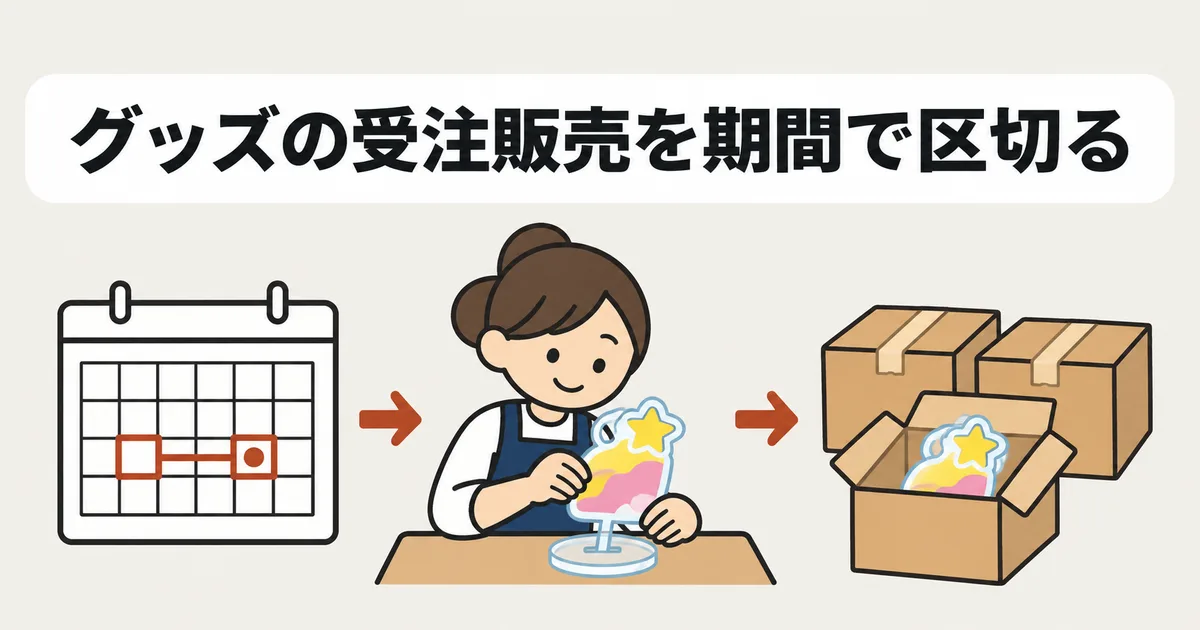
推し活グッズの受注生産は、開始と終了の日時を決めて注文を受け付け、その期間に売れた数だけ制作する販売方法です。始める前に、次の3つを決めておきます。
- 受注期間(いつ受付を始め、いつ締め切るか)
- 1注文あたりの上限数と、お客様1人あたりの上限数
- 転売目的とみられる注文をキャンセルする条件
Shopifyアプリ「SellRules」を使うと、受注生産のスケジュールに期間と購入制限をまとめて登録できます。受付が始まると購入ボタンが「受注生産で注文する」に変わり、締切を過ぎると自動で「販売終了」に切り替わります。キャンセルの条件は、お客様が注文前に確認できるよう商品ページに書いておきます。この記事はSellRulesの開発者が書いています。
受付期間中と締切後で商品ページはどう変わるか
受付期間中の商品ページでは、購入ボタンが「受注生産で注文する」になり、その下に発送予定と購入上限が表示されます。締切を過ぎると、ボタンは押せない「販売終了」に切り替わります。
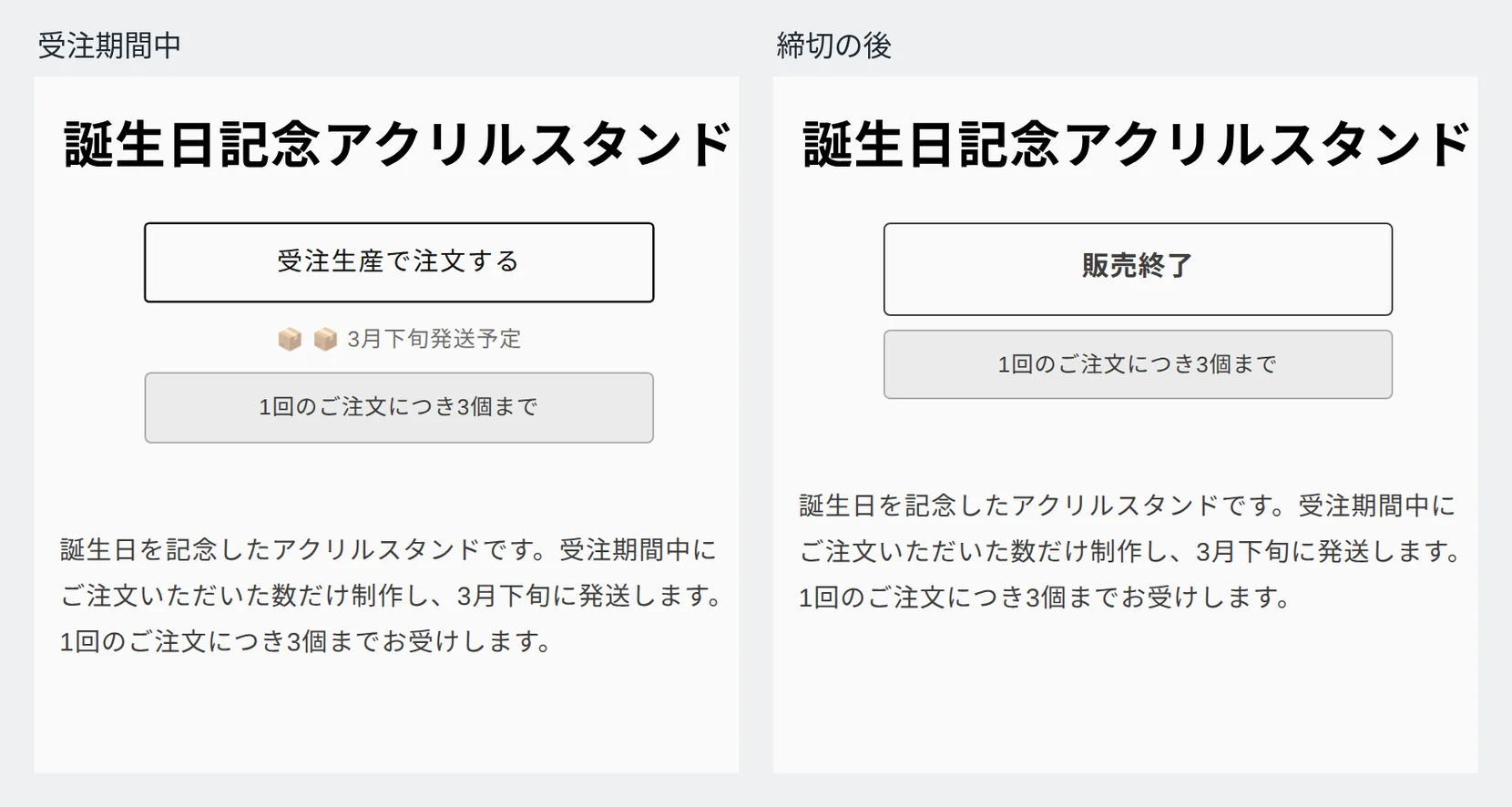
例として、誕生日記念アクリルスタンドを次の条件で受注生産する場合を見てみます(日付や個数はあくまで例です)。
- 受付期間:1月10日 18:00〜1月24日 23:59
- 1注文あたり3個まで
- 発送予定:3月下旬
この条件のとき、お客様の操作によって注文は次のように処理されます。
| お客様の操作 | 結果 |
|---|---|
| 受付期間中に2個注文する | そのまま注文が完了し、確認メールの件名の先頭に「【受注生産】」と入る |
| 受付期間中に4個カートに入れようとする | カートに入らず、1回のご注文につき3個までである旨のメッセージが出る |
| 1月25日の0:00以降に商品ページを開く | 「販売終了」と表示され、注文できない |
Shopify単体で対応する場合との違い
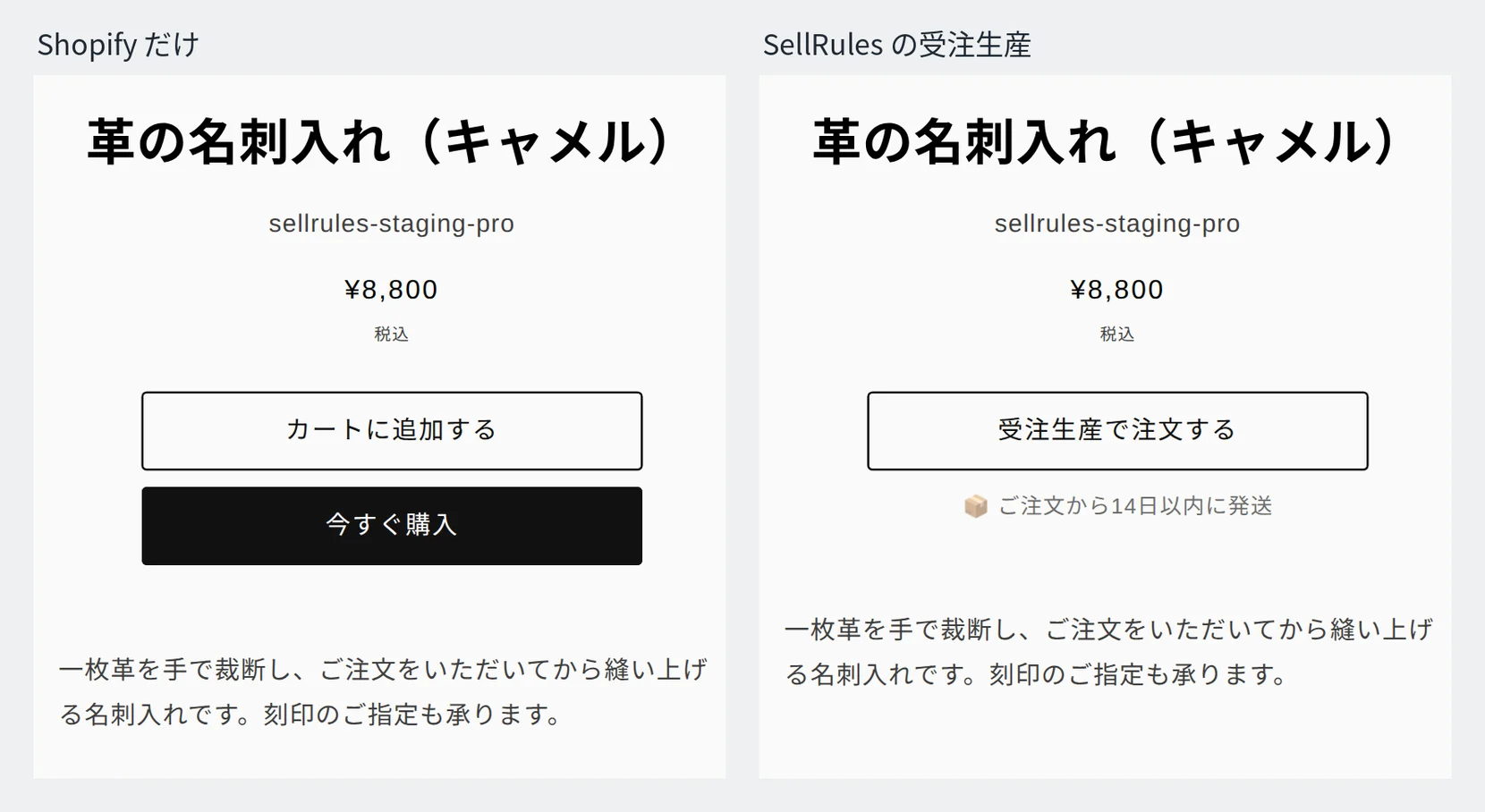
Shopify単体でも、「商品管理」の在庫設定で「在庫切れでも販売する」をオンにすれば、在庫0の状態で注文を受けられます。ただし、受付の開始と終了に合わせて手動で設定を切り替えなければなりません。
| やること | Shopify単体 | SellRules |
|---|---|---|
| 受付期間の開始と終了 | 開始・終了の時刻に管理画面で商品を公開・非公開にする | 設定した日時に購入ボタンが自動で切り替わる |
| 1注文あたりの上限 | 全商品に同じ数しか設定できない | 商品ごとに設定できる |
| 複数回の注文を合算した1人あたりの上限 | 設定できない(注文を分けて買い足せる) | 「お客様1人あたりの累計上限数」で止められる |
| 商品ができるまで発送を止める | 注文ごとに手動で発送を保留にする | 注文が入ると自動で発送が保留になる |
Shopifyの標準機能にも、1つのカートに入れられる商品の上限数を決める設定はあります(Shopify ヘルプ、2026年11月14日確認)。ただ、ストア内の全商品に同じ数字が適用される仕組みで、注文を分けて繰り返し購入された場合の合算には対応していません。
受注期間を日時まで指定して決める
受注期間は、日付だけでなく開始時刻と終了時刻まで決めておきます。そうすれば、告知を見てアクセスしたファンが同じタイミングで注文を始められます。
締切日は発送予定日から逆算して決めます。工場に制作を依頼する場合は、締切後に受注数を集計してから発注することになります。発注から納品までの日数に、商品が手元に届いてからの検品・発送の日数を足して、発送予定日に間に合う締切日を選んでください。
イベントまでに届けたいグッズであれば、イベント開催日から逆算します。たとえば、発注から納品まで5週間、検品と発送に1週間かかるなら、イベントの6週間前が締切の目安です。
決めた締切日と発送予定日は、商品説明にも明記しておきましょう。
受付期間:1月10日 18:00〜1月24日 23:59 発送予定:3月下旬 受付期間中にご注文いただいた分のみ制作いたします。受付終了後のご注文はお受けできません。
期間中の注文分をすべて作るのが基本なので、通常は総数の上限を設けずに受け付けます。工場の生産枠や資材の数に限りがある商品だけ、「受注上限」を設定してください。
1注文あたりの上限と1人あたりの上限を決める
防ぎたい買い方に合わせて、購入制限の種類を選びます。
| 防ぎたい買い方 | SellRulesの設定 | 商品ページでの表示 |
|---|---|---|
| 1回の注文で大量に買われる | 「1注文あたりの上限数」 | 「1回のご注文につき3個まで」 |
| 複数回の注文に分けて買い足される | 「お客様1人あたりの累計上限数」と「ログイン必須」 | お一人様合計1個まで |
受注生産は期間中に注文した人全員に届くため、通常のグッズであれば1注文あたりの上限だけでも十分です。ブラインド仕様の缶バッジなど、1人で複数個買いやすい商品は上限を多めに設定しておきます。
一方、直筆サイン入りポストカードのように作れる数が決まっている商品は、お客様1人あたりの累計数で制限します。「お客様1人あたりの累計上限数」はログイン中のお客様の注文を合算する仕組みなので、購入条件は「ログイン必須」にしてください。ゲスト購入では同一人物かどうかの照合ができないため、累計のカウント対象になりません。
ファンクラブ会員だけに販売したい場合は、購入条件をタグ必須に設定し、会員の「顧客」アカウントに「タグ」を付けておきます。タグの付け方は会員・常連客だけに商品を売る方法で解説しています。
転売が疑われる注文への対応を受付前に書いておく
購入制限は同じ顧客アカウントからの注文をカウントするため、別のアカウントで買われた場合は別のお客様として扱われます。そうした注文をキャンセルするかどうかはストアの判断になるため、受付を始める前に商品ページへ条件を記載しておきましょう。
受付終了後、転売目的と判断したご注文や上限数を超えたご注文が確認された場合は、制作開始前にキャンセルいたします。
受注生産では、締切から制作を始めるまでの間に注文内容を見比べられます。受注生産の注文はSellRulesの「注文進行」に「着手待ち」として並び、「制作開始」を押すまで発送が保留されます。
ここで購入者名を見比べ、気になる注文があればShopifyの「注文管理」画面で配送先住所を確認したうえでキャンセルします。そして、残った注文数で工場へ発注します。
別アカウントからの注文を見分ける方法や、販売開始前の注文を防ぐ「近日発売」の使い方、抽選の当選者だけに販売する方法については、限定商品の転売・買い占めを減らす方法をご覧ください。
SellRulesでの設定手順
受注期間と購入制限は、1つの受注生産スケジュールの中でまとめて設定します。
- Shopifyの「オンラインストア」→「テーマ」→「カスタマイズ」を開き、左側の「埋め込みアプリ」で「SellRules」をオンにして保存します。
- SellRulesの「販売スケジュール」から「受注生産」タブを開き、「受注生産を作成」を押して、商品を選択する欄から対象のグッズを選びます。
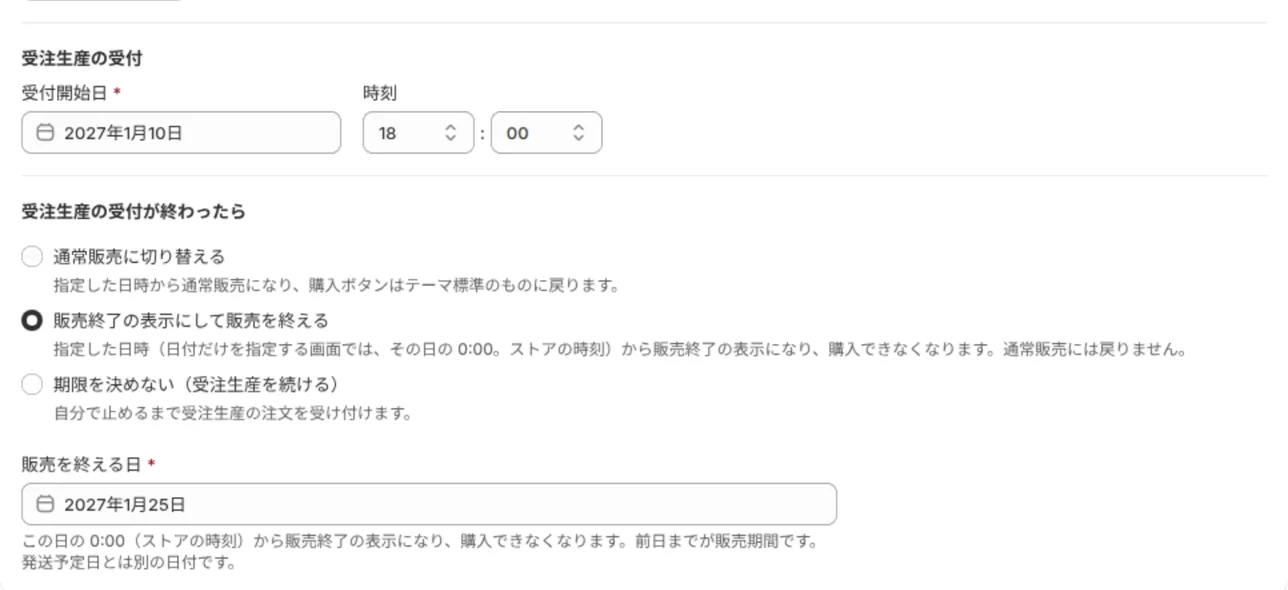
- 「受付開始日」に、受付を始める日時(1月10日 18:00)を入力します。
- 「受注生産の受付が終わったら」で「販売終了の表示にして販売を終える」を選び、「販売を終える日」に締切の翌日(1月25日)を入力します。この日の0:00から、商品ページに「販売終了」と表示されます。
- 「発送時期の指定方法」で「固定日で発送」を選び、「発送予定日(テキスト表示)」に「3月下旬」、「発送予定日(日付)」に無理なく守れる日付を入力します。
- 追加の設定を開いて、「購入制限(任意)」の「1注文あたりの上限数」に3を入力します。1人あたりの累計上限を設定する商品の場合は、「お客様1人あたりの累計上限数」も入力し、購入条件で「ログイン必須」を選びます。
- 「作成する」を押します。
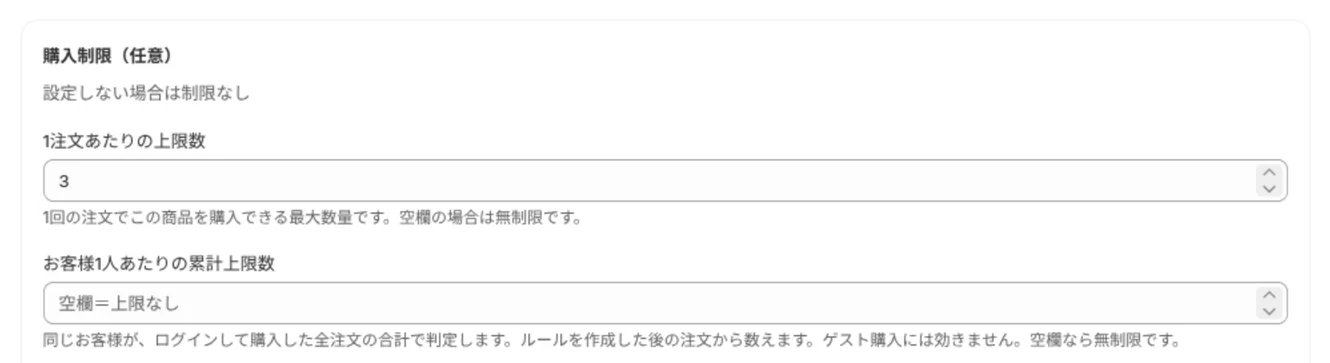
購入制限を設定した商品は、Shopifyの「設定」→「チェックアウト」の「チェックアウトのルール」で「購入制限(SellRules)」が有効になっているかもあわせて確認してください。
受注生産の各設定画面の見方やテスト注文での確認方法は、Shopifyで受注生産を始める方法で解説しています。
受付締切後にやること
締切を過ぎたら、受注数を確認して工場へ発注し、商品が届きしだい発送します。
- SellRulesの「販売スケジュール」から「受注生産」タブを開き、該当商品の「受注数」を確認します。
- 「注文進行」を開き、「着手待ち」になっている注文を見比べます。キャンセルするものがあれば、Shopifyの「注文管理」画面で配送先住所を確認し、そこからキャンセルします。
- 残った注文数で工場へ発注します。
- 発送できる準備が整ったら、「注文進行」で各注文の「制作開始」を押して保留を解除します。複数まとめて解除するときは、注文を選択して「制作・発送準備を始める」を押します。
予定どおりに発送できないと分かった場合は、「注文進行」で「発送予定日を変更」を押し、新しい日付を入力して「お客様に遅延通知を送る」を選び、保存してください。
うまく動かないときの確認ポイント
| 起きている症状 | 原因 | 対処法 |
|---|---|---|
| 開始時刻を過ぎても通常の購入ボタンのままになっている | 公開中のテーマでSellRulesの「埋め込みアプリ」がオフになっている | 設定手順の1のとおりにオンにして保存する |
| 締切当日の朝に「販売終了」になってしまった | 「販売を終える日」に締切日そのものを入力している | 締切の翌日を入力する |
| 上限を超えた注文が決済まで通ってしまう | 「購入制限(SellRules)」が有効になっていない | 「チェックアウトのルール」で有効にする |
| ゲスト購入で累計上限を超えて注文された | 購入条件が「制限なし」になっている | 購入条件を「ログイン必須」にする |
料金プラン
受注生産と購入制限は、Freeプランから利用できます。Freeプランでは、予約販売と受注生産を合わせて通算10件まで注文を受けられます。最初のグッズ1商品で、受付期間の切り替えや購入制限を試すには十分な件数です。
Freeプランで10件を超えて注文を受けたいときは、Launchプラン(月額7.99米ドル)に切り替えてください。
SellRulesの料金プラン
| 月額 | Launchすべての機能を使う | Freeまず1商品で試す |
|---|---|---|
| 月額 | 月額7.99米ドル | 無料 |
| 無料体験 | 10日間 | なし |
| 予約・受注生産の注文 | 無制限 | 累計 10 件まで |
| 再入荷・販売開始メール(Notify Me) | 無制限 | 累計 15 通まで(毎月は増えません) |
| 購入制限 | 商品数の制限なし | 1 商品まで |
| 通知メールのカスタマイズ | あり | なし |
| 一部先払い | あり | なし |
予約販売・受注生産・再入荷通知・購入制限・在庫切れ時の切り替え・一部先払い・注文の処理は、すべてLaunchプランに含まれます。
Launchプランの最初の10日間は無料です。期間内にアプリを削除すれば、料金はかかりません。
Launchプランでは、再入荷・販売開始メールに通数の上限はありません。注文確認・出荷・残金の案内などの必須の連絡は、どのプランでも止まりません。
Standard、Proプランは、新規の受付を終了しました。契約中の店舗は、今の条件のまま使えます。
SellRulesはShopify App Storeからインストールでき、料金やトライアル期間の詳細も同じページで確認できます。
よくある質問
締切に間に合わなかったお客様のために、受注期間を延長できますか?
はい、延長できます。SellRulesの「販売スケジュール」から対象の商品を開き、「販売を終える日」を新しい日付に変えて保存してください。商品ページが「受注生産で注文する」の表示に戻ります。すでに工場へ発注を済ませている場合は、追加分を別の受注期間として分けて集計するほうが管理しやすくなります。
受注生産の商品と、在庫のある通常商品を一緒に注文されたらどうなりますか?
1つの注文として受け付けられます。カートには「⚠️ 発送予定日が異なる商品が含まれています。お急ぎの場合は分けてご注文ください。」と表示され、受注生産の商品は「制作開始」を押すまで発送が保留されます。
関連記事:
- 販売方法の選び方:Shopifyで先行販売・限定販売をするには|予約・受注生産・数量限定・会員限定の選び方
- 業種で選ぶ:Shopifyの予約販売・受注生産を業種で選ぶ|アパレル・グッズ・食品・ハンドメイドの設定
- 受注生産の設定画面ごとの手順:Shopifyで受注生産を始める方法|注文を受けてから作る商品の設定と発送まで
- 限定商品の買い占め対策:Shopifyで限定商品の転売・買い占めを減らす|購入制限でできること
- 購入制限のルール設定:Shopifyで「お一人様1個まで」にする方法|注文ごとと顧客ごとの購入制限
- 受注生産と通常商品の同時注文:Shopifyで予約商品と通常商品を一緒に買われたら|通常商品を先に送る方法と保留の外し方
本文中のアクリルスタンド、日付、数量はいずれも説明用の例です。
関連記事
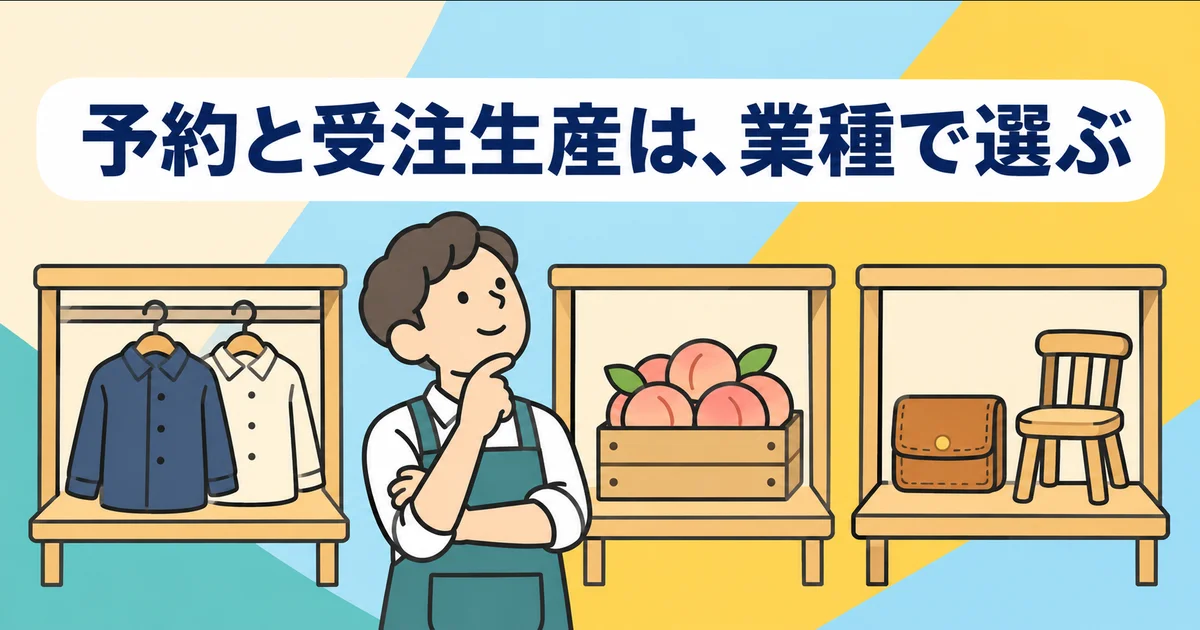
Shopifyの予約販売・受注生産を業種で選ぶ|アパレル・グッズ・食品・ハンドメイドの設定
アパレル、グッズ、音楽・書籍、農産物、食品、ハンドメイド、アートなどの業種ごとに、予約販売と受注生産のどちらを選ぶか、受付上限や発送予定日をどう設定するかを解説します。ShopifyアプリSellRulesでの設定方法と、業種別の詳しい記事へのリンクもまとめています。
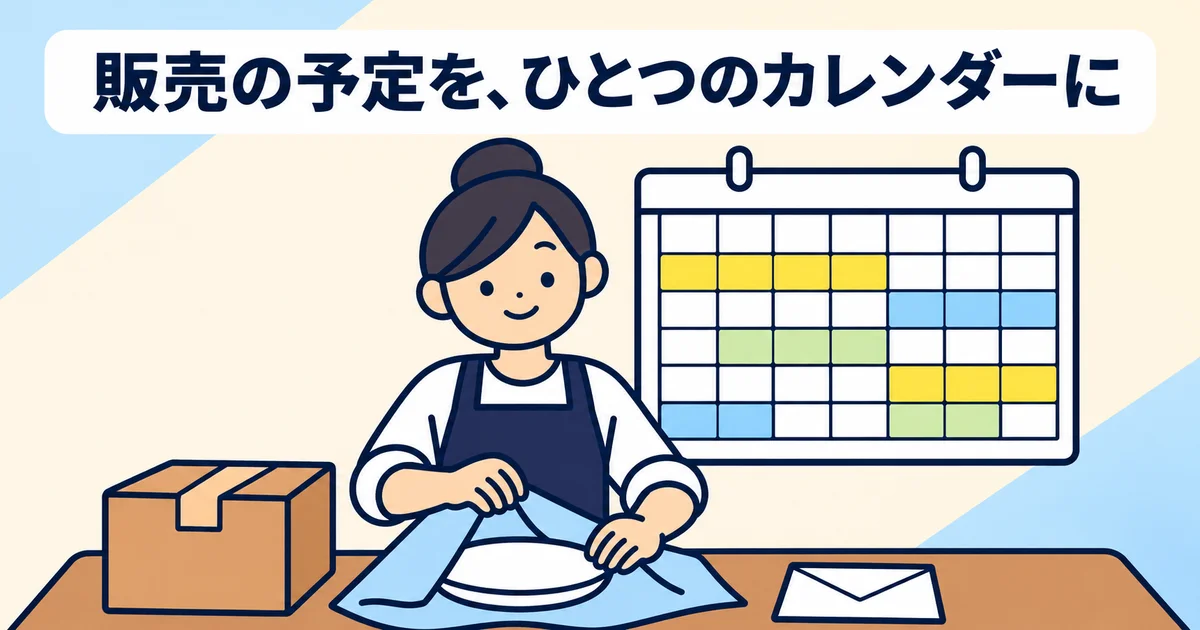
Shopifyのお店をひとりで回す販売カレンダー|切り替え・告知・発送の予定を販売スケジュールにまとめる
ひとりや少人数でShopifyのストアを運営する店主向けに、予約販売・受注生産・新発売の切り替えや告知メール、発送予定日を「販売スケジュール」にまとめて1つのカレンダーで管理する方法を紹介します。手作業で残ることとアプリに任せられることを表で比べ、SellRulesでの設定手順や発送が遅れたときの直し方もまとめています。
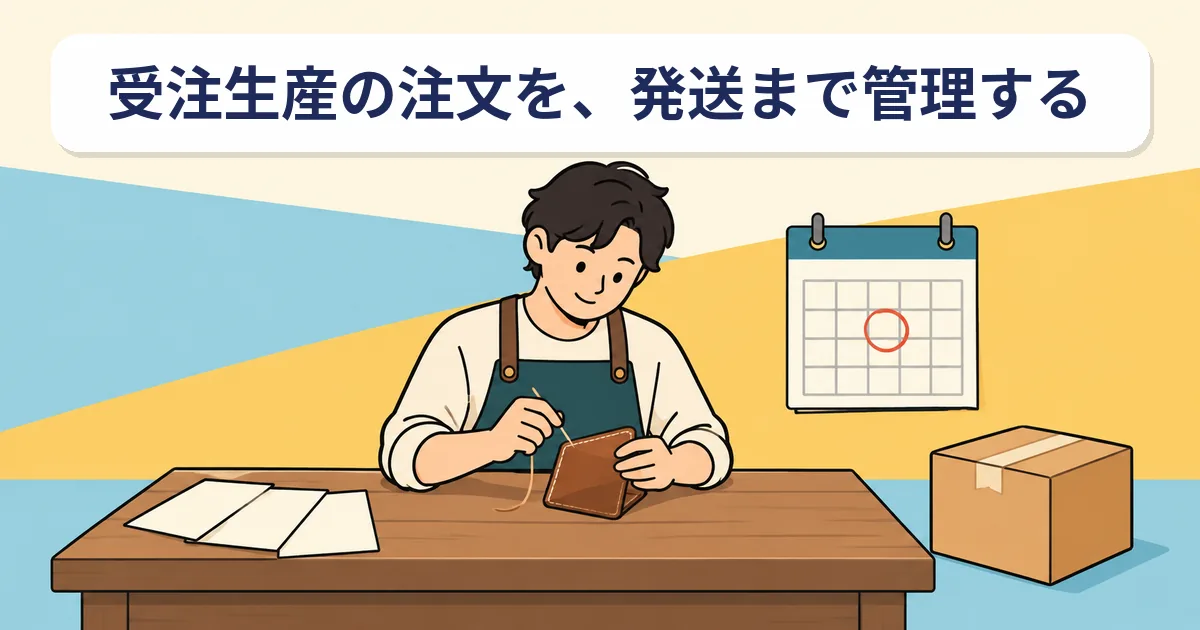
Shopifyで受注生産を始める方法|注文を受けてから作る商品の設定と発送まで
Shopifyで受注生産の商品を販売する方法を解説します。受付開始日や発送時期の決め方から、SellRulesで1商品を受注生産に設定する手順、商品ページの表示、注文が入ってから発送するまでの流れまでまとめています。