Guía de configuración de envíos en Shopify | Cómo definir las tarifas y pasos para revisarlas ante el cambio en Click Post
La configuración de envíos en Shopify se gestiona a través de una estructura denominada «perfiles de envío». Al comprender cómo funcionan estos perfiles, podrá estructurar tanto tarifas planas a nivel nacional como la combinación de múltiples métodos de entrega utilizando siempre el mismo sistema.
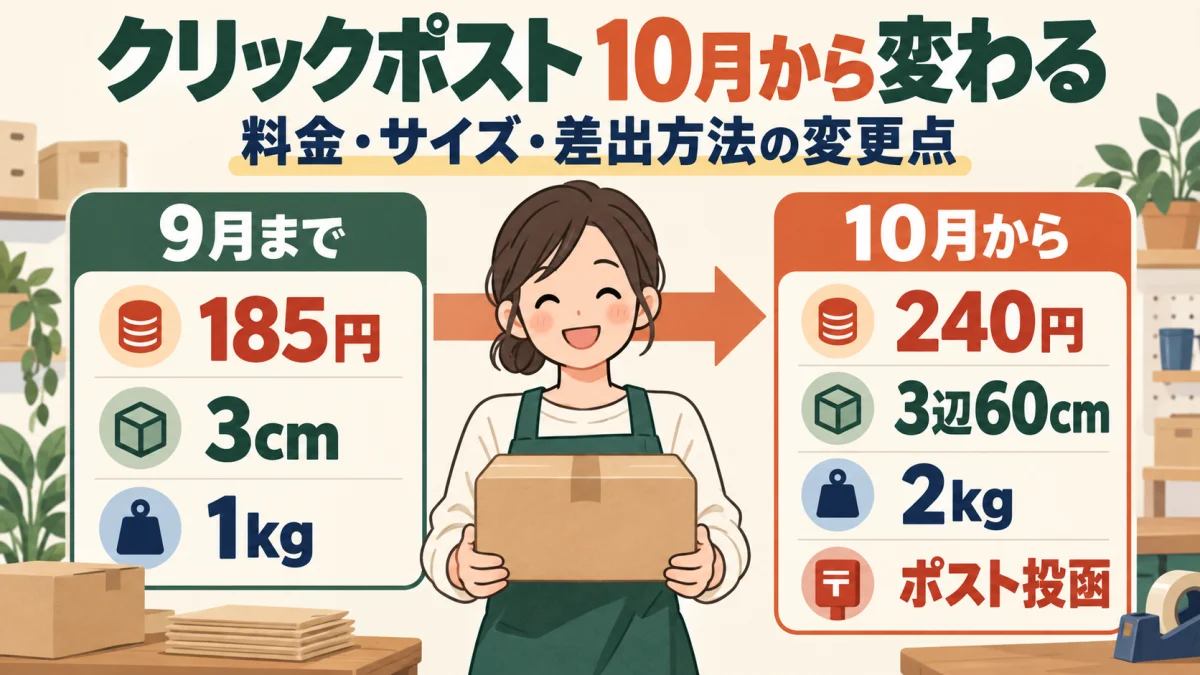
Además, existe un cambio fundamental que conviene tener en cuenta antes de revisar la configuración: se ha anunciado que el 1 de octubre de 2026 la tarifa de Click Post pasará de 185 yenes (impuestos incluidos) a 240 yenes (impuestos incluidos) (según el anuncio oficial a fecha de 19 de septiembre de 2026; un cambio cuya entrada en vigor está prevista próximamente). Aunque las tarifas postales oficiales se actualicen, los gastos de envío que usted cobra a sus clientes en Shopify no cambian de manera automática. En este artículo explicamos tanto la configuración habitual de los envíos como los pasos prácticos para actualizar sus tarifas ante este cambio.
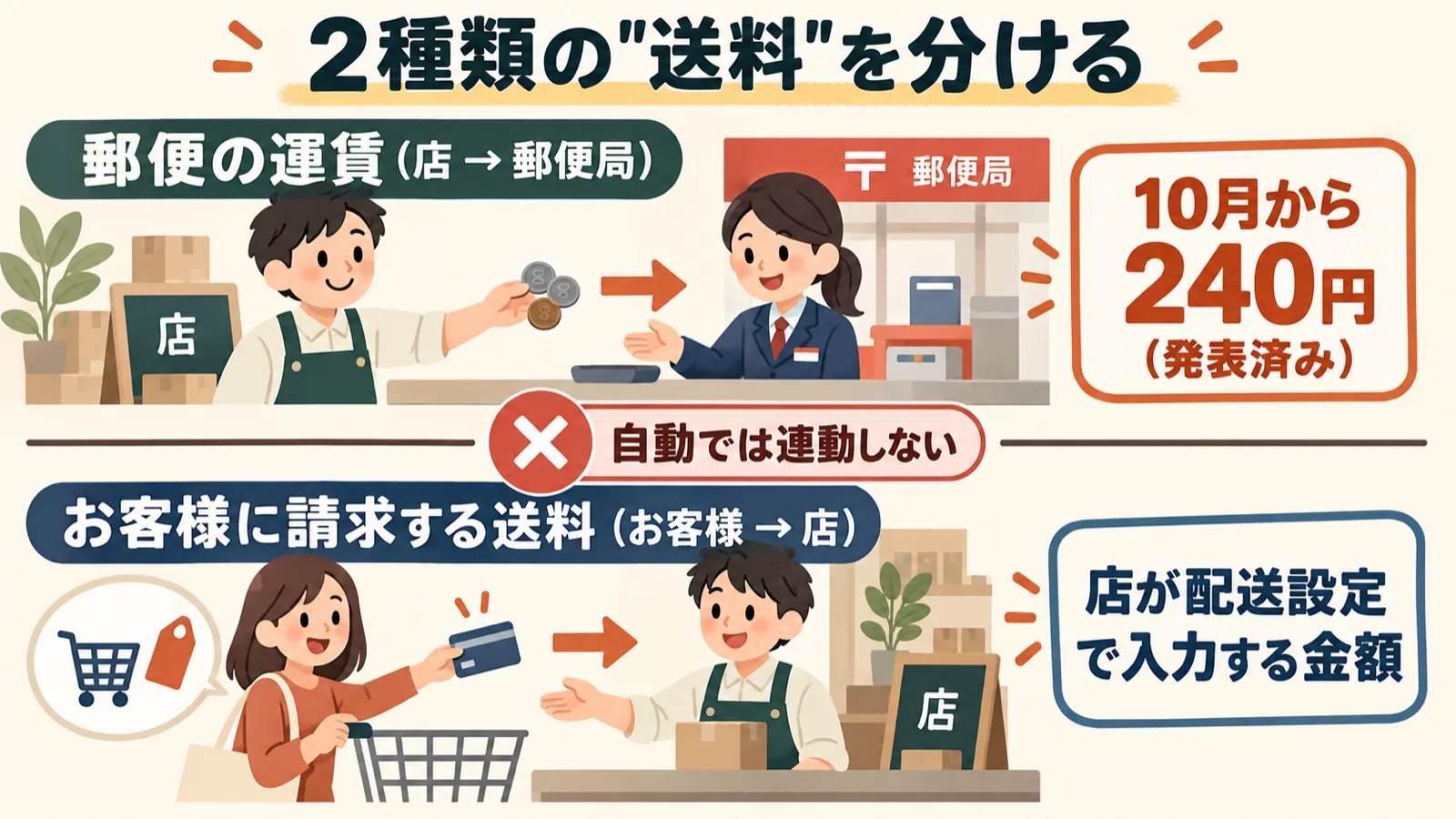
Distinguir entre la tarifa postal oficial y los gastos de envío cobrados al cliente
Al planificar la configuración de envíos, lo primero que conviene diferenciar son dos conceptos distintos de «coste de envío»:
| Tipo de coste | Quién paga y quién recibe | Cómo se determina |
|---|---|---|
| Tarifa postal oficial | Tienda → Correos | Se rige por la tabla de tarifas de Japan Post. Se ha anunciado un aumento de 185 a 240 yenes el 1 de octubre. |
| Gastos de envío cobrados al cliente | Cliente → Tienda | Importe configurado por la tienda en Shopify. Fijarlo igual a la tarifa oficial, más barato o gratis depende del criterio de la tienda. |
El cambio anunciado afecta exclusivamente a la «tarifa postal oficial». Los gastos de envío introducidos en la configuración de Shopify representan el importe que la tienda decide facturar al comprador y no se actualizan de forma automática cuando sube la tarifa postal. Alinear la tarifa cobrada al cliente con los 240 yenes, mantenerla y asumir la diferencia o integrarla dentro de las condiciones de envío gratuito dependerá de la estrategia comercial de cada tienda. En nuestra guía sobre la preparación ante el aumento de precio de Click Post analizamos las estimaciones de costes y las distintas opciones estratégicas, por lo que recomendamos consultarla antes de definir sus importes definitivos.
Entre otros servicios con revisiones anunciadas para la misma fecha, Yu-Packet pasará a una tarifa básica uniforme de 360 yenes (frente a las tarifas vigentes escalonadas por grosor de 250, 310 y 360 yenes), y Yu-Pack experimentará un ajuste medio de aproximadamente el 10 % (por ejemplo, 840 yenes para tamaño 60 dentro de la misma prefectura en la nueva tabla oficial). Si en su tienda ofrece varios métodos de envío, aplique este mismo criterio para revisar las tarifas que cobra por cada uno de ellos.
Perfiles de envío y localización de los ajustes en el panel de control
Cómo funcionan los perfiles de envío
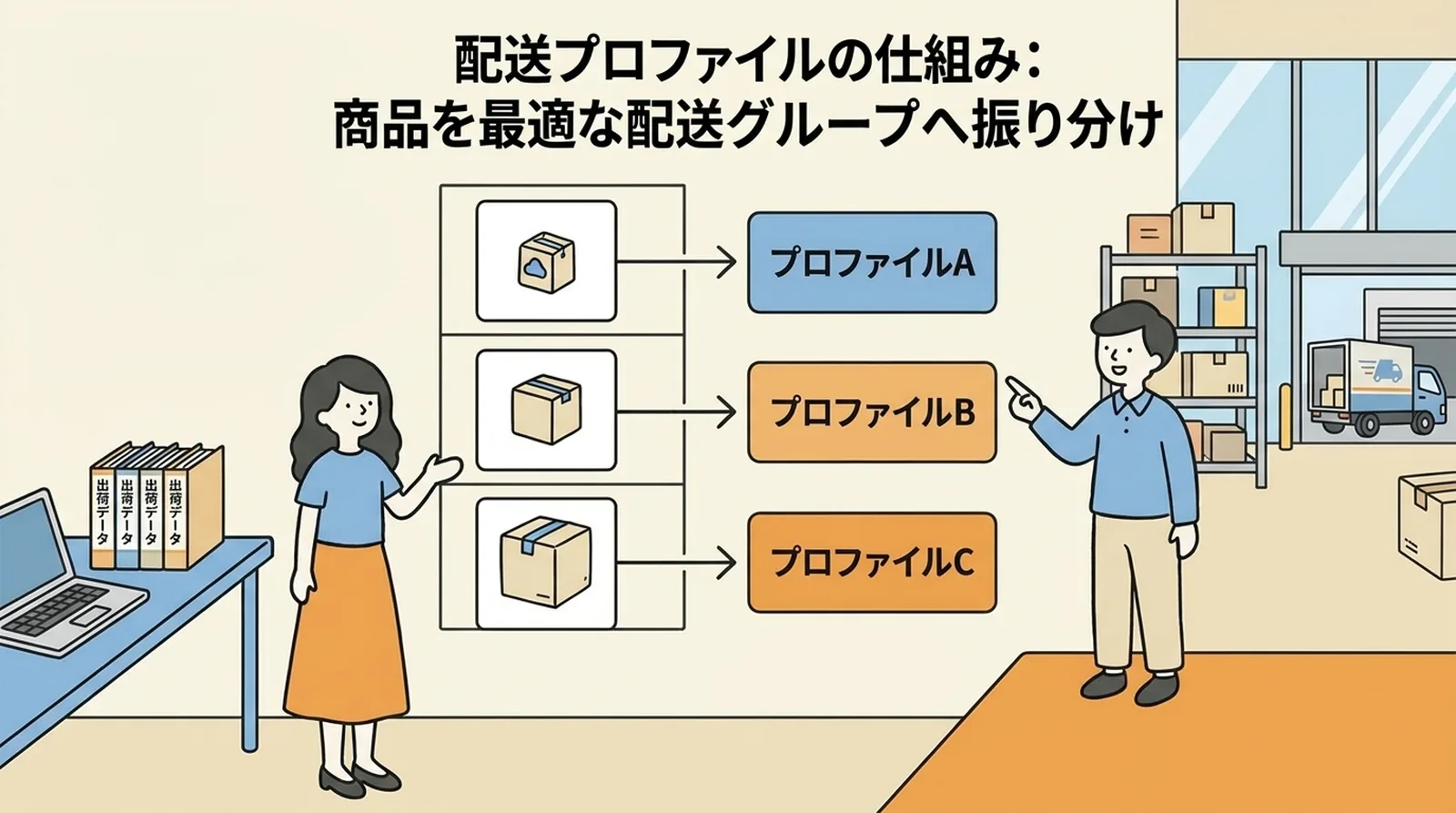
En Shopify, la configuración de envíos se organiza mediante «perfiles de envío». Un perfil de envío es una estructura que agrupa la regla básica de entrega: «qué productos se envían, a qué zonas y con qué tarifas».
De forma predeterminada, existe un perfil único denominado «Tarifas de envío generales», al cual pertenecen todos los productos del catálogo. En la gran mayoría de los casos, este único perfil basta para gestionar la operativa diaria. Solo es necesario crear perfiles adicionales cuando se requiere una estructura de tarifas diferente según el tipo de producto.
| Situación | Número de perfiles | Ejemplo |
|---|---|---|
| Todos los productos comparten la misma tarifa | 1 (predeterminado) | Todos los artículos se envían mediante Click Post |
| Las tarifas varían según el tamaño del producto | 2 o más | Artículos pequeños por Click Post, artículos voluminosos por Yu-Pack |
| La tienda vende productos digitales | 2 | Uno para productos físicos y otro para digitales (sin envío) |
Identificar dónde realizar los cambios en el panel de administración
Según la documentación oficial de Shopify (en sus artículos del blog sobre configuración de tarifas de envío), las tarifas se gestionan desde «Panel de administración > Configuración > Envío y entrega», dentro de los perfiles de envío (tarifas generales de envío). No obstante, el Centro de ayuda oficial también advierte de que la configuración de envíos se encuentra en proceso de migración gradual hacia opciones basadas en mercados, por lo que la redacción y la disposición de las pantallas pueden variar según la tienda o la fecha. La terminología de este artículo refleja las guías oficiales y no una captura de pantalla fija; compruebe siempre la sección equivalente en el panel de su propia tienda al realizar los cambios.
Antes de modificar los ajustes, compruebe los siguientes puntos en su panel:
- A qué perfil pertenecen los productos en cuestión. Si ha creado perfiles adicionales, la asignación de artículos podría estar repartida entre varios de ellos.
- Ubicaciones de origen del envío. Si dispone de varias sucursales o almacenes de expedición, las tarifas se configuran por separado para cada ubicación.
- Zonas de entrega de destino. Verifique si tiene configurada una única zona para «Japón» o si está dividida por regiones o prefecturas.
Revisar las tarifas fijas y las condiciones de envío gratuito
Proceder en el orden: registrar, acotar, modificar y probar
Al modificar tarifas o condiciones, seguir esta secuencia facilita revertir cualquier error y simplifica las comprobaciones:
- Registrar los valores previos. Anote el nombre del perfil, la zona de entrega, el nombre de la tarifa, el importe y las condiciones vigentes.
- Acotar el ámbito de cambio. Modifique únicamente el perfil y la zona de entrega afectados, sin alterar ajustes no relacionados.
- Modificar y guardar. Edite los importes y las condiciones correspondientes y guarde los cambios.
- Probar en el carrito. Siga los pasos de la sección siguiente para verificar que se muestre la tarifa prevista.
- Restaurar si fuera necesario. Con los valores previos anotados, podrá volver a la configuración anterior siguiendo el mismo proceso.
De acuerdo con las guías oficiales, las zonas de entrega se modifican desde «Editar zona», y cada tarifa individual se edita mediante el menú de tres puntos «...» seleccionando «Editar tarifa». A continuación, se escogen condiciones como «Según el precio del pedido» o «Según el peso del artículo» y se confirma haciendo clic en «Listo» y luego en «Guardar» (la interfaz puede presentar ligeras variaciones según la tienda).
Patrones habituales de configuración de tarifas
Existen tres modelos principales de configuración:
Tarifa plana nacional. Es la opción más sencilla y consiste en cobrar la misma tarifa independientemente del destino dentro del país. Se adapta a servicios con tarifa uniforme en todo el territorio japonés, como Click Post. Si desea ajustarla a la nueva tarifa postal a partir del 1 de octubre, introduciría, por ejemplo, un importe fijo de 240 yenes (aunque la tarifa cobrada queda a criterio de la tienda y no tiene por qué limitarse a 240 yenes).
Tarifas según el importe del pedido (envío gratuito condicional). La regla de «envío gratuito a partir de X yenes» se configura dentro del mismo perfil de envío. Por ejemplo, mediante una condición «Según el precio del pedido», se añaden dos tarifas: «de 0 a 2999 yenes: 240 yenes» y «a partir de 3000 yenes: 0 yenes». Para profundizar en cómo determinar este umbral de rentabilidad, consulte nuestro artículo sobre a partir de qué importe es realista ofrecer «envío gratuito».
Tarifas según el peso. Con la opción «Según el peso del artículo», se escalonan los gastos de envío por tramos de peso. Por ejemplo: «artículos ligeros a 240 yenes y lotes pesados con otra tarifa». No obstante, tenga presente que el cálculo en el carrito utiliza la suma de los pesos registrados en la ficha de cada producto, lo cual difiere del peso y las dimensiones reales del paquete embalado. Lo detallamos en la siguiente sección.
Ofrecer varios métodos de envío simultáneamente
Al añadir varias tarifas dentro de una misma zona de entrega, los compradores pueden seleccionar su método de envío preferido durante el proceso de pago. Si define rangos de peso diferenciados, las opciones mostradas se adaptarán automáticamente al contenido del carrito.
| Ejemplo de nombre de tarifa | Ejemplo de importe | Ejemplo de condición |
|---|---|---|
| Click Post (entrega en buzón) | 240 yenes | Rango de peso específico |
| Letter Pack Plus (entrega en mano) | 600 yenes | Otro rango de peso |
| Yu-Pack | Importe de la nueva tabla | Rango de peso superior |
Los importes de ejemplo se basan en los anuncios oficiales a fecha de 19 de septiembre de 2026; para Click Post se utiliza la nueva tarifa de 240 yenes aplicable a partir del 1 de octubre. Los 600 yenes de Letter Pack Plus corresponden a la tarifa vigente en la fecha de verificación, mientras que las tarifas de Yu-Pack varían según el tamaño y la región, por lo que deben consultarse en la nueva tabla de tarifas oficial (anexo). Cuando varias tarifas coinciden en sus condiciones, se muestran al comprador como opciones a elegir; por ello, es una buena práctica asignar nombres descriptivos como «entrega en buzón» o «entrega en mano» para que el cliente comprenda con claridad las diferencias en el servicio.
No dar por sentado que un paquete es admisible basándose solo en el peso
Un aspecto crítico al configurar tarifas basadas en el peso es que «las condiciones que activan la tarifa en el carrito» y «la posibilidad real de enviar el paquete por ese método» son dos verificaciones completamente distintas.
El cálculo que realiza el carrito de Shopify se basa únicamente en la suma de los pesos registrados en la ficha de cada producto. No contempla el peso de los materiales de embalaje ni las dimensiones exteriores del paquete final, su peso total real o si cabe físicamente por la ranura del buzón de correos. Aunque configure una regla como «tarifa para envíos de hasta 2 kg», se trata de una mera condición de visualización; comprobar si el paquete final cumple los estándares oficiales de Click Post requiere una verificación independiente.
Las condiciones oficiales anunciadas para Click Post a partir del 1 de octubre establecen: «suma de los 3 lados hasta 60 cm, lado más largo hasta 34 cm, que quepa en un buzón de correos y peso de hasta 2 kg». No se trata de una simple ampliación: por ejemplo, una caja con las dimensiones máximas anteriores (34 × 25 × 3 cm) suma 62 cm entre sus tres lados, superando el nuevo límite combinado de 60 cm. En la operativa diaria, conviene tener presentes los siguientes aspectos:
- Decidir si se incluye el peso del embalaje en el peso registrado de cada producto, teniendo en cuenta que se sumará al comprar varios artículos.
- Aunque el peso se ajuste a la regla configurada, verificar por separado las dimensiones finales del paquete embalado y si cabe en el buzón.
- Para conocer los pasos para comprobar los nuevos estándares con el paquete ya preparado, consulte nuestra guía sobre cómo actuar si el paquete supera los 3 cm de grosor en Click Post.
Probar en la pantalla de compra si se muestran las tarifas previstas
Una vez modificada la configuración, es fundamental comprobar que en la pantalla que ve el comprador aparezcan los gastos de envío previstos. Como la pantalla de pago muestra las tarifas antes de confirmar el pedido, puede realizar estas pruebas sin efectuar ningún cobro real ni enviar notificaciones a los clientes.
Para realizar estas comprobaciones, resulta muy útil crear y rellenar una tabla de control donde registre las condiciones, los valores esperados y los resultados obtenidos:
| Caso de prueba | Condiciones configuradas | Valor esperado en el carrito | Resultado / Registro pendiente |
|---|---|---|---|
| Compra de un solo producto | Tarifa del perfil correspondiente a 240 yenes | Se muestran 240 yenes de gastos de envío | (Campo para rellenar) |
| Suma de varios productos | 2 artículos del mismo perfil | Se mantienen los 240 yenes (dentro del límite de peso) | (Campo para rellenar) |
| Combinación de perfiles | Compra simultánea de artículos de distintos perfiles | Se muestra la suma prevista de gastos de envío | (Campo para rellenar) |
| Umbral de envío gratuito | Justo antes y después del límite (ej.: 2999 y 3000 yenes) | La tarifa cambia al cruzar el umbral | (Campo para rellenar) |
| Destino no cubierto | Región no incluida en las zonas de entrega | Mensaje de que no es posible comprar o de que no hay envíos disponibles | (Campo para rellenar) |
Si el importe mostrado difiere del previsto, las causas más frecuentes suelen ser: la acumulación de tarifas procedentes de distintos perfiles, discrepancias en el peso registrado de los productos respecto a las condiciones fijadas o la superposición de reglas que muestra opciones inesperadas. Revise los puntos uno a uno comparándolos con el registro previo de sus ajustes.
Comprobar los pedidos existentes y la información visible para el cliente
Por lo general, los cambios en la configuración se aplican únicamente a los nuevos pedidos formalizados con posterioridad. Los importes facturados en los pedidos ya recibidos no se recalculan de forma automática, por lo que el posible diferencial en los gastos de envío de esos pedidos anteriores debe ser gestionado según el criterio de la tienda.
Asimismo, asegúrese de que la información visible en la tienda sea plenamente coherente con la nueva configuración:
- Política de envíos y páginas informativas de entrega. Compruebe que las tarifas y los umbrales de envío gratuito coincidan con los nuevos ajustes.
- Descripciones en las páginas de producto. Revise que no hayan quedado menciones a importes anteriores, como «envío por 185 yenes».
- Plantillas de notificación de envío y correos automáticos. Actualice cualquier texto donde se mencionen costes o métodos de entrega específicos.
Para conocer cómo gestionar la operativa cuando los pedidos deben dividirse en varios paquetes y cómo registrar sus números de seguimiento, consulte nuestra guía sobre gestión de números de seguimiento al enviar en varios paquetes.
Preguntas frecuentes
Q. ¿Se actualizan automáticamente las tarifas de envío de Shopify tras la revisión de tarifas postales?
No se actualizan. La tarifa que usted paga a la oficina de correos y los gastos de envío que cobra a sus clientes (el importe configurado en los ajustes de envío) funcionan por vías independientes. Si desea modificar las tarifas cobradas a los compradores, debe editar la configuración de envíos manualmente en Shopify.
Q. ¿Es posible mantener los gastos de envío cobrados al cliente en 185 yenes?
A nivel de configuración es técnicamente posible, pero según lo anunciado, a partir del 1 de octubre la tarifa postal oficial pasará a ser de 240 yenes, por lo que seguir enviando al precio anterior supondrá un coste adicional asumido por la tienda de 55 yenes por paquete. Cabe recordar que los 185 yenes corresponden a la tarifa previa, aplicable a aquellas transacciones cuyo trámite de pago finalice antes de las 23:30 (hora prevista) del 30 de septiembre.
Q. He modificado la configuración, pero en el carrito aparece una tarifa de envío distinta a la esperada
Las causas más frecuentes suelen ser que se estén sumando tarifas de perfiles de envío distintos, que el peso registrado en el producto no se ajuste a las condiciones establecidas o que existan condiciones superpuestas que activen otra tarifa. Compare los ajustes con el registro previo y revise por orden el perfil, el peso y las condiciones.
Q. Al comprar varios productos, los gastos de envío se duplican
Cuando un cliente adquiere a la vez artículos asignados a perfiles de envío diferentes, Shopify puede sumar las tarifas de cada uno de ellos. Para solucionarlo, agrupe los productos en el mismo perfil o reajuste las condiciones de envío y verifique en el carrito que el importe total resultante sea el deseado.
Q. Si modifico la configuración de envío, ¿cambiará el importe cobrado en los pedidos ya recibidos?
Por norma general, los nuevos ajustes se aplican exclusivamente a los pedidos generados tras la modificación; los pedidos ya confirmados no alteran su importe de forma automática. Puede comprobar cómo se reflejan los cambios directamente en el carrito y en la pantalla de pago sin necesidad de finalizar el pedido.
Resumen
La configuración de envíos en Shopify se articula combinando zonas de entrega y tarifas dentro de la estructura de los perfiles de envío. Dado que las tarifas de la tienda no se actualizan de forma automática con los cambios en las tarifas postales, si va a realizar ajustes con motivo de la revisión del 1 de octubre, lo más seguro es seguir la secuencia: «registrar valores previos → acotar y modificar → probar en el carrito → verificar la coherencia informativa».
El flujo integral del proceso de expedición y el funcionamiento de la aplicación se detallan en la guía de uso de «Instant Shipping! for Click Post», desarrollada y distribuida por JizaiDev, entidad responsable de este sitio. Tenga en cuenta que la configuración de envíos, las dimensiones reales del paquete y los importes facturados al cliente no son corregidos de forma automática por la aplicación, sino que deben ser definidos y configurados directamente por la tienda.
Fecha de verificación de tarifas y condiciones: 19 de septiembre de 2026. Los cambios anunciados entrarán en vigor según lo previsto, y los textos y la disposición de las pantallas pueden variar según la tienda. Consulte siempre la información actualizada en el sitio oficial de Click Post y en la documentación oficial de Shopify.
Lecturas recomendadas
- Guía de envíos con Shopify y Click Post | Proceso integral desde la exportación en CSV hasta el seguimiento — Artículo pilar sobre el flujo completo de envíos
- Preparación ante la subida de tarifas de Click Post — Estimaciones para determinar las tarifas que debe configurar en su tienda
- Cómo actuar si el paquete supera los 3 cm de grosor en Click Post — Comprobación de las nuevas dimensiones máximas con el paquete embalado
- Gestión de números de seguimiento al enviar en varios paquetes — Procedimiento de registro cuando un pedido se divide en varios bultos