Guide till fraktinställningar i Shopify | Så sätter du fraktpriser och uppdaterar vid ändrade Click Post-tariffer
Fraktinställningarna i Shopify hanteras genom ett ramverk som kallas ”fraktprofiler”. Så snart du förstår hur dessa profiler är uppbyggda kan du använda samma grundläggande logik för allt från en enhetlig frakttaxa över hela landet till mer avancerade upplägg med flera parallella fraktalternativ.
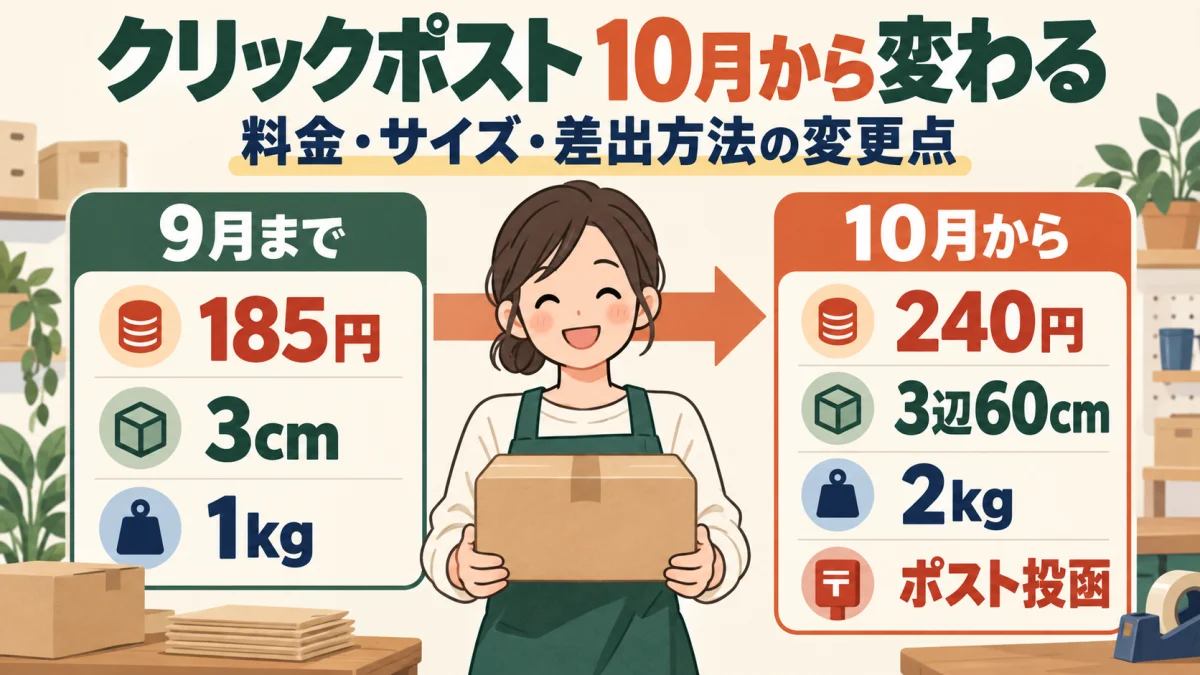
Samtidigt finns det en viktig förändring som varje butiksägare bör ha i åtanke: Japan Post har meddelat att portot för Click Post höjs från 185 yen (inkl. moms) till 240 yen (inkl. moms) den 1 oktober 2026 (baserat på tillkännagivandet per den 19 september 2026; ändringen träder i kraft framöver). Även om postens portotaxa ändras uppdateras inte fraktavgifterna som du debiterar dina kunder i Shopify automatiskt. I den här guiden går vi igenom hur du konfigurerar dina vanliga fraktinställningar och hur du steg för steg anpassar dem inför den kommande taxeändringen.
Skilj mellan postens porto och frakten du debiterar kunden
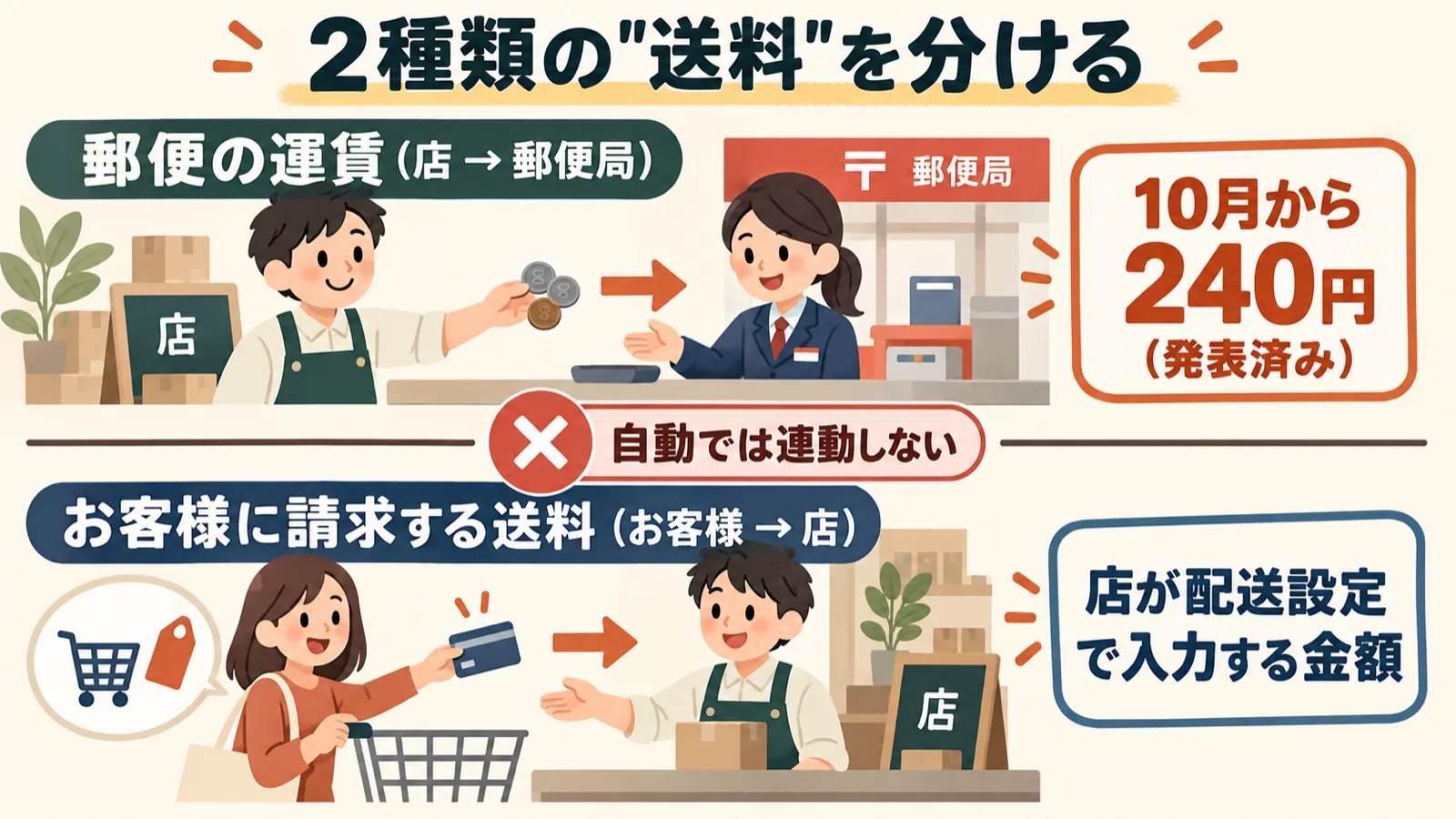
När du planerar dina fraktinställningar är det avgörande att först skilja mellan två helt olika typer av ”frakt”.
| Fraktbegrepp | Betalare och mottagare | Hur avgiften fastställs |
|---|---|---|
| Postens porto | Butik → Posten | Bestäms av Japan Posts portotabell. Aviserad höjning den 1 oktober från 185 yen till 240 yen |
| Frakt debiterad kunden | Kund → Butik | Beloppet butiken anger i fraktinställningarna. Butiken avgör om det ska motsvara portot, vara lägre eller helt gratis |
Den aviserade taxeändringen gäller uteslutande ”postens porto”. Den fraktavgift som du anger i Shopifys inställningar är det pris du väljer att debitera kunden, och den uppdateras inte automatiskt när posten höjer sina priser. Det är helt upp till butikens egen strategi om du vill höja kundfrakten till 240 yen, behålla den på nuvarande nivå och ta kostnaden själv, eller baka in den i tröskeln för fri frakt. Beräkningar av kostnadsökningen och strategiska jämförelser finns sammanställda i Förberedelser inför prishöjningen på Click Post, så läs gärna den artikeln innan du fattar ett beslut om prisnivån.
Samma datum genomförs förändringar även för andra tjänster: Yu-Packet får en enhetlig grundtaxa på 360 yen (mot nuvarande 250 yen, 310 yen och 360 yen beroende på tjocklek) och Yu-Pack höjs med i genomsnitt cirka 10 % (enligt den separata nya portotabellen exempelvis 840 yen för storlek 60 inom samma prefektur). Om du erbjuder flera leveransalternativ i butiken bör du se över kundavgifterna för dessa utifrån samma principer.
Så fungerar fraktprofiler och här hittar du dem i adminpanelen
Grunderna i fraktprofiler
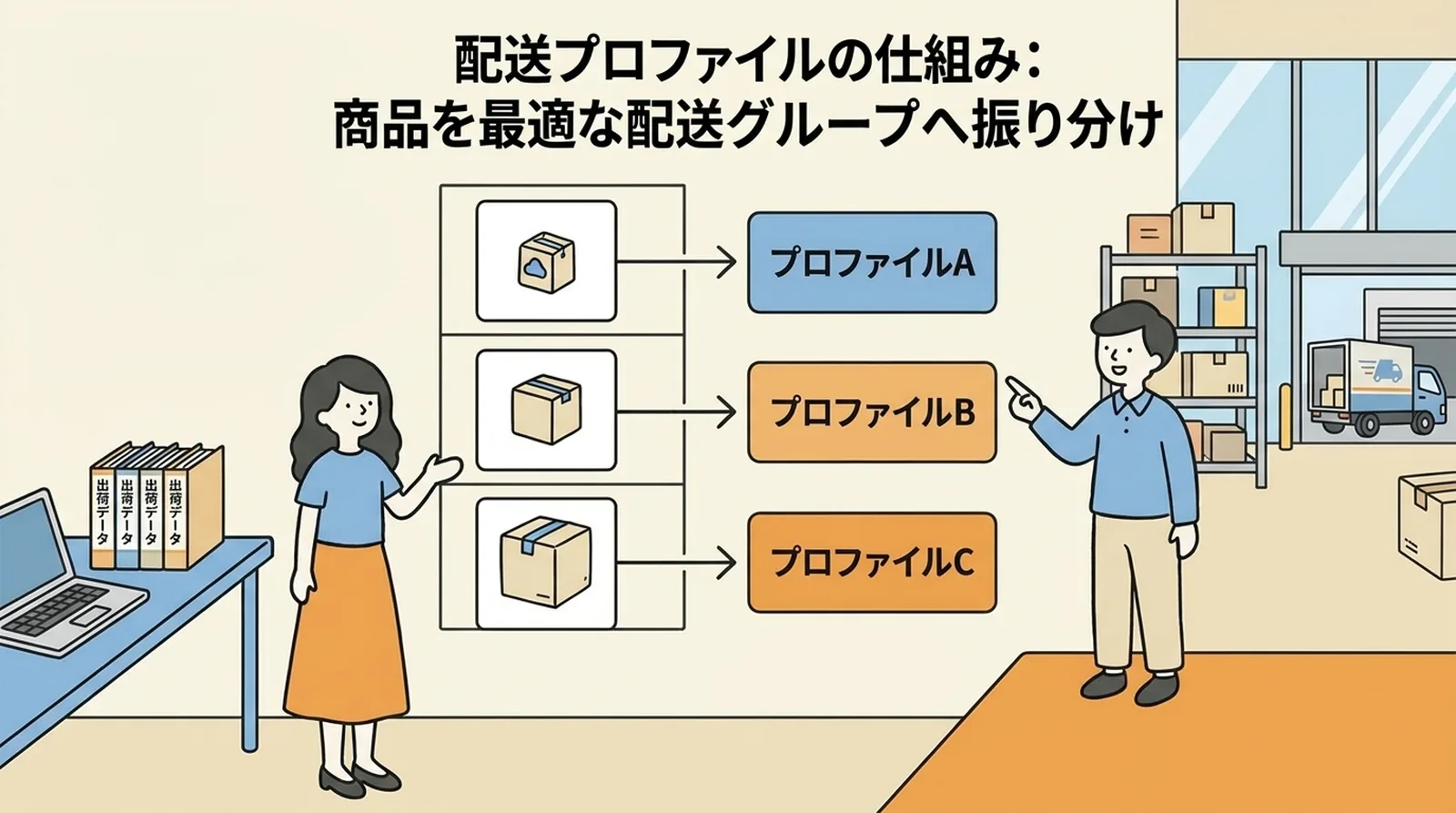
Fraktinställningarna i Shopify struktureras kring så kallade ”fraktprofiler”. En fraktprofil är i praktiken ett regelverk som definierar: ”Dessa produkter skickas till dessa områden för denna fraktavgift.”
När en butik skapas finns det en standardprofil som kallas ”Allmänna fraktpriser”, där samtliga produkter ingår från början. I många butiker räcker det utmärkt att använda enbart denna profil. Du behöver bara skapa ytterligare profiler om du vill tillämpa olika fraktupplägg för olika typer av varor.
| Situation | Antal profiler | Exempel |
|---|---|---|
| Samma frakt för alla produkter | 1 (standard) | Alla beställningar skickas med Click Post |
| Frakten varierar beroende på produktens storlek | 2 eller fler | Mindre artiklar skickas med Click Post, större med Yu-Pack |
| Butiken säljer även digitala produkter | 2 | En för fysiska varor + en för digitala varor (utan frakt) |
Hitta rätt inställningsvy i din egen butik
Enligt Shopifys officiella dokumentation (i blogginlägg om fraktkonfiguration) redigeras frakten under ”Admin > Inställningar > Frakt och leverans” i respektive fraktprofil (under allmänna fraktpriser). Shopifys hjälpdokumentation nämner dock att fraktinställningarna successivt migreras mot marknadsbaserade alternativ, vilket innebär att menyer och formuleringar kan variera beroende på butik och tidpunkt. Benämningarna i denna artikel utgår från de officiella rekommendationerna och är inte en garanti för exakt hur gränssnittet ser ut i varje butik. Kontrollera därför alltid hur menyerna ser ut i din egen adminpanel innan du redigerar.
Innan du påbörjar ändringarna bör du kontrollera följande i din kontrollpanel:
- Vilken fraktprofil produkterna tillhör. Om du har skapat anpassade profiler kan produkterna vara fördelade över flera olika ställen.
- Leveransplatser (locations). Om du skickar från flera olika platser eller lager sätts fraktavgifterna separat per plats.
- Leveranszoner (fraktzoner). Undersök om du har en gemensam zon för hela Japan eller om landet är uppdelat i regionala zoner.
Se över fasta fraktpriser och villkor för fri frakt
Genomför ändringarna i ordningen: ”Dokumentera → Avgränsa → Ändra → Testa”
När du justerar fraktpriser och villkor är det säkrast att arbeta metodiskt enligt följande steg, så att du enkelt kan felsöka eller backa:
- Dokumentera nuvarande värden. Skriv ner profilnamn, leveranszoner, fraktnamn, belopp och villkor innan du rör något.
- Avgränsa ändringarna. Rör endast de profiler och zoner som faktiskt ska uppdateras och låt övriga inställningar vara ifred.
- Genomför ändringen och spara. Redigera belopp och villkor.
- Testa i varukorgen. Följ stegen i nästa avsnitt för att verifiera att rätt frakt visas.
- Återställ vid behov. Med dina anteckningar till hands kan du snabbt gå tillbaka till ursprungsläget om något blev fel.
Enligt Shopifys officiella vägledning redigeras leveranszoner via ”Redigera zon”, medan enskilda fraktpriser ändras via menyknappen med tre punkter (”...”) intill prisraden genom att välja ”Redigera pris”. Villkoren ställs in på antingen ”Baserat på orderpris” eller ”Baserat på artikelvikt”, varpå du slutför med ”Klar” och ”Spara” (det exakta gränssnittet kan skilja sig något mellan olika butiker).
Tre vanliga modeller för fraktprissättning
I praktiken används framför allt tre olika modeller för att sätta fraktpriser:
Fast enhetstaxa över hela landet. Det enklaste upplägget, där samma frakt debiteras oavsett vart i landet paketet skickas. Detta passar utmärkt för tjänster som Click Post, där postens porto i sig är enhetligt i hela landet. Om du vill matcha den nya taxan från den 1 oktober anger du exempelvis 240 yen (det är dock alltid butikens eget val och behöver inte nödvändigtvis vara just 240 yen).
Orderbeloppsbaserad frakt (villkorad fri frakt). Upplägg som ”Fri frakt vid köp över X yen” konfigureras inom samma fraktprofil. Genom att välja villkoret ”Baserat på orderpris” kan du lägga till två priser: exempelvis ”0–2 999 yen: frakt 240 yen” och ”3 000 yen och uppåt: frakt 0 yen”. Läs gärna När är fri frakt egentligen realistiskt? för en djupare analys av hur du sätter en lönsam gräns för fri frakt.
Viktbaserad frakt. Med villkoret ”Baserat på artikelvikt” differentieras fraktpriset utifrån viktintervall. Det gör det möjligt att ta ut 240 yen för lättare artiklar och en högre avgift för tyngre varupaket. Tänk dock på att varukorgens beräkning baseras på den sammanlagda vikten som angivits på produktsidorna – inte på paketets faktiska bruttovikt eller yttermått. Mer om detta i nästa avsnitt.
Kombinera flera fraktalternativ
Om du lägger till flera fraktpriser i samma leveranszon får kunden själv välja fraktsätt i kassan. Om du sätter separata viktintervall som villkor anpassas alternativen automatiskt efter vad kunden har lagt i varukorgen.
| Exempel på fraktnamn | Exempel på belopp | Exempel på villkor |
|---|---|---|
| Click Post (leverans till brevlåda) | 240 yen | Angivet viktintervall |
| Letter Pack Plus (personlig överlämning) | 600 yen | Annat viktintervall |
| Yu-Pack | Belopp enligt ny portotabell | Tyngre viktintervall |
Prisexemplen ovan baseras på informationen per den 19 september 2026, där 240 yen avser den nya taxan för Click Post från och med den 1 oktober. Avgiften på 600 yen för Letter Pack Plus motsvarar gällande taxa vid avstämningstillfället, och eftersom priset för Yu-Pack varierar med storlek och destination bör du kontrollera Japan Posts officiella nya portotabell (separat bilaga). När villkoren för flera fraktsätt överlappar visas de som valbara alternativ för kunden; det är därför klokt att använda informativa namn som tydligt beskriver skillnaden, exempelvis ”Leverans till brevlåda” respektive ”Personlig överlämning”.
Lita inte enbart på viktvillkor för att avgöra om paketet kan skickas
När du använder viktbaserade fraktvillkor är det kritiskt att förstå att ”villkoret för vad som visas i varukorgen” och ”om försändelsen faktiskt kan skickas med fraktsättet” är två helt olika saker.
I varukorgen räknar Shopify ihop den sammanlagda vikten som angetts på produkterna. Emballagets vikt, paketets slutliga yttermått och totalvikt, samt huruvida paketet fysiskt går ner i en brevlåda, tas inte med i beräkningen. Även om du ställer in ett villkor som ”frakt för upp till 2 kg” styr detta bara vilket pris som kunden ser – du måste fortfarande själv kontrollera att det färdiga paketet uppfyller kraven för Click Post.
Enligt tillkännagivandet är mått- och viktkraven för Click Post från och med den 1 oktober: ”summan av de tre dimensionerna högst 60 cm, längsta sidan högst 34 cm, måste gå ner i en vanlig brevlåda och väga högst 2 kg”. Detta innebär inte en renodlad utökning av måtten: en kartong med de nuvarande maxmåtten 34 × 25 × 3 cm ger nämligen en sammanlagd måttsumma på 62 cm, vilket överskrider den nya maxgränsen på 60 cm. Ha därför följande operativa punkter i åtanke:
- Bestäm om produktvikten i Shopify ska inkludera emballage och tänk på hur vikterna adderas när kunden köper flera varor.
- Även om viktvillkoret uppfylls måste du separat kontrollera paketets yttre dimensioner och att det går att posta i en brevlåda.
- Detaljerade instruktioner för hur du kontrollerar packade försändelser mot de nya måttkraven hittar du i Hantera Click Post-paket som överskrider 3 cm i tjocklek.
Verifiera i kassan att fraktavgifterna stämmer
När du har uppdaterat inställningarna bör du testa köpupplevelsen från kundens perspektiv för att säkerställa att rätt frakt visas. I kassan visas fraktkostnaden innan beställningen slutförs, vilket gör att du kan kontrollera visningen i detalj utan att genomföra någon betalning eller skicka aviseringar till kunder.
När du genomför testerna är det praktiskt att upprätta en checklista med testfall, förutsättningar och förväntade utfall som du fyller i under arbetets gång:
| Testfall | Förutsättning | Förväntat utfall i kassan | Resultat / anteckningar |
|---|---|---|---|
| Köp av en enstaka produkt | 240 yen frakt i aktuell profil | Frakten 240 yen visas | (Fylls i vid test) |
| Samköp av flera produkter | 2 artiklar i samma profil | Frakten förblir 240 yen (inom viktgränsen) | (Fylls i vid test) |
| Kombination av profiler | Samtidigt köp av varor från olika profiler | Den avsedda totalsumman för frakten visas | (Fylls i vid test) |
| Tröskel för fri frakt | Precis under och över gränsen (t.ex. 2 999 yen och 3 000 yen) | Frakten ändras när beloppsgränsen passeras | (Fylls i vid test) |
| Adress utanför leveransområdet | Region som inte ingår i zonen | Meddelande om att köp ej kan genomföras eller att frakt saknas | (Fylls i vid test) |
Om frakten i kassan inte stämmer med dina förväntningar beror det oftast på att fraktkostnader från skilda profiler har lagts ihop, att produktens registrerade vikt avviker från dina villkor, eller att överlappande villkor visar andra alternativ än du tänkt dig. Gå systematiskt igenom inställningarna punkt för punkt och jämför med dina tidigare anteckningar.
Kontrollera befintliga beställningar och kundinformation
Ändringar i fraktinställningarna gäller generellt endast för nya beställningar som läggs efter att ändringen sparats. Beloppet på redan mottagna beställningar skrivs inte om automatiskt, vilket innebär att butiken själv får ta ställning till hur fraktkostnaden ska hanteras för ordrar som tagits emot med de gamla fraktpriserna.
Se samtidigt över att informationen i hela butiken är enhetlig:
- Fraktpolicy och informationssidor om leverans. Kontrollera att fraktpriser och gränser för fri frakt stämmer överens med de nya inställningarna.
- Produktbeskrivningar. Säkerställ att det inte finns kvar gamla prisuppgifter som ”Frakt: 185 yen” i texten.
- Leveransaviseringar och automatiska e-postmallar. Uppdatera mallarna om de innehåller referenser till specifika fraktbelopp eller leveransmetoder.
Om du behöver dela upp en beställning i flera paket och hantera separata spårningsnummer beskriver vi hela tillvägagångssättet i Hantera spårningsnummer vid flerkolliförsändelser.
Vanliga frågor
Q. Uppdateras fraktinställningarna i Shopify automatiskt vid Postens portohöjning?
Nej, de uppdateras inte. Portot du betalar till posten och fraktavgiften du tar ut av kunden (värdet du anger i fraktinställningarna) är två helt skilda saker. Om du vill ändra den frakt kunden betalar måste du redigera fraktinställningarna manuellt.
Q. Kan jag låta fraktavgiften ligga kvar på 185 yen?
Inställningsmässigt är det fullt möjligt, men eftersom portot enligt tillkännagivandet höjs till 240 yen den 1 oktober ökar butikens kostnad med 55 yen per paket om du fortsätter skicka utan att ändra. Notera att 185 yen är den tidigare taxan som endast gäller för transaktioner där betalningen slutförts senast den 30 september kl. 23:30 (planerad tidpunkt).
Q. Jag har ändrat inställningarna, men fel frakt visas i varukorgen
De vanligaste orsakerna är att fraktavgifter från olika fraktprofiler slås ihop, att produktens registrerade vikt inte stämmer med villkoren, eller att överlappande fraktvillkor gör att ett annat fraktalternativ väljs. Jämför med dina tidigare antecknade värden och kontrollera i ordningen: profil, vikt och villkor.
Q. Frakten fördubblas när kunden köper flera produkter
Om kunden köper produkter som tillhör olika fraktprofiler samtidigt kan fraktkostnaden för varje enskild profil slås samman. Samla produkterna i samma profil eller justera fraktvillkoren, och testa i varukorgen så att totalsumman blir den avsedda.
Q. Ändras beloppet på redan lagda beställningar om jag ändrar fraktinställningarna?
Generellt tillämpas de nya inställningarna endast på beställningar som skapas efter ändringen. Redan mottagna ordrar uppdateras inte automatiskt med nya fraktbelopp. Verifiera alltid hur det ser ut i varukorgen och kassan utan att slutföra köpet.
Sammanfattning
Shopifys fraktinställningar bygger på att du kombinerar leveranszoner och fraktpriser inom ramen för fraktprofiler. Eftersom inställningarna inte uppdateras automatiskt vid postens portohöjningar är det säkrast att följa stegen ”Dokumentera nuvarande värden → Avgränsa ändringarna → Testa i varukorgen → Kontrollera samstämmigheten i butiken” när du uppdaterar inför ändringen den 1 oktober.
Hela leveransflödet och hur appen fungerar beskrivs i användarguiden för Instant Shipping! for Click Post, som utvecklas och tillhandahålls av JizaiDev (företaget bakom denna webbplats). Fraktinställningar, paketmått och prissättning gentemot kund är ingenting som appen korrigerar automatiskt, utan det är parametrar som butiksägaren själv måste fastställa och konfigurera.
Priser och villkor bekräftade per den 19 september 2026. Det aviserade beskedet avser planerade ändringar som träder i kraft framöver, och menybenämningar samt placering i adminpanelen kan variera mellan olika butiker. Kontrollera alltid aktuell information via Click Posts officiella webbplats och Shopifys senaste officiella dokumentation.
Läs även
- Guide: Frakt med Shopify och Click Post – Hela flödet från CSV-export till spårning — Grundläggande guide som täcker hela leveransflödet
- Förberedelser inför prishöjningen på Click Post — Kalkyl och analys för att sätta rätt fraktpris i butiken
- Hantera Click Post-paket som överskrider 3 cm i tjocklek — Så kontrollerar du att färdigpackade försändelser uppfyller de nya måttkraven
- Hantera spårningsnummer vid flerkolliförsändelser — Steg för steg-rutin för registrering när en beställning delas upp i flera paket