Guía de envíos con Shopify y Click Post | Flujo integral del CSV a la sincronización de seguimiento
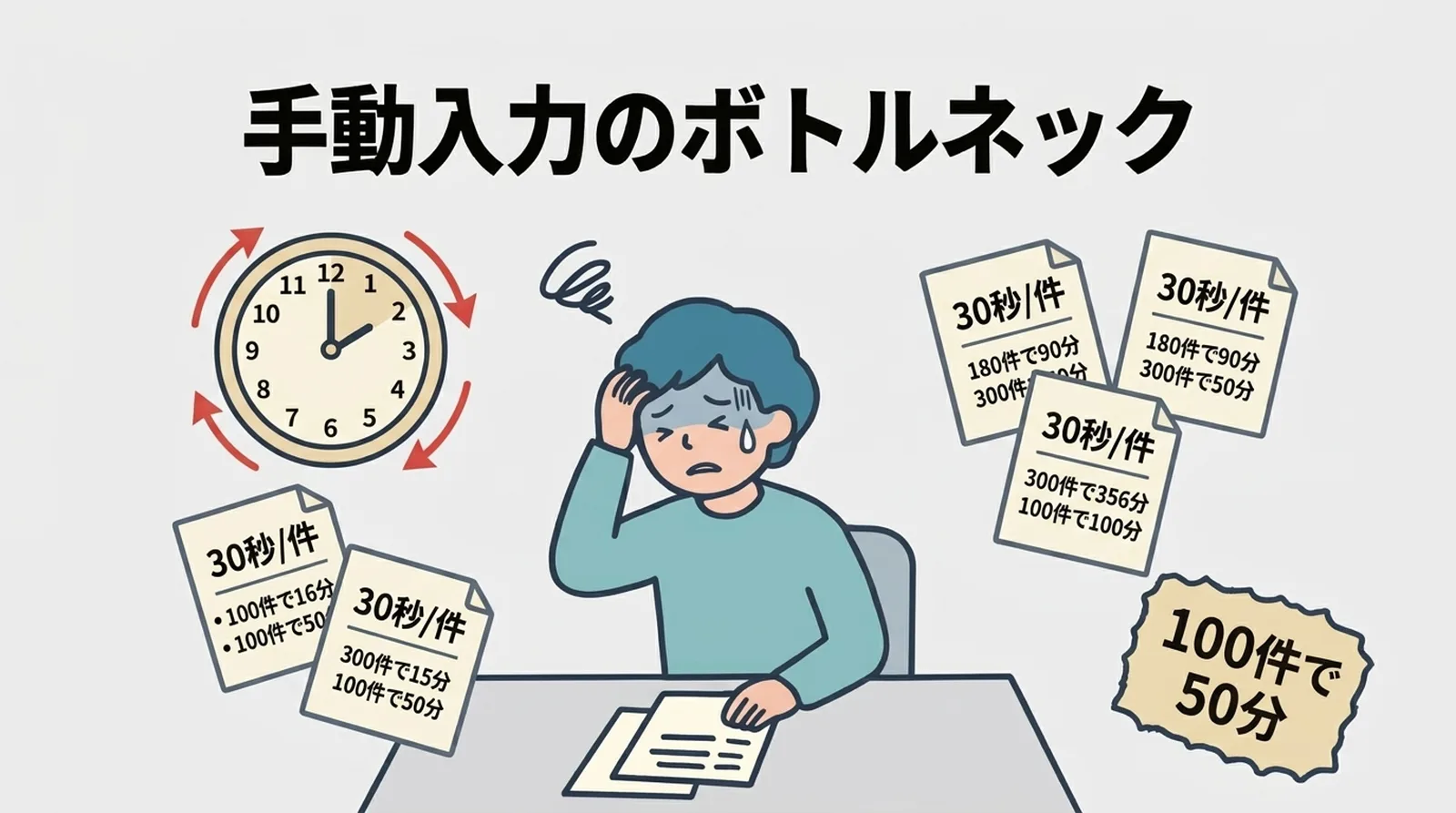
Si gestionas envíos con Click Post en Shopify, es probable que hayas experimentado ese momento en que todo va sobre ruedas con la exportación de CSV, pero «se te va una hora entera ingresando los números de seguimiento a mano». Aunque teclear un número de seguimiento lleve apenas 30 segundos por pedido, en periodos de gran actividad con 100 paquetes acumulados, esa tarea suma por sí sola 50 minutos. La frustración de ver cómo se esfuma un tiempo valioso que podrías invertir en elaborar productos o promocionar tu tienda acaba pasando factura a cualquier negocio independiente.
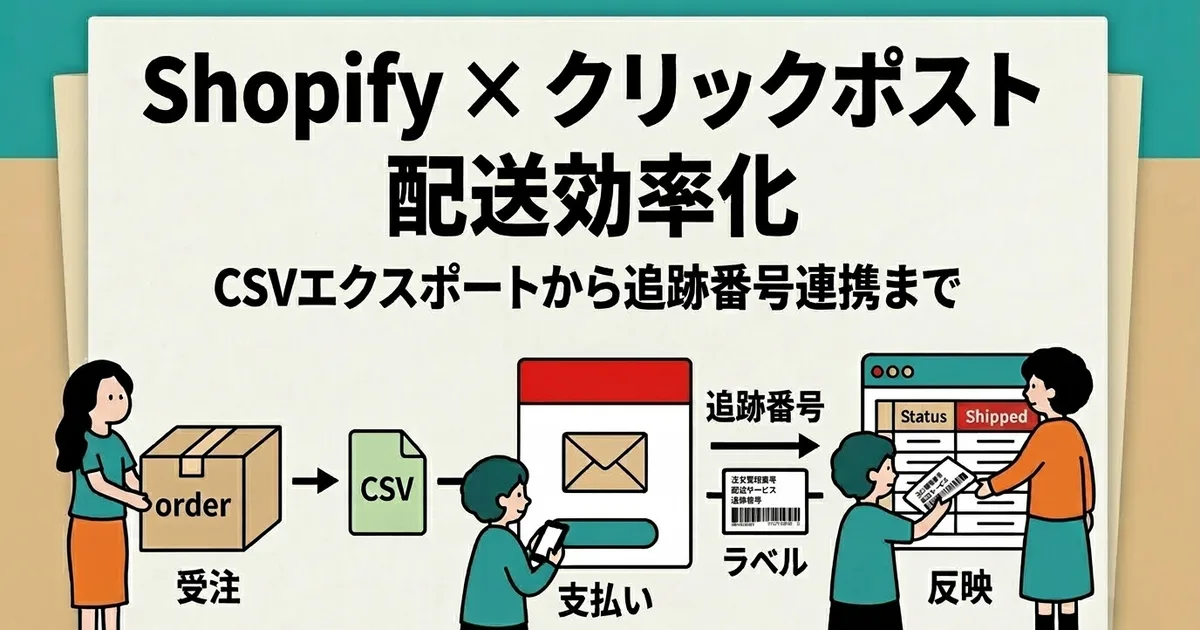
A lo largo de 3 años, he gestionado más de 2200 envíos a través de Click Post. Esa experiencia me permitió comprender que al rediseñar los tres bloques clave («exportación de CSV → solicitud por lotes y pago en Click Post → sincronización del número de seguimiento») como un flujo bidireccional en lugar de un camino de solo ida, el tiempo operativo se reduce radicalmente.
En este artículo, analizo los puntos críticos donde suelen surgir obstáculos en cada bloque y explico cómo organizar todo el flujo operativo para que la interacción entre Shopify y Click Post sea fluida. Los temas específicos, como la resolución de errores en el CSV o la gestión del límite de 40 pedidos en las solicitudes por lotes, se detallan en artículos dedicados; si te interesa profundizar en alguno de ellos, puedes consultar los enlaces correspondientes.
| Bloque | Tiempo estimado | Obstáculo habitual | Artículo detallado |
|---|---|---|---|
| 1. Exportación de CSV | Aprox. 1 min para 100 pedidos | Direcciones de más de 20 caracteres y discrepancias de codificación | Flujo práctico de exportación de CSV |
| 2. Solicitud por lotes y pago | Aprox. 3 min para 40 pedidos | Límite de 40 pedidos por lote y pagos individuales | División del límite de 40 pedidos en solicitudes por lotes |
| 3. Sincronización de seguimiento | Aprox. 10 s para 100 pedidos (automatizado) | Entrada manual: aprox. 50 min para 100 pedidos | Mecanismo de sincronización automática de seguimiento |
Para quienes deseen ir directamente a un tema concreto, aquí tienen accesos directos a los artículos que responden a las dudas más habituales:
- Devoluciones por direcciones incorrectas o límites de caracteres → Cómo prevenir devoluciones por errores de dirección: límites de caracteres y variaciones de formato
- Solicitudes de cambio de dirección tras el despacho → Diagrama de decisión para cambios de dirección después del envío
- Problemas al imprimir etiquetas o escala incorrecta → Qué hacer si no puedes imprimir las etiquetas de Click Post: visualización, escala y reimpresión
- Revisar y elegir el mejor servicio de paquetería → Comparativa de tarifas y dimensiones de servicios para paquetes pequeños
Por qué la entrada manual del número de seguimiento sigue siendo un cuello de botella en Click Post
La exportación de CSV solo resuelve la mitad del camino
Existen diversas aplicaciones de exportación en CSV para Click Post que convierten los datos de pedidos de Shopify al formato CSV requerido por la plataforma postal.
Sin embargo, estas herramientas solo cubren el trayecto de ida: «de Shopify a Click Post». Una vez completado el pago en Click Post y emitidos los números de seguimiento, el camino de vuelta («de Click Post a Shopify») vuelve a depender enteramente del trabajo manual del comerciante.
Como señalo en la guía sobre el flujo práctico de exportación de CSV, la realidad cotidiana es que la exportación en sí se completa sin dificultades, pero todo el avance se detiene al tener que ingresar los números de seguimiento uno por uno.
Treinta segundos por pedido: una carga acumulada que asfixia tu negocio
Ingresar un número de seguimiento a mano toma unos 30 segundos por pedido. Con 10 pedidos, son apenas 5 minutos; siendo sinceros, con un volumen diario de 10 paquetes, puede que apenas se note.
No obstante, tras una campaña o un periodo de promociones donde los pedidos se acumulan, el panorama cambia por completo. Cuando en una temporada alta me tocó ingresar 100 números de seguimiento de una sola vez, tardé aproximadamente 50 minutos. Cincuenta minutos invertidos exclusivamente en teclear números, al margen del tiempo dedicado a empaquetar o pegar etiquetas.
Durante ese tiempo, no puedes dedicarte a fabricar productos ni a tareas de promoción comercial. Pensar «qué desperdicio de tiempo» fue precisamente lo que me impulsó a buscar una solución automatizada.
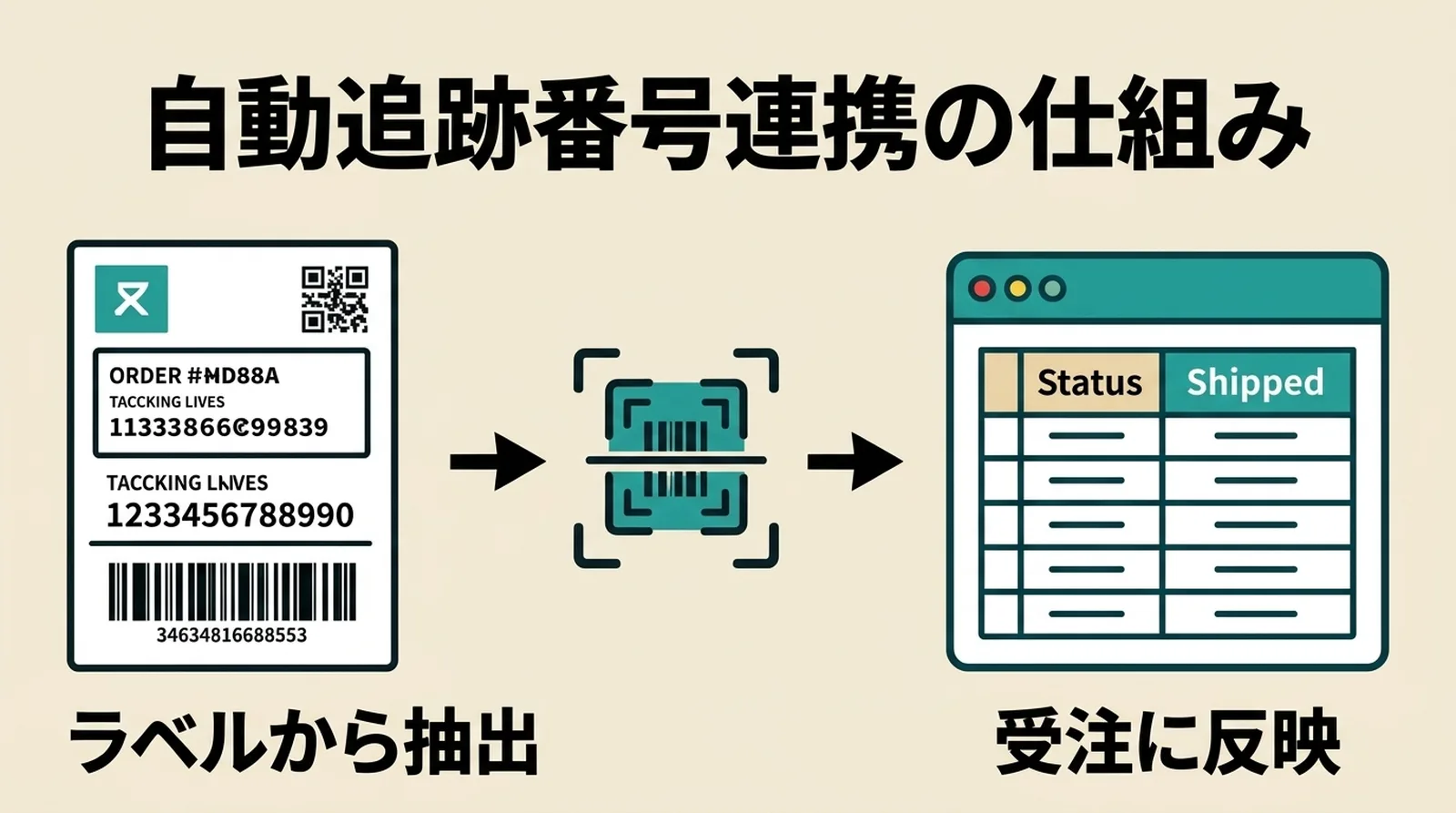
Cómo funciona la sincronización automática de los números de seguimiento
Extracción de datos desde la etiqueta de envío y vinculación por número de pedido
Tras finalizar el pago en Click Post, descargas el archivo con las etiquetas de envío para su impresión. Este documento contiene la dirección y el nombre del destinatario junto con el número de seguimiento emitido por Japan Post.
Es decir, toda la información necesaria para vincular cada número de seguimiento con su pedido correspondiente ya se encuentra en la propia etiqueta. El método manual tradicional consistía únicamente en cotejar esos datos con la vista y transcribirlos en Shopify.
El sistema de extracción automática lee directamente los datos del archivo de etiquetas y utiliza el número de pedido como identificador para emparejarlos con los pedidos pendientes de envío en Shopify. Al basarse de forma unívoca en el número de pedido, se evitan errores de asignación incluso si existen múltiples pedidos dirigidos a una misma dirección.
En el artículo sobre cómo eliminar por completo la entrada manual del número de seguimiento, explico detalladamente el funcionamiento de este mecanismo de extracción automática y su nivel de precisión.
Envío simultáneo del correo de confirmación de despacho
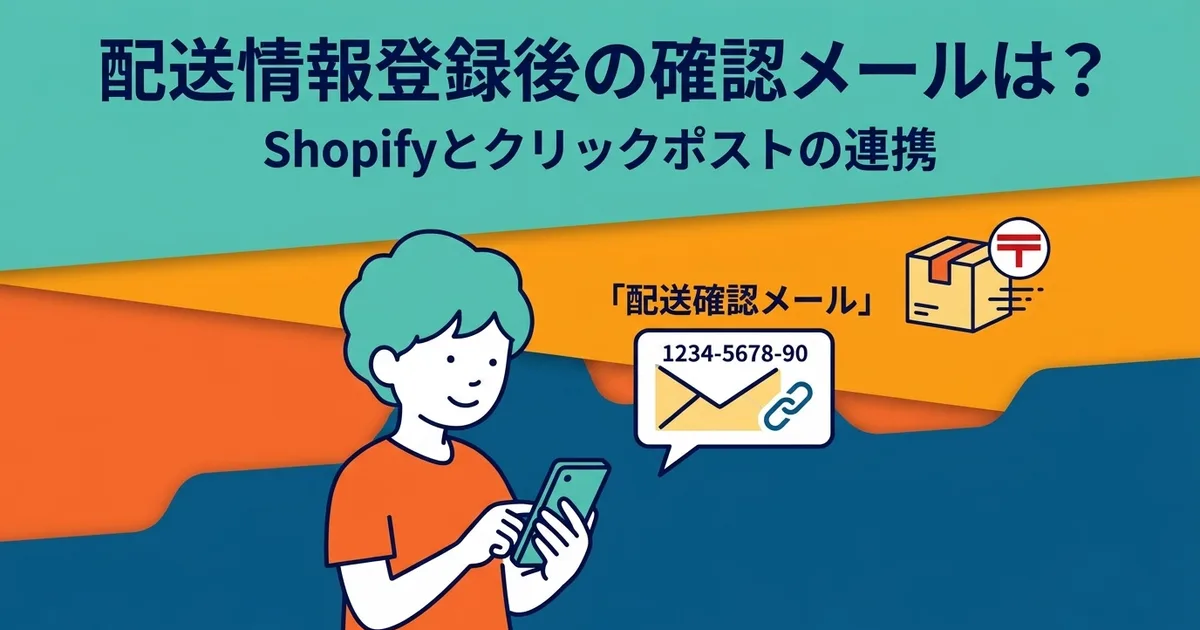
Al sincronizar el número de seguimiento con el pedido en Shopify, el estado del pedido cambia a «Enviado». En ese mismo momento, Shopify envía automáticamente al cliente el correo de notificación de envío completado.
El correo que recibe el cliente incluye el número de seguimiento, lo que le permite verificar por sí mismo el estado de la entrega. Para el comerciante, esto supone la gran ventaja de reducir drásticamente las consultas del tipo «¿todavía no ha llegado mi paquete?».
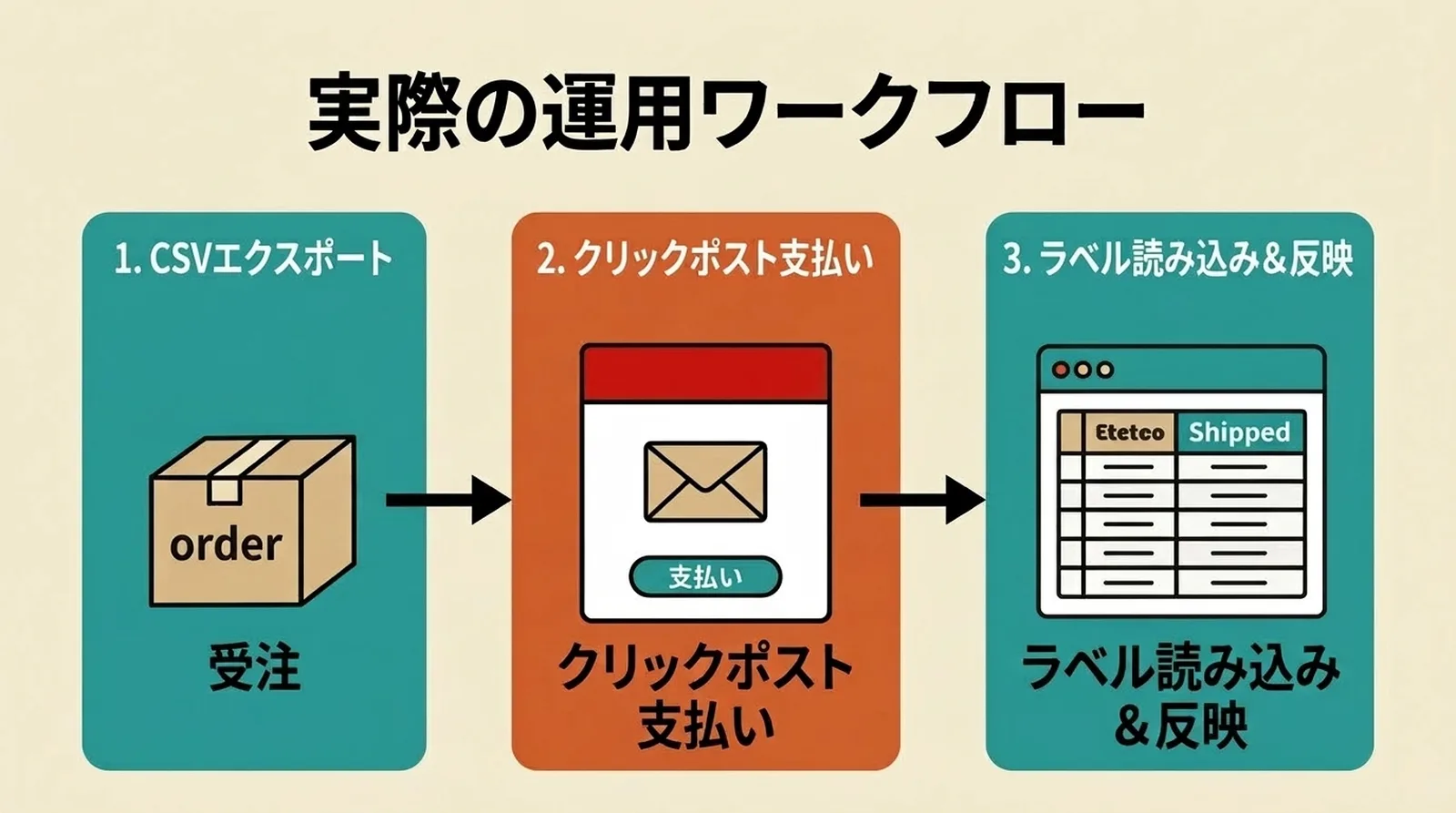
Flujo de trabajo en la práctica: desde la exportación del CSV hasta el envío completado
A continuación, presento el flujo completo para realizar desde la exportación del CSV hasta la sincronización del número de seguimiento de principio a fin. Es exactamente la rutina de trabajo que sigo todos los días a las 14:00.
Paso 1: Exportar los datos de pedidos desde Shopify en CSV
En la pantalla de la aplicación "Instant Shipping! for Click Post", selecciona los pedidos no enviados y exporta el CSV. La información de la dirección se divide automáticamente para adaptarse al formato CSV de Click Post, por lo que no es necesario realizar ajustes manuales tras la descarga.
El archivo CSV exportado está codificado en formato Shift-JIS, listo para cargarse directamente en la solicitud por lotes de Click Post.
Paso 2: Carga por lotes y tramitación del pago en Click Post
En el panel de gestión de Click Post, accede a la sección de solicitud por lotes y sube el archivo CSV. Una vez procesada la carga, realiza el trámite de pago mediante Yahoo! Wallet o Amazon Pay.
Conviene tener en cuenta una advertencia: la solicitud por lotes de Click Post es una función para registrar direcciones en bloque, pero el pago debe realizarse individualmente para cada pedido. Si registras 40 pedidos, deberás autorizar el pago 40 veces. Además, el límite de importación por archivo CSV es de 40 pedidos por tanda, y la impresión combinada de etiquetas admite un máximo de 20 envíos por lote (distribuidos en 4 etiquetas por página A4).
Paso 3: Cargar las etiquetas de envío y sincronizar los números de seguimiento en bloque
Una vez completado el pago, descarga el archivo de las etiquetas de envío e impórtalo en la pantalla de la aplicación. Esta extraerá automáticamente los números de seguimiento de las etiquetas y mostrará una lista con el resultado del cotejo con los pedidos de Shopify.
Revisa la información y haz clic en «Registro masivo» para finalizar. De forma simultánea al registro de los números de seguimiento, los clientes recibirán automáticamente su correo de notificación de envío completado.
| Proceso | Tiempo estimado (para 10 pedidos) |
|---|---|
| Exportación de CSV | Aprox. 1 minuto |
| Solicitud por lotes y tramitación del pago | Aprox. 5 minutos |
| Impresión de etiquetas, empaquetado y depósito en buzón | Aprox. 15 minutos |
| Sincronización de números de seguimiento (automática) | Aprox. 10 segundos |
Los 5 minutos que antes se dedicaban a escribir a mano se reducen a prácticamente cero, y además se evitan incidencias derivadas de errores tipográficos. En otro artículo analizamos en detalle los problemas que provocan los errores al introducir números de seguimiento.
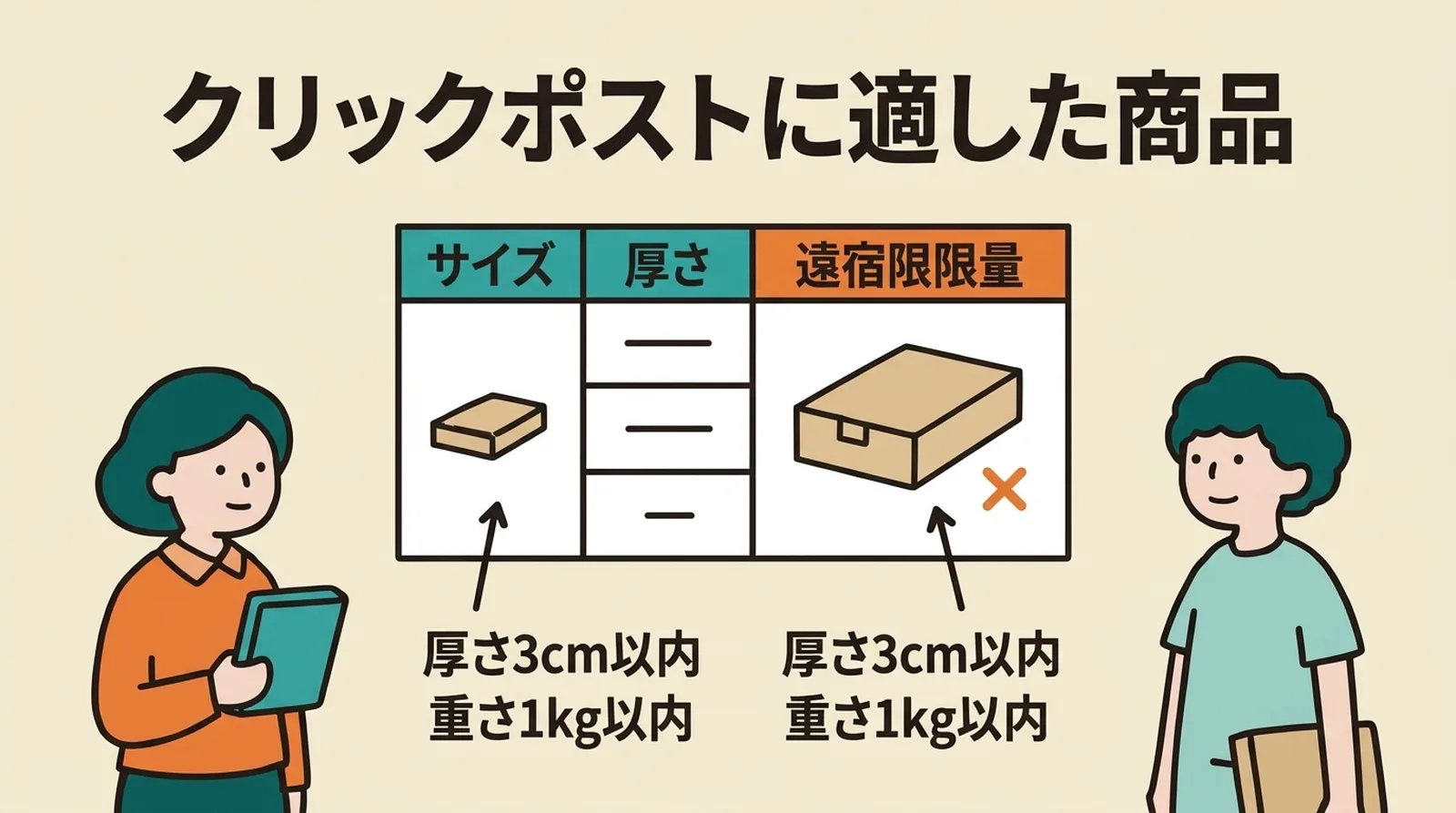
¿Cómo elegir entre Click Post y otros métodos de envío?
Ventajas de una tarifa plana nacional frente a las limitaciones de tamaño y peso
Click Post ofrece una tarifa plana para todo el territorio japonés e incluye número de seguimiento. Al depositarse directamente en el buzón, no requiere que el destinatario esté presente en casa para recibirlo. Para tiendas gestionadas por un único propietario que manejan artículos pequeños y ligeros, constituye un medio de envío con una excelente relación coste-beneficio.
Cabe señalar que, según el anuncio oficial vigente al 19 de septiembre de 2026, a partir del 1 de octubre de 2026 la tarifa se actualizará de 185 yenes a 240 yenes. Asimismo, el límite de tamaño pasará de «lado mayor de 34 cm, lado menor de 25 cm y grosor de 3 cm» a «suma de las 3 dimensiones hasta 60 cm, lado mayor hasta 34 cm y apto para ser depositado en la ranura de un buzón postal», mientras que el peso máximo se ampliará de 1 kg a 2 kg. La entrega se realizará por norma general depositando el paquete en un buzón postal, quedando el despacho en ventanilla de oficinas postales restringido a condiciones excepcionales. Encontrarás el panorama completo de estas modificaciones en el artículo sobre los cambios en Click Post en octubre de 2026.
El servicio también cuenta con restricciones que conviene considerar:
- Tamaño: hasta el 30 de septiembre, hasta 34 cm × 25 cm × grosor de 3 cm. A partir del 1 de octubre, suma de las 3 dimensiones hasta 60 cm y lado mayor hasta 34 cm.
- Peso: hasta el 30 de septiembre, hasta 1 kg; a partir del 1 de octubre, hasta 2 kg.
- Indemnización: ninguna (no existe compensación por pérdida o avería).
- Entrega en buzón: no requiere firma de recepción.
Por estas razones, no es apto para productos frágiles ni de alto valor. En tales situaciones, convendrá valorar alternativas como Yu-Packet, Letter Pack o servicios de paquetería urgente estándar.
En nuestro artículo de comparativa de servicios de paquetería pequeña, confrontamos en tablas comparativas las tarifas, dimensiones y características de Click Post, Yu-Packet, Kuroneko Yu-Packet y el correo estándar no tipificado (Teikeigai). Puesto que los criterios de elección varían según el volumen y peso del producto, te sugerimos consultar también el análisis sobre para qué productos resulta más conveniente Click Post.
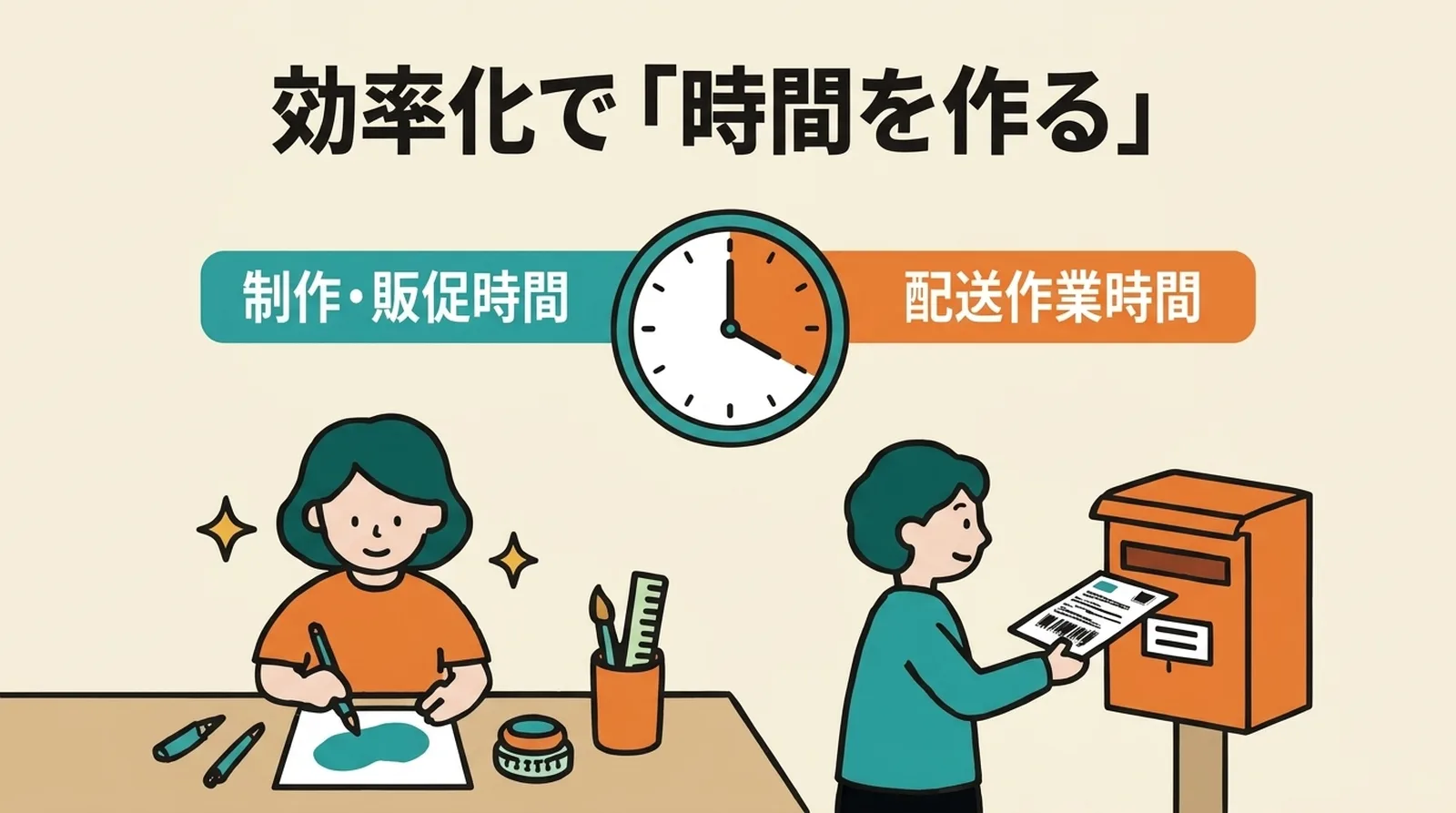
¿En qué invertir el tiempo que recuperas al optimizar los envíos?
El valor del tiempo de creación para los artesanos y creadores independientes
El propósito de optimizar las tareas de expedición no es simplemente «ahorrarse esfuerzo».
Al gestionar una tienda de forma individual, debes encargarte por tu cuenta de producir los artículos, fotografiar el catálogo y mantener la presencia en redes sociales. Si logras reducir 30 minutos diarios de empaquetado y gestiones de envío, esa media hora pasa a dedicarse directamente a la creación de productos.
En mi caso, he mantenido durante 3 años el hábito de concentrar todos los despachos a las 14:00, reservando toda la mañana para la elaboración en el taller. Cuando el tiempo requerido para los envíos se vuelve predecible, resulta posible calcular de forma inversa a qué hora exacta podrás ponerte manos a la obra con la producción.
En el artículo sobre cómo organizar la logística de envíos para centrarse en la creación, compartimos métodos de gestión del tiempo para conciliar el trabajo de taller con los despachos diarios. Asimismo, para quienes vayan a iniciarse en este sistema, la guía de preparativos y pasos para comenzar a enviar con Click Post en Shopify resultará de gran utilidad para asimilar el esquema general.
Preguntas frecuentes
Q. ¿Cuántos pedidos se pueden registrar por lote en las solicitudes masivas de Click Post?
La importación de CSV admite un máximo de 40 pedidos por carga. Si tienes 41 o más, divide el archivo CSV y súbelo en varias tandas. La impresión combinada de etiquetas permite hasta 20 pedidos por tanda, imprimiéndose 4 etiquetas por cada hoja A4.
Q. ¿Cuánto tiempo se tarda en sincronizar los números de seguimiento?
Desde que se importa el archivo de etiquetas en la aplicación hasta que se completa el registro masivo, el proceso toma apenas unos 10 segundos para un lote de unos 10 pedidos. Incluso al incrementar el volumen, el tiempo no crece de forma proporcional como sucede con la transcripción manual.
Q. ¿Cuáles son los métodos de pago disponibles en Click Post?
El pago se tramita a través de Yahoo! Wallet o Amazon Pay. Es indispensable disponer de una tarjeta de crédito vinculada a la cuenta.
Conclusión
La operativa de envíos mediante Click Post en Shopify se fundamenta en tres fases esenciales: exportación en CSV, solicitud por lotes y sincronización de los números de seguimiento.
Automatizar únicamente la exportación de CSV deja la optimización a mitad de camino mientras persista la entrada manual de los números de seguimiento. Es al incorporar un mecanismo que extraiga automáticamente los números de las etiquetas de envío y los refleje en bloque en los pedidos de Shopify cuando este circuito de ida y vuelta queda verdaderamente completado.
Al conseguir que el tiempo dedicado a la paquetería sea predecible, resulta mucho más sencillo garantizar el tiempo que necesitas para la creación de productos y la promoción comercial.
Si deseas agilizar tus operaciones de envío de principio a fin, desde la exportación de CSV hasta la sincronización del seguimiento, prueba Instant Shipping! for Click Post.
Artículos relacionados
A continuación, recopilamos por categorías los artículos que profundizan en los temas tratados en esta guía.
Cambios normativos y de tarifas del 1 de octubre de 2026
- Cambios en Click Post en octubre de 2026: tarifas, dimensiones y modalidades de entrega
- Cuándo es posible entregar paquetes de Click Post en ventanilla: excepciones a partir de octubre y criterios para el depósito en buzón
- Preparativos para los envíos de Click Post entre el 30 de septiembre y el 1 de octubre: plazos de pago y periodos de inactividad del servicio
- Qué comprobar en el primer envío tras la revisión de octubre | Click Post a 240 yenes y la nueva regla de dimensiones en la práctica
Optimización y eficiencia operativa en envíos
- ¿Exportas direcciones en bloque pero sigues ingresando el seguimiento a mano? Da un paso más en la simplificación de tus envíos con Click Post
- Cómo eliminar por completo la entrada manual de números de seguimiento: extracción automática desde las etiquetas de envío
- Paso a paso para exportar CSV de Shopify a Click Post: procesa 100 pedidos en aproximadamente 1 minuto
- Cómo diseñar un flujo de trabajo para despachar 10 pedidos diarios en solo 15 minutos
- Procedimiento para realizar envíos masivos aprovechando las solicitudes por lotes de Click Post
- Qué sucede al sincronizar los números de seguimiento en Shopify: cómo recibe el cliente el correo de notificación
- Cómo gestionar envíos masivos en temporada alta: división de tareas y planificación previa
- Convierte la preparación de envíos en una rutina: claves para finalizar siempre a la misma hora
- Cómo redactar un manual operativo para delegar la preparación de envíos en colaboradores o personal de apoyo
- Ideas de automatización logística con Shopify Flow para agilizar tus despachos
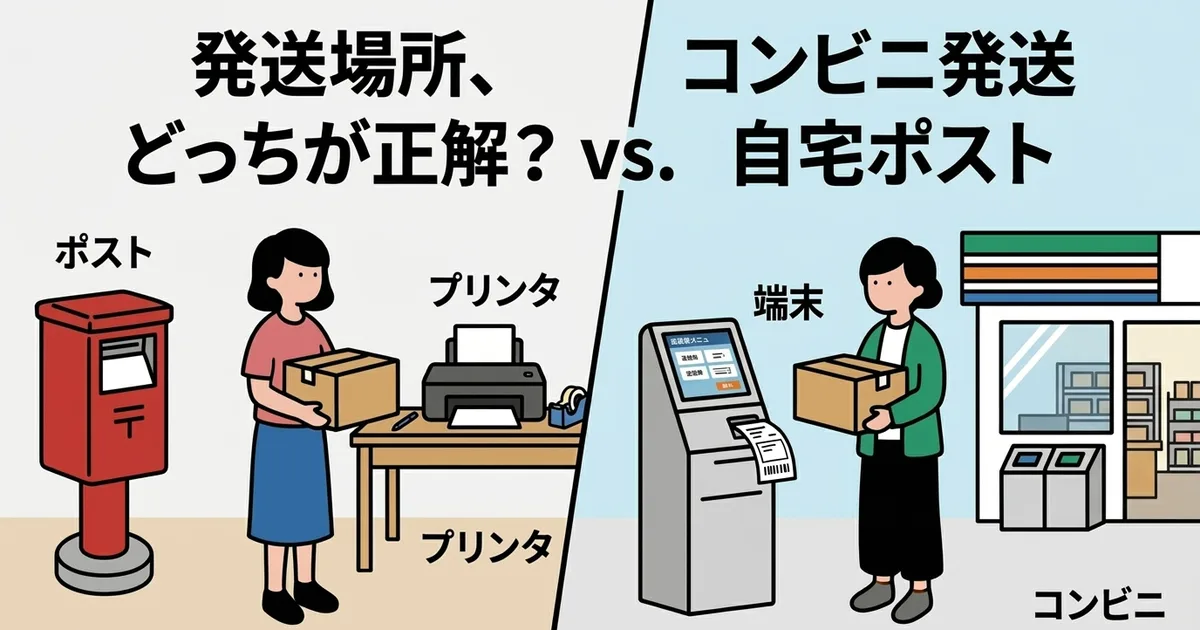
- Envíos desde casa frente a envíos desde tiendas de conveniencia: ventajas y flujos de trabajo comparados
Optimización de costes y elección de métodos de transporte
- Click Post, Yu-Packet, Nekopos y Teikeigai: comparativa de servicios de paquetería pequeña
- Tarifa plana de 185 yenes en Click Post: ¿para qué tipo de productos resulta más conveniente?
- ¿A partir de qué umbral es viable ofrecer envío gratuito? Claves para proteger tu margen de beneficio
- Técnicas de empaquetado para no superar el límite de 3 cm de grosor y alternativas cuando se sobrepasa
- Por qué deberías elegir servicios de envío con seguimiento y los riesgos del correo ordinario sin rastreo
- Cómo prepararse para el incremento de tarifas postales: puntos clave para revisar tu estructura de costes
- ¿Incluir el envío en el precio o cobrarlo aparte? Impacto en la tasa de conversión
- Cómo gestionar los costes de transporte en caso de cambios y devoluciones
- Optimización del gasto en embalaje: guía para elegir sobres, cajas de cartón y material de amortiguación
- Cómo realizar envíos de regalo mediante Click Post: presentación impecable y protección adecuada
- Primeros pasos en envíos internacionales: opciones de transporte y precauciones esenciales
Prevención y resolución de incidencias
- Problemas derivados de errores al transcribir números de seguimiento y cómo evitarlos
- Evita paquetes devueltos por direcciones erróneas: control de límites de caracteres y variaciones en la dirección
- Plantilla de respuesta para reclamaciones de «aún no ha llegado mi pedido» y estrategias para reducir consultas
- Gestión de números de seguimiento para envíos de múltiples bultos y registro en Shopify
- Fundamentos de embalaje para Click Post: protección eficaz contra la lluvia y los golpes
- Flujo de control para evitar el envío por error de pedidos cancelados
- Protocolo de actuación si el cliente solicita un cambio de dirección cuando el paquete ya fue despachado
- Cómo gestionar múltiples pedidos dirigidos a la misma dirección: criterios para unificar envíos
Guías de implementación y operativa diaria
- Guía paso a paso para comerciantes independientes: cómo empezar a enviar con Click Post en Shopify
- Cómo organizar la gestión de envíos para centrarse en la creación artesanal: el equilibrio entre taller y logística
- Cómo acondicionar un espacio de trabajo en casa para gestionar todo el proceso de expedición
- Configuración y comunicación de los plazos estimados de entrega: crea un calendario viable si compaginas tu tienda con otra actividad
- Guía de configuración de envíos en Shopify: tarifas, zonas de reparto y combinación de métodos de entrega
- Cuándo conviene contratar un operador logístico (3PL) y qué ventajas tiene seguir gestionando los envíos tú mismo
- Cómo redactar la política de envíos y la información legal obligatoria para el comercio electrónico
- Aspectos a revisar antes de instalar una aplicación en Shopify: funciones indispensables para tiendas independientes
- Comparativa de aplicaciones de envío compatibles con Click Post: diferencias en exportación CSV, seguimiento y conversión de direcciones
- Cómo coordinar los envíos cuando coinciden ferias o tiendas pop-up con pedidos de la tienda online
- Shopify y Click Post: recopilatorio de problemas frecuentes y sus soluciones