No puedo imprimir la etiqueta de Click Post | Comprobación de visualización, escala y reimpresión
Ha completado el proceso de pago, pero la etiqueta no sale. Situaciones como «al pulsar el botón de imprimir aparece una pantalla de error», «el PDF se abre pero no sale en el papel» o «la etiqueta impresa es tan pequeña que no se puede leer» resultan muy frustrantes cuando interrumpen el proceso de envío.
Los problemas de impresión de etiquetas se pueden aislar fácilmente dividiéndolos en tres etapas: «si el PDF se abre», «si se imprime correctamente en papel» y «si la etiqueta es válida». Si el PDF no se abre, el problema está en el navegador; si se abre pero se imprime muy pequeña, se trata de la configuración de impresión; y si se imprime pero no se puede utilizar, es una cuestión del periodo de validez de la etiqueta o de la reimpresión. A continuación, revisaremos cada punto en este orden.
Primero, identifique el problema: ¿en qué etapa se ha detenido?
| Síntoma | Causa más probable | Sección a consultar |
|---|---|---|
| Al pulsar el botón «Imprimir» aparece una pantalla de error o no se abre nada | Navegador / Visualización de PDF | Siguiente sección |
| El PDF se abre, pero no se imprime en papel | Impresora / Configuración de impresión del sistema operativo | Sección de impresión |
| Sale en papel, pero es pequeña, está desalineada o con los bordes cortados | Escala / Papel en el diálogo de impresión | Sección de impresión |
| Se imprimió, pero no sabe si esta etiqueta es válida para usarse | Periodo de validez / Tratamiento de reimpresión | Sección de reimpresión |
Aunque se hable genéricamente de «no puedo imprimir», el origen del problema difiere en cada etapa. Por ejemplo, si el PDF ni siquiera se abre, cambiar la configuración de la impresora no solucionará nada. Utilice la tabla anterior para comprobar primero a qué etapa corresponde su síntoma.
Cuando el PDF no se abre o aparece una pantalla de error
La causa principal por la que no se abre el PDF suele encontrarse en la configuración de visualización o en las extensiones del navegador. En los avisos oficiales de Click Post también se incluye información sobre errores de impresión debidos al entorno del navegador.
Como ejemplo citado en los avisos oficiales (publicado el 10 de diciembre de 2021), existe un caso en Google Chrome donde al intentar imprimir la etiqueta de destinatario aparece el mensaje «No se encuentra la página que busca». Se indica que esto ocurre según el entorno de uso y que en ocasiones se resuelve desactivando la extensión «Adobe Acrobat».
En esta etapa, pruebe los siguientes pasos en orden:
- Desactive temporalmente las extensiones relacionadas con la visualización de PDF. Si utiliza Chrome, desactive las extensiones de tipo Adobe Acrobat desde «Extensiones» en la configuración e intente pulsar nuevamente el botón «Imprimir». Esta es una solución recomendada en los avisos oficiales.
- Compruebe el bloqueador de ventanas emergentes. Dado que la pantalla de impresión de etiquetas se abre en una ventana independiente (ventana emergente), si está bloqueada parecerá que no ocurre nada. Los avisos oficiales también recuerdan revisar la configuración del navegador para desbloquear las ventanas emergentes y permitir las cookies durante la impresión.
- Verifique que las cookies y JavaScript estén habilitados. En la guía oficial de incidencias se mencionan casos en los que la pantalla no funciona correctamente si estos elementos están deshabilitados.
- Pruebe con otro navegador. Si sigue sin abrirse, intente abrirlo en un navegador diferente siguiendo las recomendaciones oficiales. Usar un navegador que no tenga extensiones instaladas también ayuda a aislar la causa del problema.
- Abra el PDF descargado con una aplicación dedicada. En lugar de abrirlo con el visor integrado del navegador, guarde primero el PDF y ábralo con una aplicación especializada como Adobe Acrobat Reader; de este modo, podrá aislar y descartar los problemas de visualización del navegador.
Hay un punto a tener en cuenta: las directrices oficiales de Click Post (publicadas el 11 de abril de 2025) advierten que el uso de «sistemas comerciales de ayuda a la introducción de datos» puede provocar fallos de funcionamiento. Si tiene herramientas de autocompletado de direcciones residentes en su navegador, podrían interferir con la visualización de la pantalla o las transiciones; desactívelas temporalmente mientras realiza el diagnóstico.
Cuando se imprime pequeño o desalineado en el papel
Si el PDF se abre con normalidad pero, al imprimirlo en papel, sale demasiado pequeño, descentrado o con los bordes recortados, en la mayoría de los casos la causa reside en la configuración del diálogo de impresión.
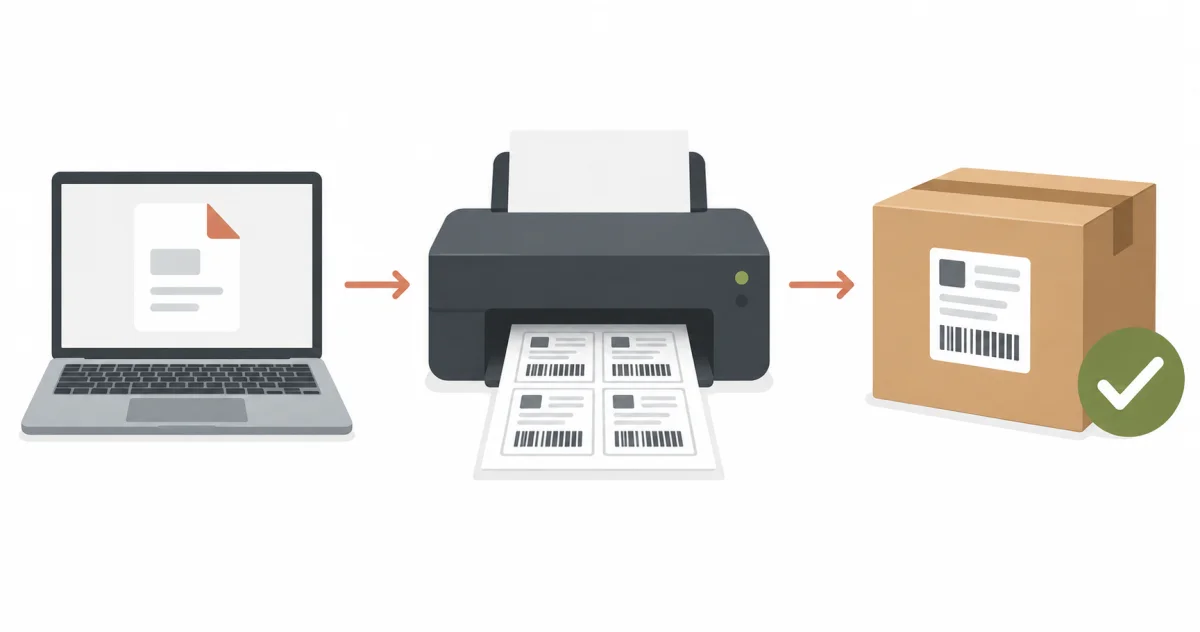
Como premisa básica, es una especificación normal que las etiquetas de la «impresión agrupada» se vean «pequeñas». La «impresión agrupada» de Click Post está diseñada para imprimir 4 etiquetas por hoja A4, permitiendo generar hasta 20 envíos a la vez en una sola tirada. Es decir, cada etiqueta ocupa un cuarto de una hoja A4 (un tamaño similar a A6), que es el tamaño reglamentario pensado para recortarse y pegarse en el paquete. Si simplemente le parece «más pequeña de lo esperado», la impresión en sí no presenta ningún fallo.
Si se imprime aún más pequeña que eso, o si solo se imprime una parte, revise los siguientes puntos en el diálogo de impresión:
- Ajuste la escala a «Tamaño real» o «100 %». Si tiene seleccionadas opciones como «Ajustar a la página» o «Reducir para ajustar al papel», la página del PDF se reducirá o ampliará respecto al papel, alterando la escala de la etiqueta.
- Configure el tamaño del papel en A4. Si la configuración del papel en el diálogo de impresión está establecida en Carta (Letter) u otro formato, los bordes pueden cortarse o la escala puede verse afectada.
- Compruebe en la vista previa que el código de barras y la dirección queden dentro del marco. Verificar con antelación que los bordes no estén recortados en la vista previa del diálogo de impresión le evitará desperdiciar papel.
- Imprima primero solo una hoja. Antes de imprimir varios envíos en lote, imprima una sola hoja de prueba para confirmar que se puede leer correctamente.
Los nombres exactos de las pantallas y las ubicaciones de los ajustes dependen del modelo de cada impresora, pero prácticamente la mayoría de los problemas se solucionan controlando estos tres puntos: «escala, papel y vista previa». Los fallos del propio dispositivo, como que la impresora no alimente el papel o no expulse tinta, quedan fuera del alcance de este artículo.
Comprobar si la etiqueta impresa es válida para su uso
Una vez impresa la etiqueta en papel, compruebe que el código de barras y los caracteres se lean con total claridad antes de depositar el paquete en el buzón. El procesamiento de admisión en la oficina de correos se efectúa mediante el escaneo del código de barras; si este no puede leerse, no se aceptará el paquete.
- Que el código de barras no esté cortado ni incompleto. Verifique que no esté recortado en el borde del papel ni que las líneas estén interrumpidas por falta de tinta.
- Que los dígitos del número de seguimiento sean legibles. Si por alguna razón la máquina no pudiera escanear el código de barras, tener los números impresos con claridad servirá como referencia en la ventanilla postal.
- Que la dirección y el nombre se encuentren dentro del marco. Si sobresalen del marco debido a un desajuste en la escala, vuelva a imprimir la etiqueta.
- Que el código de barras no quede cubierto al pegarlo. Coloque la etiqueta de modo que no quede doblada en una esquina del embalaje ni tapada por el brillo o el reflejo de la cinta adhesiva.
Un motivo de tranquilidad. Según las preguntas frecuentes de Japan Post (consultadas el 19 de octubre de 2026), la tarifa de Click Post queda fijada al completar el paso de pago y el cobro efectivo se procesa cuando la oficina de correos admite el paquete. El pago previo a la impresión solo reserva el importe en el límite de la tarjeta. Además, las condiciones de uso establecen que no se debe pagar la tarifa si el paquete no se entrega. Si la impresión falla o no usa la etiqueta, basta con desechar el papel y volver a imprimir.
«Reimpresión» y «nueva solicitud» son operaciones distintas
Al volver a imprimir una etiqueta, a menudo se confunden dos operaciones: la «reimpresión», que vuelve a emitir la etiqueta con el mismo número de seguimiento, y la «nueva solicitud», que obtiene un número nuevo y distinto. Comprender esta diferencia de antemano le ahorrará confusiones.
- Solo se puede reimprimir dentro de los 30 minutos posteriores a pulsar «Imprimir». Durante ese tiempo puede volver a emitir la etiqueta con el mismo número de consulta, pero solo se puede entregar una de las copias. Si la impresora falla, pasados los 30 minutos ya no podrá reimprimirla. Para ello, pulse «Reimprimir» junto a los datos del destinatario correspondiente en Mi página (My Page).
- Pasados 30 minutos, solicite de nuevo e imprima otra etiqueta. Vuelva a tramitar la solicitud de envío para obtener una etiqueta con un nuevo número de consulta. La etiqueta en sí es válida durante 7 días desde el día siguiente a completar el pago (si paga el 1 de enero, hasta el 8 de enero) y Correos de Japón no admite una etiqueta caducada. La vigencia puede consultarse en las FAQ de Click Post y de Japan Post.
- Las etiquetas no utilizadas no se cobran. Como explicamos en la sección anterior, el cobro efectivo se procesa cuando la oficina de correos admite el paquete, y no se debe pagar la tarifa si el paquete no se entrega. Por lo general, no es necesario realizar ningún trámite de reembolso por etiquetas caducadas o envíos cancelados.
- Está prohibido duplicar etiquetas para otros paquetes. No se puede fotocopiar la misma etiqueta para pegarla en otro paquete. Cada número de seguimiento corresponde a un único paquete. Para cualquier otro paquete, tramite siempre una solicitud independiente y emita un número nuevo para cada uno.
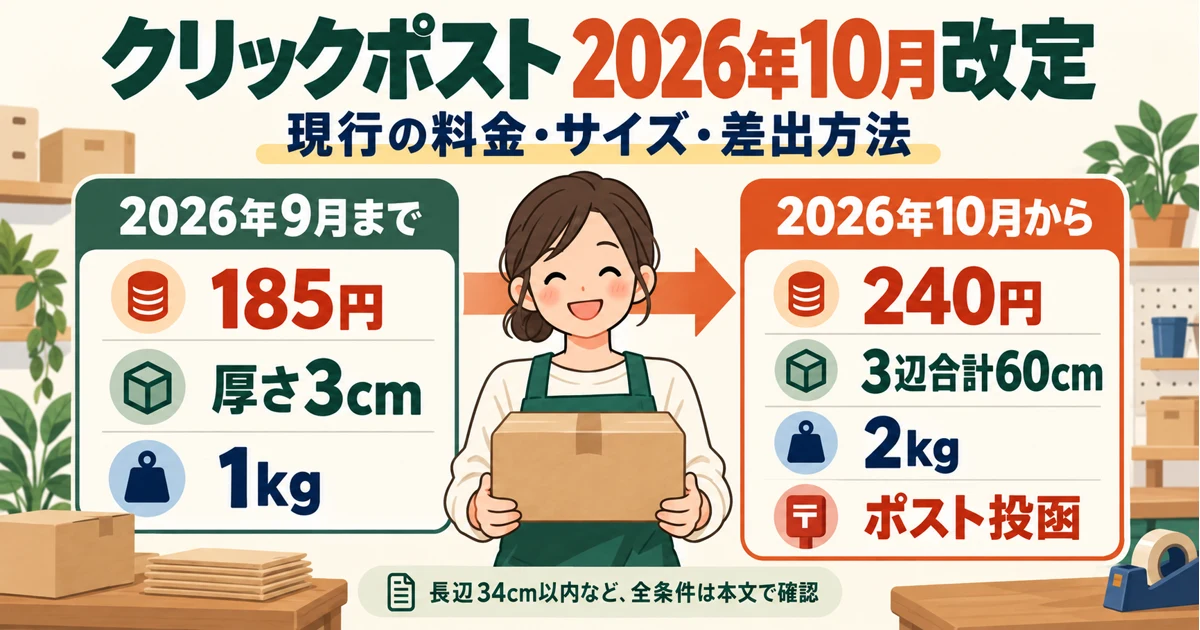
Hay también un punto sobre la tarifa: la tarifa de Click Post pasó de 185 yenes (impuestos incluidos) a 240 yenes (impuestos incluidos) el 1 de octubre de 2026 (aviso oficial de Click Post, publicado el 3 de julio de 2026 y confirmado el 19 de octubre de 2026). Los 185 yenes eran la tarifa anterior, vigente hasta el 30 de septiembre de 2026; no reutilice esa cifra de artículos o notas antiguos y calcule con los 240 yenes actuales.
Una vez impresa, devuelva el número de seguimiento a Shopify
Cuando la etiqueta se haya impreso correctamente, podrá pegarla en el paquete y depositarlo en el buzón. La tarea restante para la tienda es registrar el número de seguimiento emitido en la gestión de pedidos de Shopify y enviar la notificación de envío al cliente.
La aplicación de Shopify «Instant Shipping! for Click Post» permite, con solo importar en la aplicación el archivo PDF original de las etiquetas guardado al imprimir, leer los números de seguimiento, registrarlos en los pedidos correspondientes y enviar automáticamente los correos electrónicos de notificación de envío. Cabe señalar que esta aplicación ha sido desarrollada y es ofrecida por JizaiDev, quien gestiona este sitio web.
Conviene hacer una aclaración: lo explicado en este artículo abarca exclusivamente los problemas surgidos al «imprimir la etiqueta en papel». Si el PDF se imprimió sin inconvenientes pero, al importarlo a la aplicación, surge un problema como «no se puede leer» o «no se encuentra el pedido», la causa es distinta; consulte los pasos de verificación cuando surjan problemas al importar el PDF en la aplicación. El flujo para realizar solicitudes en lote se detalla en los pasos para la solicitud agrupada, y el funcionamiento del registro de números de seguimiento se describe en cómo registrar números de seguimiento automáticamente.
Preguntas frecuentes
Q. La etiqueta se imprime muy pequeña
El PDF generado mediante la «impresión agrupada» está diseñado para imprimir 4 etiquetas por hoja A4, por lo que el tamaño previsto por especificación es un cuarto de una hoja A4 por etiqueta. Dado que está pensado para recortarse y pegarse en el paquete, no supone ningún problema. Si se imprime aún más pequeña, compruebe que la escala en el diálogo de impresión no esté configurada en opciones como «Ajustar a la página» y seleccione «Tamaño real» o «100 %».
Q. ¿Hasta cuándo se puede reimprimir una etiqueta?
Puede reimprimir la etiqueta con el mismo número de seguimiento dentro de los 30 minutos posteriores a pulsar «Imprimir», pero solo se puede entregar una de las copias impresas. Pasado ese tiempo ya no es posible reimprimir: vuelva a tramitar el envío e imprima la etiqueta con un número nuevo. Además, la propia etiqueta tiene una validez de 7 días a partir del día siguiente a completar el pago, y una etiqueta caducada no se puede entregar.
Q. ¿Se cobra por las etiquetas cuya impresión ha fallado?
La tarifa queda fijada al completar el paso de pago, pero el cobro efectivo se procesa cuando la oficina de correos admite el paquete. Antes de imprimir la etiqueta solo se reserva un importe en el límite de la tarjeta. Si no entrega el paquete, no debe pagar la tarifa; por lo tanto, una etiqueta mal impresa o sin usar se puede desechar sin más.
Q. ¿Se puede fotocopiar la misma etiqueta para usarla en otro paquete?
No, no es posible. Cada número de seguimiento corresponde a un único paquete y no está contemplado duplicarlo para otros envíos. Para otro paquete, realice siempre una nueva solicitud y emita una etiqueta con un número nuevo.
Q. ¿Se puede emitir la etiqueta si no tengo impresora en casa?
Dado que la etiqueta es un archivo PDF, puede guardarla en una memoria USB o dispositivo similar e imprimirla en las fotocopiadoras multifunción de una tienda de conveniencia. Dado que el envío en sí se efectúa depositándolo en un buzón o entregándolo en la ventanilla de la oficina de correos, el lugar de impresión puede ser perfectamente fuera de casa (a partir del 1 de octubre de 2026, el depósito deberá realizarse en principio en buzón postal, quedando la ventanilla limitada a condiciones excepcionales).
Q. ¿Se puede imprimir solo con un smartphone?
Las operaciones en la pantalla de Click Post se pueden realizar desde el navegador de un smartphone. Para imprimir, el método más común es utilizar una aplicación para enviar el PDF desde el smartphone a la fotocopiadora multifunción de una tienda de conveniencia. No obstante, si se requieren ajustes específicos en el diálogo de impresión, como verificar la escala, es más seguro y fiable realizarlo desde un ordenador.
Resumen
Al dividir los problemas de impresión en tres etapas («visualización, impresión y validez de la etiqueta»), podrá localizar con precisión el punto exacto de la causa. El tamaño reducido en la impresión agrupada es el diseño reglamentario, las desviaciones de escala dependen de la proporción en el diálogo de impresión, y la reimpresión solo vale dentro de los 30 minutos posteriores a imprimir, y después, o con una etiqueta caducada, hay que solicitar un nuevo número. Si tiene presentes estos tres puntos, reducirá enormemente los contratiempos el día de sus envíos.
Fecha de confirmación de tarifas y condiciones: 19 de octubre de 2026. Basado en la información del sitio oficial de Click Post y la ficha de la aplicación de Click Post. Tiene un coste de 8 USD al mes con una prueba gratuita de 10 días; el uso continuo es de pago. Las reglas de depósito se basan en la tabla comparativa de las condiciones de uso de Click Post revisadas el 1 de octubre de 2026 (artículo 4 revisado: buzón, con algunas excepciones). La ventana de 30 minutos para reimprimir, la regla de que solo puede entregarse una etiqueta, el límite de 20 etiquetas en la impresión agrupada y la salida en tamaño A4 proceden de las preguntas frecuentes oficiales de Click Post (versión archivada de julio de 2025, consultada el 19 de octubre de 2026). La disposición de las etiquetas en la pantalla de impresión agrupada la comprobó el operador del sitio en la propia pantalla de Click Post (19 de octubre de 2026).
Artículos relacionados: Guía de envíos con Click Post (mapa completo del proceso), Qué hacer ante problemas al importar el PDF en la aplicación, Pasos para la solicitud agrupada, Cómo registrar números de seguimiento automáticamente