Shopifyの配送設定ガイド|送料の決め方とクリックポスト改定時の見直し手順
Shopifyの配送設定は「配送プロファイル」という枠組みで管理します。プロファイルの構造を把握すれば、全国一律の送料でも複数の配送手段の併用でも、同じ仕組みで組み立てられます。
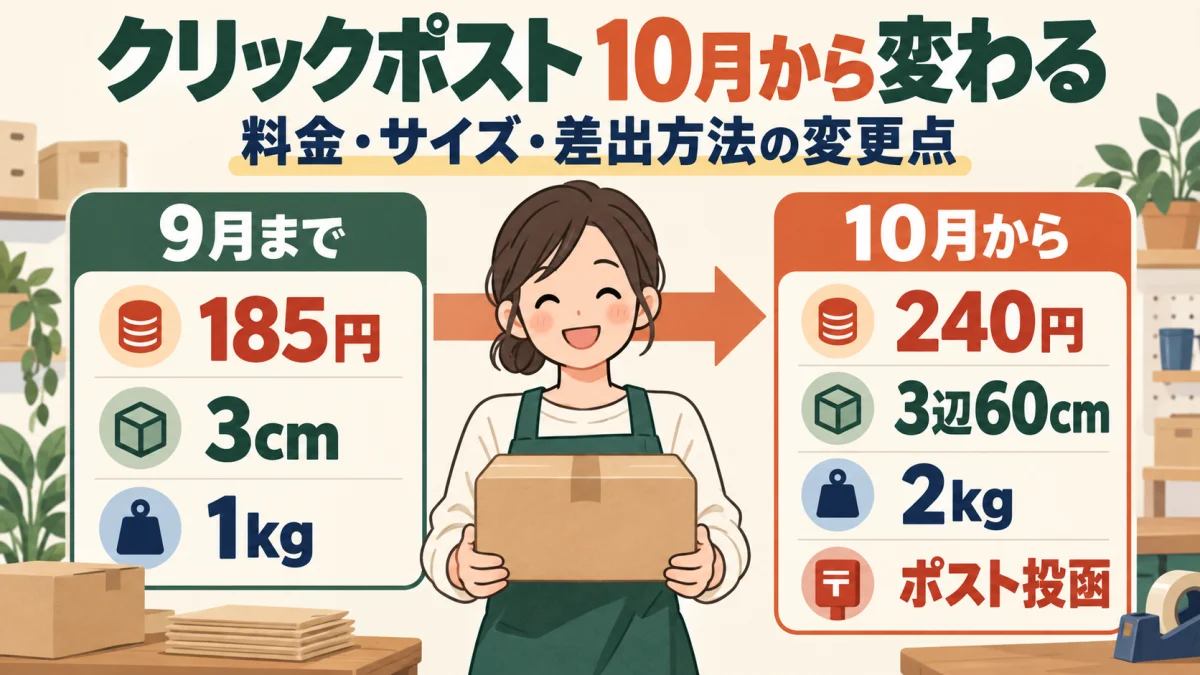
あわせて、設定を見直す前提として知っておきたい変更があります。2026年10月1日にクリックポストの運賃が185円(税込)から240円(税込)へ改定されると発表されています(2026年9月19日時点の発表に基づく、今後適用される予定の変更です)。郵便の運賃が改定されても、Shopifyでお客様に請求する送料の設定は自動では変わりません。ここでは、通常の配送設定の組み方に加えて、改定に合わせて設定を見直す手順までを説明します。
郵便の運賃と、お客様に請求する送料を分ける
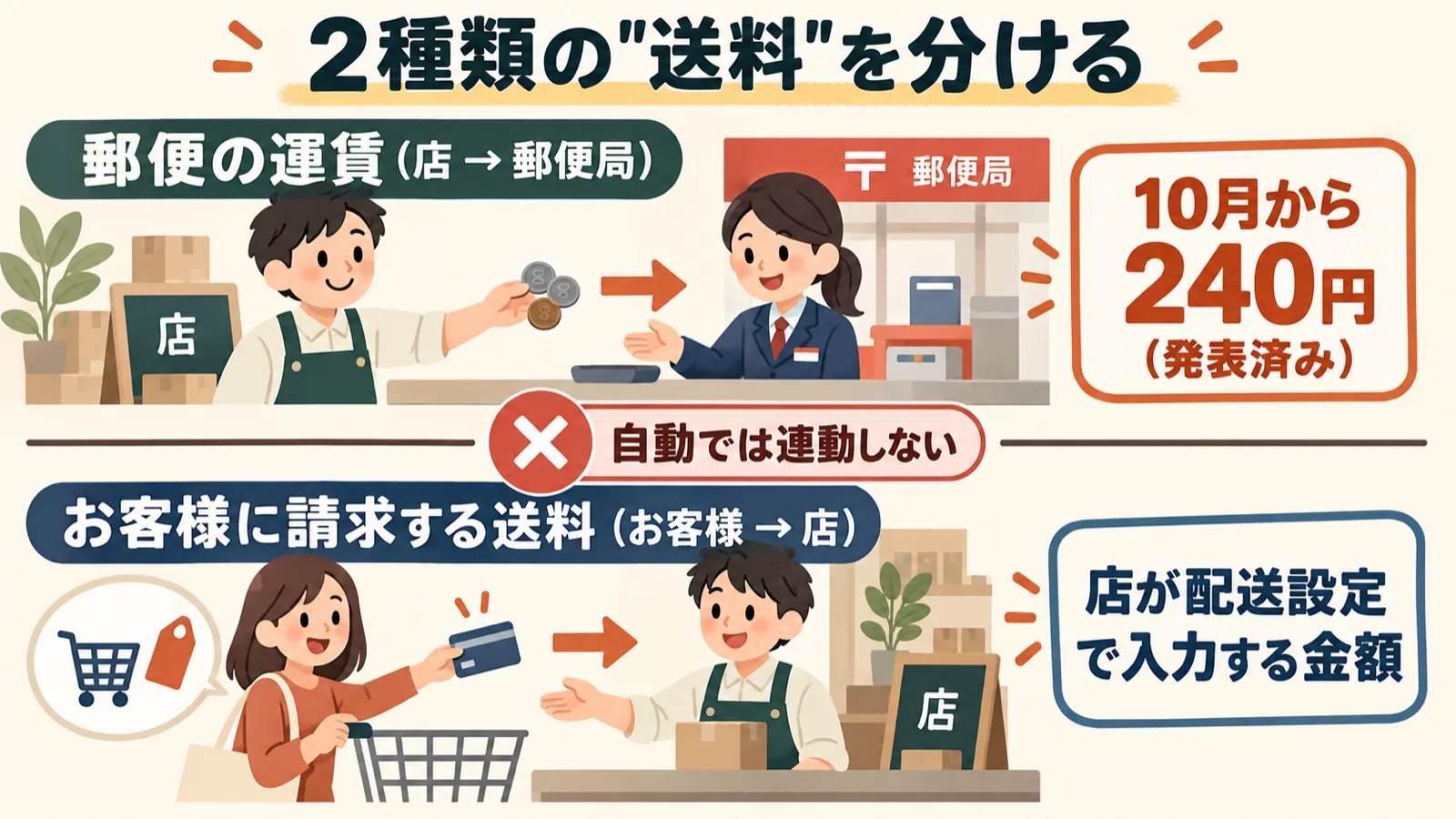
配送設定を考えるとき、最初に分けておきたいのが2種類の「送料」です。
| 送料 | 支払う側・受け取る側 | 決まり方 |
|---|---|---|
| 郵便の運賃 | 店 → 郵便局 | 日本郵便の料金表で決まる。10月1日に185円→240円へ改定される発表 |
| お客様に請求する送料 | お客様 → 店 | 店が配送設定で入力する金額。運賃と同じにしても、安くても、無料にしても店の判断 |
発表されている改定は「郵便の運賃」側の変更です。配送設定に入力する受取送料は店が決める請求額であり、運賃が改定されても自動では更新されません。受取送料を240円に合わせるか、据え置いて店が吸収するか、送料無料の条件に織り込むかは、店の方針です。増加額の試算と方針の比較はクリックポスト値上げへの備えで整理しているので、金額を決める前に参照してください。
同日に改定が発表されているサービスとして、ゆうパケットは基本運賃が一律360円(現行は250円・310円・360円の厚さ別)、ゆうパックは平均約10%の改定(別紙の新運賃表では60サイズ・県内840円など)になっています。複数の配送手段を設定している場合は、そちらの受取送料も同じ考え方で見直します。
配送プロファイルと、管理画面で変更する場所を確認する
配送プロファイルの仕組み
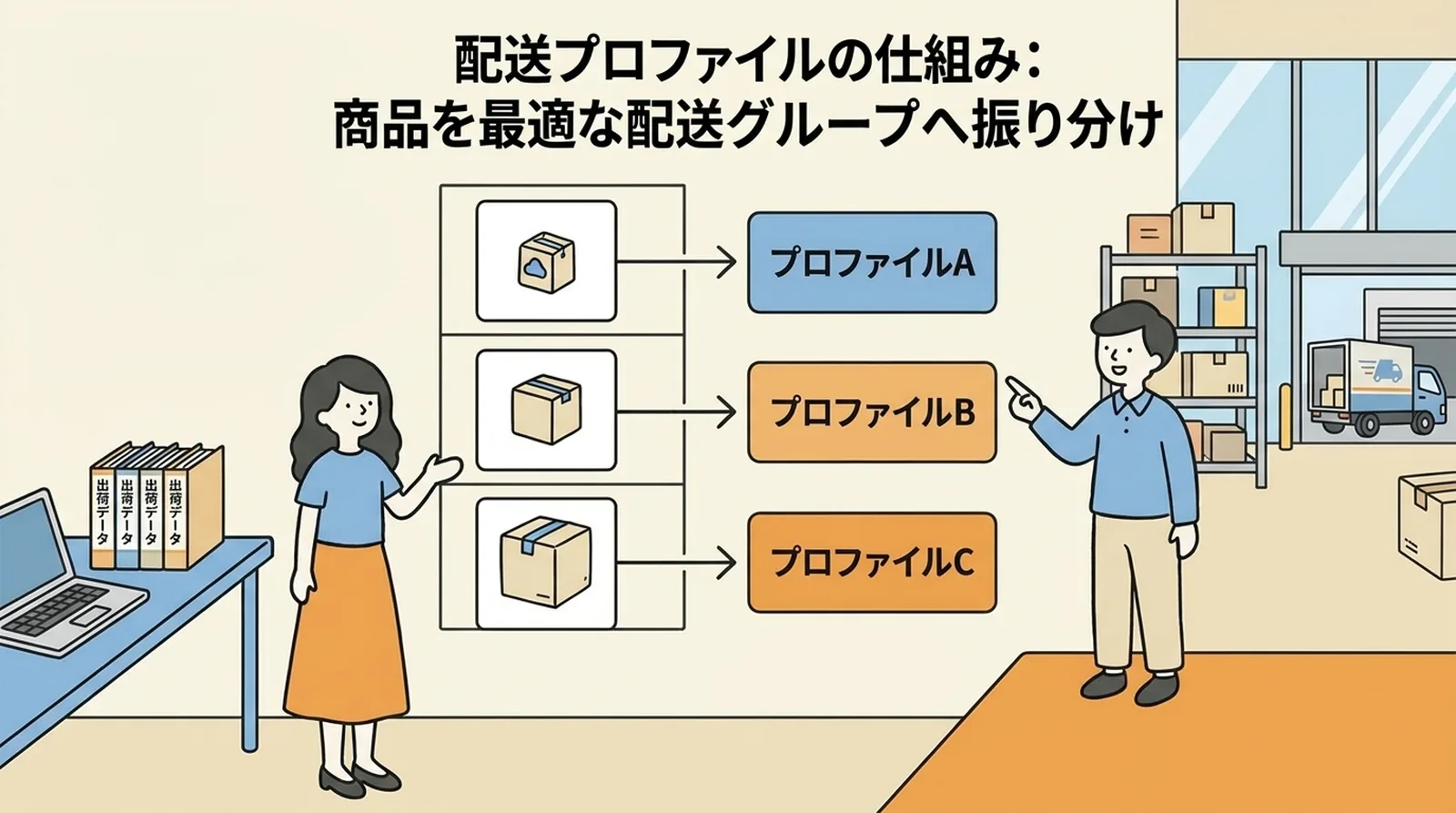
Shopifyの配送設定は「配送プロファイル」という単位で管理されています。配送プロファイルとは、「この商品を、このエリアへ、この送料で届ける」というルールをまとめた枠組みです。
初期状態では「一般的な配送料金」というデフォルトのプロファイルが1つあり、すべての商品がここに属します。多くの場合、この1つのプロファイルだけで運用できます。商品によって送料体系を変えたい場合だけプロファイルを追加します。
| 状況 | プロファイル数 | 例 |
|---|---|---|
| 全商品が同じ送料 | 1つ(デフォルト) | 全品をクリックポストで発送 |
| 商品サイズで送料が異なる | 2つ以上 | 小型はクリックポスト、大型はゆうパック |
| デジタル商品がある | 2つ | 物理商品用 + デジタル(送料なし) |
自店の画面で変更する場所を確認する
Shopify公式の案内(公式ブログの送料設定の記事)では、配送設定は「管理画面 > 設定 > 配送と配達」の配送プロファイル(基本の配送料)から編集すると説明されています。ただし、公式ヘルプでは配送設定がマーケット別のオプションへ段階的に移行中とも案内されており、ストアや時期によって画面の文言や配置が異なる場合があります。この記事の操作名は公式案内に基づく表記で、画面を実機で検証した記録ではありません。実際の編集では自店の管理画面で対応する箇所を確認してください。
変更を始める前に、次の項目を自店の画面で確認します。
- 対象の商品がどのプロファイルに属しているか。 追加したプロファイルがある場合、商品の割り当てが分散していることがあります。
- 発送元のロケーション。 複数の発送元があると、送料がロケーションごとに分かれて設定されます。
- 配送先のエリア(ゾーン)。 「日本」1つのゾーンなのか、地域別に分かれているかを確認します。
固定送料と送料無料の条件を見直す
変更は「記録→限定→変更→テスト」の順で進める
送料や条件を変更するときは、次の順で進めると戻しやすく、確認もしやすいです。
- 変更前の値を記録する。 プロファイル名、配送エリア、送料名、金額、条件を書き出して残します。
- 対象を限定する。 変更するのは該当するプロファイルと配送エリアだけにし、関係ない設定には触れません。
- 変更して保存する。 金額と条件を編集します。
- カートでテストする。 次の節の手順で、意図した送料が表示されるかを確認します。
- 必要なら元に戻す。 記録した値があれば、同じ手順で元の設定に戻せます。
公式案内では、配送エリアは「ゾーンを編集する」から、個別の送料は送料の行の「・・・」メニューから「送料を編集する」で変更し、条件は「注文額に基づく」「アイテムの重量に基づく」から選んで「完了」→「保存」で確定する流れが説明されています(ストアによって表示が異なる場合があります)。
送料の設定パターン
代表的な設定パターンは次の3つです。
全国一律送料。 最もシンプルな設定で、どの地域に送っても同じ送料を請求します。クリックポストのように運賃自体が全国一律のサービスを使う場合に当てはまります。10月1日以降の運賃に合わせるなら、例として一律240円と入力する形になります(受取送料は店の判断なので、240円に限りません)。
金額別送料(条件付き送料無料)。 「○○円以上で送料無料」の設定は同じ配送プロファイル内で行えます。たとえば「注文額に基づく」条件で「0円〜2,999円は240円」「3,000円以上は0円」というように、2つの送料を追加して分けます。送料無料の閾値の考え方は「送料無料」の設定はどこからが現実的かを参照してください。
重量別送料。 「アイテムの重量に基づく」条件で重量の範囲ごとに送料を分けます。たとえば「軽い商品は240円、重いセット商品は別の送料」という形です。ただし、カートの計算に使われるのは商品登録の重量の合計であり、実際の荷物の重さや寸法とは別の値です。詳しくは次の節で説明します。
複数の配送手段を併用する
1つの配送エリアに複数の送料を追加すると、決済画面で購入者が配送手段を選べます。条件の重量範囲を分ければ、カートの内容に応じて表示が切り替わります。
| 送料名の例 | 金額の例 | 条件の例 |
|---|---|---|
| クリックポスト(ポスト投函) | 240円 | 重量の範囲を指定 |
| レターパックプラス(対面受取) | 600円 | 別の重量範囲 |
| ゆうパック | 新運賃表の額 | さらに重い範囲 |
金額の例は2026年9月19日時点の発表に基づき、クリックポストは10月1日以降の新運賃240円を使っています。レターパックプラスの600円は確認日時点の現行料金で、ゆうパックはサイズ・地域で異なるため公式の新運賃表(別紙)で確認してください。条件が重なった送料は購入者に選択肢として表示されるため、「ポスト投函」「対面受取」など配送方法の違いが伝わる送料名にしておくと親切です。
重量条件だけで発送可能とは判定しない
重量別の送料条件で注意したいのは、「カートに表示される送料の条件」と「実際にその配送方法で送れるか」は別の確認だという点です。
カートの計算に使われるのは、商品登録で入力した重量の合計です。梱包材の分や、実際に梱包した荷物の外寸・総重量・ポストへ投函できるかは、ここには含まれません。たとえば「2kgまでの送料」を条件に設定できても、それは表示の条件であって、実際の荷物がクリックポストの規格を満たすかは別途の確認です。
10月1日からのクリックポストの条件は「3辺合計60cm以内・長辺34cm以内・かつ郵便差出箱に投函可能なもの・2kg以内」と発表されています。単純な拡大ではなく、現行上限の組み合わせである34×25×3cmの箱は3辺の合計が62cmで、新しい合計上限の60cmを超える計算になります。運用上の注意としては次の点を押さえてください。
- 商品登録の重量に梱包材分を含めるかを決め、複数商品で合算されることも考慮します。
- 重量条件が合っていても、梱包後の寸法と投函可否は別に確認します。
- 梱包後の荷物で新しい規格を確認する手順はクリックポスト厚さ3cm超え対処を参照してください。
購入画面で想定した送料になるか試す
設定を変更したら、購入者が見る画面で意図した送料になるかを確認します。チェックアウトの画面では注文を確定する前に送料が表示されるため、実際に課金せず、お客様へ通知も送らずに表示を確認できます。
確認するときは、次のような「設定条件・期待値・確認項目」を記録する表を作り、自店で埋めていくと後から見直せます。
| テストの内容 | 設定条件 | カートでの期待値 | 結果・未確認の記録 |
|---|---|---|---|
| 単一商品の購入 | 対象プロファイルの送料240円 | 送料240円が表示される | (記入欄) |
| 複数商品の合算 | 商品2点・同じプロファイル | 送料240円のまま(重量条件内) | (記入欄) |
| プロファイルの組み合わせ | 別プロファイルの商品を同時購入 | 意図した合計送料が表示される | (記入欄) |
| 送料無料の境界 | 閾値の直前と直後(例:2,999円と3,000円) | 境界をまたいで送料が切り替わる | (記入欄) |
| 対象外の宛先 | 配送エリアに含めていない地域 | 購入できない、または送料が出ない旨の表示 | (記入欄) |
想定と違う表示になった場合は、よくある原因として「別のプロファイルの送料が合算されている」「商品の重量登録が条件とずれている」「送料の条件が重なって別の選択肢が出ている」があります。変更前の記録と見比べながら1か所ずつ確認してください。
既存注文とお客様への表示を確認する
設定の変更は、一般には変更後に新しく入った注文へ適用されます。すでに受け付けた注文の請求額が自動で書き換わるわけではないため、変更前の送料で受けた注文の発送費は店側の判断で対応します。
あわせて、設定と表示の整合を確認します。
- 配送ポリシー・配送に関する案内ページ。 送料の金額や無料条件が新しい設定と一致しているか。
- 商品ページの説明文。 「送料185円」など旧い金額の記述が残っていないか。
- 発送通知・自動メールの文面。 送料や配送方法に触れている箇所があれば更新します。
複数の荷物に分けて送る運用や追跡番号の扱いは、複数個口で発送するときの追跡番号管理で整理しています。
よくある質問
郵便の運賃改定でShopifyの送料設定は自動で更新されますか?
更新されません。郵便局へ支払う運賃と、お客様から受け取る送料(配送設定に入力する値)は別系統です。受取送料を変える場合は、配送設定を自分で編集します。
受取送料を185円のままにしておいても大丈夫ですか?
設定上は可能ですが、発表では10月1日以降の運賃は240円になるため、そのまま発送を続けると店の負担が1個あたり55円増えます。なお185円は、9月30日23時30分(予定)までに支払手続きが完了した取引に適用される旧運賃です。
設定を変更したのに、カートで想定と違う送料が表示されます
別の配送プロファイルの送料が合算されている、商品に登録した重量が条件とずれている、送料の条件が重なって別の送料名が選ばれている、などが主な原因です。変更前の値と比較しながら、プロファイル・重量・条件の順に確認してください。
複数の商品を買うと送料が倍になります
異なる配送プロファイルに属する商品を同時に購入すると、プロファイルごとの送料が合算される場合があります。同一プロファイルにまとめるか、送料の条件を見直して意図した合計になるかをカートで確認してください。
送料の設定を変えると、すでに受けた注文の請求も変わりますか?
一般には変更後に作成される注文へ新しい設定が適用される形で、受付済みの注文の請求額が自動で書き換わる扱いではありません。実際の表示は、注文を確定せずにカート・チェックアウト画面で確認してください。
まとめ
Shopifyの配送設定は、配送プロファイルという枠組みの中に配送エリアと送料を組み合わせて構成します。郵便の運賃改定で設定が自動更新されることはないため、10月1日の改定に合わせて見直す場合は、「変更前の値を記録 → 対象を限定して変更 → カートでテスト → 表示と整合を確認」の順で進めると安全です。
発送作業の流れ全体やアプリの使い方は、当サイトを運営するJizaiDevが開発・提供する「瞬時に発送!for クリックポスト」の使い方ガイドにまとめています。配送設定や荷物の寸法、お客様への請求はアプリが自動で修正するものではなく、店側で決めて設定する項目です。
料金・条件の確認日:2026年9月19日。発表は今後適用される予定の変更であり、画面の文言や配置はストアによって異なる場合があります。クリックポスト公式とShopifyの最新の公式案内で確認してください。
あわせて読みたい
- Shopify×クリックポスト発送ガイド|CSV出力から追跡反映まで一気通貫で — 発送全体の流れのピラー記事
- クリックポスト値上げへの備え — 設定する送料の金額を決めるための試算
- クリックポスト厚さ3cm超え対処 — 梱包後の荷物で新しい規格を確認する
- 複数個口で発送するときの追跡番号管理 — 荷物が分かれる場合の登録手順