Guida alle impostazioni di spedizione su Shopify: come definire le tariffe e aggiornarle per la revisione di Click Post
Le impostazioni di spedizione in Shopify si gestiscono attraverso una struttura denominata "profili di spedizione". Comprendere la struttura di questi profili ti consente di impostare qualsiasi strategia logistica con la medesima logica, sia che tu scelga una tariffa unica per tutto il Giappone, sia che tu intenda combinare più metodi di consegna.
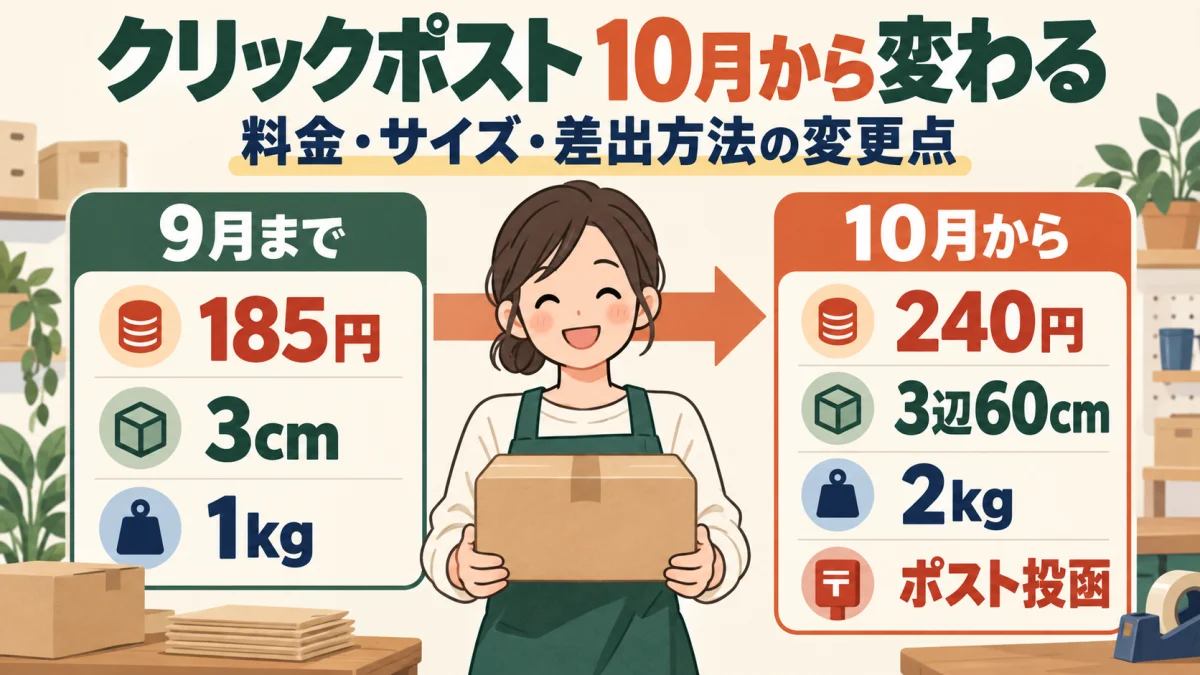
Prima di procedere all'aggiornamento, è fondamentale considerare un importante cambiamento imminente. È stato annunciato che a partire dal 1° ottobre 2026 la tariffa postale di Click Post passerà da 185 yen (tasse incluse) a 240 yen (tasse incluse); si tratta di una modifica programmata, basata sulle comunicazioni ufficiali del 19 settembre 2026. Anche quando le tariffe postali aumentano, le spese di spedizione addebitate ai clienti su Shopify non si aggiornano in automatico. In questa guida esamineremo sia la corretta configurazione standard delle spedizioni, sia la procedura dettagliata per adeguare le impostazioni a questa revisione tariffaria.
Distinguere tra tariffa postale e spese di spedizione addebitate al cliente
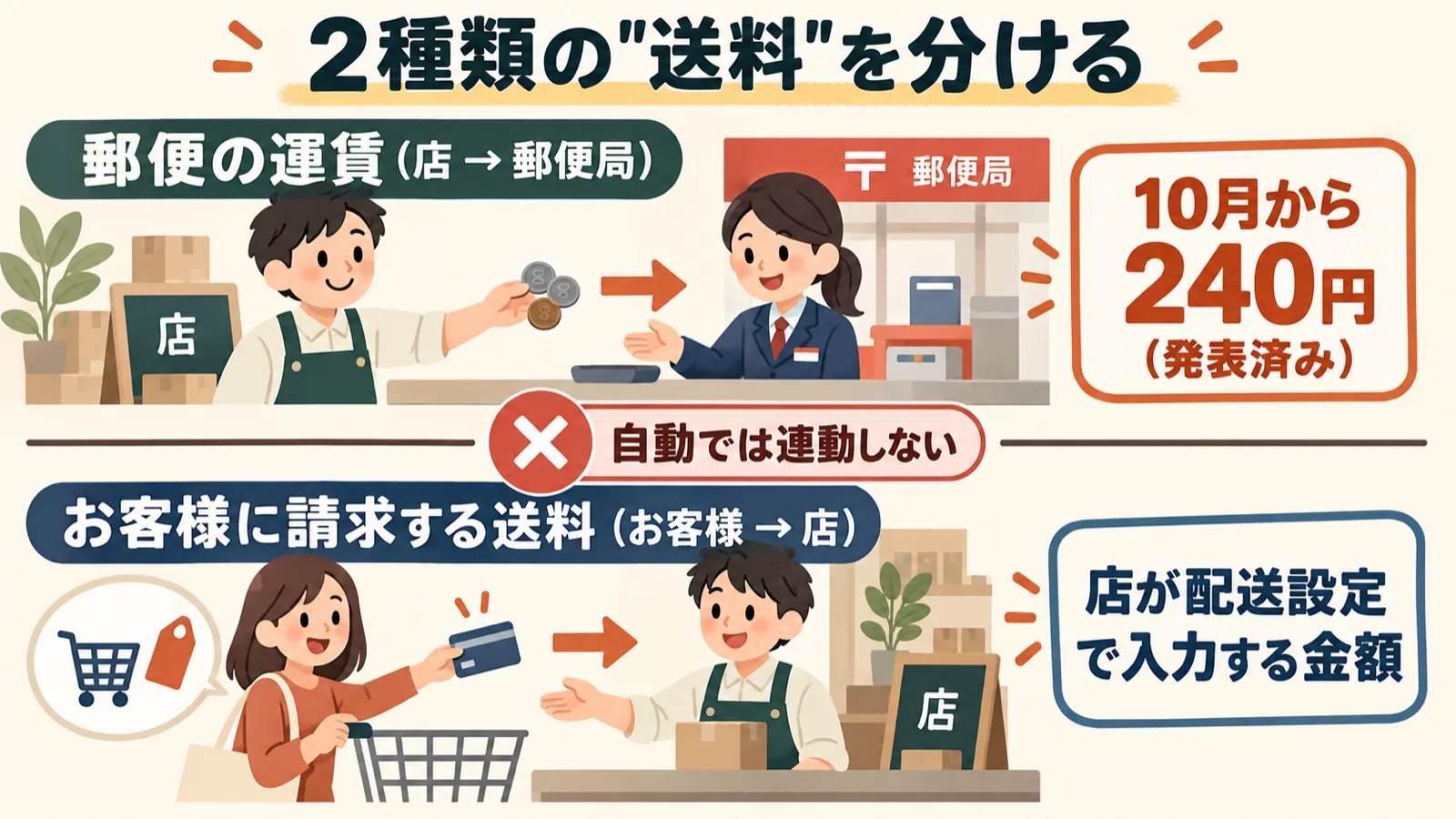
Quando si pianificano le impostazioni di spedizione, il primo passo fondamentale è distinguere chiaramente due tipologie di "costo di spedizione".
| Costo di spedizione | Chi paga e chi riceve | Come viene stabilito |
|---|---|---|
| Tariffa postale (affrancatura) | Negozio → Ufficio postale | Determinata dal tariffario ufficiale di Japan Post. Aumento annunciato dal 1° ottobre da 185 yen a 240 yen |
| Spese di spedizione per il cliente | Cliente → Negozio | Importo inserito dal negozio nelle impostazioni di spedizione. Il merchant è libero di allinearlo alla tariffa postale, applicare un prezzo inferiore o offrire la spedizione gratuita |
L'aumento annunciato riguarda esclusivamente la "tariffa postale". L'importo addebitato al cliente nelle impostazioni di spedizione è una cifra stabilita autonomamente dal negozio e non viene aggiornata in automatico con la revisione delle tariffe postali. Adeguare le spese a 240 yen, mantenerle invariate assorbendo la differenza o integrarle nelle condizioni di spedizione gratuita sono tutte decisioni che spettano alla strategia commerciale del negozio. Per un calcolo preventivo dei costi aggiuntivi e un confronto tra le diverse strategie, consulta la guida su Come prepararsi all'aumento di Click Post prima di definire le tue tariffe.
Tra i servizi interessati dalla revisione tariffaria programmata per la stessa data figurano anche Yu-Packet, con una tariffa base unificata a 360 yen (attualmente differenziata per spessore: 250 yen, 310 yen e 360 yen), e Yu-Pack, con un aumento medio di circa il 10% (nel nuovo listino allegato, ad esempio, il formato 60 all'interno della stessa prefettura passa a 840 yen). Se nel tuo negozio hai configurato più metodi di spedizione, applica lo stesso criterio logico per verificare e aggiornare anche le relative tariffe per i clienti.
Verificare i profili di spedizione e le sezioni da modificare nel pannello di controllo
Come funzionano i profili di spedizione
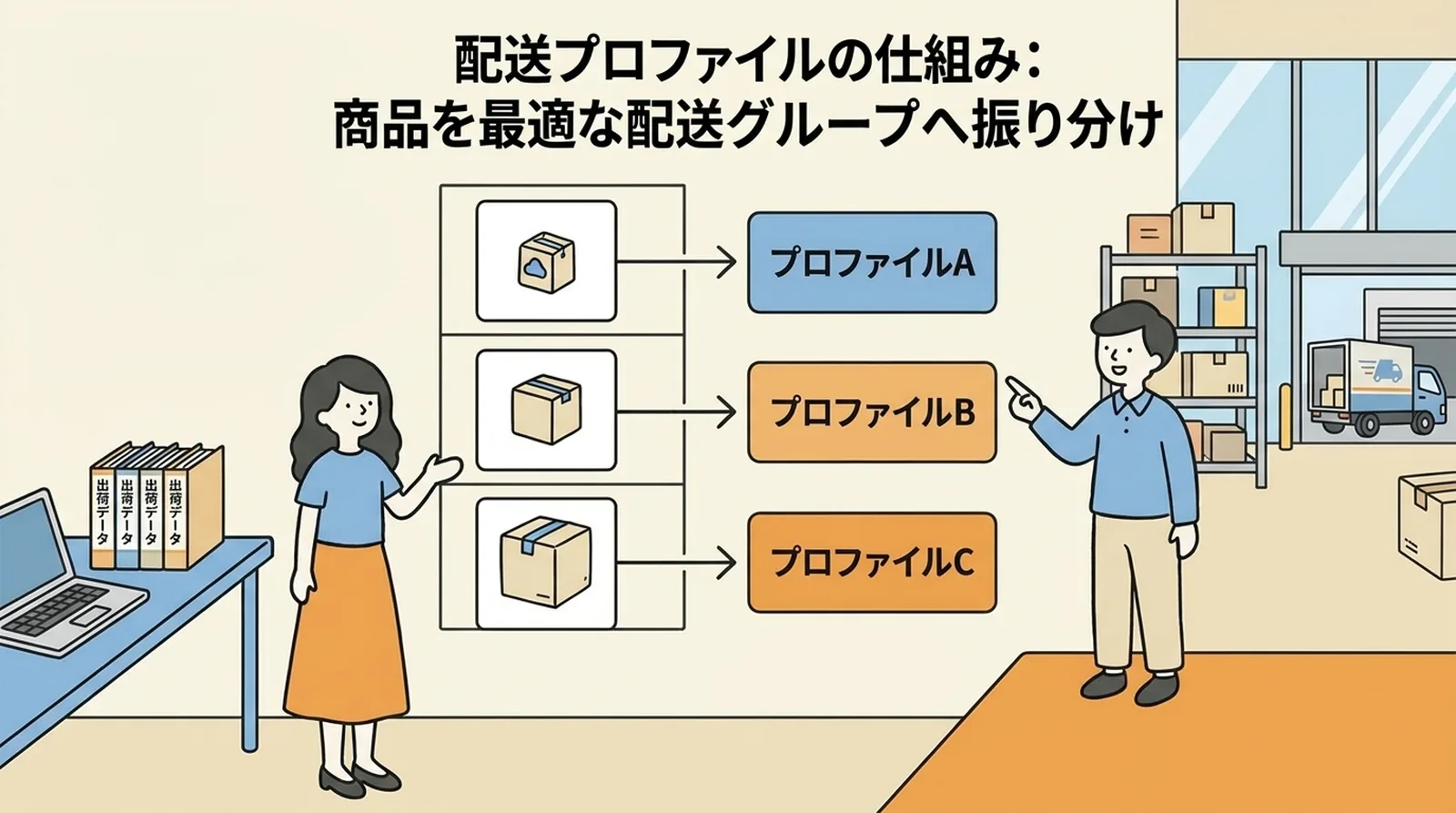
Le impostazioni di spedizione di Shopify sono organizzate attorno a un'entità chiamata "profilo di spedizione". Un profilo di spedizione è un insieme di regole che stabilisce: "quali prodotti spedire, verso quali aree geografiche e a quali tariffe".
All'attivazione dello store è presente un unico profilo predefinito denominato "Tariffe di spedizione generali", a cui vengono assegnati automaticamente tutti i prodotti del catalogo. Nella maggior parte dei casi questo singolo profilo è sufficiente per gestire l'intera operatività. È necessario creare ulteriori profili solo se si desidera applicare modelli tariffari differenti a seconda del tipo di prodotto.
| Situazione | Numero di profili | Esempio |
|---|---|---|
| Tutti i prodotti hanno la stessa tariffa di spedizione | 1 (predefinito) | Tutti gli ordini vengono spediti con Click Post |
| Le spese di spedizione variano in base alle dimensioni del prodotto | 2 o più | Articoli piccoli con Click Post, articoli voluminosi con Yu-Pack |
| Presenza di prodotti digitali nel catalogo | 2 | Prodotti fisici + prodotti digitali (senza spese di spedizione) |
Individuare le sezioni da modificare nel pannello di controllo del tuo negozio
La documentazione ufficiale di Shopify (compresi gli articoli del blog dedicati alle tariffe) indica che le impostazioni di spedizione si modificano da "Pannello di controllo > Impostazioni > Spedizione e consegna", all'interno del profilo di spedizione principale (tariffe generali). Tuttavia, l'assistenza ufficiale segnala anche una transizione graduale verso opzioni di spedizione configurate per singolo mercato (Shopify Markets); di conseguenza, la disposizione delle schermate e la terminologia possono variare a seconda del negozio e del momento in cui si effettua l'accesso. I nomi dei comandi e dei menu riportati in questa guida si basano sulle indicazioni ufficiali di Shopify e non costituiscono una registrazione verificata su ogni specifica configurazione software. Durante le modifiche, individua le sezioni corrispondenti direttamente nel pannello di controllo del tuo negozio.
Prima di avviare le modifiche, verifica i seguenti aspetti nel tuo pannello di controllo:
- A quale profilo appartengono i prodotti interessati. Se sono stati creati profili aggiuntivi, l'assegnazione degli articoli potrebbe essere suddivisa tra più profili.
- Sedi di evasione (location). Se sono presenti più punti di partenza per le spedizioni, le tariffe vengono configurate separatamente per ciascuna sede.
- Zone di spedizione di destinazione. Controlla se la destinazione è configurata come una singola zona "Giappone" o se è suddivisa in diverse aree regionali.
Rivedere le tariffe fisse e le condizioni per la spedizione gratuita
Procedere nell'ordine: "Registra → Circoscrivi → Modifica → Testa"
Quando si modificano le tariffe o le relative condizioni, seguire questa sequenza permette di facilitare le verifiche e di ripristinare rapidamente la situazione precedente in caso di anomalie:
- Registrare i valori correnti. Annota con precisione il nome del profilo, la zona di spedizione, la denominazione della tariffa, l'importo e le condizioni attive.
- Circoscrivere l'intervento. Limita le modifiche esclusivamente ai profili e alle zone interessate, senza toccare le altre impostazioni.
- Modificare e salvare. Aggiorna gli importi e le condizioni desiderate.
- Testare nel carrello. Segui la procedura descritta nel paragrafo successivo per verificare che compaia la tariffa prevista.
- Ripristinare le impostazioni, se necessario. Grazie ai dati annotati all'inizio, potrai ripristinare la configurazione originaria in qualsiasi momento.
Secondo le indicazioni ufficiali, per modificare una zona di spedizione si seleziona "Modifica zona", per le singole tariffe si clicca sul menu a tre puntini ("...") accanto alla tariffa e si sceglie "Modifica tariffa", si imposta la condizione desiderata scegliendo tra "In base al prezzo dell'ordine" o "In base al peso dell'articolo", e si conferma cliccando su "Fine" e poi su "Salva" (le diciture possono presentare lievi variazioni a seconda del negozio).
Tre modelli tipici di configurazione delle tariffe
Le impostazioni tariffarie più diffuse si basano principalmente su tre modelli:
Tariffa unica nazionale. È la configurazione più lineare: viene addebitata la stessa cifra a tutti i clienti indipendentemente dalla destinazione all'interno del Paese. È la soluzione naturale per servizi come Click Post, la cui tariffa postale è uniforme su tutto il territorio giapponese. Per allinearsi ai nuovi costi in vigore dal 1° ottobre, ad esempio, si imposterà una tariffa forfettaria di 240 yen (l'importo addebitato è a discrezione del negozio, pertanto non deve necessariamente corrispondere a 240 yen).
Tariffe basate sul valore dell'ordine (spedizione gratuita condizionata). La classica regola "spedizione gratuita per ordini superiori a X yen" si imposta all'interno del medesimo profilo di spedizione. È sufficiente creare due tariffe con la condizione "In base al prezzo dell'ordine": ad esempio, "da 0 a 2.999 yen: tariffa di 240 yen" e "da 3.000 yen in su: 0 yen". Per comprendere i criteri con cui determinare una soglia sostenibile, consulta la guida su Quando conviene davvero offrire la spedizione gratuita.
Tariffe basate sul peso. Tramite la condizione "In base al peso dell'articolo", le tariffe vengono suddivise per scaglioni di peso. Ad esempio: "articoli leggeri a 240 yen, set più pesanti con una tariffa differente". Bisogna tuttavia ricordare che il carrello calcola la somma dei pesi registrati nelle schede prodotto, un valore che non corrisponde necessariamente al peso o alle dimensioni effettive del collo imballato. Questo aspetto cruciale verrà approfondito nel paragrafo seguente.
Combinare più metodi di spedizione
Aggiungendo più tariffe all'interno della stessa zona di spedizione, i clienti potranno scegliere il metodo di consegna preferito direttamente al checkout. Configurando scaglioni di peso distinti per ciascuna tariffa, le opzioni disponibili si adatteranno automaticamente al contenuto del carrello.
| Esempio di nome tariffa | Esempio di importo | Esempio di condizione |
|---|---|---|
| Click Post (consegna in cassetta postale) | 240 yen | Fascia di peso specifica |
| Letter Pack Plus (consegna a mano con firma) | 600 yen | Altra fascia di peso |
| Yu-Pack | Importo del nuovo listino | Fascia di peso superiore |
Gli importi dell'esempio riflettono i dati annunciati al 19 settembre 2026: per Click Post è indicata la nuova tariffa di 240 yen in vigore dal 1° ottobre. I 600 yen di Letter Pack Plus corrispondono alla tariffa attuale alla data di verifica; per Yu-Pack, poiché i costi dipendono da dimensioni e destinazione, verifica i dettagli nella nuova tabella tariffaria ufficiale allegata alle comunicazioni postali. Quando per un ordine risultano valide contemporaneamente più condizioni, al cliente verranno mostrate tutte le opzioni applicabili: assegnare nomi chiari e descrittivi (come "Consegna in cassetta postale" o "Consegna a mano") aiuterà gli acquirenti a comprendere subito la differenza tra i vari servizi.
Il rispetto del limite di peso non garantisce la reale spedibilità del pacco
Quando si imposta una regola di spedizione basata sul peso, occorre tenere ben presente che "la condizione per visualizzare la tariffa nel carrello" e "la possibilità effettiva di spedire il pacco con quel metodo" sono due verifiche completamente distinte.
Il calcolo eseguito dal carrello di Shopify si basa unicamente sulla somma dei pesi inseriti nelle schede prodotto degli articoli acquistati. Il peso dei materiali di imballaggio, le dimensioni esterne effettive del pacco e la possibilità materiale di imbucarlo nella cassetta postale non rientrano in questo calcolo. Di conseguenza, anche impostando una tariffa valida "fino a 2 kg", si definisce soltanto una regola per la visualizzazione al checkout; verificare che il pacco reale rispetti tutti i requisiti di Click Post richiede un controllo separato.
In base alle novità annunciate per Click Post dal 1° ottobre, i requisiti saranno: "somma dei tre lati entro 60 cm, lato più lungo entro 34 cm, inseribile nella buca delle lettere (cassetta postale) e peso entro 2 kg". Non si tratta di un semplice ampliamento delle misure: una scatola che sfrutta la combinazione delle dimensioni massime attuali (34 × 25 × 3 cm) ha una somma dei tre lati di 62 cm, superando così il nuovo limite complessivo di 60 cm. A livello operativo, è essenziale considerare i seguenti punti:
- Decidi se includere il peso dell'imballaggio nel valore registrato nella scheda prodotto, tenendo conto dell'effetto cumulativo in caso di ordini con più articoli.
- Anche se il carrello convalida la condizione di peso, verifica sempre a parte le dimensioni definitive dell'imballaggio e la reale possibilità di imbucare il pacco.
- Per la procedura dettagliata di verifica dei nuovi standard sui colli imballati, consulta la guida su Cosa fare quando lo spessore supera i 3 cm con Click Post.
Testare le tariffe di spedizione nella schermata di acquisto
Dopo aver salvato le nuove impostazioni, è fondamentale verificare che al checkout compaiano esattamente le tariffe previste. Nella schermata di checkout le spese di spedizione vengono calcolate prima della conferma finale dell'ordine: ciò consente di controllare l'esattezza dei calcoli senza effettuare addebiti monetari e senza inviare notifiche ai clienti.
Per verificare il corretto funzionamento e conservare un promemoria per il futuro, è consigliabile predisporre una tabella di test personalizzata con condizioni, risultati attesi ed esito:
| Scenario di test | Condizione impostata | Risultato atteso nel carrello | Esito / Note |
|---|---|---|---|
| Acquisto di un singolo prodotto | Tariffa di 240 yen nel profilo corrispondente | Visualizzazione della tariffa di 240 yen | (Spazio per annotazioni) |
| Ordine con prodotti multipli | 2 articoli appartenenti allo stesso profilo | La tariffa rimane a 240 yen (se entro i limiti di peso) | (Spazio per annotazioni) |
| Combinazione di profili diversi | Acquisto contemporaneo di articoli da profili differenti | Visualizzazione della corretta somma delle tariffe previste | (Spazio per annotazioni) |
| Soglia per la spedizione gratuita | Subito prima e subito dopo la soglia (es. 2.999 yen e 3.000 yen) | La tariffa passa a 0 yen non appena si raggiunge la soglia | (Spazio per annotazioni) |
| Destinazione non coperta | Area geografica esclusa dalle zone di spedizione | Avviso di impossibilità di acquisto o di spedizione non disponibile | (Spazio per annotazioni) |
Se al checkout visualizzi importi imprevisti, le cause più frequenti sono: il cumulo indesiderato di tariffe provenienti da profili differenti, un peso non corretto registrato nella scheda prodotto, oppure la sovrapposizione di regole che fa scattare una tariffa alternativa. Confronta la schermata con i dati annotati prima delle modifiche e controlla ogni elemento procedendo per gradi.
Verificare gli ordini già acquisiti e le informazioni mostrate ai clienti
Le modifiche alle impostazioni di spedizione si applicano di norma solo agli ordini registrati successivamente al salvataggio. Gli importi degli ordini già acquisiti dal negozio non vengono ricalcolati in automatico: spetta al merchant decidere come gestire i costi di spedizione per gli ordini ricevuti prima dell'aggiornamento.
Parallelamente, è essenziale verificare che tutte le informazioni visibili ai clienti siano perfettamente allineate alle nuove tariffe:
- Informativa sulle spedizioni e pagine informative. Controlla che gli importi delle tariffe e le condizioni per la spedizione gratuita corrispondano esattamente alle nuove impostazioni.
- Descrizioni nelle schede prodotto. Assicurati che nei testi non siano rimasti vecchi riferimenti, come la dicitura "Spese di spedizione: 185 yen".
- Notifiche di spedizione ed email automatiche. Aggiorna i modelli di email automatica qualora contengano menzioni specifiche a costi o modalità di recapito.
Per la gestione operativa degli ordini suddivisi in più pacchi e l'inserimento dei relativi codici di spedizione, fai riferimento alla guida su Gestione dei numeri di tracciamento per spedizioni a colli multipli.
Domande frequenti
Q. Le tariffe di spedizione su Shopify si aggiornano automaticamente quando cambiano i costi postali?
No, non vengono aggiornate automaticamente. Le tariffe postali pagate all'ufficio postale e le spese di spedizione addebitate ai clienti (impostate nel pannello di controllo) appartengono a due sistemi distinti. Per modificare l'importo addebitato ai clienti, devi aggiornare manualmente le impostazioni di spedizione.
Q. È possibile mantenere le spese di spedizione per i clienti a 185 yen?
A livello di configurazione è possibile, ma in base a quanto annunciato le tariffe effettive dal 1° ottobre saliranno a 240 yen: continuando a spedire a queste condizioni, il negozio si farà carico di 55 yen aggiuntivi per ciascun pacco. Ricorda che 185 yen è la vecchia tariffa, applicabile esclusivamente alle transazioni il cui pagamento viene completato entro le 23:30 (orario previsto) del 30 settembre.
Q. Ho modificato le impostazioni, ma nel carrello compare una tariffa diversa da quella prevista
Le cause principali sono la combinazione di tariffe di profili di spedizione differenti, un peso registrato nella scheda prodotto non allineato con le condizioni impostate, o una sovrapposizione di regole che fa scattare un'altra tariffa. Confronta i dati con i valori annotati prima delle modifiche e procedi verificando nell'ordine: profili, pesi e condizioni.
Q. Quando i clienti acquistano più prodotti, le spese di spedizione raddoppiano
Se un ordine include contemporaneamente articoli assegnati a profili di spedizione diversi, le tariffe di ciascun profilo possono sommarsi. Raggruppa i prodotti nello stesso profilo o rivedi le condizioni delle tariffe, verificando nel carrello che il totale risulti corretto.
Q. Se modifico le impostazioni di spedizione, cambierà anche l'importo degli ordini già ricevuti?
Di norma le nuove impostazioni si applicano solo agli ordini creati successivamente e non modificano retroattivamente il totale degli ordini già acquisiti. Per sicurezza, verifica sempre l'effettiva visualizzazione arrivando alla schermata di checkout senza finalizzare l'ordine.
Conclusioni
Le impostazioni di spedizione su Shopify si articolano combinando zone e tariffe all'interno dell'architettura dei profili di spedizione. Poiché le variazioni delle tariffe postali non aggiornano in automatico il tuo negozio, per adeguare le impostazioni alla revisione del 1° ottobre il metodo più sicuro consiste nel seguire quattro passaggi ordinati: registrare i valori correnti, circoscrivere l'intervento alle sole impostazioni necessarie, testare accuratamente il carrello e verificare la coerenza di tutte le comunicazioni.
Per una panoramica completa sul flusso di evasione degli ordini e sulle funzionalità dell'applicazione, consulta la guida all'uso di "Instant Shipping! for Click Post", sviluppata e offerta da JizaiDev, gestore di questo sito. Ricorda che la configurazione delle tariffe di spedizione, il controllo delle dimensioni dei colli e l'importo addebitato ai clienti non vengono modificati in automatico dall'app, ma devono essere stabiliti e impostati direttamente dal merchant.
Data di verifica di tariffe e condizioni: 19 settembre 2026. Le informazioni fanno riferimento a modifiche programmate per il futuro; le diciture e la disposizione delle schermate possono variare a seconda del negozio. Si consiglia di verificare sempre le indicazioni più recenti sul sito ufficiale di Click Post e nella documentazione ufficiale di Shopify.
Articoli correlati
- Guida alla spedizione con Shopify e Click Post: dall'esportazione CSV all'aggiornamento del tracciamento in un unico flusso — Articolo pilastro sull'intero flusso di spedizione
- Come prepararsi all'aumento di Click Post — Simulazioni pratiche per definire le tariffe da addebitare
- Cosa fare quando lo spessore supera i 3 cm con Click Post — Come verificare la conformità dei pacchi imballati ai nuovi standard
- Gestione dei numeri di tracciamento per spedizioni a colli multipli — Procedura di registrazione quando l'ordine è suddiviso in più colli