Leitfaden zu Shopify-Versandeinstellungen: Versandkosten festlegen und an die Click-Post-Tarifreform anpassen
In Shopify werden Versandeinstellungen über sogenannte Versandprofile organisiert. Sobald Sie die Grundstruktur dieser Profile verstanden haben, können Sie jedes Versandmodell flexibel und nach demselben Prinzip abbilden – ganz gleich, ob Sie eine landesweite Pauschale anbieten oder mehrere Versandarten miteinander kombinieren möchten.
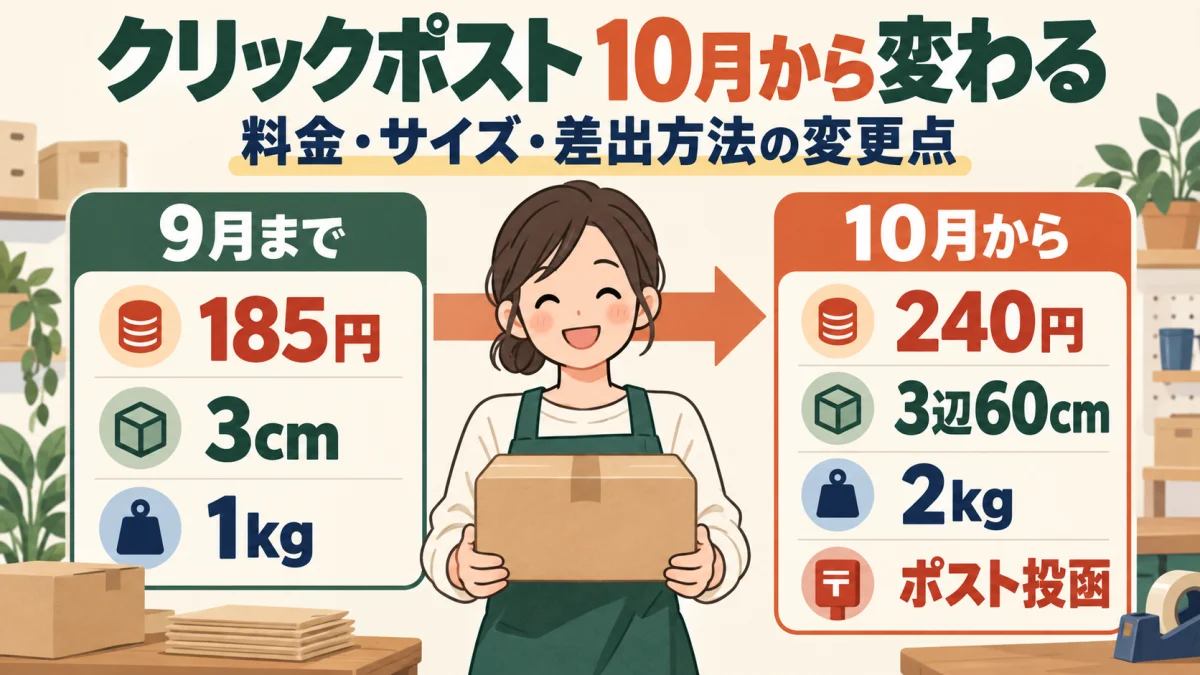
Vor einer Überprüfung der Einstellungen steht eine wichtige tarifliche Änderung im Raum: Für Click Post wurde eine Portoanpassung zum 1. Oktober 2026 angekündigt, bei der das Entgelt von 185 Yen (inkl. MwSt.) auf 240 Yen (inkl. MwSt.) steigen soll (Stand der Ankündigung: 19. September 2026; geplante Umsetzung für die Zukunft). Wichtig für Händler: Ändern sich die Portotarife der Post, aktualisiert Shopify die Versandkosten, die Sie Ihren Kunden berechnen, nicht automatisch. Im Folgenden erfahren Sie, wie die regulären Versandeinstellungen aufgebaut sind und wie Sie Ihre Tarife schrittweise an die bevorstehende Reform anpassen.
Portokosten der Post und Kundenversandkosten strikt trennen
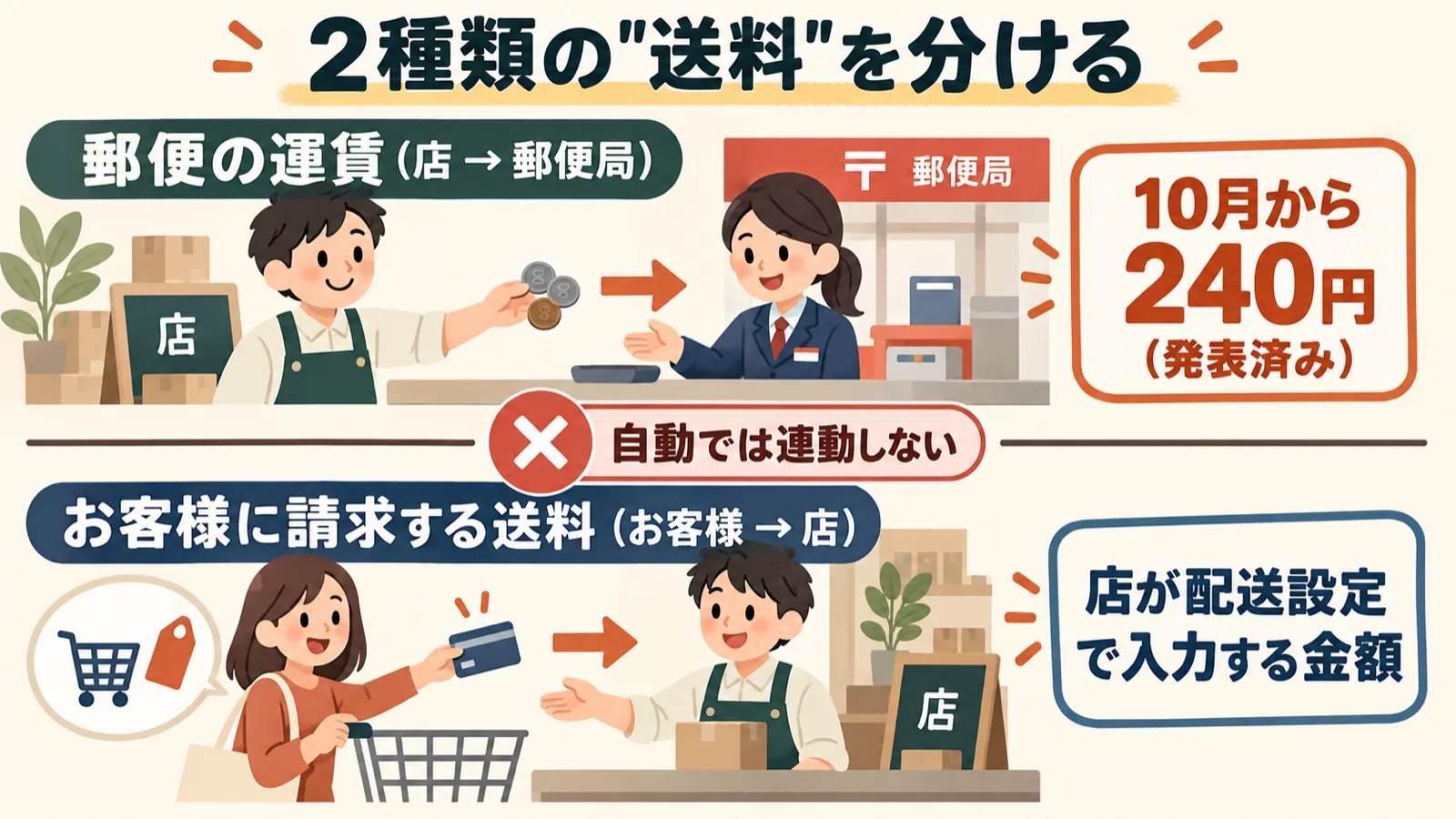
Bei der Konfiguration von Versandtarifen muss man zunächst zwei grundlegend verschiedene Arten von Kosten auseinanderhalten:
| Kostenart | Zahlende und empfangende Partei | Wie der Betrag zustande kommt |
|---|---|---|
| Portokosten der Post | Shop → Post | Richtet sich nach der offiziellen Tariftabelle der Japan Post. Angekündigte Preisanpassung zum 1. Oktober von 185 Yen auf 240 Yen |
| Kundenversandkosten | Kunde → Shop | Der vom Shop in den Versandeinstellungen festgelegte Betrag. Liegt im Ermessen des Händlers (kann dem realen Porto entsprechen, rabattiert oder kostenlos sein) |
Die angekündigte Erhöhung betrifft ausschließlich die tatsächlichen Portogebühren der Post. Die in Shopify hinterlegten Kundenversandkosten sind hingegen ein vom Händler definierter Betrag, der sich bei einer Portoänderung keineswegs von selbst aktualisiert. Ob Sie die Versandkosten für Ihre Kunden nun ebenfalls auf 240 Yen anheben, den bisherigen Betrag beibehalten und die Differenz selbst tragen oder die Mehrkosten über Bedingungen für kostenlosen Versand auffangen, ist eine strategische Entscheidung Ihres Shops. Eine Kalkulation der Mehrbelastung sowie einen Vergleich möglicher Strategien finden Sie im Leitfaden Vorbereitung auf die Click-Post-Preiserhöhung – ziehen Sie diesen zu Rate, bevor Sie Ihre Tarife endgültig festlegen.
Für denselben Tag wurden weitere Tarifanpassungen angekündigt: Bei Yu-Packet soll der Basistarif auf einheitlich 360 Yen umgestellt werden (derzeit gestaffelt nach Dicke: 250 Yen, 310 Yen und 360 Yen). Bei Yu-Pack ist eine durchschnittliche Preiserhöhung von etwa 10 % vorgesehen (laut dem separaten neuen Tarifblatt beispielsweise 840 Yen für die 60er-Größe innerhalb derselben Präfektur). Falls Sie in Ihrem Shop mehrere Versandmethoden anbieten, sollten Sie die entsprechenden Kundenversandkosten nach demselben Prinzip überprüfen.
Versandprofile verstehen und die passenden Menüpunkte im Adminbereich finden
Funktionsweise von Versandprofilen
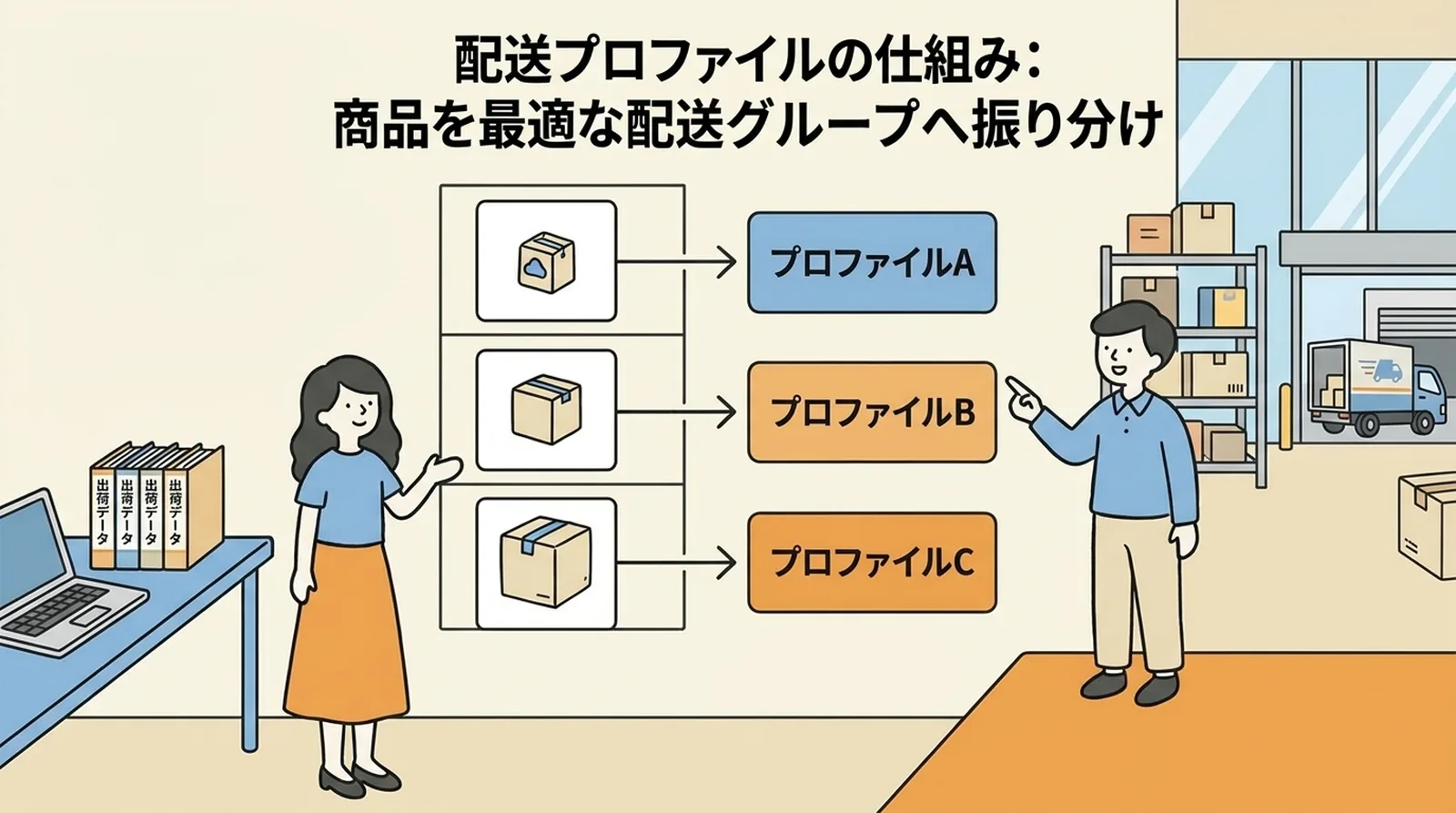
Versandeinstellungen werden in Shopify in Form von sogenannten „Versandprofilen“ verwaltet. Ein Versandprofil fungiert als Regelwerk, das festlegt: „Welche Produkte werden in welche Regionen zu welchen Versandkosten geliefert?“
Standardmäßig existiert ein einziges Basisprofil namens „Allgemeine Versandtarife“, dem zunächst alle Produkte zugeordnet sind. In vielen Onlineshops reicht dieses eine Profil für den gesamten Betrieb völlig aus. Erst wenn Sie für bestimmte Sortimentsbereiche abweichende Versandkonditionen festlegen möchten, ist die Erstellung zusätzlicher Profile erforderlich.
| Situation | Anzahl der Profile | Praxisbeispiel |
|---|---|---|
| Einheitliche Versandkosten für alle Produkte | 1 (Standardprofil) | Alle Artikel werden per Click Post verschickt |
| Unterschiedliche Versandkosten je nach Artikelgröße | 2 oder mehr | Kleine Artikel per Click Post, sperrige Waren per Yu-Pack |
| Digitale Produkte im Sortiment | 2 | Physische Produkte (mit Versand) + Digitale Artikel (ohne Versand) |
Relevante Menüpunkte im eigenen Adminbereich lokalisieren
In den offiziellen Shopify-Anleitungen (darunter Beiträge im offiziellen Blog zur Versandkonfiguration) wird beschrieben, dass Versandeinstellungen über „Adminbereich > Einstellungen > Versand und Zustellung“ innerhalb der Versandprofile („Allgemeine Versandtarife“) bearbeitet werden. Gleichzeitig weist die Shopify-Hilfe darauf hin, dass Versandeinstellungen schrittweise auf marktspezifische Optionen umgestellt werden; Bezeichnungen und Menüstrukturen können daher je nach Shop und Aktualisierungsstand variieren. Die in diesem Artikel genannten Menübezeichnungen orientieren sich an der offiziellen Dokumentation und stellen keine gerätespezifische Momentaufnahme dar. Prüfen Sie bei der Konfiguration stets die konkrete Menüführung in Ihrem eigenen Adminbereich.
Überprüfen Sie vorab die folgenden Punkte in Ihrem Adminbereich:
- Welchem Profil die betreffenden Produkte zugeordnet sind: Falls zusätzliche Profile erstellt wurden, können Produkte über mehrere Profile verteilt sein.
- Standorte für den Versand: Wenn Sie mehrere Versandstandorte pflegen, werden die Versandkosten standortbezogen getrennt konfiguriert.
- Versandzonen (Zielregionen): Prüfen Sie, ob lediglich eine übergreifende Zone für ganz Japan eingerichtet ist oder ob eine Unterteilung nach Regionen vorliegt.
Feste Versandtarife und Bedingungen für kostenlosen Versand anpassen
Vorgehensweise: Dokumentieren → Eingrenzen → Anpassen → Testen
Wenn Sie Versandkosten oder Bedingungen anpassen, empfiehlt sich ein systematischer Ablauf in vier Schritten, um Änderungen jederzeit nachvollziehbar zu halten und Fehler rasch rückgängig machen zu können:
- Bisherige Werte dokumentieren: Halten Sie Profilnamen, Versandzonen, Tarifbezeichnungen, Beträge und hinterlegte Bedingungen schriftlich fest.
- Änderungen gezielt eingrenzen: Bearbeiten Sie ausschließlich die betroffenen Profile und Zonen, ohne unbeteiligte Einstellungen zu verändern.
- Werte anpassen und speichern: Ändern Sie Beträge und Bedingungen wie gewünscht ab und sichern Sie die Einstellungen.
- Im Warenkorb testen: Überprüfen Sie anhand der Schritte im folgenden Abschnitt, ob die gewünschten Versandkosten exakt wie vorgesehen berechnet werden.
- Bei Bedarf zurücksetzen: Mit den dokumentierten Ausgangswerten können Sie die vorherige Konfiguration jederzeit problemlos wiederherstellen.
Laut offizieller Shopify-Dokumentation bearbeiten Sie Versandzonen über „Zone bearbeiten“. Einzelne Versandtarife passen Sie an, indem Sie beim entsprechenden Tarif auf das Drei-Punkte-Menü („...“) und anschließend auf „Tarif bearbeiten“ klicken. Bei den Bedingungen wählen Sie zwischen „Basiert auf dem Bestellpreis“ oder „Basiert auf dem Artikelgewicht“ und schließen den Vorgang über „Fertig“ und „Speichern“ ab (die Benutzeroberfläche kann je nach Shop leicht abweichen).
Gängige Modelle zur Versandkostengestaltung
In der Praxis kommen vor allem drei Konfigurationsmuster zum Einsatz:
Landesweite Versandpauschale: Die unkomplizierteste Variante. Kunden zahlen unabhängig von der Zielregion stets denselben Betrag. Dieser Ansatz bietet sich besonders bei Versandarten wie Click Post an, deren tatsächliches Porto ebenfalls landesweit einheitlich ist. Möchten Sie den Betrag exakt an das neue Porto ab dem 1. Oktober anpassen, hinterlegen Sie beispielsweise pauschal 240 Yen (die Festlegung der Höhe obliegt Ihnen; 240 Yen sind nicht zwingend vorgeschrieben).
Preisgestaffelte Tarife (konditionierter kostenloser Versand): Schwellenwerte wie „Kostenloser Versand ab XX Yen Bestellwert“ lassen sich direkt innerhalb desselben Versandprofils einrichten. Über die Bedingung „Basiert auf dem Bestellpreis“ definieren Sie beispielsweise zwei Tarife: „0 bis 2.999 Yen = 240 Yen Versandkosten“ und „Ab 3.000 Yen = 0 Yen (kostenlos)“. Wie Sie eine wirtschaftlich tragfähige Schwelle für den Gratisversand kalkulieren, lesen Sie im Beitrag Kostenloser Versand: Ab welchem Bestellwert rechnet sich das Modell?.
Gewichtsgestaffelte Tarife: Mit der Bedingung „Basiert auf dem Artikelgewicht“ staffeln Sie die Versandkosten nach Gewichtsbereichen – etwa „Leichte Artikel = 240 Yen, schwerere Produktsets = höherer Tarif“. Beachten Sie dabei jedoch, dass Shopify für die Berechnung im Warenkorb ausschließlich das in den Artikelstammdaten hinterlegte Produktgewicht addiert. Dieses entspricht nicht automatisch dem tatsächlichen Gesamtgewicht oder den Abmessungen des verpackten Pakets. Details dazu erläutern wir im nächsten Abschnitt.
Mehrere Versandarten parallel anbieten
Fügen Sie einer Versandzone mehrere Tarife hinzu, können Kunden im Checkout zwischen verschiedenen Versandmethoden wählen. Durch voneinander abgegrenzte Gewichtsbereiche lässt sich zudem steuern, welche Optionen abhängig vom Warenkorbinhalt angezeigt werden.
| Beispiel für Tarifbezeichnung | Beispielbetrag | Beispielhafte Bedingung |
|---|---|---|
| Click Post (Briefkastenzustellung) | 240 Yen | Bestimmter Gewichtsbereich |
| Letter Pack Plus (Persönliche Übergabe) | 600 Yen | Abweichender Gewichtsbereich |
| Yu-Pack | Betrag laut neuem Tarifblatt | Höherer Gewichtsbereich |
Die genannten Preisbeispiele basieren auf dem Informationsstand vom 19. September 2026. Für Click Post wurde der neue Portotarif von 240 Yen ab dem 1. Oktober zugrunde gelegt. Der Preis für Letter Pack Plus (600 Yen) entspricht dem regulären Tarif zum Recherchezeitpunkt; die Tarife für Yu-Pack variieren nach Paketgröße und Region und sollten dem offiziellen neuen Tarifblatt entnommen werden. Wenn sich Bedingungen mehrerer Tarife überschneiden, werden dem Kunden im Checkout alle zutreffenden Optionen zur Auswahl gestellt. Es ist daher empfehlenswert, aussagekräftige Tarifnamen wie „Briefkastenzustellung“ oder „Persönliche Übergabe“ zu vergeben, damit Kunden die Unterschiede sofort erkennen.
Gewichtsbeschränkungen allein garantieren keine Versandfähigkeit
Bei gewichtsbasierten Versandregeln ist eine wesentliche Differenzierung zu beachten: Die Kriterien, nach denen Shopify einen Tarif im Warenkorb anzeigt, stimmen nicht zwingend mit den physischen Vorgaben der jeweiligen Versandmethode überein.
Shopify summiert für den Warenkorb lediglich die in den Produktdaten hinterlegten Einzelgewichte. Verpackungsmaterialien, tatsächliche Außenmaße des Pakets, das reale Gesamtgewicht oder die Frage, ob die Sendung überhaupt durch den Einwurfschlitz eines Briefkastens passt, fließen in diese Berechnung nicht ein. Selbst wenn Sie eine Bedingung wie „Versandtarif bis 2 kg“ konfigurieren, regelt dies lediglich die Anzeige im Checkout – ob das fertig gepackte Paket den physischen Click-Post-Vorgaben entspricht, müssen Sie separat sicherstellen.
Ab dem 1. Oktober gelten für Click Post laut Ankündigung folgende Maximalmaße: Summe aller drei Kanten maximal 60 cm, längste Seite maximal 34 cm, passend für den Einwurf in einen Postbriefkasten sowie ein Gesamtgewicht von maximal 2 kg. Es handelt sich hierbei nicht um eine bloße Vergrößerung der Maße: Ein Karton mit den bisherigen Höchstmaßen von 34 × 25 × 3 cm kommt beispielsweise auf ein Gurtmaß von 62 cm und würde damit die künftige Obergrenze von 60 cm überschreiten. Beachten Sie für Ihren Betriebsalltag daher folgende Kernpunkte:
- Legen Sie fest, ob das Gewicht des Verpackungsmaterials in den Artikelstammdaten berücksichtigt werden soll, und bedenken Sie, dass sich Gewichte bei Mehrfachbestellungen aufsummieren.
- Überprüfen Sie nach dem Verpacken stets die tatsächlichen Abmessungen und die Einwurffähigkeit, selbst wenn das Paket die hinterlegten Gewichtsgrenzen einhält.
- Eine detaillierte Anleitung zur Überprüfung verpackter Sendungen anhand der neuen Vorgaben finden Sie im Beitrag Click Post: Was tun bei Überschreitung der 3-cm-Dickenbegrenzung?.
Versandkostenanzeige im Checkout praxisnah testen
Nach jeder Anpassung sollten Sie überprüfen, ob Kunden im Kaufprozess tatsächlich die gewünschten Versandkosten angezeigt bekommen. Da die Versandkosten im Checkout bereits vor dem endgültigen Bestätigen der Bestellung berechnet werden, können Sie die Darstellung gefahrlos testen, ohne echte Zahlungen auszulösen oder Kundenbenachrichtigungen zu versenden.
Für systematische Tests empfiehlt es sich, eine Prüftabelle mit Testfall, Testbedingungen, erwartetem Ergebnis und Status anzulegen:
| Testinhalt | Testbedingungen | Erwartete Anzeige im Warenkorb | Ergebnis / Status |
|---|---|---|---|
| Einzelartikelkauf | Profilbezogener Tarif: 240 Yen | 240 Yen Versandkosten werden angezeigt | (Notizfeld) |
| Mehrfachkauf im selben Profil | 2 Artikel aus demselben Profil | Versandkosten bleiben bei 240 Yen (im Rahmen der Gewichtsgrenze) | (Notizfeld) |
| Profilübergreifender Kauf | Artikel aus unterschiedlichen Profilen gleichzeitig | Erwartete Gesamtsumme der Tarife wird angezeigt | (Notizfeld) |
| Freigrenze für Gratisversand | Direkt unter bzw. ab Schwellenwert (z. B. 2.999 Yen vs. 3.000 Yen) | Tarif springt beim Überschreiten der Schwelle auf kostenlos um | (Notizfeld) |
| Nicht belieferte Region | Adresse außerhalb der eingerichteten Versandzonen | Hinweis, dass kein Versand an diese Adresse möglich ist | (Notizfeld) |
Sollte die Anzeige von Ihren Erwartungen abweichen, liegen meist folgende Ursachen vor: Es werden Tarife aus unterschiedlichen Versandprofilen addiert, das in den Artikeldaten hinterlegte Gewicht weicht von den Tarifbedingungen ab, oder überschneidende Bedingungen führen dazu, dass ein alternativer Tarif ausgewählt wird. Vergleichen Sie die Einstellungen Schritt für Schritt mit Ihren zuvor dokumentierten Ausgangswerten.
Bestehende Bestellungen und Kundeninformationen überprüfen
Geänderte Versandeinstellungen wirken sich in aller Regel nur auf Bestellungen aus, die nach der Umstellung neu eingehen. Die Beträge bereits eingegangener und bestätigter Bestellungen werden nicht nachträglich angepasst; wie Sie mit den realen Versandkosten für vor der Tarifreform eingegangene Bestellungen umgehen, liegt im Ermessen Ihres Shops.
Gleichen Sie darüber hinaus alle kundenrelevanten Hinweise mit den neuen Einstellungen ab:
- Versandrichtlinien und Informationsseiten: Stimmen ausgewiesene Versandbeträge und Freigrenzen mit den neuen Tarifen überein?
- Produktbeschreibungen: Wurden veraltete Preisangaben wie „Versand für 185 Yen“ restlos entfernt oder aktualisiert?
- Versandbestätigungen und automatisierte E-Mails: Enthalten Vorlagen Hinweise auf frühere Versandtarife oder veraltete Konditionen, die aktualisiert werden müssen?
Praktische Hinweise zum Aufteilen von Sendungen auf mehrere Pakete sowie zur Verwaltung mehrerer Sendungsnummern finden Sie in unserem Leitfaden Sendungsnummern-Management beim Versand in mehreren Paketen.
Häufig gestellte Fragen (FAQ)
Q. Werden die Versandeinstellungen in Shopify bei einer Portoänderung automatisch aktualisiert?
Nein, sie werden nicht aktualisiert. Das Porto, das Sie an die Post zahlen, und die Versandkosten, die Sie Ihren Kunden berechnen (die Werte in den Versandeinstellungen), sind zwei getrennte Systeme. Wenn Sie die Kundenversandkosten ändern möchten, müssen Sie die Versandeinstellungen manuell anpassen.
Q. Kann ich die Kundenversandkosten bei 185 Yen belassen?
Einstellungstechnisch ist das möglich. Da das Porto ab dem 1. Oktober jedoch laut Ankündigung 240 Yen betragen wird, erhöht sich die finanzielle Belastung für Ihren Shop um 55 Yen pro Sendung, wenn Sie den bisherigen Betrag beibehalten. Der Tarif von 185 Yen ist das bisherige Entgelt, das nur für Transaktionen gilt, deren Zahlung voraussichtlich bis zum 30. September um 23:30 Uhr abgeschlossen ist.
Q. Warum werden im Warenkorb trotz geänderter Einstellungen unerwartete Versandkosten angezeigt?
Häufige Ursachen sind die Addition von Tarifen aus verschiedenen Versandprofilen, abweichende Gewichtsangaben bei den Produkten oder sich überschneidende Bedingungen, durch die eine andere Tarifoption gewählt wird. Vergleichen Sie die Konfiguration mit Ihrer Dokumentation vor der Änderung und prüfen Sie Profile, Gewichtsangaben und Bedingungen der Reihe nach.
Q. Warum verdoppeln sich die Versandkosten beim Kauf mehrerer Artikel?
Wenn Kunden gleichzeitig Artikel erwerben, die unterschiedlichen Versandprofilen zugeordnet sind, werden die Versandkosten der einzelnen Profile unter Umständen zusammengezählt. Fassen Sie die Artikel im selben Profil zusammen oder passen Sie die Tarifbedingungen an, und überprüfen Sie das Ergebnis im Warenkorb.
Q. Ändern sich durch eine Anpassung der Versandeinstellungen auch die Beträge bereits eingegangener Bestellungen?
In der Regel gelten neue Einstellungen ausschließlich für Neubestellungen nach dem Änderungszeitpunkt; die Abrechnungsbeträge bereits vorliegender Bestellungen werden nicht automatisch überschrieben. Überprüfen Sie die tatsächliche Auswirkung stets im Warenkorb und auf der Checkout-Seite, ohne die Bestellung abzuschließen.
Fazit
Die Versandkonfiguration in Shopify basiert auf dem Zusammenspiel von Versandprofilen, Versandzonen und individuellen Tarifen. Da eine Portoreform der Post die Einstellungen in Ihrem Shop keineswegs automatisch aktualisiert, empfiehlt sich bei der Vorbereitung auf den 1. Oktober ein strukturierter Ablauf: Bisherige Werte dokumentieren → Änderungen gezielt vornehmen → Darstellung im Warenkorb testen → Kundenhinweise abgleichen.
Einen vollständigen Überblick über den Versandablauf sowie die Funktionen der App bietet der Leitfaden zu „Instant Shipping! for Click Post“, entwickelt und bereitgestellt vom Betreiber dieser Website, JizaiDev. Bitte beachten Sie: Versandeinstellungen, Paketabmessungen und Kundenpreise werden von der App nicht eigenständig verändert, sondern müssen vom Händler selbst festgelegt und konfiguriert werden.
Stand der Tarife und Konditionen: 19. September 2026. Bei den Angaben handelt es sich um angekündigte, künftig in Kraft tretende Änderungen; Bildschirmmasken und Bezeichnungen können je nach Shop abweichen. Bitte prüfen Sie stets die aktuellen Informationen auf der offiziellen Click-Post-Website sowie in der offiziellen Shopify-Dokumentation.
Weiterführende Artikel
- Shopify & Click Post Versandleitfaden: Vom CSV-Export bis zur Sendungsverfolgung aus einem Guss – Der umfassende Hauptartikel zum gesamten Versandablauf
- Vorbereitung auf die Click-Post-Preiserhöhung – Kalkulationsgrundlagen zur Festlegung Ihrer Versandkosten
- Click Post: Was tun bei Überschreitung der 3-cm-Dickenbegrenzung? – Prüfung verpackter Sendungen anhand der neuen Vorgaben
- Sendungsnummern-Management beim Versand in mehreren Paketen – Vorgehensweise bei Sendungen, die auf mehrere Pakete aufgeteilt werden