Cómo eliminar la entrada manual de números de seguimiento: extracción automática desde las etiquetas de envío
Cuando envías pedidos de Shopify con Click Post, ¿cómo estás devolviendo los números de seguimiento a Shopify?
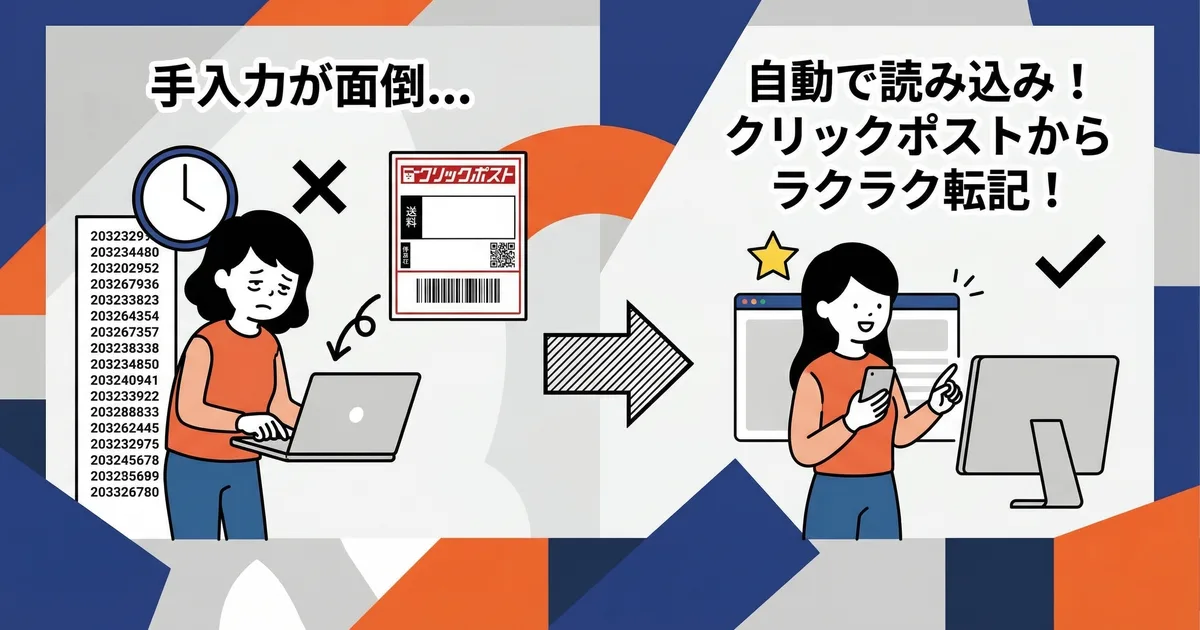
Si usas una app de exportación CSV, es fácil pasar las direcciones de Shopify a Click Post. Pero después de completar el pago en Click Post e imprimir las etiquetas, sigue quedando una tarea manual: introducir en cada pedido de Shopify el número de seguimiento emitido.
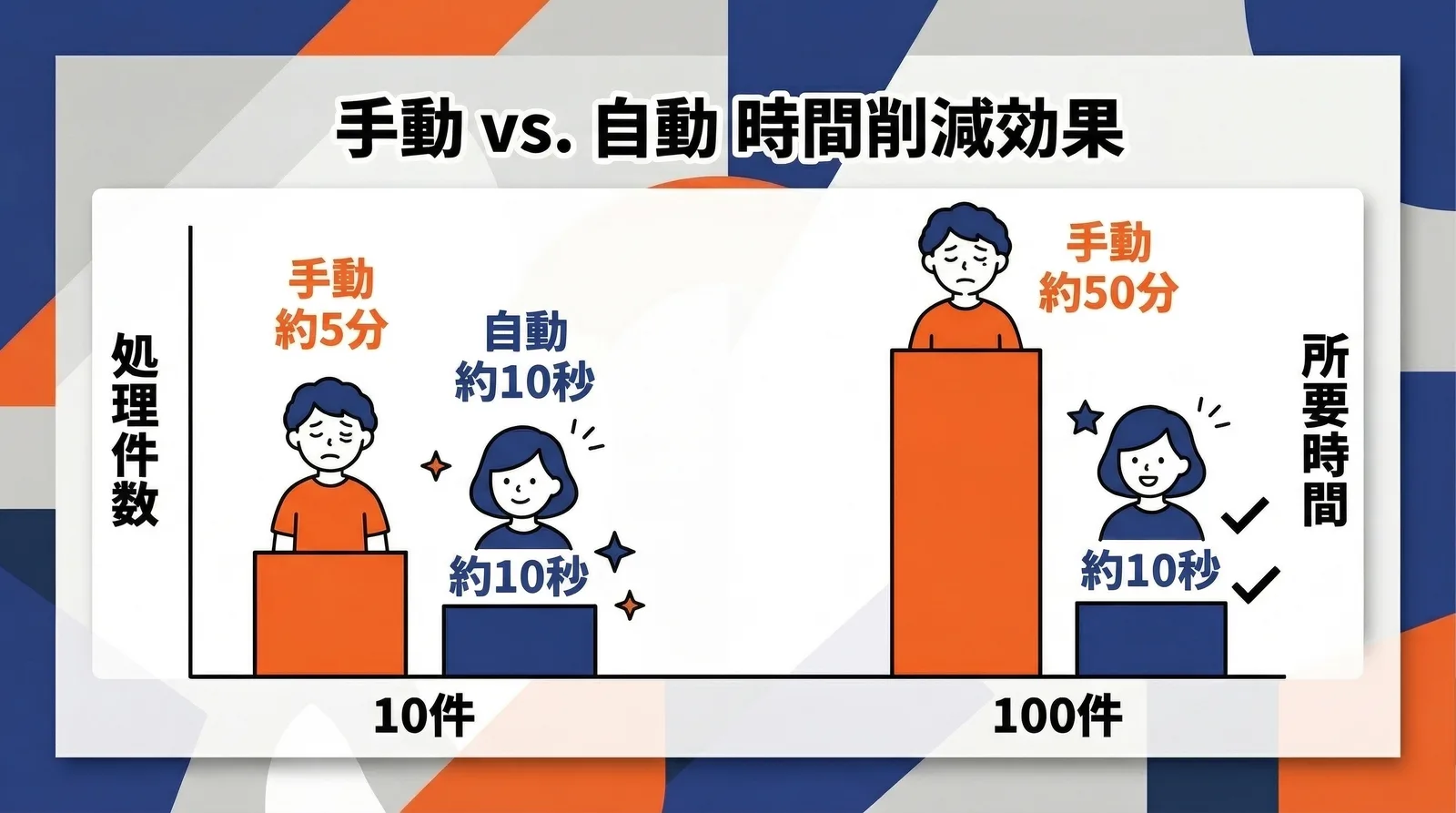
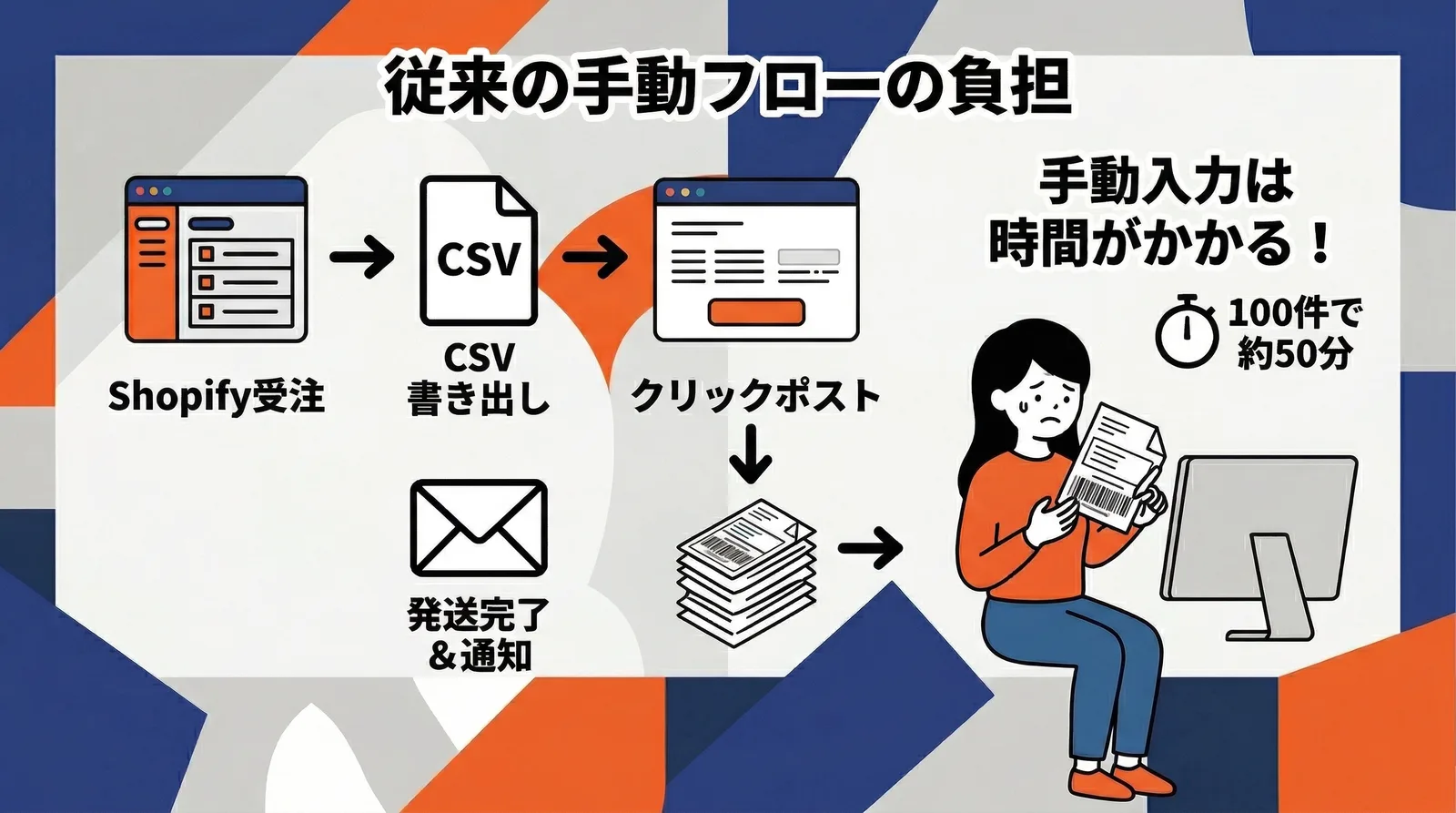
Eso lleva unos 30 segundos por pedido. Para 10 pedidos son apenas 5 minutos, pero en periodos de mucha actividad, 100 pedidos ya suponen casi 50 minutos solo para introducir números de seguimiento.
Este artículo explica cómo extraer automáticamente los números de seguimiento desde las etiquetas de envío y sincronizarlos en lote con los pedidos de Shopify.
Por qué la entrada manual de números de seguimiento se convierte en una carga
Las apps de exportación CSV solo cubren una dirección
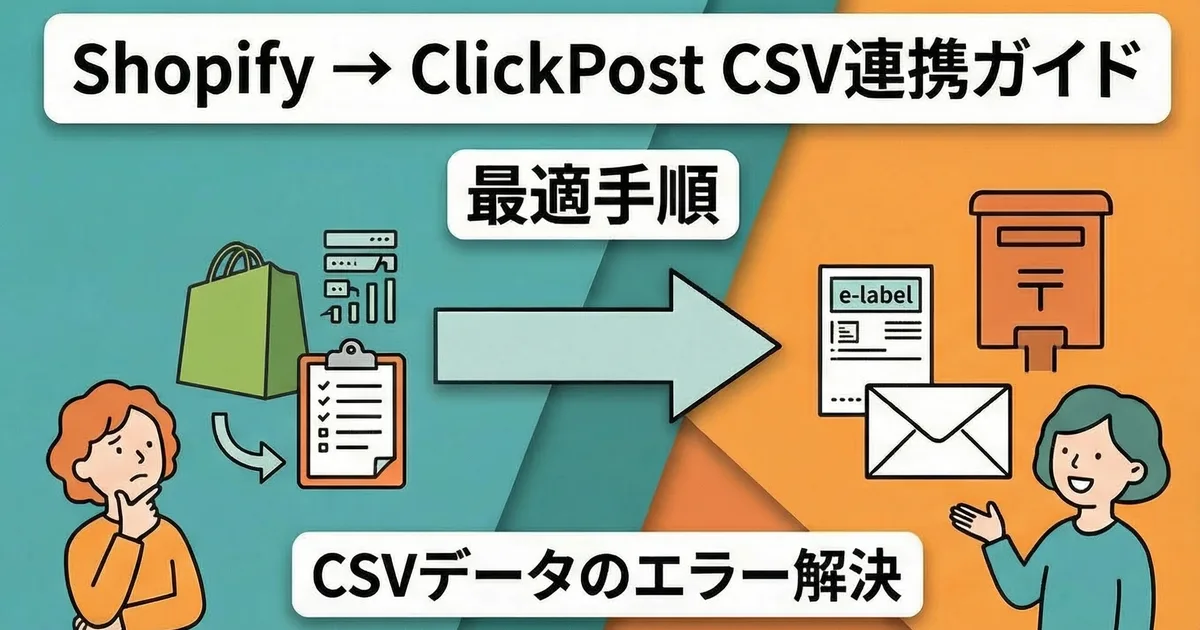
Existen varias apps de exportación CSV para Click Post. Todas convierten los datos de los pedidos de Shopify a un formato CSV que Click Post puede aceptar.
Sin embargo, esas apps solo cubren el flujo en una dirección, de Shopify -> Click Post. Una vez completado el pago en Click Post y emitido el número de seguimiento, el retorno de Click Post -> Shopify sigue siendo trabajo manual.
Eso significa que el flujo de envío queda así:
- Exportar los pedidos de Shopify como CSV
- Importar el CSV en Click Post, completar el pago e imprimir las etiquetas
- Escribir manualmente cada número de seguimiento en el pedido de Shopify correspondiente
- Marcar el pedido como completado
El paso 3 es una pequeña pérdida de tiempo, pero constante.
Cuantos más pedidos tienes, más se acumula el tiempo
Yo mismo llevo unos tres años vendiendo productos hechos a mano en Shopify y ya he enviado más de 2.200 pedidos. En un día normal con unas 10 expediciones, la entrada de números de seguimiento lleva solo unos 5 minutos, así que puede no parecer un gran problema.
Pero cuando se acumulan pedidos después de un evento o una venta, la historia cambia. El día en que gestioné 100 pedidos, tardé unos 50 minutos solo en introducir los números de seguimiento. Durante ese rato no avanzó nada más. Ahí entendí que el proceso necesitaba automatización, y eso terminó llevándome a crear Instant Shipping! for Click Post.
| Volumen de envíos | Tiempo con entrada manual | Tiempo con extracción automática |
|---|---|---|
| 10 pedidos | Unos 5 minutos | Unos 10 segundos |
| 50 pedidos | Unos 25 minutos | Unos 10 segundos |
| 100 pedidos | Unos 50 minutos | Unos 10 segundos |
Con la extracción automática, importar las etiquetas requiere solo unos pocos clics, sin importar cuántos pedidos haya. Cuantos más envíos gestionas, mayor es la diferencia.
Cómo funciona la extracción automática desde las etiquetas de envío
La etiqueta de envío ya contiene la respuesta correcta
Una vez completado el pago en Click Post, descargas el archivo de la etiqueta de envío. Esa etiqueta incluye la información del destinatario y el número de seguimiento emitido por Japan Post.
En otras palabras, la respuesta a la pregunta "¿Qué número de seguimiento corresponde a qué pedido?" ya está escrita en la etiqueta. La entrada manual no es más que volver a copiar esa información en Shopify.
El flujo de automatización
Instant Shipping! for Click Post lee los datos de la etiqueta y ejecuta automáticamente estos pasos:
- Extrae el número de seguimiento y la información identificativa del pedido
- Lo vincula con los pedidos pendientes de Shopify usando el número de pedido como clave
- Registra automáticamente el número de seguimiento en el pedido correspondiente
- Marca el pedido como completado y envía al cliente el correo de confirmación de envío
Como la coincidencia se basa en el número de pedido, incluso varios pedidos que van a la misma dirección se pueden gestionar sin confusión.
Todo lo necesario para reflejar un número de seguimiento ya está dentro de la etiqueta de envío. La razón por la que este paso se automatiza bien es que el trabajo manual solo consistía en volver a introducir en Shopify el contenido de la etiqueta.
El flujo real
Con la extracción automática, toda la operación de envío se completa en tres pasos.
Paso 1: Exportar los datos de pedidos desde Shopify como CSV
Selecciona los pedidos no completados en la app y exporta el CSV. Durante este paso, los datos de la dirección se dividen automáticamente al formato que espera Click Post.
Las importaciones CSV de Click Post permiten hasta cuatro campos de dirección, y cada campo debe tener como máximo 20 caracteres de ancho completo o 40 de ancho medio. Por eso las direcciones largas deben repartirse entre varios campos. Explico la lógica de separación de direcciones con más detalle en otro artículo, pero cuando se hace bien, los errores de importación prácticamente desaparecen.
Paso 2: Completar el pago e imprimir las etiquetas en Click Post
Sube el CSV a la función Bulk Application de Click Post y completa el pago. Después, descarga e imprime las etiquetas de envío. La impresión por lotes está limitada a 20 etiquetas por vez. Hasta aquí, el flujo es el mismo que en cualquier proceso normal de exportación CSV.
Paso 3: Importar las etiquetas de envío y terminar
Sube a la app el archivo de etiquetas descargado. La app extrae automáticamente los números de seguimiento y muestra el resultado de coincidencia con los pedidos de Shopify.
Cuando revisas el resultado y haces clic en Bulk Register, el proceso queda terminado. Los números de seguimiento se registran y el correo de confirmación de envío se envía al cliente al mismo tiempo.
Para 10 envíos, todo el flujo tarda menos de 10 minutos, incluidos todos los pasos. No solo eliminas los 5 minutos de entrada manual, sino que también desaparece el riesgo de escribir mal los números de seguimiento.
Desde la exportación del CSV hasta la sincronización del seguimiento, todo el flujo de envío se gestiona en una sola app. No hace falta volver al panel de Shopify ni introducir nada a mano.
Preguntas frecuentes
P. ¿Puede fallar la coincidencia del número de seguimiento?
Como la coincidencia se basa en el número de pedido, la precisión es prácticamente del 100%. A diferencia de usar el código postal o el nombre del cliente, el número de pedido identifica de forma única el pedido. Si algo no puede coincidir, aparece como error en pantalla, así que solo tienes que revisar ese caso concreto.
P. ¿En qué se diferencia de la app CSV que ya uso?
La mayoría de las apps de exportación CSV solo cubren el paso de exportación de direcciones de Shopify -> Click Post. Instant Shipping! for Click Post también cubre el regreso de Click Post -> Shopify al sincronizar automáticamente los números de seguimiento. La diferencia es que tanto la exportación CSV como la sincronización del seguimiento se completan en una sola app.
P. ¿Qué pasa con el límite de 40 pedidos de Click Post para Bulk Application?
Click Post limita cada subida de Bulk Application a 40 envíos. Si tienes 41 o más, debes dividir el CSV y enviarlo en varias tandas. Aun así, la importación de etiquetas y la sincronización de seguimiento siguen siendo eficientes, así que no aumenta mucho el esfuerzo en la parte de seguimiento.
Conclusión
La entrada manual de números de seguimiento parece pequeña por pedido, pero el tiempo total se vuelve difícil de ignorar a medida que crece el volumen.
Extrayendo automáticamente los números de seguimiento desde las etiquetas, coincidiéndolos por número de pedido y reflejándolos de nuevo en Shopify, puedes agilizar todo el flujo de envío desde la exportación CSV hasta la actualización del cumplimiento.
Para un negocio en solitario, la mayor ventaja es que el tiempo ahorrado puede dedicarse a crear productos y promocionarlos.
Si quieres eliminar la entrada de números de seguimiento de tu flujo de trabajo, prueba Instant Shipping! for Click Post.