Ideas para automatizar operaciones de envío con Shopify Flow
Quizá tu procedimiento de envío ya sea bastante estable. Pero, ¿sigues gestionando manualmente tareas alrededor de ese flujo, como revisar nuevos pedidos, etiquetar casos especiales o darte cuenta de que el inventario se está agotando?
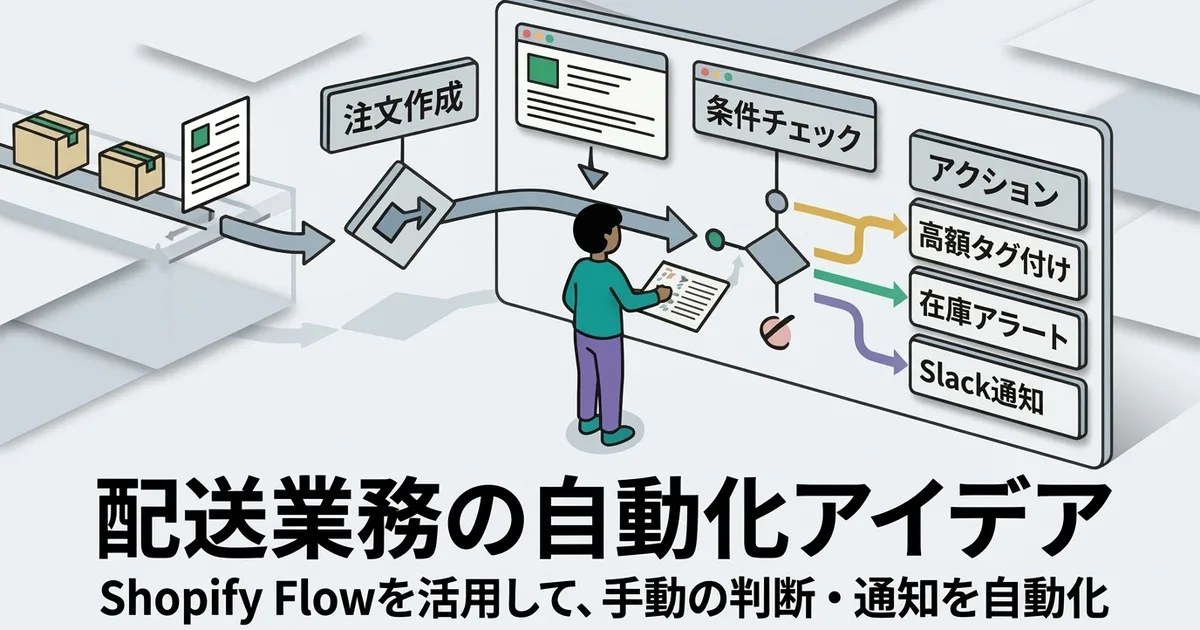
Shopify Flow puede automatizar exactamente ese tipo de decisiones y notificaciones. En este artículo comparto formas prácticas de usar Flow alrededor de las operaciones de envío, desde la perspectiva de un desarrollador de apps de Shopify que trabaja con estos sistemas de forma habitual.
Por qué las operaciones de envío siguen necesitando automatización
Aunque el procedimiento esté fijado, siguen quedando decisiones
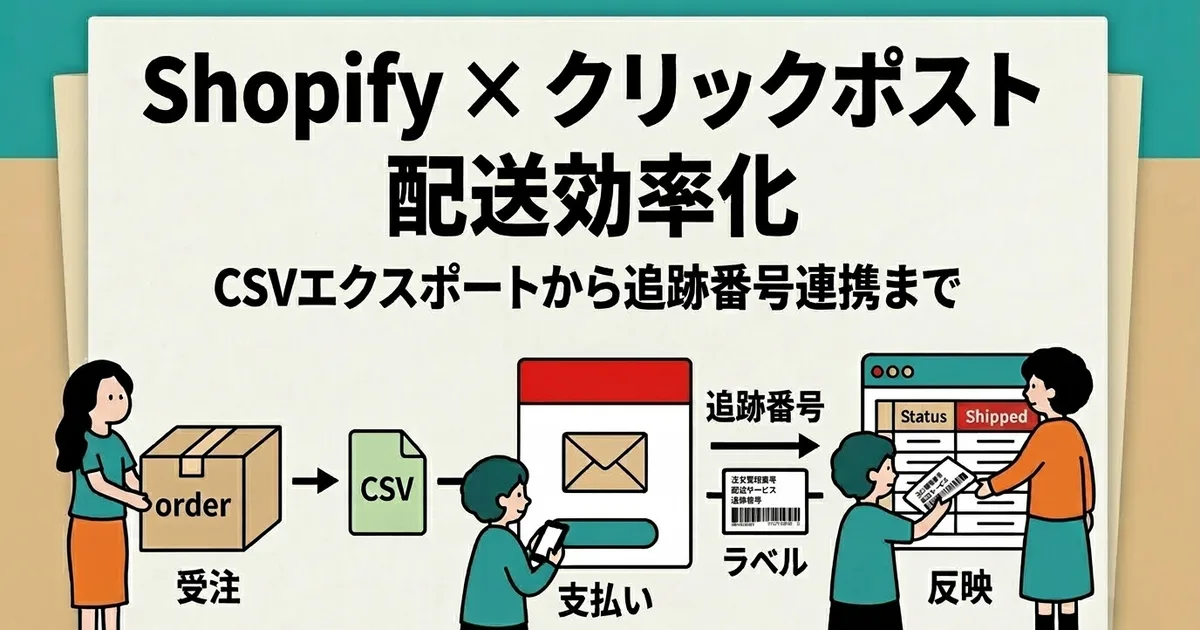
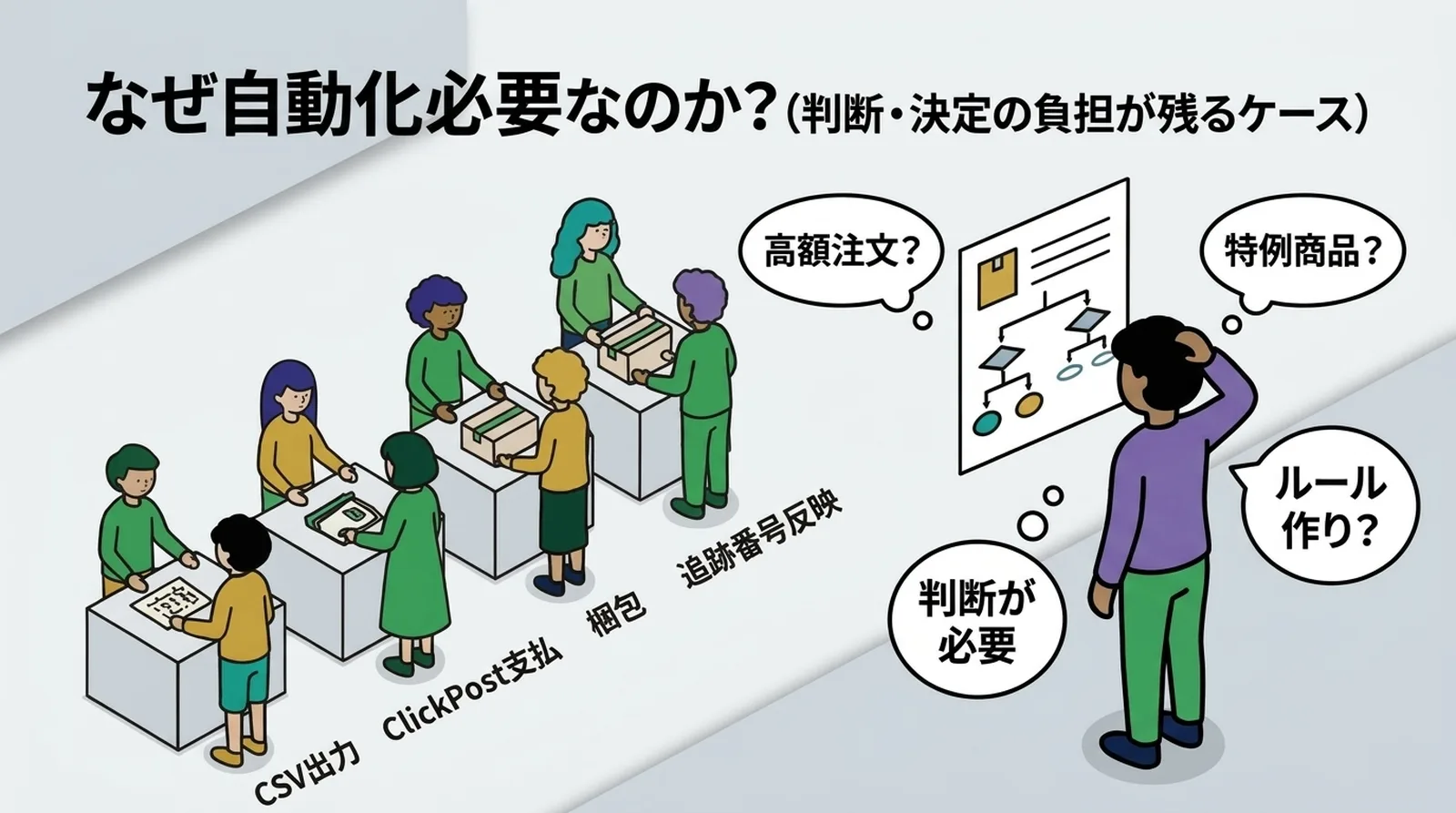
El flujo básico de envío puede estandarizarse en cuatro pasos: exportación CSV, pago en Click Post, embalaje y sincronización del seguimiento. Pero antes y después de ese flujo todavía hay decisiones que tomar.
Quizá quieras priorizar pedidos de alto valor, aplicar un trato especial a ciertos productos o recibir una alerta cuando se vende un producto con poco stock. Si tomas esas decisiones manualmente cada vez, el tiempo alrededor del envío sigue creciendo.
Flow es bueno para la automatización basada en condiciones
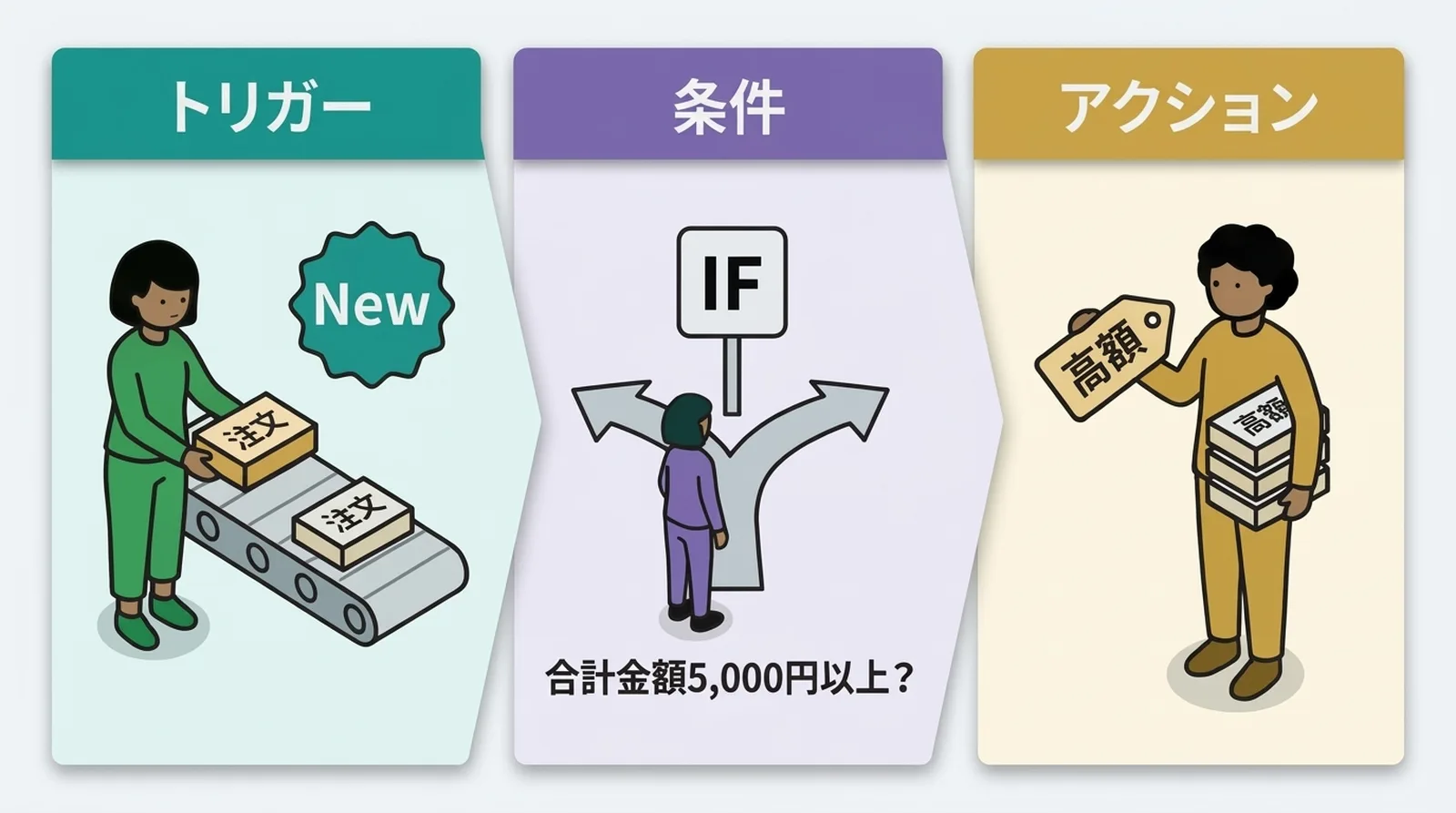
Shopify Flow es una herramienta de flujos de trabajo basada en tres elementos: Trigger -> Condition -> Action.
Cuando ocurre un evento, Flow comprueba una condición y ejecuta una acción si coincide. Esa estructura encaja muy bien con el trabajo de decisión que rodea al envío.
| Qué quieres automatizar | Mejor herramienta | Motivo |
|---|---|---|
| Etiquetado y notificaciones basados en condiciones | Shopify Flow | Gestiona bien decisiones basadas en reglas |
| Exportación CSV y conversión de direcciones | App dedicada | Click Post requiere un formato CSV específico |
| Sincronización del número de seguimiento | App dedicada | Requiere extraer datos de las etiquetas de envío |
| Pago en Click Post | Manual | Click Post no tiene API pública |
La estructura básica de Shopify Flow
Trigger, condition, action
Un flujo de Flow se compone de tres partes:
- Trigger: el evento que inicia el flujo, como que se cree un pedido
- Condition: la regla que decide si seguir adelante, como
el total del pedido es de 5.000 yenes o más - Action: lo que sucede si la condición coincide, como añadir una etiqueta
Entender cuándo se activan los triggers y qué datos llevan hace que Flow sea mucho más fácil de diseñar y depurar.
Disponibilidad
Shopify Flow antes estaba limitado a Shopify Plus, pero ahora está disponible en todos los planes de Shopify. Puedes abrirlo desde Settings -> Flow o buscándolo como Flow en el panel de Shopify.
Flow es una función integrada de Shopify. Como no tiene coste extra, la forma más fácil de empezar es crear un flujo muy simple y ver cómo se comporta.
Siete ideas prácticas de Flow para operaciones de envío
Idea 1: Etiquetar automáticamente los pedidos de alto valor
Este flujo añade una etiqueta como high-value a los pedidos por encima de cierta cantidad.
- Trigger: pedido creado
- Condition: total del pedido de 5.000 yenes o más
- Action: añadir la etiqueta
high-value
Es útil si quieres priorizar ciertos pedidos o aplicar un embalaje más cuidadoso.
Idea 2: Añadir una nota de embalaje cuando haya un producto frágil o especial
Si un pedido contiene un producto que requiere un trato especial, añade automáticamente una etiqueta de aviso.
- Trigger: pedido creado
- Condition: el pedido contiene un producto o colección específica
- Action: añadir la etiqueta
fragile
Así la decisión de embalaje se ve de un vistazo y resulta especialmente útil si otra persona ayuda con la preparación de pedidos.
Idea 3: Enviar una notificación por Slack o correo cada vez que entra un pedido
En lugar de mirar una y otra vez el panel de Shopify, usa Flow para avisarte cuando entra un pedido.
- Trigger: pedido creado
- Condition: opcional, o ninguna
- Action: enviar un mensaje de Slack o un correo interno
La notificación puede incluir el número de pedido, el nombre del producto y la región de envío, lo que ayuda a planificar el lote de envío con antelación.
Idea 4: Avisarte cuando el stock baja demasiado
Esto no es envío en sí, pero evita ventas perdidas por falta de stock.
- Trigger: cantidad de inventario modificada
- Condition: el stock es de 5 unidades o menos
- Action: enviar un correo o una notificación de Slack
Para tiendas pequeñas que dependen sobre todo de comprobaciones visuales de stock, puede ser una protección muy práctica.
Idea 5: Etiquetar pedidos que van a regiones remotas
Usa una etiqueta regional para destinos que puedan requerir comunicación o tratamiento especial.
- Trigger: pedido creado
- Condition: la prefectura de envío es una región concreta, como Okinawa
- Action: añadir la etiqueta
remote-area
Click Post tiene una tarifa nacional fija, pero los tiempos de tránsito pueden ser más largos en algunas zonas. Etiquetar esos pedidos ayuda a evitar olvidos en el seguimiento.
Idea 6: Avisarte si un pedido sigue sin completar demasiado tiempo
Esto ayuda a detectar envíos olvidados.
- Trigger: pedido creado
- Condition: tras un periodo de espera, el estado de cumplimiento sigue sin completarse
- Action: enviar una alerta por Slack o correo
La acción Wait de Flow lo hace posible.
Idea 7: Añadir una nota interna según las opciones del pedido
Si el cliente selecciona envoltorio de regalo u otra opción especial, añade automáticamente una nota interna.
- Trigger: pedido creado
- Condition: el pedido contiene una etiqueta o atributo de nota específico
- Action: añadir una nota como
Gift wrap required
Esto reduce el riesgo de olvidar pasos de embalaje personalizados.
Lo que Flow no puede hacer por sí solo
Click Post no tiene API pública
Todo lo anterior ocurre principalmente dentro de Shopify. Pero el flujo principal de Click Post tiene límites claros.
Click Post no ofrece una API pública, así que Flow no puede subir directamente un CSV, completar el pago o emitir etiquetas en Click Post. Esas partes siguen requiriendo operación manual en la web de Click Post.
| Proceso | ¿Flow puede automatizarlo? | Motivo |
|---|---|---|
| Etiquetado y notificaciones de pedidos | Sí | Se queda dentro de Shopify |
| Exportación CSV | No | Requiere generar un archivo específico de Click Post |
| Pago en Click Post | No | Hace falta una operación web manual |
| Sincronización del seguimiento con Shopify | No | Requiere leer datos de las etiquetas de envío |
El reparto realista entre Flow y una app dedicada
Flow destaca en automatizar decisiones y notificaciones. Las apps de envío dedicadas son mejores generando archivos y actualizando el cumplimiento.
Por eso, la configuración más práctica hoy es usar Flow para la lógica alrededor del envío y dejar la exportación CSV y la sincronización del número de seguimiento en manos de una app especializada.
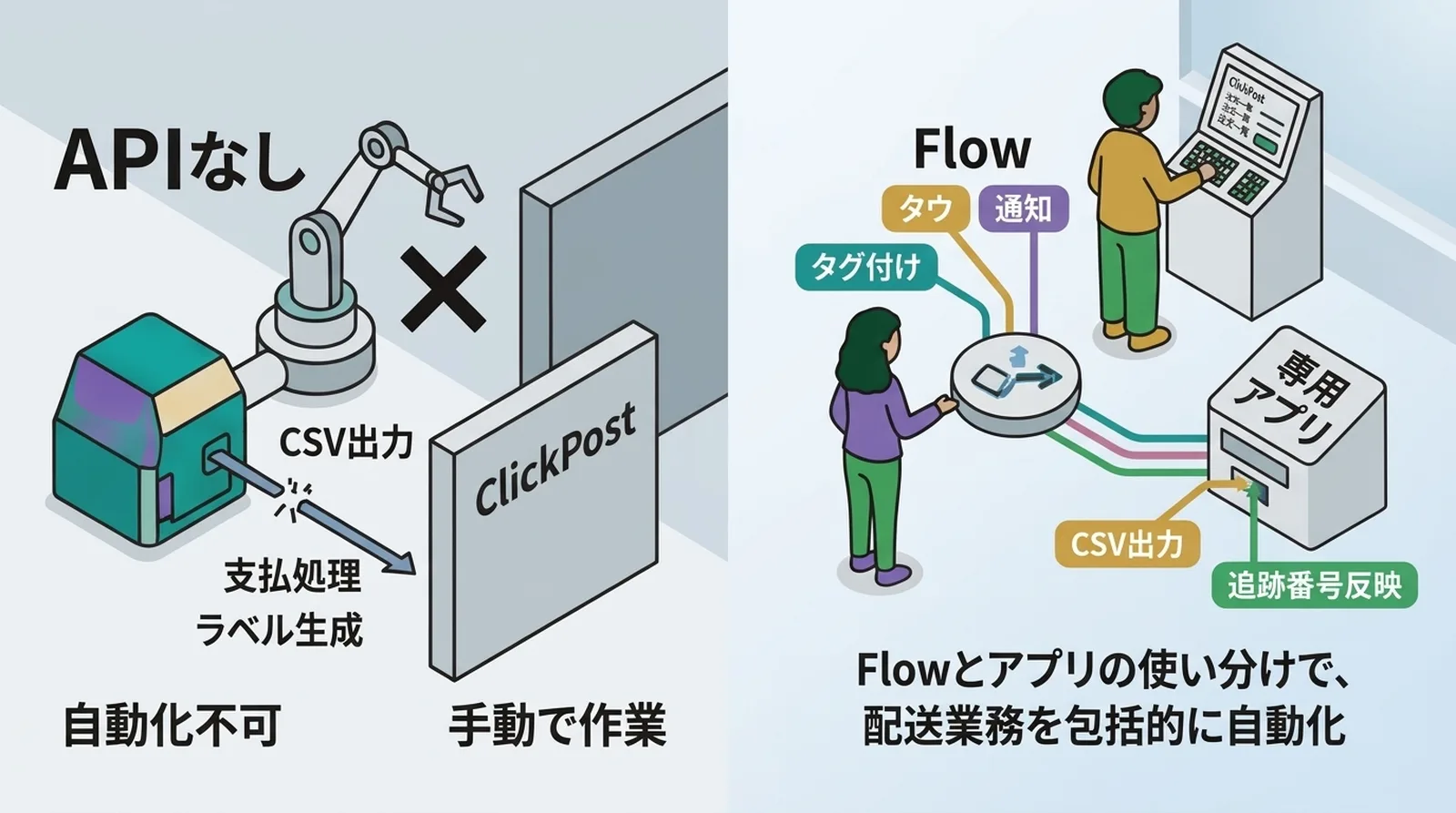
Flow no es una herramienta universal de automatización, pero incluso automatizar las decisiones y alertas alrededor del envío puede hacer mucho más fácil la operación diaria.
Consejos al crear flujos de Flow
Prueba con pedidos de ejemplo
Después de crear un flujo, pruébalo siempre con un pedido de ejemplo. Flow conserva registros de ejecución, así que puedes confirmar si el trigger se activó, si la condición se evaluó bien y si la acción se ejecutó.
Ten cuidado con los ajustes de condición
Un error muy común es elegir greater than cuando querías decir greater than or equal to. Presta atención a esas pequeñas diferencias en el constructor de condiciones.
Mantén los flujos organizados
Es fácil seguir añadiendo flujos porque son útiles, pero demasiados flujos se vuelven difíciles de gestionar. Desactiva los que no uses y fusiona los similares cuando sea posible.
Preguntas frecuentes
P. ¿Shopify Flow es gratis?
Sí. Shopify Flow está disponible en todos los planes de Shopify sin coste adicional.
P. ¿Flow puede automatizar la emisión de etiquetas de Click Post?
No. Como Click Post no ofrece API pública, Flow no puede operar directamente su creación de etiquetas ni el proceso de subida CSV.
P. ¿Necesito saber programar?
No para flujos básicos como etiquetado y notificaciones. La mayoría de los flujos sencillos se pueden crear por completo con el editor visual. Las ramas más avanzadas o las acciones personalizadas pueden requerir algo de aprendizaje, pero puedes obtener valor real sin programar.
Conclusión
Shopify Flow no reemplaza el proceso de envío en sí, pero es muy útil para automatizar las decisiones y las notificaciones que rodean al envío.
Dejando en Flow cosas como etiquetas de pedidos de alto valor, alertas de embalaje y recordatorios de pedidos no completados, puedes dedicar más tiempo al trabajo real de envío. Para las tareas operativas, como la exportación CSV y la sincronización del número de seguimiento, combinar Flow con Instant Shipping! for Click Post te acerca mucho más a un flujo automatizado de extremo a extremo.