Manuelle Trackingnummern-Eingabe vermeiden: Automatisches Auslesen aus Versandetiketten
Wenn Sie Shopify-Bestellungen mit Click Post versenden, wie übertragen Sie die Trackingnummern zurück nach Shopify?
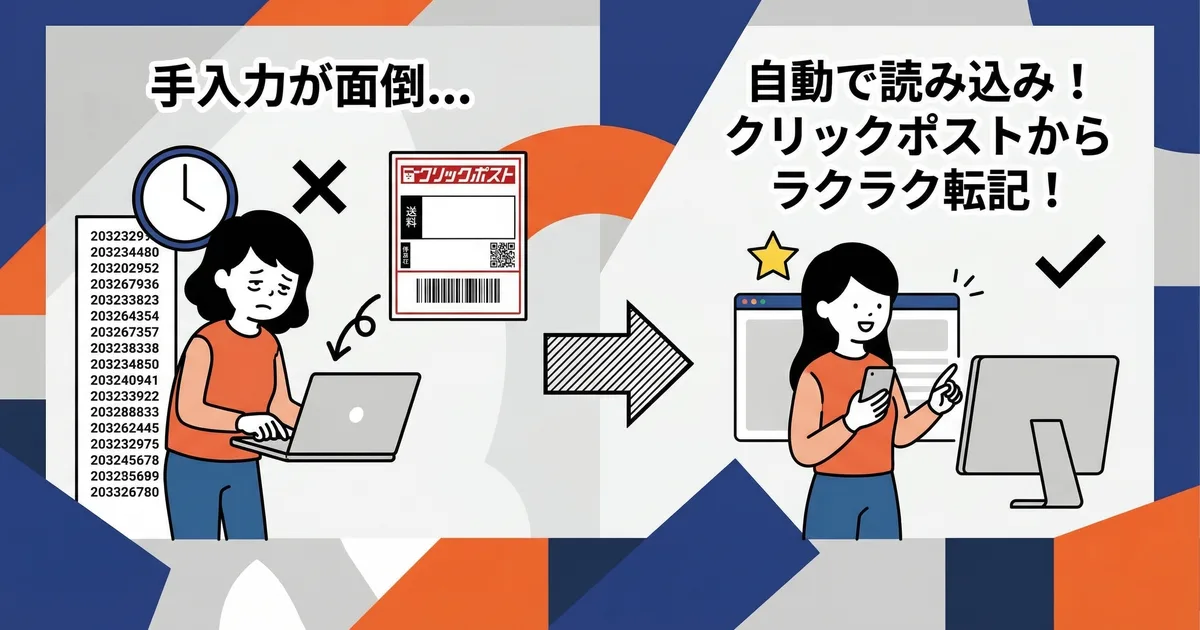
Mit einer CSV-Export-App ist es leicht, Adressdaten von Shopify zu Click Post zu exportieren. Aber nach der Zahlung in Click Post und dem Druck der Etiketten bleibt oft noch eine manuelle Aufgabe übrig: die vergebene Trackingnummer in jede Shopify-Bestellung einzutragen.
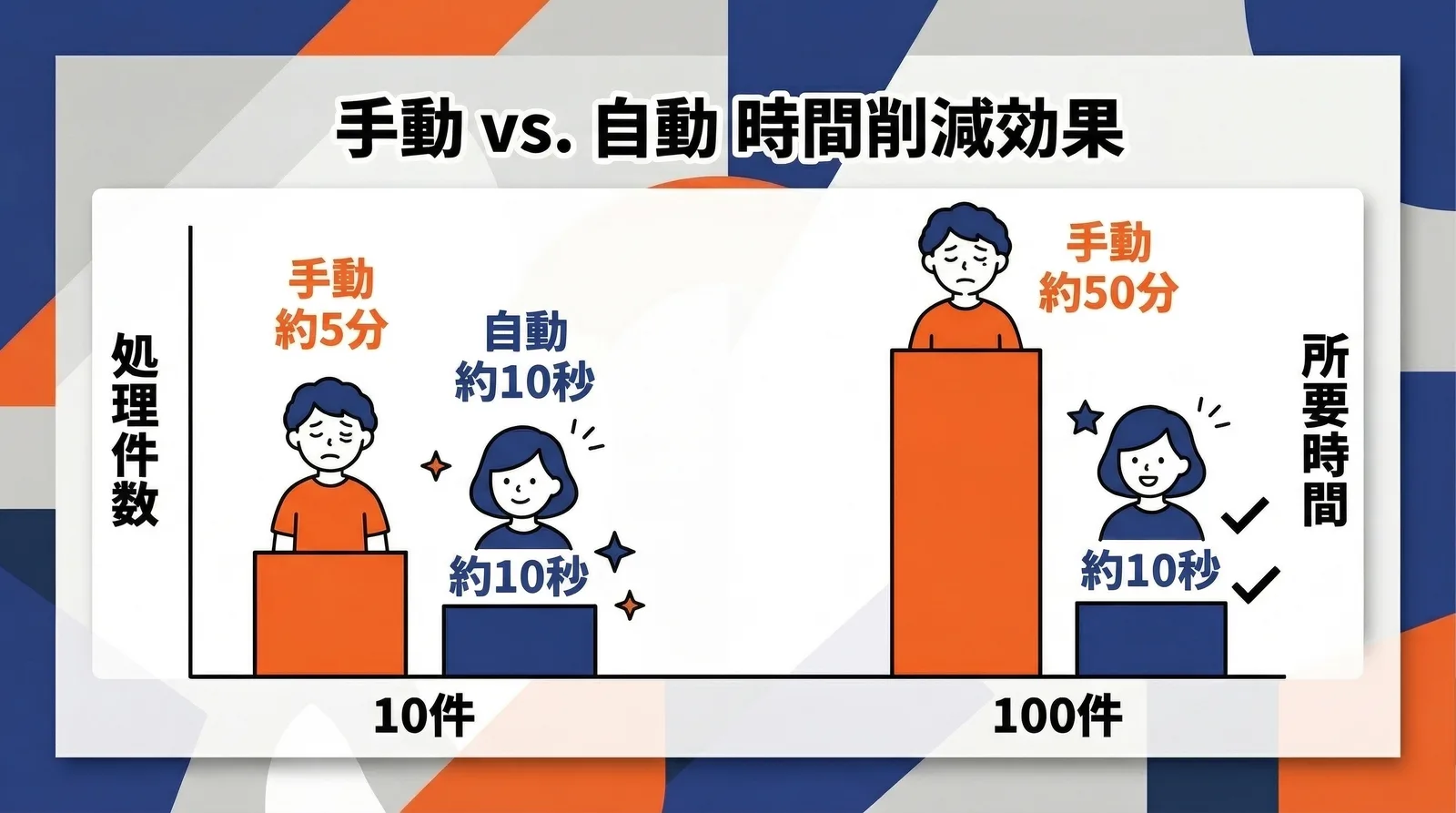
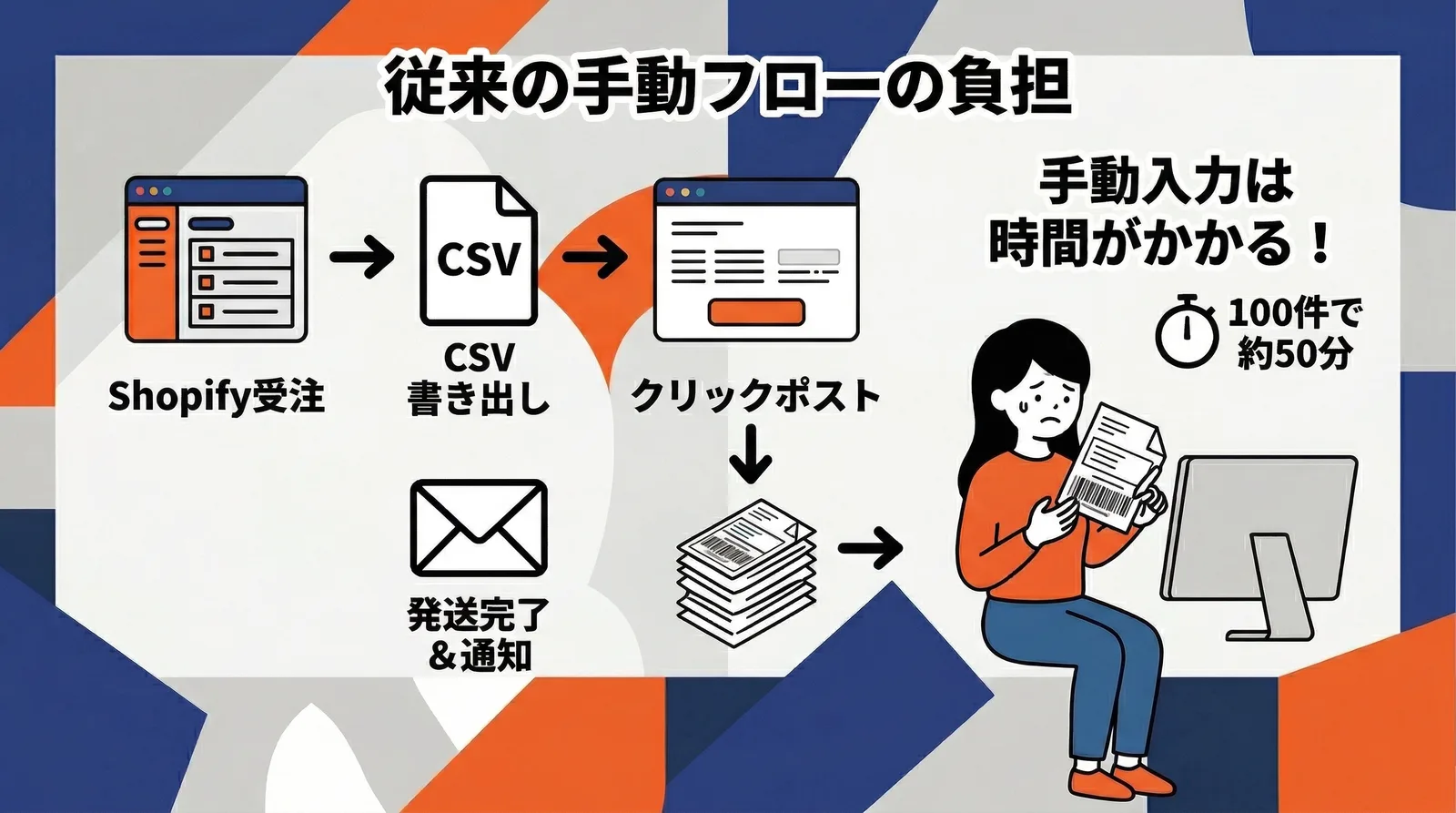
Das dauert etwa 30 Sekunden pro Bestellung. Bei 10 Bestellungen sind das nur 5 Minuten. In Stoßzeiten bedeuten 100 Bestellungen aber fast 50 Minuten nur für die Trackingnummern-Eingabe.
In diesem Artikel zeige ich, wie Sie Trackingnummern automatisch aus Versandetiketten auslesen und gesammelt in Shopify synchronisieren.
Warum die manuelle Eingabe von Trackingnummern zur Last wird
CSV-Export-Apps decken nur eine Richtung ab
Für Click Post gibt es mehrere CSV-Export-Apps. Sie wandeln Shopify-Bestelldaten in ein CSV-Format um, das Click Post akzeptiert.
In der Regel decken sie aber nur den Weg Shopify -> Click Post ab. Sobald die Zahlung in Click Post abgeschlossen ist und eine Trackingnummer vergeben wurde, bleibt der Rückweg Click Post -> Shopify weiter Handarbeit.
Der Versandworkflow sieht dann so aus:
- Shopify-Bestellungen als CSV exportieren
- Die CSV in Click Post importieren, Zahlung abschließen und Etiketten drucken
- Jede vergebene Trackingnummer manuell in die passende Shopify-Bestellung eintragen
- Die Bestellung als erfüllt markieren
Schritt 3 ist der kleine, aber dauerhafte Zeitfresser.
Je mehr Bestellungen, desto stärker summiert sich der Aufwand
Ich verkaufe seit etwa drei Jahren handgemachte Produkte über Shopify und habe inzwischen über 2.200 Bestellungen versendet. An normalen Tagen mit rund 10 Sendungen dauert die Trackingnummern-Eingabe nur etwa 5 Minuten, also wirkt sie nicht wie ein großes Problem.
Sobald nach einem Event oder Sale viele Bestellungen gleichzeitig eintreffen, ändert sich das. An dem Tag, an dem ich 100 Bestellungen bearbeiten musste, habe ich allein für die Trackingnummern etwa 50 Minuten gebraucht. In dieser Zeit ging sonst nichts voran. Genau da wurde mir klar, dass der Ablauf automatisiert werden musste, und daraus entstand letztlich Instant Shipping! for Click Post.
| Sendungsvolumen | Zeit mit manueller Eingabe | Zeit mit automatischem Auslesen |
|---|---|---|
| 10 Bestellungen | Etwa 5 Minuten | Etwa 10 Sekunden |
| 50 Bestellungen | Etwa 25 Minuten | Etwa 10 Sekunden |
| 100 Bestellungen | Etwa 50 Minuten | Etwa 10 Sekunden |
Mit automatischem Auslesen spielt die Bestellmenge kaum noch eine Rolle. Je mehr Sie versenden, desto größer wird der Unterschied.
Wie das automatische Auslesen aus Versandetiketten funktioniert
Das Versandetikett enthält die richtige Antwort bereits
Sobald Sie in Click Post bezahlt haben, laden Sie die Versandetikettendatei herunter. Dieses Etikett enthält die Empfängerinformationen und die von der Japan Post vergebene Trackingnummer.
Mit anderen Worten: Die Antwort auf die Frage „Welche Trackingnummer gehört zu welcher Bestellung?“ steht bereits auf dem Etikett. Manuelle Eingabe bedeutet nichts anderes, als diese Information abzulesen und in Shopify erneut einzugeben.
Der Automatisierungsablauf
Instant Shipping! for Click Post liest die Daten aus dem Versandetikett und führt automatisch die folgenden Schritte aus:
- Trackingnummer und zugehörige Bestellinformationen aus dem Etikett auslesen
- Über die Bestellnummer als Schlüssel die passende offene Shopify-Bestellung finden
- Die Trackingnummer automatisch der Bestellung zuordnen
- Die Bestellung als erfüllt markieren und die Versandbestätigung an den Kunden senden
Da die Zuordnung über die Bestellnummer läuft, sind selbst mehrere Bestellungen an dieselbe Adresse problemlos möglich.
Alles, was für die Zuordnung einer Trackingnummer nötig ist, steht bereits im Versandetikett. Automatisierbar ist dieser Schritt vor allem deshalb, weil die manuelle Arbeit bisher nur aus erneutem Abtippen bestand.
Der tatsächliche Ablauf
Mit automatischem Auslesen lässt sich der gesamte Versandprozess in drei Schritten abschließen.
Schritt 1: Bestelldaten aus Shopify als CSV exportieren
Wählen Sie in der App die nicht erfüllten Bestellungen aus und exportieren Sie die CSV. In diesem Schritt werden Adressdaten automatisch in das von Click Post erwartete Format aufgeteilt.
Click-Post-CSV-Importe erlauben bis zu vier Adressfelder, und jedes Feld darf maximal 20 Vollbreite-Zeichen oder 40 Halbbreite-Zeichen enthalten. Lange Adressen müssen daher auf mehrere Felder verteilt werden. Die Logik hinter dieser Aufteilung erkläre ich an anderer Stelle ausführlicher, aber wenn sie korrekt umgesetzt ist, verschwinden CSV-Importfehler weitgehend.
Schritt 2: Zahlung in Click Post abschließen und Etiketten drucken
Laden Sie die CSV in die Click-Post-Funktion Bulk Application hoch und schließen Sie die Zahlung ab. Danach laden Sie die Versandetiketten herunter und drucken sie. Der Stapeldruck ist auf 20 Etiketten pro Durchlauf begrenzt. Bis hierhin ist der Ablauf derselbe wie bei einem normalen CSV-Export-Workflow.
Schritt 3: Versandetiketten importieren und fertig
Laden Sie die heruntergeladene Versandetikettendatei in die App hoch. Die App liest die Trackingnummern automatisch aus und zeigt das Zuordnungsergebnis zu den Shopify-Bestellungen an.
Sobald Sie das Ergebnis prüfen und Bulk Register klicken, ist der Vorgang abgeschlossen. Trackingnummern werden eingetragen und gleichzeitig wird die Versandbestätigung automatisch an den Kunden gesendet.
Bei 10 Sendungen dauert der gesamte Ablauf inklusive aller Schritte weniger als 10 Minuten. Sie sparen nicht nur die 5 Minuten manuelle Eingabe, sondern vermeiden auch Tippfehler bei Trackingnummern.
Von CSV-Export bis Tracking-Sync wird der gesamte Versandworkflow in einer App erledigt. Sie müssen nicht mehr in den Shopify-Admin zurückspringen und etwas von Hand eintragen.
Häufige Fragen
F. Kann die Zuordnung der Trackingnummern falsch sein?
Da die Zuordnung über die Bestellnummer läuft, ist die Genauigkeit praktisch nahe 100 Prozent. Anders als bei einer Zuordnung über Postleitzahl oder Kundenname identifiziert die Bestellnummer die Bestellung eindeutig. Wenn etwas nicht zugeordnet werden kann, erscheint es als Fehler auf dem Bildschirm, sodass Sie nur diesen Einzelfall manuell bearbeiten müssen.
F. Wie unterscheidet sich das von meiner bisherigen CSV-App?
Die meisten CSV-Export-Apps übernehmen nur den Adress-Export von Shopify -> Click Post. Instant Shipping! for Click Post übernimmt zusätzlich den Rückweg von Click Post -> Shopify, indem Trackingnummern automatisch synchronisiert werden. Der Unterschied ist, dass sowohl CSV-Export als auch Tracking-Sync in einer App erledigt werden.
F. Was ist mit dem 40-Bestellungen-Limit für die Bulk Application?
Click Post selbst begrenzt jede Bulk Application auf 40 Sendungen. Wenn Sie 41 oder mehr haben, teilen Sie die CSV auf und senden sie in mehreren Runden. Selbst dann lässt sich der Import der Etiketten und der Tracking-Sync effizient abwickeln, sodass auf der Tracking-Seite kaum zusätzlicher Aufwand entsteht.
Fazit
Die manuelle Eingabe von Trackingnummern wirkt pro Bestellung klein, aber mit steigender Bestellmenge summiert sich der Aufwand schnell.
Wenn Sie Trackingnummern automatisch aus Versandetiketten auslesen, sie über die Bestellnummer zuordnen und zurück in Shopify spiegeln, straffen Sie den gesamten Versandworkflow vom CSV-Export bis zur Fulfillment-Aktualisierung.
Für Einzelhändler ist der größte Vorteil, dass die gewonnene Zeit stattdessen in Produktentwicklung und Promotion fließen kann.
Wenn Sie die Trackingnummern-Eingabe aus Ihrem Workflow entfernen möchten, probieren Sie Instant Shipping! for Click Post aus.