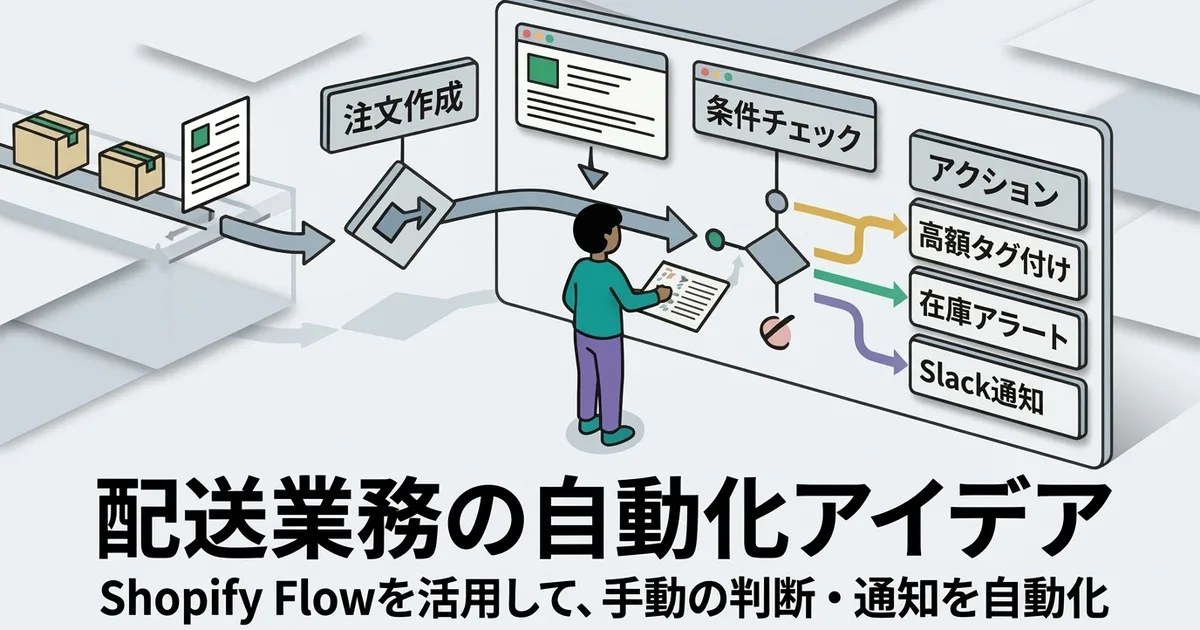
Ideen, wie Sie Versandabläufe mit Shopify Flow automatisieren
Vielleicht ist Ihr eigentlicher Versandprozess schon ziemlich stabil. Aber erledigen Sie die umliegenden Aufgaben noch manuell, etwa neue Bestellungen prüfen, Sonderfälle markieren oder bemerken, wenn der Bestand knapp wird?
Genau solche Entscheidungen und Benachrichtigungen kann Shopify Flow automatisieren. In diesem Artikel zeige ich praktische Wege, Flow rund um den Versand einzusetzen, basierend auf meiner Sicht als Shopify-App-Entwickler, der regelmäßig mit diesen Systemen arbeitet.
Warum Versandprozesse noch Automatisierung brauchen
Auch wenn der Ablauf feststeht, bleiben Entscheidungen übrig
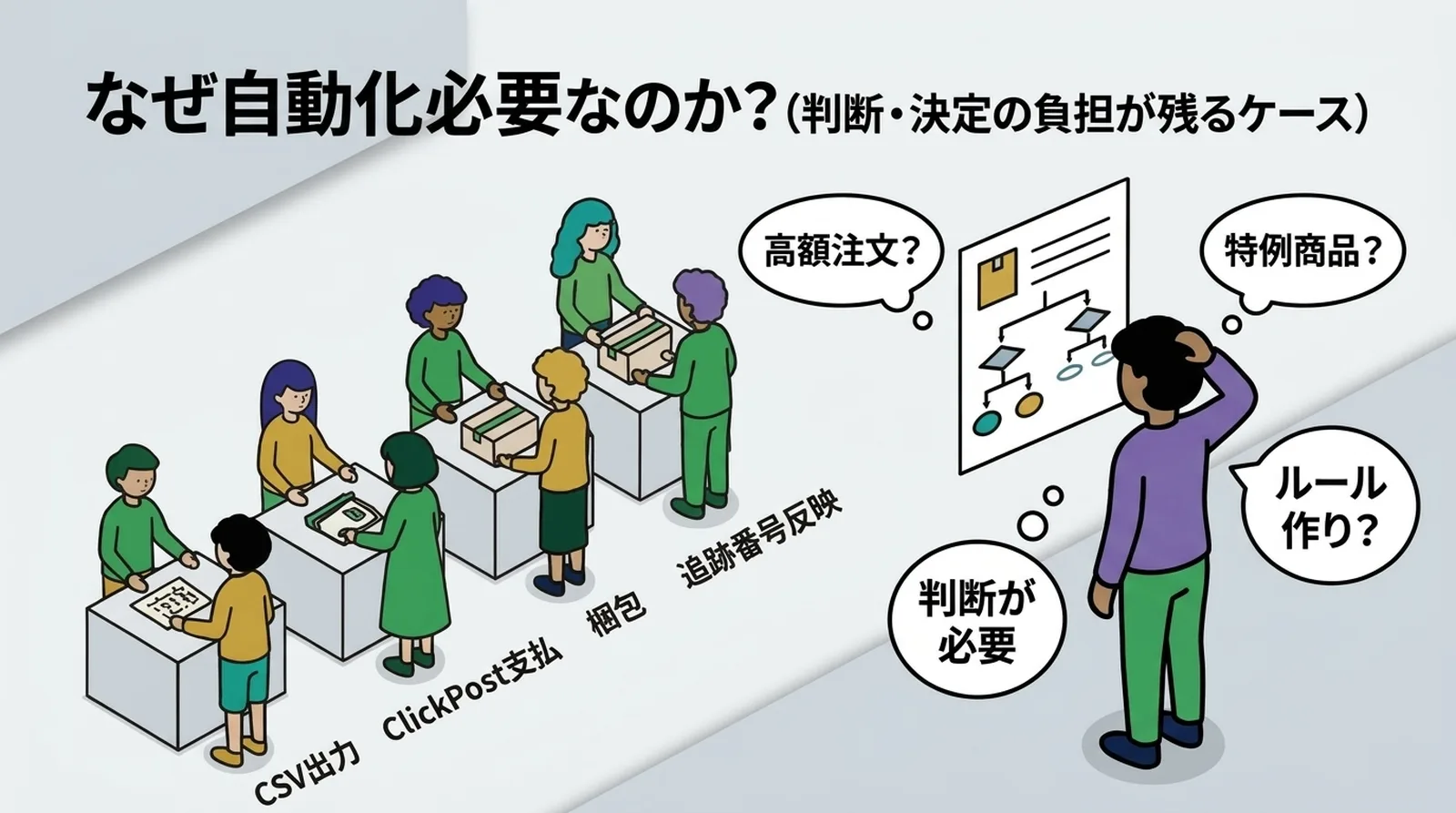
Der Kern des Versandprozesses lässt sich in vier Schritte standardisieren: CSV-Export, Click-Post-Zahlung, Packen und Tracking-Sync. Vor und nach diesem Ablauf müssen aber trotzdem Entscheidungen getroffen werden.
Sie möchten vielleicht hochpreisige Bestellungen priorisieren, bestimmten Produkten eine Sonderbehandlung geben oder benachrichtigt werden, wenn ein Low-Stock-Produkt verkauft wird. Wenn Sie solche Entscheidungen jedes Mal manuell treffen, wächst der Zeitaufwand rund um den Versand immer weiter.
Flow ist stark bei regelbasierter Automatisierung
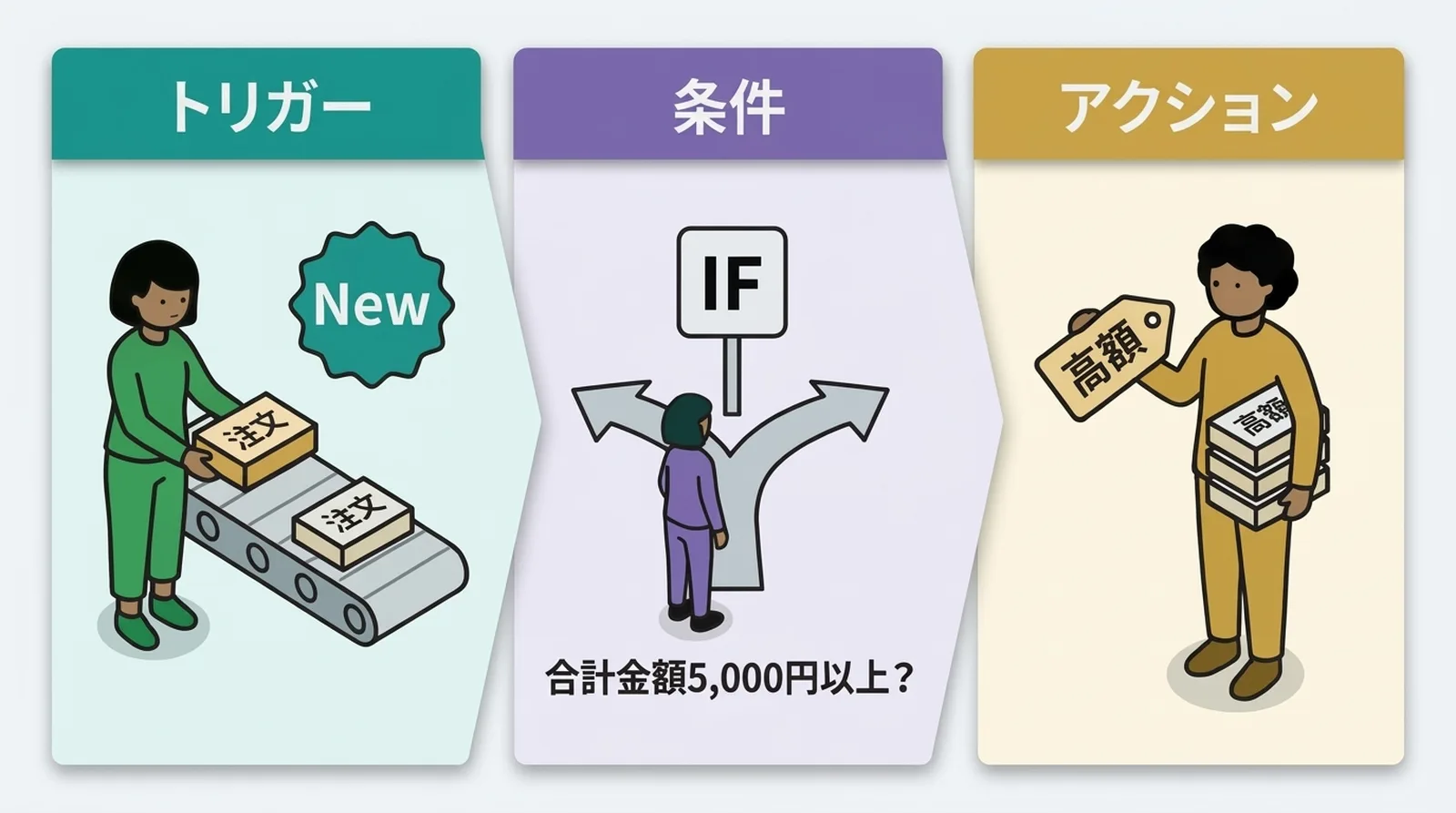
Shopify Flow ist ein Workflow-Tool, das auf drei Elementen basiert: Trigger -> Condition -> Action.
Wenn ein bestimmtes Ereignis eintritt, prüft Flow eine Bedingung und führt bei Treffer eine Aktion aus. Genau diese Struktur passt sehr gut zu den Entscheidungsaufgaben rund um den Versand.
| Was Sie automatisieren möchten | Bestes Tool | Warum |
|---|---|---|
| Tags und Benachrichtigungen auf Basis von Regeln | Shopify Flow | Es eignet sich gut für regelbasierte Entscheidungen |
| CSV-Export und Adresskonvertierung | Spezialisierte App | Click Post braucht ein konkretes CSV-Format |
| Tracking-Sync | Spezialisierte App | Dafür müssen Daten aus Versandetiketten ausgelesen werden |
| Click-Post-Zahlung | Manuell | Click Post hat keine öffentliche API |
Die Grundstruktur von Shopify Flow
Trigger, Condition, Action
Ein Flow-Workflow besteht aus drei Teilen:
- Trigger: das Ereignis, das den Workflow startet, zum Beispiel eine neu erstellte Bestellung
- Condition: die Regel, die entscheidet, ob es weitergeht, zum Beispiel
Bestellwert 5.000 Yen oder mehr - Action: was passiert, wenn die Bedingung erfüllt ist, zum Beispiel ein Tag hinzufügen
Wenn Sie verstehen, wann Trigger auslösen und welche Daten sie mitbringen, wird Flow viel leichter zu entwerfen und zu debuggen.
Verfügbarkeit
Shopify Flow war früher nur für Shopify Plus verfügbar, ist inzwischen aber in allen Shopify-Plänen nutzbar. Sie finden es unter Settings -> Flow oder über die Suche nach Flow im Shopify-Admin.
Flow ist eine eingebaute Shopify-Funktion. Da keine Extrakosten anfallen, ist der einfachste Start ein sehr einfacher Workflow, den Sie erst einmal in Ruhe beobachten.
Sieben praktische Flow-Ideen für Versandprozesse
Idee 1: Hochpreisige Bestellungen automatisch taggen
Dieser Workflow fügt Bestellungen über einem bestimmten Betrag ein Tag wie high-value hinzu.
- Trigger: Bestellung erstellt
- Condition: Bestellwert 5.000 Yen oder mehr
- Action: Tag
high-valuehinzufügen
Das ist nützlich, wenn Sie bestimmte Bestellungen priorisieren oder besonders sorgfältig verpacken möchten.
Idee 2: Packhinweis für zerbrechliche oder spezielle Produkte setzen
Wenn eine Bestellung ein Produkt enthält, das besondere Behandlung braucht, fügen Sie automatisch einen Warnhinweis hinzu.
- Trigger: Bestellung erstellt
- Condition: Bestellung enthält ein bestimmtes Produkt oder eine Kollektion
- Action: Tag
fragilehinzufügen
Das macht die Packentscheidung auf einen Blick sichtbar und hilft besonders, wenn jemand anderes beim Fulfillment mithilft.
Idee 3: Slack- oder E-Mail-Benachrichtigung bei jeder neuen Bestellung
Statt den Shopify-Admin immer wieder zu prüfen, lassen Sie sich per Flow benachrichtigen, wenn eine Bestellung eingeht.
- Trigger: Bestellung erstellt
- Condition: optional oder keine
- Action: Slack-Nachricht oder interne E-Mail senden
Die Benachrichtigung kann Bestellnummer, Produktname und Versandregion enthalten, sodass Sie den Versandbatch besser im Voraus planen können.
Idee 4: Bei niedrigem Bestand warnen
Das betrifft nicht den Versand selbst, verhindert aber verpasste Verkäufe durch Lagerausfälle.
- Trigger: Lagerbestand geändert
- Condition: Bestand 5 Einheiten oder weniger
- Action: E-Mail oder Slack-Benachrichtigung senden
Für kleine Shops, die vor allem auf Sichtkontrollen setzen, ist das ein sehr praktischer Schutz.
Idee 5: Bestellungen für entfernte Regionen taggen
Verwenden Sie ein Region-Tag für Ziele, die besondere Kommunikation oder Behandlung brauchen.
- Trigger: Bestellung erstellt
- Condition: Versandpräfektur ist eine bestimmte Region, zum Beispiel Okinawa
- Action: Tag
remote-areahinzufügen
Click Post hat zwar einen landesweiten Pauschalpreis, aber die Laufzeiten können je nach Region länger sein. Solche Bestellungen zu taggen hilft, Follow-ups nicht zu vergessen.
Idee 6: Benachrichtigen, wenn eine Bestellung zu lange offen bleibt
Das hilft, übersehene Sendungen zu entdecken.
- Trigger: Bestellung erstellt
- Condition: Nach einer Wartezeit ist der Fulfillment-Status noch unerfüllt
- Action: Alarm per Slack oder E-Mail senden
Mit der Wait-Aktion von Flow lässt sich das umsetzen.
Idee 7: Interne Notiz basierend auf Bestelloptionen hinzufügen
Wenn Kunden Geschenkverpackung oder eine andere Sonderoption wählen, können Sie automatisch eine interne Notiz ergänzen.
- Trigger: Bestellung erstellt
- Condition: Bestellung enthält ein bestimmtes Tag oder ein Note-Attribut
- Action: Eine Notiz wie
Geschenkverpackung erforderlichanhängen
So sinkt das Risiko, individuelle Packschritte zu vergessen.
Was Flow allein nicht leisten kann
Click Post hat keine öffentliche API
Alles oben funktioniert größtenteils innerhalb von Shopify. Der eigentliche Click-Post-Workflow hat aber klare Grenzen.
Click Post stellt keine öffentliche API bereit, daher kann Flow dort nicht direkt eine CSV hochladen, eine Zahlung abschließen oder Etiketten erzeugen. Diese Schritte müssen weiterhin manuell auf der Click-Post-Website erledigt werden.
| Prozess | Kann Flow das automatisieren? | Warum |
|---|---|---|
| Bestell-Tags und Benachrichtigungen | Ja | Es bleibt innerhalb von Shopify |
| CSV-Export | Nein | Dafür muss eine Click-Post-spezifische Datei erzeugt werden |
| Click-Post-Zahlung | Nein | Dafür ist eine manuelle Webaktion nötig |
| Tracking-Sync zu Shopify | Nein | Dafür müssen Daten aus Versandetiketten gelesen werden |
Die realistische Aufteilung zwischen Flow und spezialisierter App
Flow ist stark bei Entscheidungen und Benachrichtigungen. Spezialisierte Versand-Apps sind stärker bei Dateierzeugung und Fulfillment-Aktualisierungen.
Deshalb ist die praktischste Lösung heute: Flow für die Logik rund um den Versand nutzen und CSV-Export sowie Tracking-Sync einer spezialisierten App überlassen.
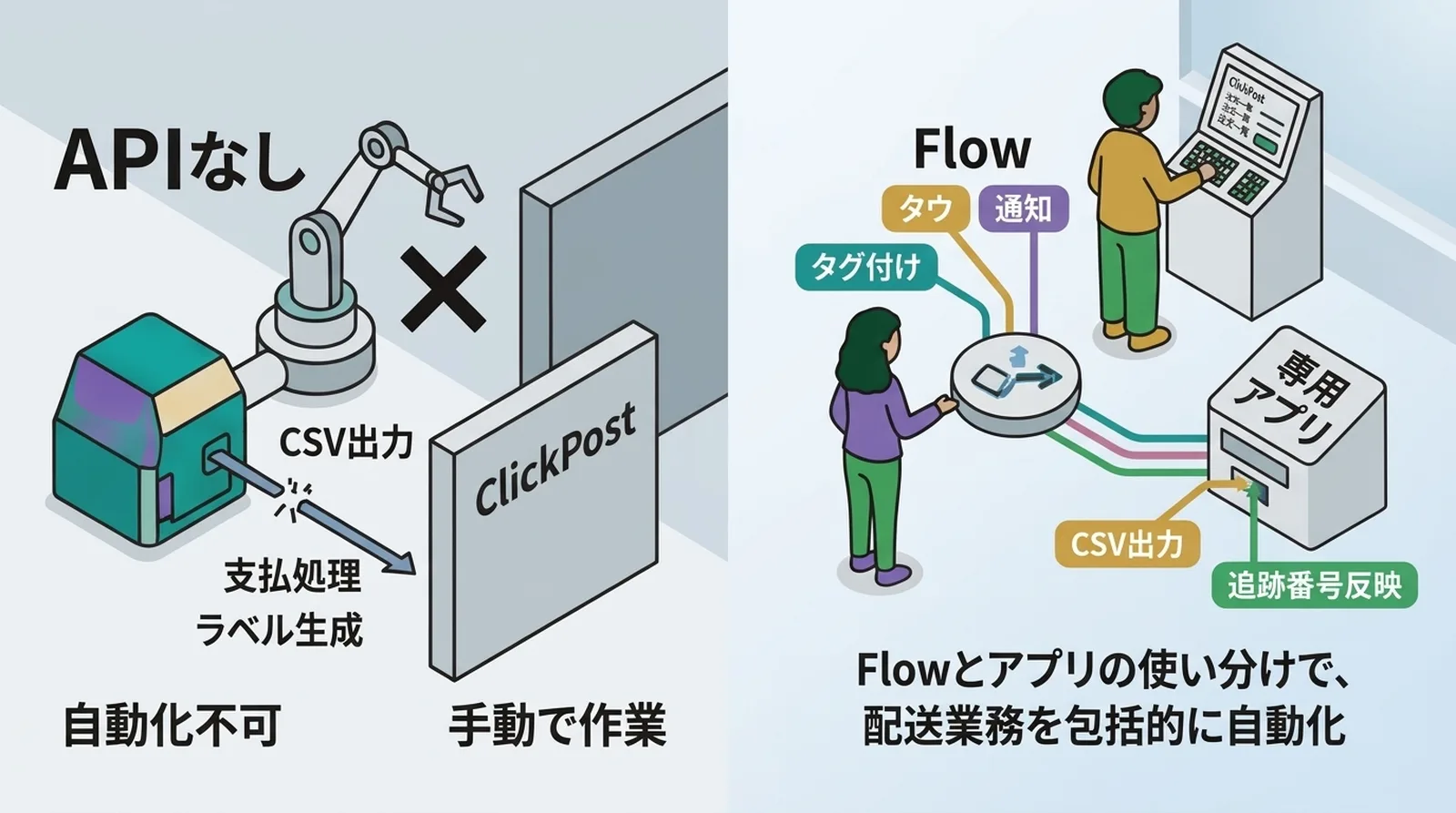
Flow ist kein Universalwerkzeug, aber schon die Automatisierung von Entscheidungen und Benachrichtigungen rund um den Versand macht den Alltag deutlich einfacher.
Tipps beim Aufbau von Flow-Workflows
Mit Testbestellungen prüfen
Nachdem Sie einen Workflow erstellt haben, testen Sie ihn immer mit einer Beispielbestellung. Flow protokolliert die Ausführung, sodass Sie prüfen können, ob der Trigger ausgelöst hat, die Bedingung richtig bewertet wurde und die Aktion lief.
Bedingungen sorgfältig einstellen
Ein sehr häufiger Fehler ist, größer als zu wählen, obwohl größer oder gleich gemeint war. Achten Sie auf diese kleinen Unterschiede im Condition-Builder.
Workflows ordentlich halten
Es ist leicht, immer mehr Workflows anzulegen, weil sie nützlich sind. Zu viele Workflows werden aber schnell unübersichtlich. Deaktivieren Sie ungenutzte Workflows und fassen Sie ähnliche zusammen, wenn es möglich ist.
Häufige Fragen
F. Ist Shopify Flow kostenlos?
Ja. Shopify Flow ist in allen Shopify-Plänen ohne Zusatzkosten verfügbar.
F. Kann Flow die Ausgabe von Click-Post-Etiketten automatisieren?
Nein. Weil Click Post keine öffentliche API anbietet, kann Flow weder die Etikettenerstellung noch den CSV-Upload direkt ausführen.
F. Brauche ich Programmierkenntnisse?
Für einfache Workflows wie Tags und Benachrichtigungen nicht. Die meisten einfachen Flows lassen sich komplett im visuellen Editor bauen. Für komplexere Verzweigungen oder eigene Aktionen braucht es etwas Einarbeitung, aber auch ohne Code ist der Nutzen schnell spürbar.
Fazit
Shopify Flow ersetzt den Versandprozess selbst nicht, ist aber sehr nützlich, um die Entscheidungen und Benachrichtigungen rund um den Versand zu automatisieren.
Wenn Flow Aufgaben wie High-Value-Tags, Packwarnungen und Erinnerungen an unerfüllte Bestellungen übernimmt, bleibt Ihnen mehr Zeit für die eigentliche Versandarbeit. Für die operativen Schritte wie CSV-Export und Tracking-Sync bringt Sie die Kombination mit Instant Shipping! for Click Post deutlich näher an einen durchgehend automatisierten Workflow.