Kan inte skriva ut Click Post-etiketter | Kontrollera visning, skala och återutskrift
Betalningen är slutförd, men etiketten kommer inte ut. Det är oerhört frustrerande när leveransarbetet stannar upp: utskriftsknappen leder till en felsida, PDF-filen öppnas men skrivaren reagerar inte, eller så blir den utskrivna etiketten så liten att texten inte går att tyda.
Utskriftsproblem med etiketter kan effektivt lösas genom att dela upp felsökningen i tre tydliga steg: "Öppnas PDF-filen?", "Skrivs den ut korrekt på papper?" och "Går etiketten att använda?". Om PDF-filen inte öppnas ligger orsaken i webbläsaren. Om den kan öppnas men skrivs ut i fel format beror det på utskriftsinställningarna. Om den skrivs ut men inte kan användas handlar det om etikettens giltighetstid eller återutskrift. Vi går igenom stegen i just den ordningen.
Identifiera problemet: I vilket steg tar det stopp?
| Symptom | Vanligaste felorsak | Relevanta avsnitt |
|---|---|---|
| Felsida visas eller inget öppnas när du klickar på "Skriv ut" | Webbläsare / PDF-visning | Nästa avsnitt |
| PDF-filen öppnas men skrivs inte ut på papper | Skrivare / operativsystemets utskriftsinställningar | Avsnittet om utskrift |
| Skrivs ut men är för liten, förskjuten eller kapad i kanterna | Skala och pappersstorlek i utskriftsdialogen | Avsnittet om utskrift |
| Etiketten är utskriven men du är osäker på om den får användas | Giltighetstid / hantering av återutskrift | Avsnittet om återutskrift |
Även om allt sammanfattas som "det går inte att skriva ut", varierar den bakomliggande orsaken helt beroende på vilket stadium felet uppstår i. Om själva PDF-filen inte ens kan öppnas hjälper det exempelvis inte att ändra skrivarens inställningar. Använd tabellen ovan för att först avgöra vilken nivå dina symptom tillhör.
När PDF-filen inte öppnas eller visar en felsida
När en PDF-fil inte vill öppnas beror det oftast på webbläsarens visningsinställningar eller tillägg. I de officiella meddelandena på Click Posts webbplats finns information om utskriftsfel kopplade till just webbläsarmiljön.
Ett exempel som tas upp i de officiella meddelandena (publicerat den 10 december 2021) gäller Google Chrome, där felmeddelandet "Sidan du söker kan inte hittas" kan visas när man försöker skriva ut en adressetikett. Detta kan inträffa beroende på användarmiljön, och den officiella rekommendationen är att inaktivera webbläsartillägget "Adobe Acrobat", vilket ofta löser problemet.
I det här steget bör du prova följande åtgärder i tur och ordning:
- Inaktivera tillfälligt tillägg för PDF-visning. Om du använder Chrome går du till inställningarna för tillägg och stänger av Adobe Acrobat-relaterade tillägg, och klickar sedan på "Skriv ut" igen. Detta är en officiellt rekommenderad lösning.
- Kontrollera popup-blockeraren. Utskriftsfönstret för etiketter öppnas som en popup i ett separat fönster. Om popup-fönster blockeras ser det ut som om ingenting händer. Den officiella supporten uppmanar användare att tillåta popup-fönster och godkänna cookies vid utskrift.
- Kontrollera att cookies och JavaScript är aktiverade. Enligt de officiella driftstörningsmeddelandena kan webbplatsen sluta fungera som den ska om dessa funktioner är avstängda.
- Testa i en annan webbläsare. Om PDF-filen fortfarande inte öppnas kan du prova med en annan webbläsare i enlighet med de officiella rekommendationerna. Att använda en webbläsare utan installerade tillägg underlättar felsökningen avsevärt.
- Ladda ned PDF-filen och öppna i ett separat program. I stället för att förlita dig på webbläsarens inbyggda PDF-visare kan du spara filen på datorn och öppna den i Adobe Acrobat Reader eller ett motsvarande program. Det utesluter visningsfel i webbläsaren.
En viktig sak att observera: enligt Click Posts officiella anvisningar (publicerade den 11 april 2025) kan externa verktyg för formulärautofyllning leda till att systemet inte fungerar som förväntat. Om du har webbläsartillägg för automatisk ifyllning av adresser aktiverade kan dessa störa sidvisningen eller navigeringen. Inaktivera därför sådana tillägg tillfälligt medan du felsöker.
När utskriften blir för liten eller förskjuten på papperet
Om PDF-filen öppnas utan problem men utskriften blir för liten, hamnar snett eller klipps av i kanterna, beror det oftast på inställningarna i utskriftsdialogen.
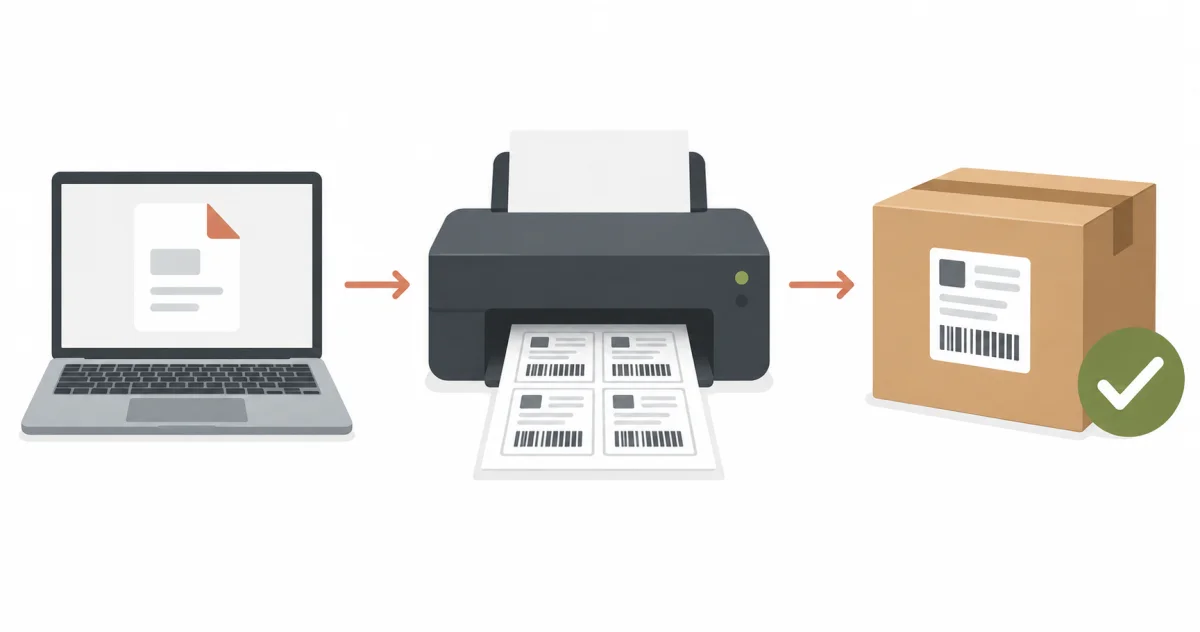
Till att börja med är det viktigt att veta att etiketter från grupputskrift (matome-inji) ska vara små enligt design. Click Posts grupputskrift är konstruerad för att placera fyra etiketter på ett och samma A4-ark, med kapacitet att skriva ut upp till 20 försändelser per omgång. Det innebär att en enskild etikett motsvarar en fjärdedel av ett A4-ark, alltså ungefär A6-format, och är tänkt att klippas ut och fästas på paketet. Om du bara upplever att den ser mindre ut än väntat är själva utskriften i sig helt korrekt.
Om etiketten däremot skrivs ut ännu mindre än så, eller om delar saknas, bör du kontrollera följande inställningar i utskriftsdialogen:
- Ställ in skalan på "Faktisk storlek" eller "100 %". Om alternativ som "Anpassa till sida" eller "Förminska för att passa papper" är valda krymps eller förstoras PDF-sidan efter marginalerna, vilket gör att proportionerna blir felaktiga.
- Sätt pappersstorleken till A4. Om skrivardialogens pappersinställning råkar vara inställd på US Letter eller ett annat format kan kanterna kapas eller skalan förändras.
- Kontrollera i förhandsgranskningen att streckkod och adress ryms innanför ramen. Genom att dubbelkolla förhandsgranskningen innan du skriver ut slipper du slösa papper på felaktiga utskrifter.
- Börja med att skriva ut ett enda testark. Innan du skriver ut ett stort antal etiketter samtidigt bör du skriva ut ett provark och kontrollera att allt är fullt läsbart.
Exakta menyval och benämningar varierar mellan olika skrivarmodeller och operativsystem, men i regel löser du de flesta problem genom att fokusera på dessa tre punkter: skala, pappersstorlek och förhandsgranskning. Maskinvarufel såsom pappersstopp eller slut på bläck faller utanför den här artikelns ramar.
Kontrollera att den utskrivna etiketten går att använda
När etiketten väl har skrivits ut på papper är det viktigt att kontrollera att streckkoden och texten är tydliga innan du lägger paketet på lådan. Postens inlämningsregistrering bygger helt på maskinell avläsning av streckkoden, och om den inte kan skannas kan försändelsen inte tas emot.
- Kontrollera att streckkoden är komplett. Se till att den inte kapats vid papperskanten eller att linjerna brutits på grund av svagt bläck.
- Se till att spårningsnumret är läsbart. Även om streckkoden mot förmodan inte kan läsas av maskinellt kan de tryckta siffrorna tjäna som referens vid manuell hantering hos postkontoret.
- Kontrollera att namn och adress ryms inom ramen. Om texten hamnat utanför linjerna på grund av felaktig skala måste du skriva ut på nytt.
- Säkerställ att streckkoden inte skyms vid applicering. Se till att den inte viks runt ett paketshörn eller täcks av blänkande tejp som kan störa skannern.
En lugnande detalj i sammanhanget. Enligt Japan Posts vanliga frågor (kontrollerade den 19 oktober 2026) fastställs Click Posts avgift när betalningssteget är slutfört, och den faktiska debiteringen sker när postkontoret tar emot försändelsen. Betalningssteget före utskriften reserverar bara beloppet på kortets limit. Enligt användarvillkoren är du dessutom inte skyldig att betala om försändelsen aldrig lämnas in. Om en utskrift blir fel eller en etikett inte används är det bara att kassera papperet och skriva ut igen.
Återutskrift och ny ansökan är två skilda moment
När en etikett behöver skrivas ut igen råder det ofta förvirring kring skillnaden mellan återutskrift av samma spårningsnummer och en helt ny ansökan för att få ett nytt spårningsnummer. Att ha koll på skillnaden sparar mycket tid och huvudvärk.
- Återutskrift går bara inom 30 minuter efter att du klickat på ”Skriv ut”. Under den tiden kan du skriva ut etiketten igen med samma förfrågningsnummer, men bara en av utskrifterna kan lämnas in. Krånglar skrivaren går det inte att skriva ut igen när de 30 minuterna har gått. Gör det genom att klicka på ”Skriv ut igen” vid aktuell mottagare på din sida (My Page).
- Efter 30 minuter gör du en ny ansökan och skriver ut en ny etikett. Skicka in försändelseansökan igen så får du en etikett med ett nytt förfrågningsnummer. Själva etiketten är giltig i 7 dagar från dagen efter att betalningen slutförts (betalning den 1 januari: giltig till och med den 8 januari), och posten tar inte emot en utgången etikett. Giltighetstiden framgår av FAQ hos Click Post och hos Japan Post.
- Oanvända etiketter debiteras inte. Som beskrevs i föregående avsnitt sker den faktiska debiteringen först när postkontoret tar emot försändelsen, och lämnas paketet inte in är du inte skyldig att betala avgiften. Du behöver i regel inte begära någon återbetalning för utgångna etiketter eller avbrutna försändelser.
- Kopiering till andra paket är strängt förbjuden. Du får aldrig kopiera samma etikett för att fästa på ett annat paket. Varje spårningsnummer motsvarar en unik försändelse. För varje separat försändelse måste du göra en ny ansökan och hämta ut ett unikt nummer.
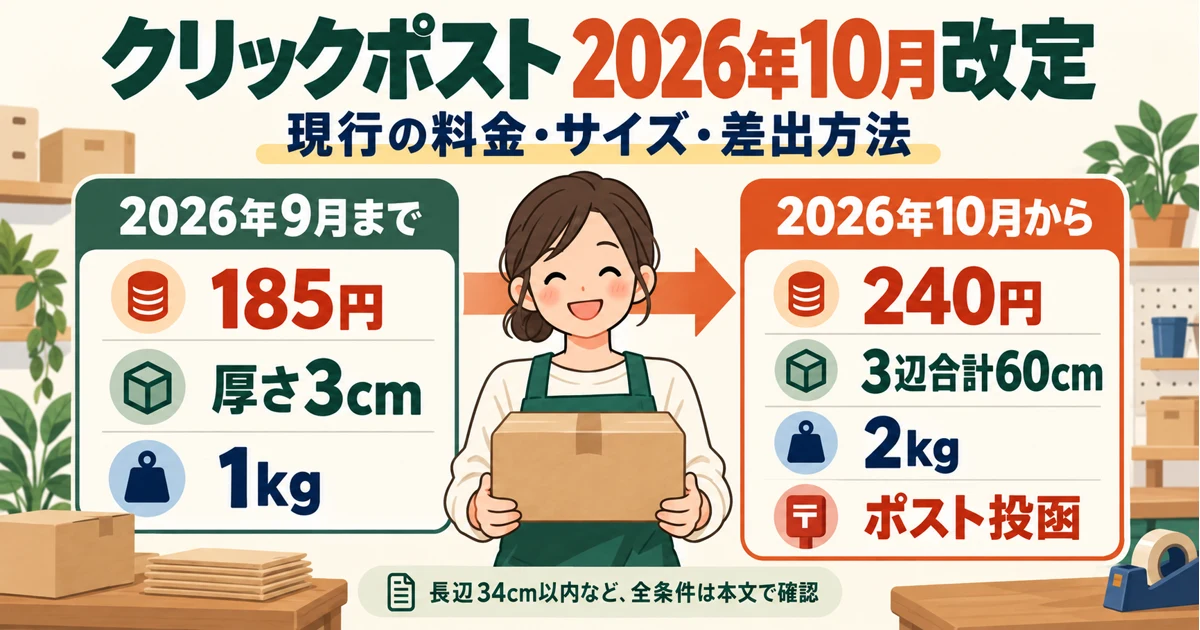
Det finns även en prispunkt att känna till: Click Posts porto höjdes den 1 oktober 2026 från 185 yen (inkl. moms) till 240 yen (inkl. moms) (officiellt meddelande från Click Post, publicerat den 3 juli 2026, kontrollerat den 19 oktober 2026). 185 yen var det gamla priset fram till och med den 30 september 2026; återanvänd därför inte 185 yen från äldre artiklar eller anteckningar utan räkna med dagens 240 yen.
När utskriften är klar: Registrera spårningsnumret i Shopify
När etiketten har skrivits ut korrekt är det bara att klistra den på paketet och lägga det på lådan. Därefter återstår butikens administrativa arbete: att registrera det tilldelade spårningsnumret på beställningen i Shopify och skicka leveransbekräftelsen till kunden.
Shopify-appen Instant Shipping! for Click Post gör detta automatiskt: ladda bara upp den sparade PDF-etiketten i appen, så läser den av spårningsnumret, kopplar det till rätt beställning och skickar leveransaviseringen med e-post. Appen utvecklas och tillhandahålls av JizaiDev, som även driver denna webbplats.
En viktig distinktion: den här artikeln fokuserar uteslutande på problem som uppstår när etiketten skrivs ut på papper. Om själva utskriften fungerar men appen inte kan läsa av PDF-filen eller inte hittar matchande beställningar beror det på andra faktorer. Se då vår guide för felsökning vid import av PDF-etiketter i appen. Hela arbetsflödet för gruppbeställningar hittar du i guiden för gruppansökan, och hur automatisk spårningsregistrering fungerar beskrivs i artikeln om att registrera spårningsnummer automatiskt.
Vanliga frågor
Q. Etiketten skrivs ut alldeles för liten
PDF-filen för grupputskrift (matome-inji) är utformad för att placera fyra etiketter på ett A4-ark, vilket innebär att en etikett i korrekt standardstorlek upptar en fjärdedel av arket (A6). Eftersom etiketterna är avsedda att klippas ut och klistras på paketet är detta helt i sin ordning. Om etiketten däremot blir ännu mindre än så bör du kontrollera att utskriftsdialogens skalning inte är inställd på exempelvis "Anpassa till sida", och i stället välja "Faktisk storlek" eller "100 %".
Q. Hur länge kan jag göra en återutskrift av en etikett?
Du kan göra en återutskrift med samma spårningsnummer inom 30 minuter efter att du klickat på ”Skriv ut”, men bara en av utskrifterna kan lämnas in. Efter 30 minuter går det inte längre att skriva ut igen: gör en ny försändelseansökan och skriv ut etiketten med det nya numret. Etiketten är dessutom giltig i 7 dagar från dagen efter att betalningen slutförts, och en utgången etikett kan inte lämnas in.
Q. Dras det någon avgift om en utskrift misslyckas?
Avgiften fastställs när betalningssteget är slutfört, men den faktiska debiteringen sker först när postkontoret tar emot försändelsen. Innan etiketten skrivs ut reserveras bara ett belopp på kortets limit. Lämnar du inte in paketet är du inte skyldig att betala avgiften, så en felutskriven eller oanvänd etikett kan du helt enkelt slänga.
Q. Kan jag kopiera samma etikett och använda till ett annat paket?
Nej, det är inte tillåtet. Varje enskilt spårningsnummer är unikt knutet till en specifik försändelse och får inte dupliceras. För varje nytt paket måste du alltid göra en ny ansökan och ta fram en etikett med ett nytt nummer.
Q. Går det att utfärda etiketter om jag saknar skrivare hemma?
Eftersom etiketten laddas ned som en PDF-fil kan du spara den på ett USB-minne eller liknande och skriva ut den via en multifunktionsskrivare på en närbutik (konbini). Eftersom inlämningen sker via brevlåda eller på postkontor kan du sköta själva utskriften var som helst (från och med den 1 oktober 2026 ska inlämning i regel ske via brevlåda, och postkontorsinlämning är begränsad till undantagsfall).
Q. Kan jag skriva ut med enbart en smartphone?
Du kan genomföra alla moment på Click Posts webbplats i mobilens webbläsare. Den vanligaste metoden för utskrift är att skicka PDF-filen från mobilen via en app till en multifunktionsskrivare i en närbutik. Om du däremot behöver finjustera detaljerade utskriftsinställningar på datorsidan, som skalning och proportioner, är det säkrast att använda en dator.
Sammanfattning
Genom att dela upp utskriftsproblem i de tre stegen "visning, utskrift och etiketthantering" kan du snabbt ringa in felkällan. Grupputskriftens mindre format är en standardfunktion, felaktig skala beror på utskriftsdialogens skalning, och återutskrift går bara inom 30 minuter efter utskriften, och därefter eller vid en utgången etikett krävs en ny ansökan i stället. Med dessa tre principer i bakhuvudet minimerar du risken för stress i den dagliga pakethanteringen.
Priser och villkor kontrollerade per den 19 oktober 2026. Baserat på information från officiella Click Post och ClickPost-appens sida på Shopify App Store. Appen kostar 8 USD per månad med en 10-dagars gratis provperiod; fortsatt användning debiteras. Reglerna för inlämning följer jämförelsetabellen över Click Posts användarvillkor som reviderades den 1 oktober 2026 (reviderad artikel 4: brevlåda, med vissa undantag). Fönstret på 30 minuter för omutskrift, regeln att bara en etikett kan lämnas in, gränsen på 20 etiketter vid grupputskrift och utskrift i A4-format kommer från Click Posts officiella FAQ (arkiverad version från juli 2025, kontrollerad den 19 oktober 2026). Etiketternas layout på grupputskriftsskärmen har webbplatsens operatör bekräftat i Click Post själv (19 oktober 2026).
Se hela flödet från etikettutskrift till spårningsregistrering i användarguiden
Relaterade artiklar: Fraktguide för Click Post (översikt över hela flödet), Felsökning vid import av PDF i appen, Instruktioner för gruppansökan, Så registrerar du spårningsnummer automatiskt