Quando ti fai aiutare da un'IA come ChatGPT o Claude a impostare i preordini o i limiti di acquisto su Shopify, conviene che una persona guardi le modifiche prima che vengano applicate. Così puoi verificare, prima che cambi qualcosa, che le impostazioni corrispondano a quello che hai chiesto.
SellRules, un'app per Shopify, ha una sezione «Connessioni IA» per collegare le app di IA. All'IA puoi chiedere due cose:
- Leggere: la programmazione delle vendite, i limiti di acquisto, il passaggio automatico all'esaurimento scorte e i conteggi degli ordini
- Proporre: creare, modificare o mettere in pausa una programmazione; creare o modificare un limite di acquisto o un passaggio automatico all'esaurimento scorte
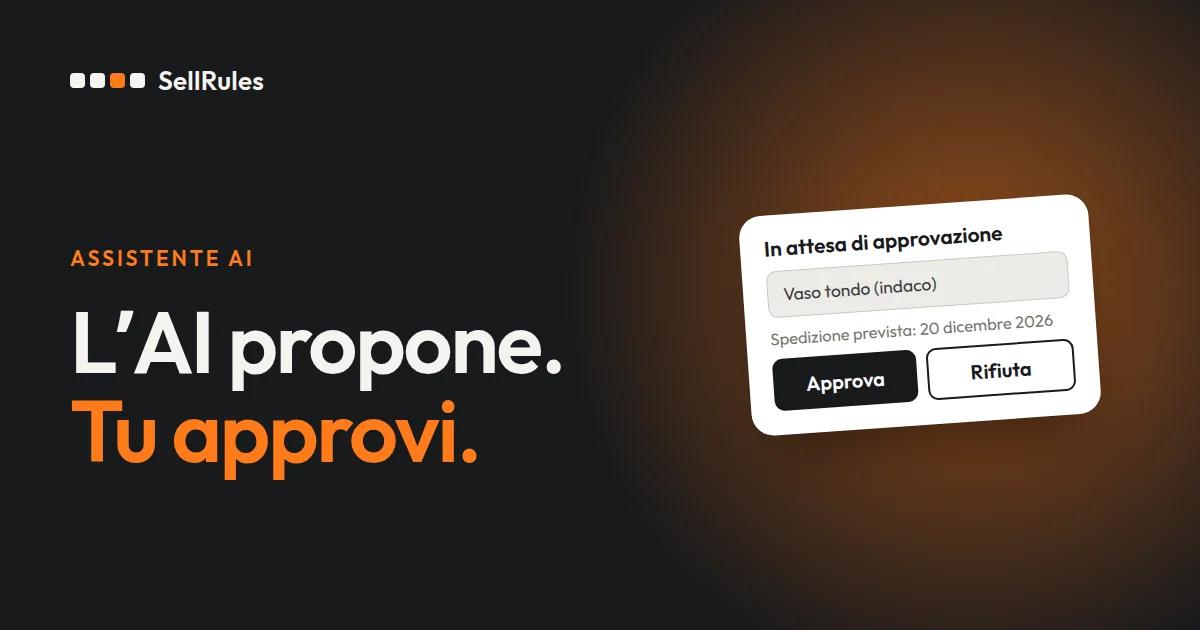
Le proposte dell'IA compaiono in «Operazioni di modifica IA» di SellRules, in attesa di approvazione. Finché un membro dello staff non confronta il prima e il dopo e clicca «Approva», non cambiano né le pagine prodotto né gli ordini.
Come va quando chiedi qualcosa all'IA
Se per esempio chiedi all'IA «Da venerdì prossimo alle 20 metti in preordine il nuovo vaso, con spedizione il 15 dicembre», l'IA legge la programmazione delle vendite attuale e propone di creare una programmazione per il vaso.

Nel dettaglio della proposta trovi:
- «Modifiche»: per ogni voce, il valore prima e dopo
- «Avvisi»: gli altri punti su cui la modifica ha effetto (compare solo se ce ne sono)
- «Eseguito anche»: le operazioni collegate, come l'aggiornamento della pagina prodotto
- «Scadenza approvazione»: la data e l'ora oltre le quali la proposta non viene più eseguita
Se il contenuto è quello che hai chiesto clicca «Approva», altrimenti «Rifiuta». Con l'approvazione l'IA può eseguire la modifica. Dopo l'esecuzione, in «Risultati» vedi per ogni elemento lo stato di «Impostazioni salvate» e di «Pagina prodotto».
Differenze rispetto all'impostazione manuale nel pannello di controllo
Impostare a mano nel pannello di controllo o chiedere tramite le Connessioni IA
A mano nel pannello di controllo
Connessioni IA di SellRules
Se devi correggere una sola impostazione che conosci già, fai prima a modificarla come sempre nella schermata «Programmazione vendite».
Le Connessioni IA servono quando da una richiesta a parole va preparato un insieme di modifiche. Quando al cambio di stagione crei in una volta i preordini di decine di prodotti, o quando rivedi prodotto per prodotto il passaggio automatico all'esaurimento scorte, l'IA legge le impostazioni attuali e presenta l'elenco delle modifiche. Per modificare più prodotti insieme, nella schermata di SellRules compare «Scegli i prodotti obiettivo»: scegli i prodotti e clicca «Conferma questi obiettivi». La modifica in blocco riguarda solo i prodotti scelti in quella schermata.
Le modifiche approvate restano in «Operazioni di modifica IA», dove puoi verificare anche in seguito chi le ha richieste e chi le ha approvate, e quando.
Che cosa non viene trasmesso all'IA
L'IA può leggere solo ciò che rientra nelle operazioni consentite dallo staff del negozio. In più, questi dati non le vengono trasmessi:
| Che cosa non viene trasmesso | Che cosa può leggere l'IA |
|---|---|
| Nomi e indirizzi dei clienti | Conteggi degli ordini e riepiloghi per stato |
| Indirizzi e-mail degli iscritti agli avvisi di disponibilità | Conteggi e riepiloghi delle iscrizioni |
Le operazioni difficili da annullare, come inviare notifiche ai clienti, intervenire sugli ordini o eseguire operazioni in blocco, in «Autorizzazioni dello staff» sono contrassegnate con «Rischio elevato». Se non vuoi affidarle all'IA, togli la spunta nelle autorizzazioni dello staff o nella schermata di autorizzazione.
Come collegare l'IA con SellRules
Come collegare l'IA a SellRules e approvare le sue proposte
- 1. Decidi le autorizzazioni dello staff
- 2. Registra l'URL nell'app di IA
- 3. Scegli le operazioni da consentire
- 4. Approva la proposta
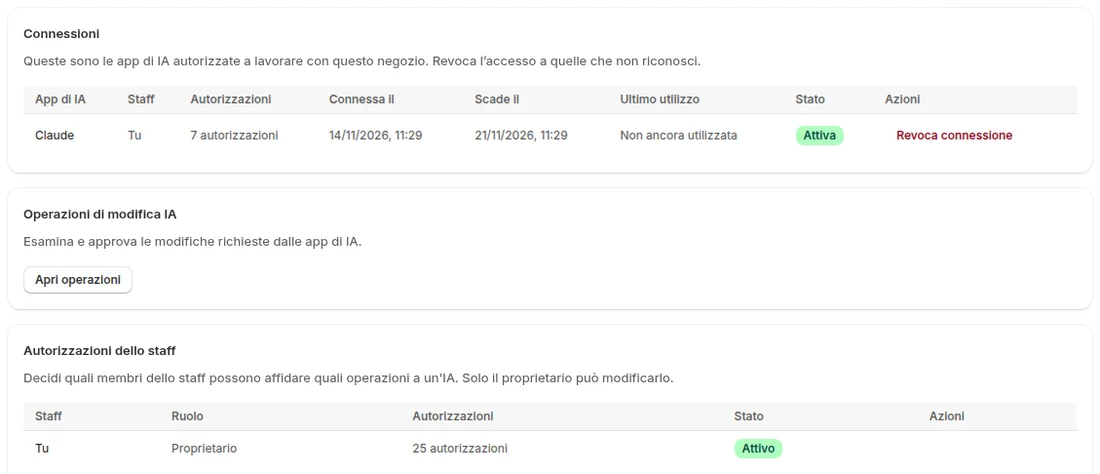
- Il proprietario del negozio apre in SellRules «Impostazioni» → «Connessioni IA» → «Gestisci connessioni IA».
- Se anche lo staff deve usare l'IA, in «Autorizzazioni dello staff» inserisci l'ID utente Shopify della persona, scegli il ruolo e le operazioni consentite e clicca «Salva autorizzazioni». I ruoli tra cui scegliere sono «Visualizzatore», «Operatore» e «Approvatore».
- Aggiungi l'URL di connessione MCP, che trovi in «Come connettersi», alle impostazioni dei server MCP dell'app di IA.
- Nel browser si apre la schermata di autorizzazione del pannello di controllo Shopify: scegli le operazioni da affidare all'IA e clicca «Approva».
- Quando il collegamento nell'app di IA è completato, la connessione compare in «Connessioni» di SellRules.
- Le proposte dell'IA si aprono e si approvano da «Apri operazioni», in «Operazioni di modifica IA».
L'ID utente Shopify è il numero alla fine dell'URL che vedi quando apri un membro dello staff in «Impostazioni» → «Utenti» del pannello di controllo Shopify.
Possono approvare le proposte il proprietario e i membri dello staff con il ruolo «Approvatore». Una modifica richiesta da te stesso puoi approvarla solo se sei il proprietario. Se chi chiede la modifica all'IA e chi la approva sono persone diverse, ogni modifica passa sempre sotto gli occhi di due persone.
Prezzi
Collegare l'IA e farle leggere la programmazione delle vendite, i limiti di acquisto e il passaggio automatico all'esaurimento scorte è possibile già con il piano Free.
Perché l'IA possa proporre modifiche da approvare e applicare serve il piano Launch (7,99 USD al mese). Per cominciare chiedi all'IA «Fammi l'elenco delle programmazioni dei preordini attuali» e verifica che riesca a leggerle. Puoi installare SellRules dallo Shopify App Store, dove trovi anche i prezzi e le condizioni della prova.
Domande frequenti
L'IA può leggere i nomi o gli indirizzi dei miei clienti?
No. L'IA può leggere solo i conteggi degli ordini e i riepiloghi per stato; i nomi e gli indirizzi dei clienti non le vengono trasmessi. Lo stesso vale per gli iscritti agli avvisi di disponibilità: riceve solo conteggi e riepiloghi, non gli indirizzi e-mail.
Che cosa succede se non approvo una proposta dell'IA?
La proposta scade e non viene eseguita. Ogni proposta ha una scadenza per l'approvazione: superata quella, passa a «Scaduto». Se vuoi ancora fare la modifica, chiedi all'IA di proporla di nuovo.
Come disattivo una connessione che non uso più?
In «Connessioni IA», nella sezione «Connessioni», clicca «Revoca connessione» sulla connessione da chiudere. Da quel momento l'IA di quella connessione non può più operare su SellRules. Per usarla di nuovo, ripeti il collegamento dall'app di IA.
Articoli correlati:
- Vedere le altre funzioni di SellRules: Cosa fa SellRules
- Per impostare in una volta tutto il preordine: passare in automatico dal preordine alla vendita normale all'ora del lancio
- Per scegliere un'app di preordine: come scegliere un'app di preordine per Shopify
- Per scegliere come vendere, dalla vendita anticipata alle quantità limitate: come impostare vendite anticipate e limitate
Il vaso, le date e gli orari sono esempi usati per spiegare.