Wenn Ihnen eine KI wie ChatGPT oder Claude bei den Einstellungen für Vorbestellungen oder Kaufbeschränkungen in Shopify hilft, sollte ein Mensch jede Änderung sehen, bevor sie gilt. So prüfen Sie vorher, ob die Einstellung wirklich so geändert wird, wie Sie es der KI gesagt haben.
Die Shopify-App SellRules hat dafür den Bereich „KI-Verbindungen“, über den Sie eine KI-App anbinden. Die KI kann 2 Dinge für Sie tun:
- Lesen: Verkaufszeitpläne, Kaufbeschränkungen, die Umstellung bei ausverkauften Artikeln und Auswertungen zur Anzahl der Bestellungen
- Vorschlagen: Zeitpläne erstellen, ändern und pausieren sowie Kaufbeschränkungen und Umstellungen bei ausverkauften Artikeln erstellen und ändern
Die Vorschläge der KI stehen in SellRules unter „KI-Änderungsvorgänge“ mit dem Status „Wartet auf Genehmigung“. Weder Produktseiten noch Bestellungen ändern sich, bis ein Mitarbeiter des Shops den Stand vorher und nachher geprüft und auf „Genehmigen“ geklickt hat.
So läuft eine Anfrage an die KI ab
Bitten Sie die KI zum Beispiel: „Stell die neue Vase ab nächstem Freitag um 20 Uhr auf Vorbestellung um. Versand am 15. Dezember.“ Die KI liest dann die aktuellen Verkaufszeitpläne und schlägt vor, einen Zeitplan für die Vase zu erstellen.

In den Details eines Vorschlags stehen:
- „Änderungen“: der Stand vorher und nachher für jedes Feld
- „Warnungen“: was die Änderung sonst noch betrifft (erscheint nur, wenn es etwas gibt)
- „Ebenfalls ausgeführt“: zum Beispiel die Übernahme auf die Produktseite
- „Genehmigungsfrist“: Nach diesem Zeitpunkt wird der Vorschlag nicht mehr ausgeführt
Stimmt der Inhalt mit Ihrer Bitte überein, klicken Sie auf „Genehmigen“, sonst auf „Ablehnen“. Nach der Genehmigung kann die KI die Änderung ausführen. Hat sie das getan, zeigen die „Ausführungsergebnisse“ für jedes Ziel den Stand in den Spalten „Einstellungen gespeichert“ und „Produktseite“.
Der Unterschied zur Einrichtung von Hand im Adminbereich
Von Hand im Adminbereich einrichten oder über die KI-Verbindung anfragen
Von Hand im Adminbereich
KI-Verbindung von SellRules
Wenn Sie nur eine bestimmte Einstellung korrigieren, geht das wie bisher auf der Seite „Verkaufszeitpläne“ schneller.
Die KI-Verbindung hilft dort, wo aus einer Bitte in Worten viele Änderungen auf einmal entstehen. Wenn Sie zum Saisonwechsel Vorbestellungen für Dutzende Produkte gleichzeitig anlegen oder die Umstellung bei ausverkauften Artikeln Produkt für Produkt überarbeiten, liest die KI die aktuellen Einstellungen und legt eine Liste der Änderungen vor. Sollen mehrere Produkte auf einmal geändert werden, zeigt SellRules „Zielprodukte auswählen“ an. Sie wählen die Produkte aus und klicken auf „Diese Ziele bestätigen“. Die Sammeländerung gilt nur für die Produkte, die Sie auf dieser Seite ausgewählt haben.
Genehmigte Änderungen bleiben unter „KI-Änderungsvorgänge“ stehen. Sie können später nachsehen, wer sie beantragt und wer sie wann genehmigt hat.
Was die KI nicht erhält
Die KI kann nur lesen, was im Rahmen der Vorgänge liegt, die ein Mitarbeiter des Shops freigegeben hat. Unabhängig davon gibt SellRules Folgendes nicht an die KI weiter:
| Was die KI nicht erhält | Was die KI lesen kann |
|---|---|
| Namen und Adressen Ihrer Kunden | Auswertungen zu Anzahl und Status der Bestellungen |
| E-Mail-Adressen der Einträge auf der Warteliste | Anzahl und Auswertungen der Einträge |
Vorgänge, die sich schwer rückgängig machen lassen, etwa Benachrichtigungen an Kunden senden, Bestellungen bearbeiten oder Sammelvorgänge ausführen, sind unter „Mitarbeiterberechtigungen“ mit „Hohes Risiko“ gekennzeichnet. Wenn Sie diese Vorgänge nicht abgeben möchten, entfernen Sie das Häkchen in den Mitarbeiterberechtigungen oder auf der Freigabeseite.
So richten Sie die Verbindung in SellRules ein
KI-Verbindung in SellRules einrichten und KI-Vorschläge genehmigen
- 1. Berechtigungen der Mitarbeiter festlegen
- 2. Adresse in der KI-App eintragen
- 3. Erlaubte Vorgänge auswählen
- 4. Vorschlag genehmigen
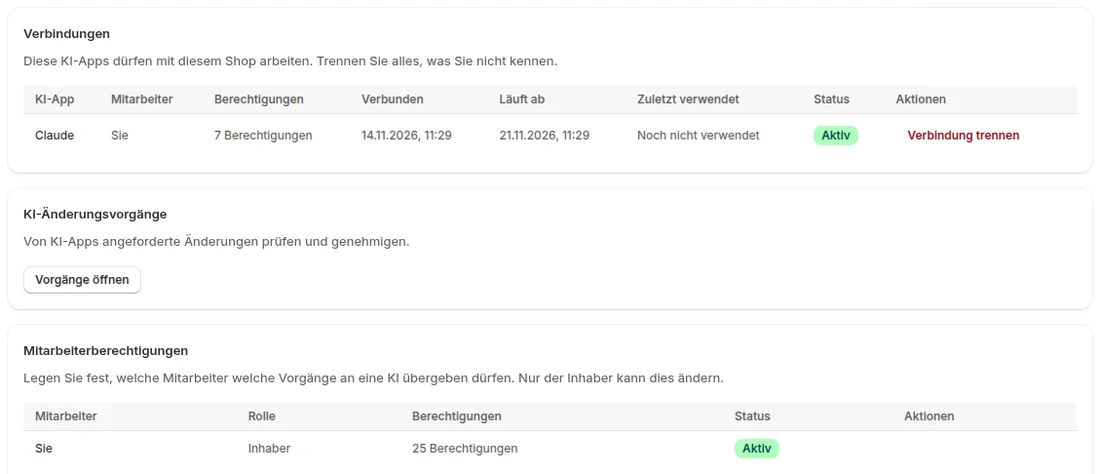
- Der Inhaber des Shops öffnet in SellRules „Einstellungen“ → „KI-Verbindungen“ → „KI-Verbindungen verwalten“.
- Sollen auch Mitarbeiter die Funktion nutzen, tragen Sie unter „Mitarbeiterberechtigungen“ die Shopify-Nutzer-ID des Mitarbeiters ein, wählen Rolle und erlaubte Vorgänge und klicken auf „Berechtigungen speichern“. Als Rolle stehen „Betrachter“, „Bearbeiter“ und „Genehmiger“ zur Wahl.
- Fügen Sie die MCP-Verbindungsadresse aus „So verbinden Sie sich“ in den Einstellungen für MCP-Server Ihrer KI-App hinzu.
- Im Browser öffnet sich die Freigabeseite im Shopify-Adminbereich. Wählen Sie die Vorgänge aus, die Sie der KI überlassen, und klicken Sie auf „Genehmigen“.
- Sobald die Verbindung in der KI-App steht, erscheint sie in SellRules unter „Verbindungen“.
- Vorschläge der KI öffnen und genehmigen Sie unter „KI-Änderungsvorgänge“ über „Vorgänge öffnen“.
Die Shopify-Nutzer-ID ist die Zahl am Ende der URL, wenn Sie im Shopify-Adminbereich unter „Einstellungen“ → „Nutzer“ (Users) den Mitarbeiter öffnen.
Vorschläge genehmigen können der Inhaber und Mitarbeiter mit der Rolle „Genehmiger“. Eine Änderung, die jemand selbst beantragt hat, kann außer dem Inhaber niemand selbst genehmigen. Wenn die Person, die die KI beauftragt, und die Person, die genehmigt, verschieden sind, sehen vor jeder Änderung immer 2 Personen darauf.
Preise
Die Verbindung selbst und das Lesen von Verkaufszeitplänen, Kaufbeschränkungen und der Umstellung bei ausverkauften Artikeln durch die KI sind schon im Free-Tarif enthalten.
Damit die KI Änderungen vorschlagen kann und Sie sie genehmigen und übernehmen können, brauchen Sie den Tarif Launch (7,99 US-Dollar pro Monat). Bitten Sie die KI zuerst: „Liste meine aktuellen Zeitpläne für Vorbestellungen auf“, und prüfen Sie, ob das Lesen klappt. SellRules installieren Sie über den Shopify App Store. Dort stehen auch die Preise und die Bedingungen der Testphase.
Häufige Fragen
Kann die KI Namen oder Adressen meiner Kunden lesen?
Nein. Die KI kann nur Auswertungen lesen, also Anzahl und Status der Bestellungen. Namen und Adressen Ihrer Kunden gibt SellRules nicht weiter. Auch von der Warteliste erhält die KI nur Anzahl und Auswertungen, keine E-Mail-Adressen.
Was passiert, wenn ich einen KI-Vorschlag nicht genehmige und liegen lasse?
Jeder Vorschlag hat eine Genehmigungsfrist. Ist sie vorbei, wechselt der Vorschlag zu „Abgelaufen“ und wird nicht ausgeführt. Wenn Sie die Änderung doch noch möchten, lassen Sie die KI den Vorschlag neu erstellen.
Wie beende ich eine Verbindung, die ich nicht mehr nutze?
Klicken Sie unter „KI-Verbindungen“ im Abschnitt „Verbindungen“ bei dieser Verbindung auf „Verbindung trennen“. Die KI dieser Verbindung kann SellRules danach sofort nicht mehr bedienen. Wenn Sie sie wieder nutzen möchten, verbinden Sie die KI-App neu.
Verwandte Artikel:
- Die übrigen Funktionen von SellRules kennenlernen: SellRules Funktionen im Überblick
- Vorbestellungen in einem Zug einrichten: Zum Verkaufsstart automatisch von Vorbestellung auf Normalverkauf umstellen
- Eine Vorbestellungs-App auswählen: Shopify-Vorbestellungs-Apps im Vergleich
- Vorverkauf, limitierte Stückzahl und andere Verkaufsformen wählen: Vorverkauf und limitierte Verkäufe planen
Die Vase sowie Datum und Uhrzeit sind Beispiele zur Erklärung.